Como começar a usar o aplicativo Arquivos no Windows 11 como um substituto para o Explorador de Arquivos
Se você procura uma alternativa moderna e eficiente ao tradicional Explorador de Arquivos do Windows, o aplicativo Arquivos é a solução perfeita. Aqui está um guia completo sobre como começar.
Se você está procurando uma alternativa moderna ao Explorador de Arquivos do Windows 11, o aplicativo Arquivos É a sua melhor escolha. Este aplicativo é conhecido como App Arquivos Na Microsoft Store, é um gerenciador de arquivos de código aberto que oferece uma experiência elegante e intuitiva que supera o gerenciador de arquivos padrão em termos de funcionalidade e facilidade de uso.
O Files oferece uma interface limpa e com abas, com elementos familiares como o painel de navegação esquerdo, barra de endereços, barra de ferramentas e pesquisa integrada. Mas vai além, oferecendo recursos poderosos projetados especificamente para o gerenciamento avançado de arquivos. Por exemplo, o "Vista dividida" Abra duas pastas lado a lado na mesma janela, enquanto o sistema ajuda você "Tag" Organize seus arquivos com mais eficiência.
Além de navegar pelos arquivos, o aplicativo conta com uma interface de configurações moderna que prioriza a personalização. Com apenas alguns toques, você pode personalizar a aparência, ajustar a visualização das pastas e até mesmo copiar ou restaurar suas configurações.
Embora tenha sido projetado especificamente para o Windows 11, o Files também funciona no Windows 10, oferecendo aos usuários de ambos os sistemas operacionais uma alternativa refrescante e rica em recursos ao gerenciamento tradicional de arquivos.
Neste guia detalhado, mostrarei as etapas para começar a usar o aplicativo, desde a instalação até a navegação pela interface e o destaque de recursos que você não encontrará em um explorador de arquivos tradicional, tornando-o uma ferramenta essencial para aumentar sua produtividade no Windows.
Estas instruções foram atualizadas para maior precisão e para refletir alterações no processo do sistema operacional.
Introdução ao aplicativo Arquivos no Windows 11
Como é um aplicativo de terceiros, você precisará baixá-lo da Microsoft Store. Após instalar o aplicativo Arquivos, você pode iniciá-lo facilmente a partir do menu Iniciar para começar a usá-lo. Veja como.
Instalar o aplicativo Arquivos no Windows 11
Para instalar o aplicativo Arquivos no Windows 11, siga estas etapas:
1. Abra um aplicativo Microsoft StoreVocê pode encontrá-lo no menu Iniciar ou pesquisando por ele.
2. Encontre um aplicativo Aplicativos de arquivos (desenvolvidos por Yair A)Clique no resultado da pesquisa para abrir a página do aplicativo. Certifique-se de selecionar o aplicativo correto verificando o nome do desenvolvedor.
3. Clique no botão . "Obter" أو "Instalar" Para iniciar o processo de instalação, talvez seja solicitado que você entre com sua conta da Microsoft, caso ainda não tenha feito isso.
Após concluir essas etapas, o novo gerenciador de arquivos será instalado no seu computador e funcionará em conjunto com o Explorador de Arquivos. Agora você pode aproveitar os recursos aprimorados do aplicativo Arquivos para gerenciar seus arquivos com mais eficiência.
Como alternativa, você pode instalar o aplicativo usando o Gerenciador de Pacotes do Windows (WinGet) por meio do prompt de comando (Admin), executando o seguinte comando: winget install –id ArquivosComunidade.ArquivosEste método é particularmente útil para usuários que preferem usar a linha de comando ou que desejam automatizar o processo de instalação.
Explore o aplicativo Arquivos
Para começar a usar o app Arquivos, abra o menu Iniciar e encontre o app da mesma forma que faria com qualquer outro. Para facilitar o acesso no futuro, clique com o botão direito do mouse no ícone do app na barra de tarefas e selecione "Fixar na barra de tarefas" para fixá-lo.
Ao iniciar o Arquivos pela primeira vez, você notará que sua interface é muito semelhante ao Explorador de Arquivos do Windows 11, mas com alguns elementos e recursos exclusivos que fazem este aplicativo se destacar no gerenciamento de arquivos.
No lado esquerdo, você encontrará o painel de navegação, que fornece acesso rápido à sua página inicial, a página que aparece na inicialização, bem como aos seus locais fixados, unidades, unidades de nuvem, rede e tags.
Embora a integração com o Explorador de Arquivos seja limitada ao OneDrive, o aplicativo Arquivos se integra a vários outros serviços de armazenamento em nuvem, como o iCloud da Apple e o Google Drive. (Para que esses serviços apareçam em "Unidades na Nuvem", o software de sincronização do serviço precisa estar instalado no seu dispositivo. Se você instalar o software de sincronização após adicionar o Arquivos, pode ser necessário reiniciar o computador.)
Além disso, você pode navegar entre os arquivos marcados nas propriedades do item na seção “Tags”.
O aplicativo permite que você abra e feche abas na parte superior, arraste abas para criar novas janelas e arraste outra janela para transformá-la em uma aba.
No lado esquerdo da barra superior, encontram-se os controles de navegação (voltar, avançar, subir e atualizar), uma barra de endereços para navegar em qualquer site e uma caixa de pesquisa. Uma diferença em relação ao Explorador de Arquivos é que o aplicativo Arquivos inclui uma opção (o botão de engrenagem) no lado direito para acessar a página Configurações.
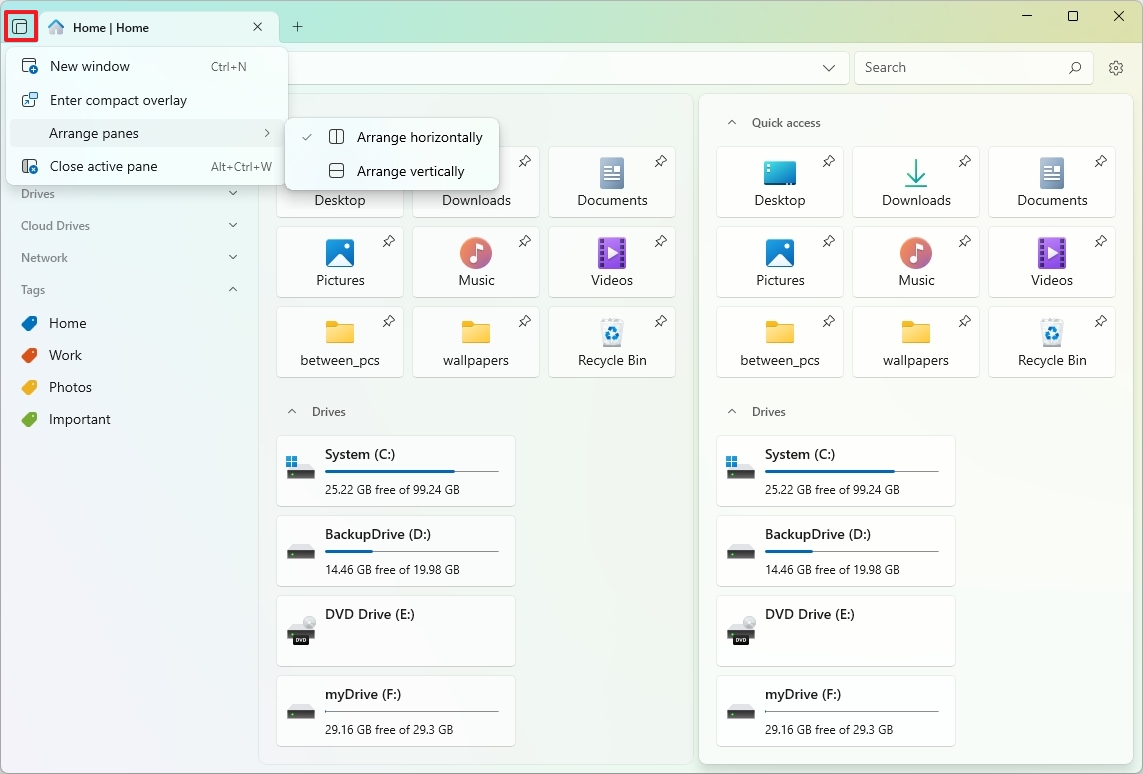
O botão no canto superior esquerdo inclui opções para alternar para a visualização compacta e criar uma visualização dividida (retrato ou paisagem).
Alterar as configurações gerais no aplicativo Arquivos
Para modificar determinados comportamentos no aplicativo gerenciador de arquivos, incluindo opções de inicialização, o menu de contexto e widgets, siga estas etapas:
Abra um aplicativo Arquivos.
Clique no botão الإعدادات (Ícone de engrenagem) localizado no canto superior direito da tela.
Clique em uma opção Em geral.
Na seção Configurações de inicialização, selecione se o gerenciador de arquivos deve sempre iniciar em uma nova guia, continuar de onde você parou ou usar um local ou unidade específica.
Nota rápida: Se você selecionar um local específico, terá a opção de navegar e selecionar o novo local.
Selecione os itens (“Acesso rápido”, “Unidades”, “Tags” e “Arquivos recentes”) que deseja exibir na página inicial em Configuração. Widgets.
Personalize os itens no Menu de Contexto (como Nova Aba, Janela e Painel) na Configuração. Opções do menu de contexto.
Personalize a aparência do aplicativo Arquivos
Para alterar a aparência do aplicativo Arquivos no seu dispositivo, siga estas etapas:
Abra um aplicativo ArquivosVocê pode encontrá-lo no menu Iniciar ou pesquisando por ele.
Clique no botão "Configurações" (ícone de engrenagem) localizado no canto superior direito da janela. Este botão permite acessar as opções de personalização do aplicativo.
No menu Configurações, toque na opção "A aparência"Isso levará você para a seção que controla as cores e os estilos visuais do aplicativo.
Selecione o modo de cor de sua preferência no menu Tema. Você pode escolher entre:
"Sombrio" (Escuro): Ativa um tema escuro que consome menos energia e reduz o cansaço visual, especialmente em ambientes com pouca luz.
"Luz" (Luz): Para ativar um visual claro clássico.
"Padrão" (Padrão): Faz com que o aplicativo siga o esquema de cores padrão do Windows, alternando automaticamente entre os modos claro e escuro com base nas configurações do sistema.
(Opcional) Selecione a técnica de design do padrão, incluindo: "Mica Alt" أو Mica أو Acrílico أو “Acrílico fino”Essas opções afetam a transparência e os efeitos de fundo no aplicativo, dando a você mais controle sobre a aparência estética.
Selecione uma cor para alterar a cor de toda a interface usando a configuração "Plano de fundo". Você pode escolher uma cor personalizada de acordo com seu gosto ou para combinar com o esquema de cores da sua área de trabalho.
Depois de concluir essas etapas, suas novas configurações de personalização serão aplicadas ao seu gerenciador de arquivos imediatamente.
É importante observar que o aplicativo Arquivos usará a cor de destaque do Windows 11 para alguns elementos, como ícones e botões, ao longo da experiência. Isso garante uma aparência consistente entre o aplicativo e o restante do sistema operacional.
Definir Arquivos como o gerenciador de arquivos padrão no Windows 11
Para tornar o aplicativo Arquivos seu gerenciador de arquivos padrão no Windows 11, siga estas etapas:
Abra um aplicativo Arquivos.
Clique no botão الإعدادات (ícone de engrenagem) localizado no canto superior direito da janela.
Clique em uma opção Avançado (avançado).
Na seção “Sinalizadores de recursos experimentais”, ative a opção “Definir arquivos como gerenciador de arquivos padrão” (Defina Arquivos como o gerenciador de arquivos padrão).
Após concluir essas etapas, o Windows 11 tornará o aplicativo Arquivos a nova experiência padrão de gerenciamento de arquivos. No entanto, esse processo não desinstalará completamente o Explorador de Arquivos. O Explorador de Arquivos ainda estará disponível, mas o aplicativo Arquivos o substituirá na maioria das operações de gerenciamento de arquivos.
Exportar e importar configurações
Um dos recursos importantes do aplicativo Arquivos é a capacidade de fazer backup e restaurar configurações, seja no mesmo dispositivo ou em outro computador. Esse recurso oferece grande flexibilidade no gerenciamento de suas configurações e personalizações.
Configurações de exportação
Para exportar as configurações do aplicativo Arquivos no Windows 11, siga estas etapas:
Abra um aplicativo Arquivos.
Clique no botão الإعدادات (ícone de engrenagem) localizado no canto superior direito da janela.
Escolher متقدم no menu Configurações.
Clique em uma opção Configurações de exportaçãoIsso iniciará o processo de exportação de um arquivo contendo suas configurações atuais.
Selecione o local onde você deseja salvar o arquivo de configurações no seu computador.
Clique no botão Salve .
Após concluir essas etapas, o aplicativo exportará todas as configurações para um arquivo .zip. Você pode salvar esse arquivo para restaurar as configurações posteriormente ou transferi-las para outro computador. Esse processo economiza tempo e esforço de reconfigurar o aplicativo do zero.
Configurações de Importação
Para importar as configurações do seu gerenciador de arquivos, siga estas etapas:
Abra um aplicativo Arquivos.
Clique no botão الإعدادات (Ícone de engrenagem) localizado no canto superior direito.
Escolher متقدم no menu Configurações.
Clique em uma opção Configurações de Importação.
Selecione o arquivo de configurações que você salvou no seu computador.
Clique no botão فتح.
Após concluir essas etapas, suas configurações serão importadas automaticamente. Não é necessário reiniciar o aplicativo, mas é recomendável garantir que todas as configurações sejam aplicadas corretamente. Esse processo garante uma experiência consistente e personalizada no aplicativo Arquivos.
Organize arquivos e pastas usando tags
Embora seja possível usar tags no Explorador de Arquivos do Windows, elas servem apenas para pesquisar arquivos. O aplicativo Arquivos oferece um sistema de tags integrado que permite atribuir tags específicas a qualquer arquivo ou pasta e acessar rapidamente esse conteúdo a partir do painel de navegação, semelhante ao recurso disponível no macOS. Esse recurso aprimora significativamente o gerenciamento e a organização de arquivos.
O aplicativo Arquivos vem com quatro tags padrão, incluindo: "Casa" (casa) e "Trabalhos" (trabalho), e "Fotos" (Fotos), e "Importante" (Importante) No entanto, você pode adicionar quantas tags desejar para atender às suas necessidades específicas. Essa flexibilidade facilita a adaptação do sistema de tags ao seu fluxo de trabalho.
Para adicionar uma tag a um arquivo ou pasta, clique com o botão direito do mouse no item e abra o submenu. "Editar etiquetas" (Editar Tags) e selecione a tag desejada. Para adicionar novas tags ou remover tags existentes, siga estes passos:
Abra um aplicativo Arquivos.
Clique no botão Configurações (Configurações) (ícone de engrenagem) localizado no canto superior direito.
Clique em uma opção Tags (Sinais).
Clique no botão Nova tag (Nova marca).
Especifique um nome e uma cor para a tag.
Clique no botão Criar (construção).
(Opcional) Clique no botão. Editar (Editar) Para alterar o nome da marca.
(Opcional) Clique no botão. Apagar (Excluir) para remover a marca.
Após concluir as etapas, você pode começar a adicionar tags a documentos, arquivos e pastas. Esse processo facilita muito a organização do seu conteúdo.
O aplicativo Arquivos também inclui uma série de atalhos de teclado para navegação, e você pode revisá-los ou adicionar atalhos personalizados do "Ações" (Ações). Usar esses atalhos pode aumentar significativamente sua produtividade.
Personalize a exibição de pastas no aplicativo Arquivos
Ao usar o app Arquivos, você pode personalizar a exibição de cada local usando as opções Layout, Classificação e Seleção. Essas opções oferecem controle total sobre como seus arquivos e pastas são visualizados.
Dá-lhe uma lista Layout Você pode alterar a visualização, semelhante ao Explorador de Arquivos do Windows, usando as opções Detalhes, Ícones grandes, Ícones médios, Ícones pequenos, Lista e Blocos. Além disso, Colunas Navegue entre pastas em colunas, semelhante ao Finder no macOS, facilitando a navegação na hierarquia de arquivos.
Além disso, você pode mostrar ou ocultar extensões de arquivo, visualizar arquivos ocultos e usar a opção Layout adaptável O que permite que o aplicativo ajuste automaticamente seu layout para se adequar a diferentes tamanhos de tela e janela, garantindo uma experiência ideal ao usuário em todos os dispositivos.
A lista permite que você Organizar Classifique e organize o conteúdo com base em vários critérios, como nome, data, tamanho e tipo, ajudando você a encontrar os arquivos que procura de forma rápida e fácil.
Por fim, as opções podem ser usadas. Opções de seleção Selecione vários arquivos ou pastas de uma só vez, facilitando a cópia, a movimentação e a exclusão.
É considerado uma vantagem Visualização Equivalente à página Detalhes no Explorador de Arquivos, ela permite que você visualize informações detalhadas sobre arquivos e visualize o conteúdo de um item selecionado, fornecendo uma visão geral rápida sem precisar abrir o arquivo.
No Windows 11 versão 23H2, graças à integração do projeto de código aberto libarchive, o Explorador de Arquivos agora oferece suporte à visualização e extração direta de arquivos compactados nos formatos ".zip", ".rar" e ".7z". Essa integração aprimora a experiência do usuário e reduz a necessidade de aplicativos de terceiros.
A diferença com a integração no app Arquivos é que você também pode criar novos arquivos zip e até mesmo extrair arquivos protegidos por senha, onde você tem a opção de confirmar a senha para acessar o conteúdo. Esse recurso adiciona uma camada extra de segurança e controle ao gerenciamento de arquivos.
**Extrair formato de arquivo compactado**
Para abrir e extrair formatos de arquivo compactados com o aplicativo Arquivos, siga estas etapas:
1. Abra o aplicativo Arquivos.
2. Navegue até a pasta que contém os arquivos compactados.
3. Clique duas vezes no arquivo com o formato “.zip”, “.rar” ou “.7z” para abrir seu conteúdo.
4. Clique no botão **Extrair** na barra de ferramentas e selecione a opção **Extrair arquivos**.
5. Selecione o caminho de extração desejado.
6. Digite a senha do arquivo zip, se necessário.
7. Selecione a opção “Abrir pasta de destino quando concluído”.
8. Clique no botão **Extrair**.
Após concluir essas etapas, o processo de extração será iniciado e o gerenciador de arquivos exibirá a pasta que contém o conteúdo extraído.
**Criar formato de arquivo compactado**
Para criar um arquivo compactado .zip ou .7z usando o aplicativo Arquivos, siga estas etapas:
1. Abra o aplicativo Arquivos.
2. Navegue até a pasta que contém os arquivos e pastas que você deseja compactar.
3. Selecione os itens necessários.
4. Clique com o botão direito do mouse na seleção, escolha **Compactar** e, em seguida, selecione a opção **Criar arquivo**.
5. Digite um nome para o arquivo compactado.
6. Selecione o formato desejado, “.zip” ou “.7z”
7. Escolha o nível de compressão (se aplicável).
* **Nota rápida:** É sempre recomendável usar a partição padrão.
8. (Opcional) Configure o tamanho da partição.
* **Uma nota rápidaA opção “Tamanho da divisão” permite dividir um arquivo grande em partes menores. Esse recurso é especialmente útil ao compartilhar arquivos online ou em mídias de armazenamento com capacidade limitada.
9. (Opcional) Escolha uma senha para criptografar o arquivo.
10. Clique no botão Criar.
Após concluir essas etapas, o aplicativo Arquivos com o 7-Zip começará a compactar os arquivos.
O Files é uma excelente alternativa para quem busca uma experiência de gerenciador de arquivos mais moderna e diferente (mas similar). É um ótimo aplicativo, considerando que é um projeto de código aberto. Inclui todas as ferramentas básicas que você esperaria, além de vários recursos adicionais que o diferenciam do Explorador de Arquivos. Por exemplo, na minha opinião, o design tem uma interface melhor e a integração de formatos de arquivo parece mais madura do que a do Explorador de Arquivos.
Embora o Files seja uma alternativa sólida para usuários do Windows 11 (e 10), ao testar e escrever este guia, notei que ele é mais lento em algumas tarefas em comparação com o Explorador de Arquivos. Por exemplo, as miniaturas demoram mais para carregar e a experiência geral de navegação é um pouco lenta, mesmo com o aplicativo em execução.




Comentários estão fechados.