

A aparição da Tela Azul da Morte é ruim. Mas pelo menos o seu computador avisará que algo está errado. Por outro lado, se você se deparar com a Tela Preta da Morte , estará por conta própria. Você terá que adivinhar qual é o problema.

Vamos analisar as causas e soluções para corrigir o erro da tela preta da morte no Windows 10. Dessa forma, você poderá resolver o problema sem precisar abandonar o computador imediatamente.
Descubra se o seu computador está funcionando.
Uma possível causa do problema da tela preta é que o processo de instalação do Windows 10 ainda não foi concluído. Se você tiver arquivos de dados grandes de uma instalação anterior do Windows, não se surpreenda se a instalação demorar horas.
Se você não sabia disso, provavelmente presumiu que o Windows já estava instalado. Nesse caso, é provável que seja por isso que você está vendo uma tela preta agora. A solução é verificar se o seu computador ainda está funcionando.
- Localize o indicador LED que mostra a atividade do disco rígido. Agora, observe-o.
- Se esta luz estiver piscando, significa que o processo de configuração ainda está em andamento. Nesse caso, basta aguardar até que seja concluído.
- Se não estiver aceso, significa que o processo de configuração está travado e não pode prosseguir.
Desligue o computador.
Como o processo de configuração não leva a lugar nenhum, significa que você precisa tentar novamente.
- Use o botão liga/desliga para desligar o computador. Se ele não desligar normalmente, pressione e segure o botão liga/desliga por cerca de cinco a dez segundos.
- Desconecte-se da rede retirando o cabo Ethernet e desligando quaisquer adaptadores sem fio.
- Desconecte também outros periféricos. Isso inclui controles de jogos e discos rígidos externos.
- Desconecte também o cabo de alimentação do seu computador. Em seguida, aguarde cerca de trinta segundos para que tudo volte ao início.
- Reconecte o cabo de alimentação, os periféricos, os adaptadores sem fio e o cabo Ethernet. Ligue o computador e reinstale o Windows.
Ativar o modo de segurança
Se a origem do problema for uma questão de desempenho do hardware, basta baixar o software essencial para resolvê-lo.
Para iniciar o sistema no Modo de Segurança, ligue o computador e, assim que a tela de login aparecer, pressione e mantenha pressionada a tecla Shift . Em seguida, selecione o botão liga/desliga e escolha Reiniciar.
Ativar tela
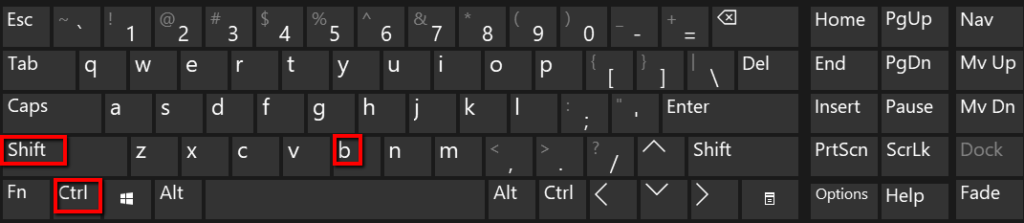
Seu computador também pode apresentar aquela temida tela preta se o Windows 10 não o detectar. A solução é simples: force a inicialização. Basta usar o teclado para isso.
- Primeiro, pressione a tecla. Windows.
- Então aperte ctrl و mudança و B.
Reinstalando a placa de vídeo
Outra possibilidade é uma placa de vídeo com defeito. Você precisa reinstalá-la.
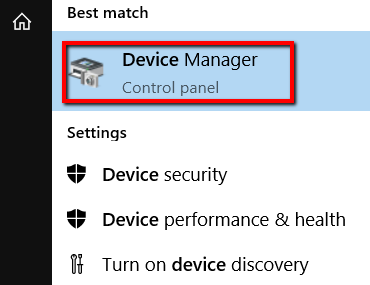
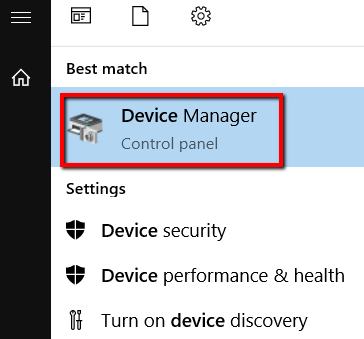
- Primeiro, pressione a tecla Windows e selecione Gerenciador de dispositivos.
- Role para baixo até Adaptadores de vídeoExpanda esta seção clicando na seta ao lado dela.
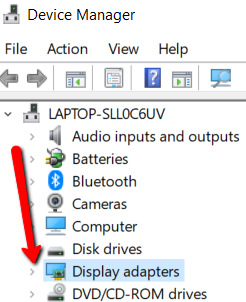
- Lá, selecione seu adaptador de vídeo. Clique com o botão direito do mouse sobre ele e escolha Dispositivo de desinstalação.
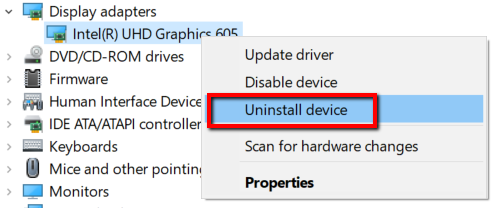
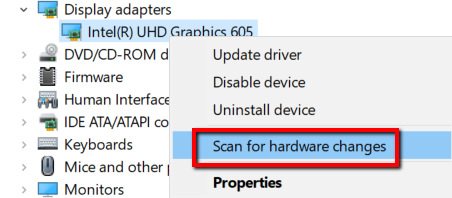
- Após desinstalar, clique com o botão direito do mouse nesta seção novamente. Em seguida, selecione
Procure por alterações de hardware
Para que ele reapareça e você possa reinstalá-lo.
Atualize seu driver
Se sua placa de vídeo não estiver com defeito, pode ser que ela seja antiga. Nesse caso, essa também é uma causa da tela preta.
- Para resolver esse problema, acesse
Gerenciador de Dispositivos
mais uma vez.
- Vamos para
Adaptadores de vídeo
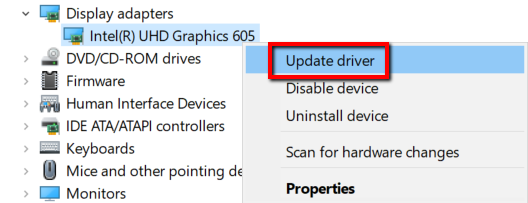
Expanda. Localize seu adaptador de vídeo e clique com o botão direito do mouse. Agora, escolha
Atualize o driver
.
Interrompa as operações RunOnce
Se você vir uma tela preta após fazer login, o problema pode ser causado por um processo em execução.
- Para começar a solucionar esse problema, pressione a tecla Windows e execute
Gestão de Tarefas
.
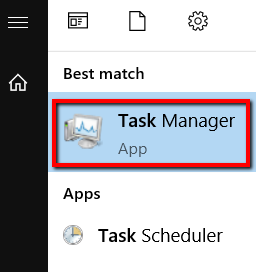
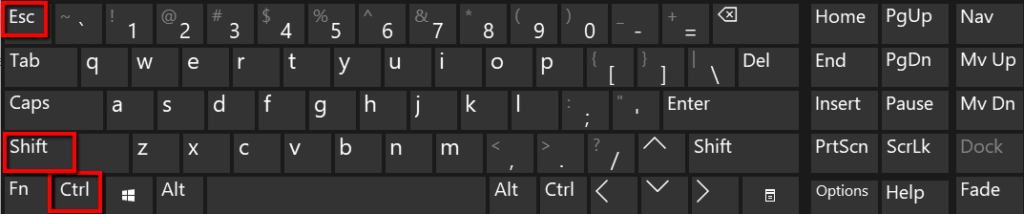
- Você também pode pressionar
ctrl
و
mudança
و
Esc
Fazer isso também abrirá
Gestão de Tarefas
.
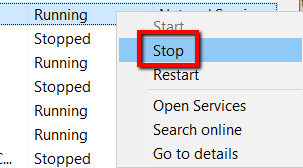
- Ali, verifique o processo. RunOnce.exeSe estiver em execução, clique com o botão direito do mouse sobre ele e selecione Parar.
- Para que a alteração entre em vigor, reinicie o computador. Você pode fazer isso pressionando o botão de reiniciar.
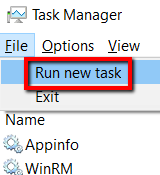
- Outra opção é permitir Gerenciador de tarefas Abrindo caminho. Para começar, vá para Envie o.
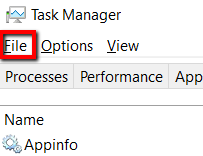
- Localizar Execute uma nova tarefa.
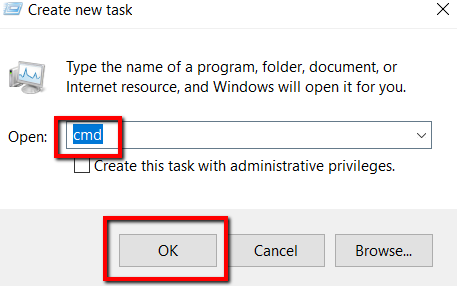
- Ali, entre cmd E pressione OK.
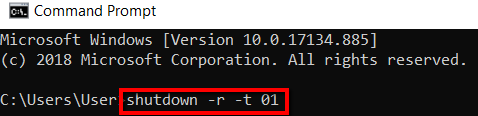
- Na janela do prompt de comando, digite shutdown-r-t 01 e pressione entrar.
Comentários estão fechados.