
Como corrigir o problema da Tela Azul da Morte (BSOD) no Windows 11 e 10: um guia simplificado

A Tela Azul da Morte (BSOD, na sigla em inglês) existe desde o Windows 95. É uma tela de erro assustadora que aparece com pouco ou nenhum aviso, indicando que algo deu errado com o seu computador.

Muitas vezes, o problema desaparece completamente após uma simples reinicialização. No entanto, telas azuis da morte (BSODs) intermitentes ou recorrentes podem indicar desde erros graves de software até problemas de hardware. Não há motivo para pânico em relação às BSODs, pelo menos na maioria dos casos. É necessário analisar o conteúdo da mensagem de erro da BSOD e explorar possíveis soluções.
O que exatamente é a Tela Azul da Morte (BSOD) no Windows 11/10?
Você pode ter descoberto que a Microsoft não chama oficialmente esse erro de Tela Azul da Morte. Esse é um nome que as comunidades de usuários deram a ele ao longo dos anos. O termo correto para o erro é "erro de parada" ou "erro de exceção". Ambos são tipos de erros críticos do sistema, também conhecidos como travamentos do sistema.
Quando ocorre um erro crítico em um aplicativo de computador, geralmente ele exibe uma mensagem de erro e fecha. Mas e se o erro ou problema que causa uma falha tão grave estiver afetando o sistema operacional? Isso é a Tela Azul da Morte (BSOD), e o computador precisa ser reiniciado.
Se não houver erros de parada como esses, você corre o risco de mau funcionamento grave ou perda de dados. Portanto, as Telas Azuis da Morte (BSOD) são uma forma de proteger seu computador contra danos.
Faça uma captura de tela da temida Tela Azul da Morte (BSOD).
Como todo o sistema operacional congela quando ocorre uma Tela Azul da Morte (BSOD), é uma boa ideia tirar uma captura de tela rápida com seu smartphone. Como você verá, um smartphone conectado à internet é seu melhor amigo na hora de solucionar e corrigir BSODs, já que você provavelmente não terá acesso à internet no computador afetado.
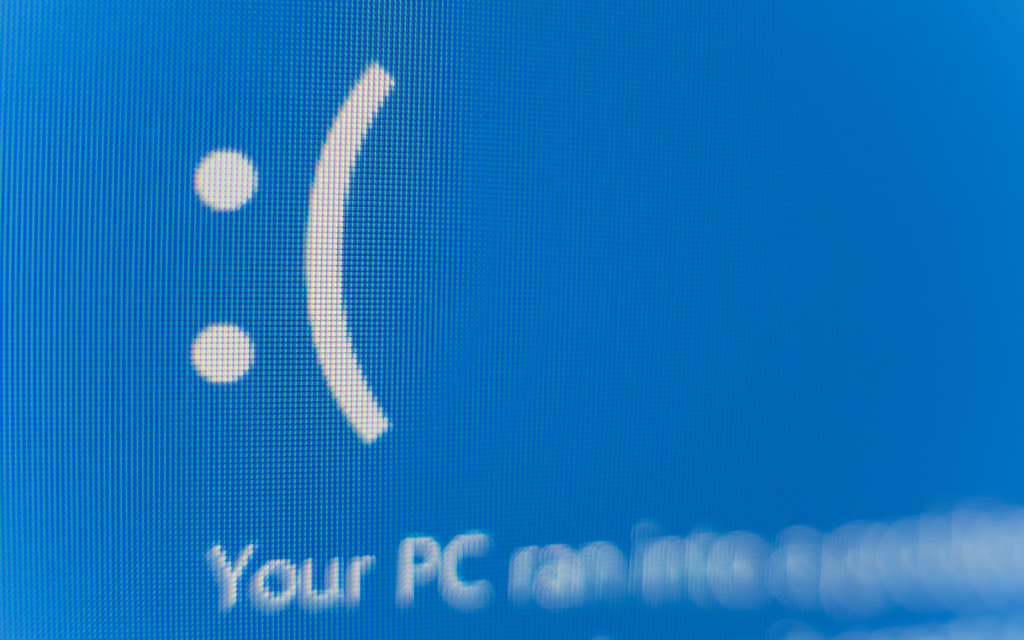
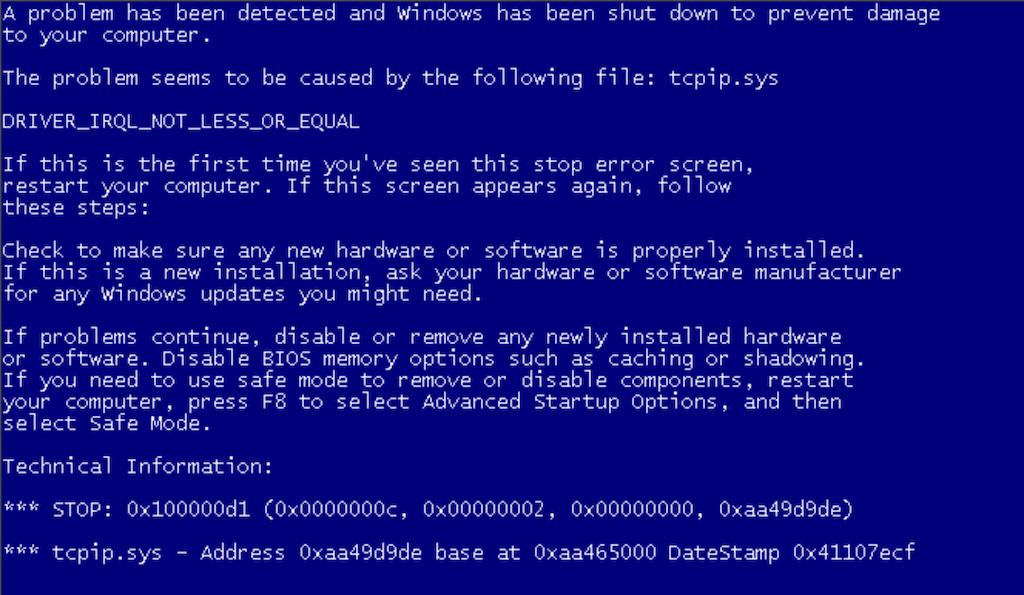
Reconhecendo esse fato, a Microsoft também mudou a aparência das telas azuis no Windows 11 e 10. Você entenderá o que queremos dizer com isso em breve, mas primeiro é melhor dar uma olhada na anatomia da Tela Azul da Morte (BSOD) no Windows como um todo.
Erros comuns de tela azul da morte (BSOD) no Windows 11/10
Existem muitos erros possíveis de Tela Azul da Morte (BSOD), mas alguns são mais comuns do que outros. Por esse motivo, vale a pena ter pelo menos uma compreensão básica dos códigos de parada mais comuns que você encontrará como usuário do Windows:
- PAGE_FAULT_IN_NON_PAGED_AREAO Windows não consegue encontrar dados importantes na parte protegida da RAM. Isso pode ser devido a uma RAM defeituosa, arquivos do Windows corrompidos ou um aplicativo malicioso que esteja gravando em locais de memória onde não deveria.
- IRQL_NOT_LESS_OR_EQUALA Tela Azul da Morte (BSOD) geralmente é causada por um driver defeituoso. As soluções típicas incluem reinstalar ou atualizar os drivers. Reverter para uma versão anterior dos drivers.
- NTFS_FILE_SYSTEM أو SISTEMA DE ARQUIVOS FATA Tela Azul da Morte (BSOD) é causada por problemas no disco rígido ou corrupção de dados importantes. Os reparos incluem a verificação e o conserto do disco rígido.
- SEM MEMÓRIAUm erro de parada causado por uma falha na memória de acesso aleatório (RAM) ou por problemas no gerenciamento de memória.
- BAD_POOL_CALLERO driver do dispositivo acessou a memória sem obter as permissões apropriadas, causando a falha do sistema.
- NÃO FOI POSSÍVEL CARREGAR O DRIVER DO DISPOSITIVOO driver do dispositivo está corrompido; você precisa reinstalar o driver ou reverter o sistema para o driver anterior.
- KMODE_EXCEPTION_NOT_HANDLEDErros técnicos em um aplicativo forçaram o fechamento do Windows. Desinstale programas recentes ou atualize os programas existentes para a versão mais recente. Se este erro listar um arquivo .sys como a causa do problema, você precisará... Execute o verificador de arquivos do sistema..
As telas azuis da morte (BSOD) mencionadas acima são um bom exemplo de como os erros de parada se manifestam e dos tipos de problemas e soluções que cada um envolve. Em última análise, existem apenas quatro razões principais:
- Dispositivos ruins.
- As instalações do Windows estão corrompidas.
- Maus motoristas.
- Aplicativos de software desonestos ou com bugs.
A verdadeira solução reside em identificar a origem do problema.
Telas Azuis da Morte (BSOD) raras, porém específicas, nos sistemas operacionais Windows 11/10.
Existem diversas soluções e dicas disponíveis online para o problema comum da Tela Azul da Morte (BSOD). No entanto, alguns podem ser bastante difíceis de resolver. A boa notícia é que já nos demos ao trabalho de escrever guias para os casos mais complexos.
Erros de memória do sistema são muito comuns, principalmente porque a RAM tem uma margem de erro muito pequena. O próprio sistema operacional Windows adota uma abordagem rigorosa em relação a programas que manipulam a memória de forma não autorizada.
Um exemplo é a Tela Azul da Morte (BSOD) relacionada ao gerenciamento de memória. Nosso guia sobre como corrigir a Tela Azul da Morte (BSOD) relacionada ao gerenciamento de memória no Windows deve ajudá-lo a lidar com esse erro, que é relativamente raro.
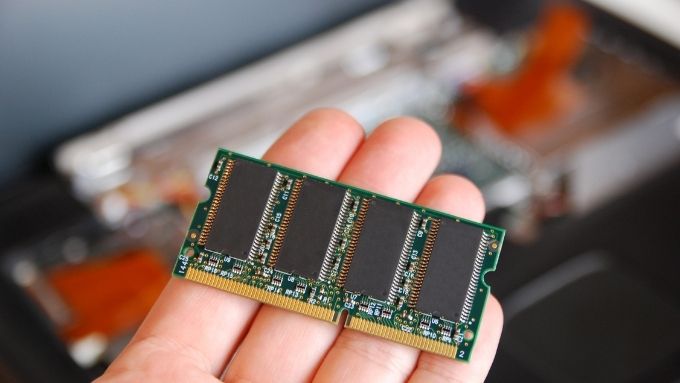
Outro erro complicado de Tela Azul da Morte (BSOD) é o erro Unexpected Store Exception. Apesar do nome, a causa real geralmente é uma falha de hardware. Você pode aprender mais sobre esse erro — e como corrigi-lo — consultando [link/referência]. Guia de Solução de Problemas para Exceções Inesperadas na Loja.
Depois, há o código de parada fatal System Service Exception. É difícil de resolver porque tem muitas causas potenciais. Vá para Guia de Erros de Exceção do Serviço do Sistema Para descobrir a verdadeira causa.
A última Tela Azul da Morte (BSOD) que ninguém quer ver é "Processo Crítico Morreu". Esse erro é em grande parte inespecífico, mas se você verificar Tutorial para solucionar e corrigir erros de "Processo Crítico Encerrado"Com um pouco de sorte, você descobrirá a razão subjacente.
Limpeza de memória para a Tela Azul da Morte (BSOD) nos sistemas operacionais Windows 11/10
Às vezes, você precisará da ajuda de um especialista para determinar exatamente o que aconteceu quando a Tela Azul da Morte (BSOD) ocorreu. Felizmente, na maioria dos casos, o Windows cria um despejo do conteúdo da sua memória no momento do erro de desligamento. Esses arquivos geralmente são salvos como arquivos ".DMP". Por padrão, você os encontrará na pasta do Windows.

Se você conseguir inicializar o Windows novamente ou acessar a unidade do sistema de outra forma, é uma boa ideia salvar esses arquivos de despejo de memória em um dispositivo como um pen drive e guardá-los caso o problema ocorra novamente. A Microsoft, os fabricantes de hardware e os desenvolvedores de software podem usar esses arquivos para descobrir o que aconteceu quando o problema ocorreu.
Soluções básicas para a Tela Azul da Morte (BSOD) no Windows 11/10
Você pode ter a impressão de que as Telas Azuis da Morte (BSODs) são coisa do passado, já que ocorrem raramente hoje em dia. No entanto, se você se deparar com uma, vale a pena considerar o processo básico de solução de problemas, que consiste em reiniciar o computador:
Como mencionado acima, faça uma captura de tela da Tela Azul da Morte (BSOD) com seu celular, caso precise enviá-la ou pesquisá-la posteriormente. A tela também pode conter informações adicionais que você poderia perder, como referências a drivers específicos ou locais de memória.
Encontre soluções online
O Google é seu amigo, então faça uma busca rápida pelo código de erro de parada mencionado na Tela Azul da Morte (BSOD). Você também pode recorrer a... Fóruns da Comunidade de Suporte da Microsoft أو A comunidade "Tela Azul da Morte" no RedditOu consulte nossos guias de solução de problemas.
Revertendo mudanças recentes
Se algo mudou recentemente no seu computador, como o sistema operacional ou uma atualização de driver, desfaça essa alteração. A melhor maneira de fazer isso é através de um programa de desfazer a alteração. recuperação do sistemaEm casos graves, você pode precisar de Redefinição de fábrica para Windows 11 أو Sistema operacional instalado.
Desconectar dispositivos externos
Dispositivos externos podem interferir no funcionamento do seu computador. Portanto, desconecte todos os dispositivos desnecessários do seu computador para verificar se isso resolve o problema.
Análise de despejo de memória
Você se lembra de quando falamos sobre dumps de Tela Azul da Morte (BSOD)? Se você se sente preparado para isso, use WinDbg da Microsoft أو BlueScreenView da Nirsoft Para analisar as descargas da Tela Azul da Morte (BSOD) por conta própria. Nosso guia completo para analisar arquivos de despejo de tela azul da morte (BSOD). Ele orienta você no uso de ambas as ferramentas.
Atualização do dispositivo
Se você estiver enfrentando uma Tela Azul da Morte (BSOD) relacionada a um dispositivo específico, como sua placa de vídeo (GPU), visite o site do fabricante do dispositivo e baixe e instale os drivers mais recentes. Você também pode usar uma ferramenta dedicada de atualização de drivers para ajudar com isso.
Verifique os componentes internos.
Se não houver indícios de um bug de software e você estiver usando um computador desktop, considere inspecionar o interior do gabinete do processador para garantir que tudo esteja conectado e instalado corretamente. Você também pode precisar remover e reinstalar componentes removíveis, como módulos de memória RAM.
Realize um teste na memória de acesso aleatório (RAM).
Memória de acesso aleatório (RAM) defeituosa é um problema comum que causa telas azuis da morte (BSOD), sendo difícil de diagnosticar e corrigir. Realize um teste de memória. Usando uma ferramenta como Memtest86 + Isso deve ajudar você a descartar essa possibilidade.
Reinicializando o Sistema Básico de Entrada/Saída (BIOS)/Interface Unificada de Firmware Extensível (UEFI)
Se você é Aumentando a frequência de operação da unidade central de processamento (CPU). Ou memória de acesso aleatório (RAM) ou Placa gráfica (GPU) Ou, se você tiver configurações de firmware que possam causar instabilidade, redefina o Sistema Básico de Entrada/Saída (BIOS) ou a Interface Unificada de Firmware Extensível (UEFI) para desfazer essas alterações.
Você pode precisar solicitar ajuda profissional.
Quando todas as outras soluções falharem, não hesite em procurar a ajuda de um especialista ou recorrer a fóruns de tecnologia. Muitas vezes, é melhor investir um pouco em suporte técnico do que gastar horas tentando descobrir por que a Tela Azul da Morte (BSOD) continua aparecendo.
Comentários estão fechados.