

A Tela Azul da Morte (BSOD) é um sinal de um erro crítico do sistema – quando ocorre, o computador com Windows precisa ser reiniciado. As BSODs costumavam ocorrer com bastante frequência, mas agora são muito raras, graças a versões mais estáveis do Windows, drivers aprimorados e melhor gerenciamento do sistema em caso de erros.
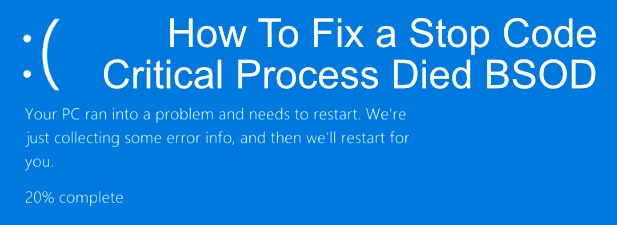 Isso não significa que sejam completamente coisa do passado. Erros de Tela Azul da Morte, como o código de parada "processo crítico encerrado", ainda aparecem de vez em quando. Esses erros geralmente têm causas muito específicas, então ignore os nomes complicados — temos algumas dicas sobre como corrigir esse erro de Tela Azul da Morte caso ele apareça no seu computador.
Quais são as causas da tela azul da morte "Processo Crítico Morreu"?
Poucos erros do Windows parecem tão catastróficos quanto a Tela Azul da Morte com erro de "processo crítico". Como o nome sugere, geralmente é um sinal de que um processo crítico do sistema (um programa que é executado para manter o sistema funcionando) falhou de alguma forma.
Outro sinal de falha crítica do processo (Erro de Tela Azul da Morte) é o código de erro 0x000000EF . Esse erro de Tela Azul da Morte ocorre com mais frequência do que a maioria dos outros erros, mas pode ser difícil identificar a causa. Infelizmente, existem diversos motivos que podem levar a ele.
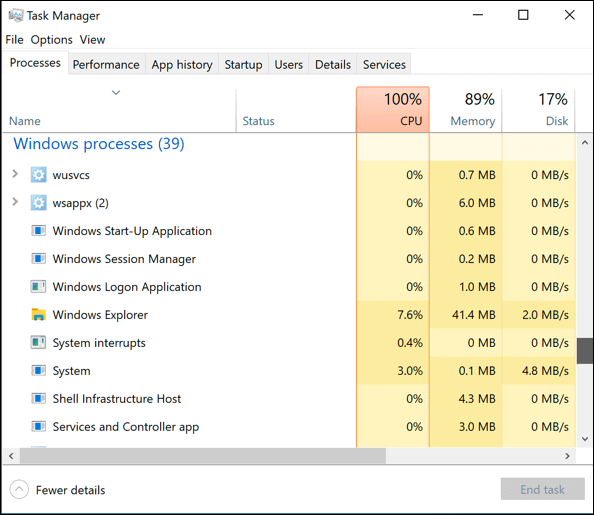
Problemas com drivers, arquivos de sistema corrompidos ou uma atualização de sistema com defeito — qualquer um desses fatores pode afetar o desempenho do seu sistema Windows e causar um erro de Tela Azul da Morte como este. Basta um único arquivo corrompido para que um processo do sistema falhe.
Isso torna a resolução de problemas extremamente difícil, mas não impossível. Em muitos casos, as causas mais óbvias do erro "BSOD critical process died" podem ser resolvidas usando as ferramentas de solução de problemas integradas ao Windows 10. Aqui estão algumas etapas que você pode seguir para tentar corrigir o problema usando essas ferramentas.
Execute a ferramenta de solução de problemas do Windows.
O Windows 10 inclui uma ferramenta de solução de problemas integrada para ajudar você a diagnosticar problemas no seu computador. A Ferramenta de Solução de Problemas do Windows , como é chamada, pode verificar seu computador em busca de problemas óbvios com serviços e componentes comuns. Se detectar algum problema, tentará corrigi-lo automaticamente.
- Para usar a ferramenta de solução de problemas do Windows, clique com o botão direito do mouse no menu Iniciar do Windows e selecione a opção. الإعداداتNas configurações do Windows, clique em Atualização e segurança > Solução de problemas.
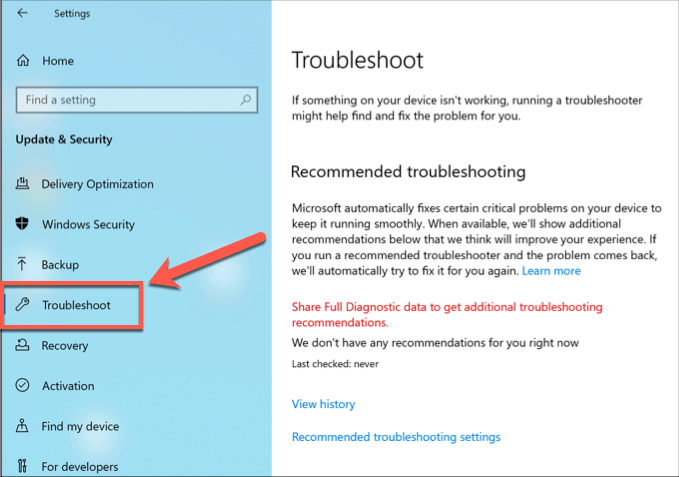
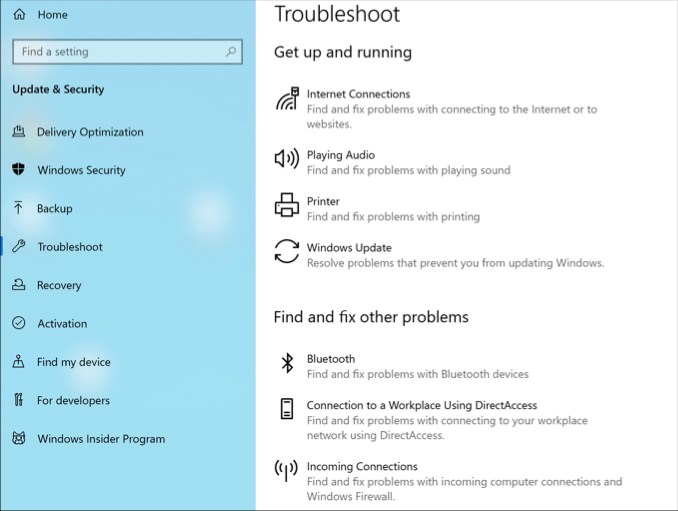
- Uma lista de soluções recomendadas para problemas será exibida automaticamente na seção. Solução de problemas recomendadaDiversos testes de resolução de problemas estão listados nas duas seções. comece و Encontre e corrija outros problemasClique em qualquer uma dessas opções para iniciar a ferramenta de solução de problemas.
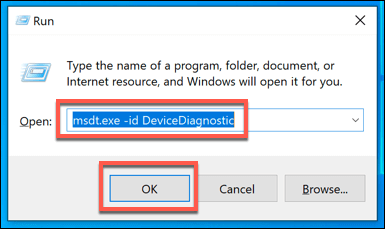
- Você também pode querer ativar Solucionador de problemas e reparador de hardware e dispositivos Para testar problemas de hardware. O Windows ocultou essa opção da maioria dos usuários do Windows 10, mas você pode executá-la diretamente pressionando as duas teclas. Windows + R Para abrir a caixa de diálogo "Executar", digite msdt.exe -id DeviceDiagnostic, então aperte Está bem para executar a ferramenta.
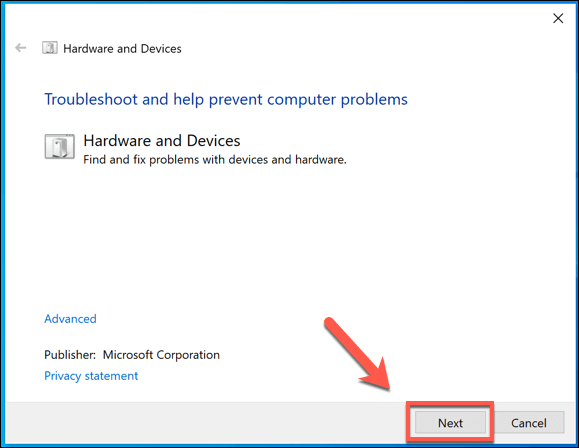
- Em uma janela Assistente de diagnóstico e solução de problemas Abra e pressione التالي Para iniciar a verificação de problemas de hardware no seu computador, o Windows listará quaisquer problemas que detectar. Você precisará confirmar que deseja que o Windows os corrija automaticamente caso a ferramenta encontre algum problema.
Verifique se há atualizações de sistema e de drivers.
Manter seu PC com Windows atualizado é uma parte importante da sua rotina regular de manutenção do sistema. As atualizações do Windows trazem correções de bugs e melhorias que podem ajudar a resolver problemas como o erro de tela azul "processo crítico encerrado" no Windows 10.
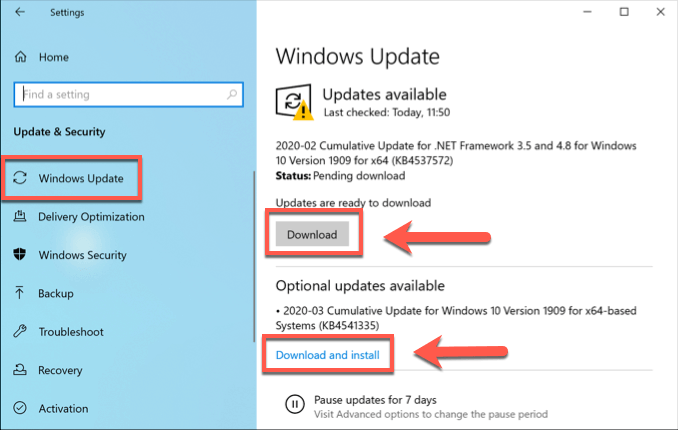
Isso não garante que seu computador será consertado caso esse erro ocorra, mas se o erro for causado por um problema no próprio sistema operacional Windows (ou em um driver de dispositivo), uma verificação rápida de atualizações do Windows e de quaisquer drivers instalados pode resolver o problema. Você pode verificar se há atualizações e drivers do Windows 10 nas configurações do Windows.
- Clique com o botão direito do mouse no menu Iniciar e pressione الإعدادات Para começar, no menu de configurações do Windows, clique em Atualização e segurança > Baixar أو Baixar e instalarEsse processo começará com a atualização de quaisquer atualizações de sistema ou de drivers disponíveis.
Você pode precisar verificar com fabricantes terceirizados se há atualizações de drivers disponíveis. Isso é especialmente importante para componentes críticos, como sua placa de vídeo, já que atualizações regulares de drivers têm menor probabilidade de estarem disponíveis.
Verificando a integridade dos arquivos do sistema Windows
Arquivos de sistema corrompidos são uma possível causa do erro de tela azul "processo crítico encerrado". Se o seu Windows estiver atualizado, você pode verificar rapidamente a integridade dos arquivos de sistema do Windows a partir de uma janela do Terminal do Windows PowerShell (ou um prompt de comando com privilégios de administrador).
- Para fazer isso, clique com o botão direito do mouse no menu Iniciar e pressione Windows PowerShell (Admin)Na janela do terminal do PowerShell que estiver aberta, digite sfc / scannow, Em seguida, pressione a tecla entrar Para executar o comando.
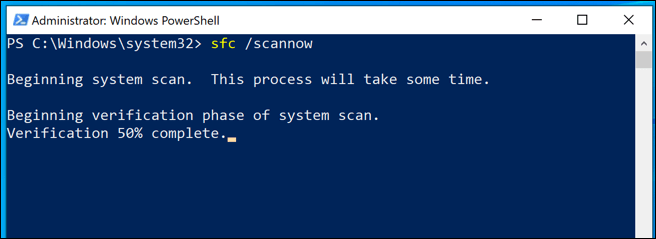
- Ele tentará sfc Isso corrigirá automaticamente quaisquer problemas potenciais. Após a conclusão, verifique se há problemas no sistema de arquivos do seu disco rígido executando o seguinte comando: Ferramenta de verificação de disco (chkdsk). Tipo chkdsk / r E pressione entrar, Então aperte Y Para confirmar uma verificação agendada em seu computador.
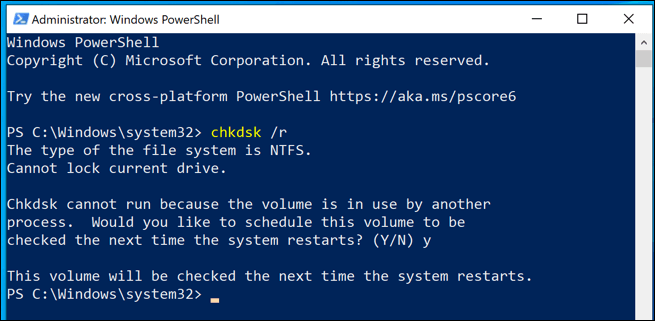
Você precisará reiniciar o computador para que o chkdsk possa ser executado. Faça isso agora e aguarde até que o chkdsk verifique e corrija quaisquer problemas no seu computador após a reinicialização.
Desative os processos de inicialização e execute uma inicialização limpa.
Você pode desativar alguns ou todos os processos de inicialização do sistema para tentar identificar qual deles (se houver) está causando esse erro de tela azul. Executar uma inicialização limpa do Windows (como esse processo é chamado) utiliza o número mínimo de drivers e serviços do sistema para iniciar o computador.
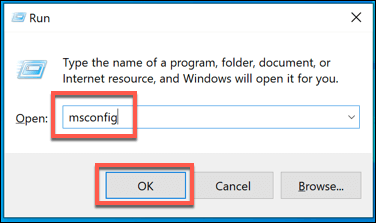
- Para fazer isso, pressione Windows + R E digite msconfig Na caixa de diálogo Executar, pressione OK Para executar o comando.
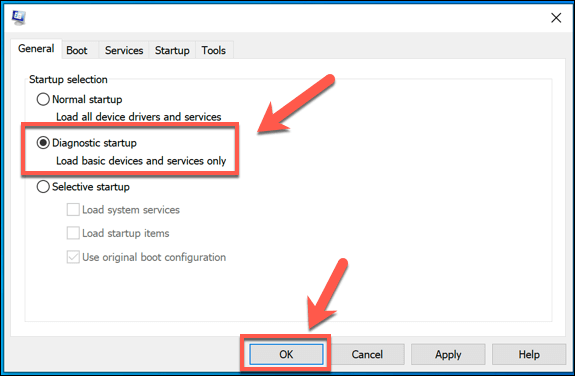
- Em uma janela Configuração do sistema, Localizar Inicialização de Diagnóstico Da guia GeralIsso desativará automaticamente todos os drivers e processos desnecessários. Pressione OK Para confirmar, reinicie o computador.
- Depois que o computador reiniciar, abra o Executar (Windows + REscrever services.mscPara cada serviço desativado, clique com o botão direito do mouse e selecione Começar Para que funcione, faça isso até que todos os serviços desativados sejam reiniciados.
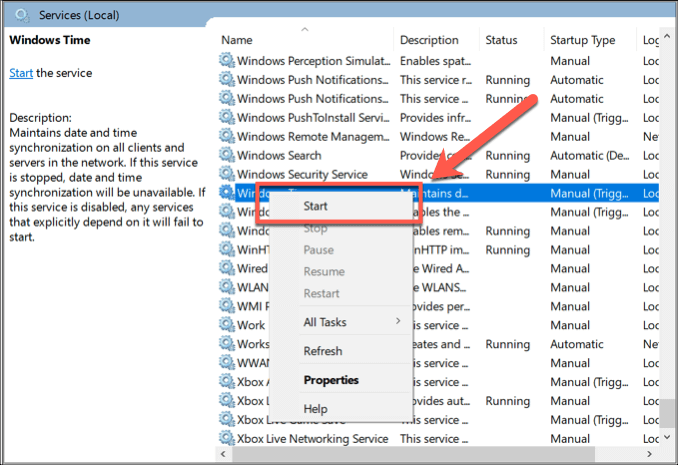
Se o erro for causado pela inicialização de um processo do sistema, você pode solucionar problemas nesse serviço para determinar a causa. Se isso não funcionar, o driver do sistema pode ser o culpado — somente o conjunto essencial de drivers necessários para iniciar o Windows estará habilitado no modo de inicialização de diagnóstico.
Corrigir o erro de tela azul "Processo Crítico Encerrado"
Assim como o erro de tela azul relacionado ao gerenciamento de memória , a tela azul "processo crítico encerrado" pode ser corrigida na maioria dos casos seguindo alguns dos passos e soluções que descrevemos acima. Caso contrário, provavelmente indica um problema de hardware em vez de software — talvez seja necessário verificar se há memória corrompida ou um disco rígido com defeito.
Se o problema não for o hardware, mas você ainda estiver recebendo esse erro de tela azul, talvez seja necessário desinstalar e reinstalar o Windows para restaurar a funcionalidade completa — só não se esqueça de fazer backup dos seus arquivos importantes primeiro. Compartilhe suas dicas e soluções para erros de tela azul como esse nos comentários abaixo.
Comentários estão fechados.