

Esse erro aparece na tela quando você instala o driver mais recente do site e, em seguida, o Windows reinstala uma versão mais antiga, que o Windows considera a mais recente. Em outras palavras, há um conflito entre os drivers que você instalou e os instalados pelo Windows. Uma mensagem de erro aparece informando:As versões do software e do driver da Radeon não correspondem. Tente novamente após atualizar para a versão mais recente.".
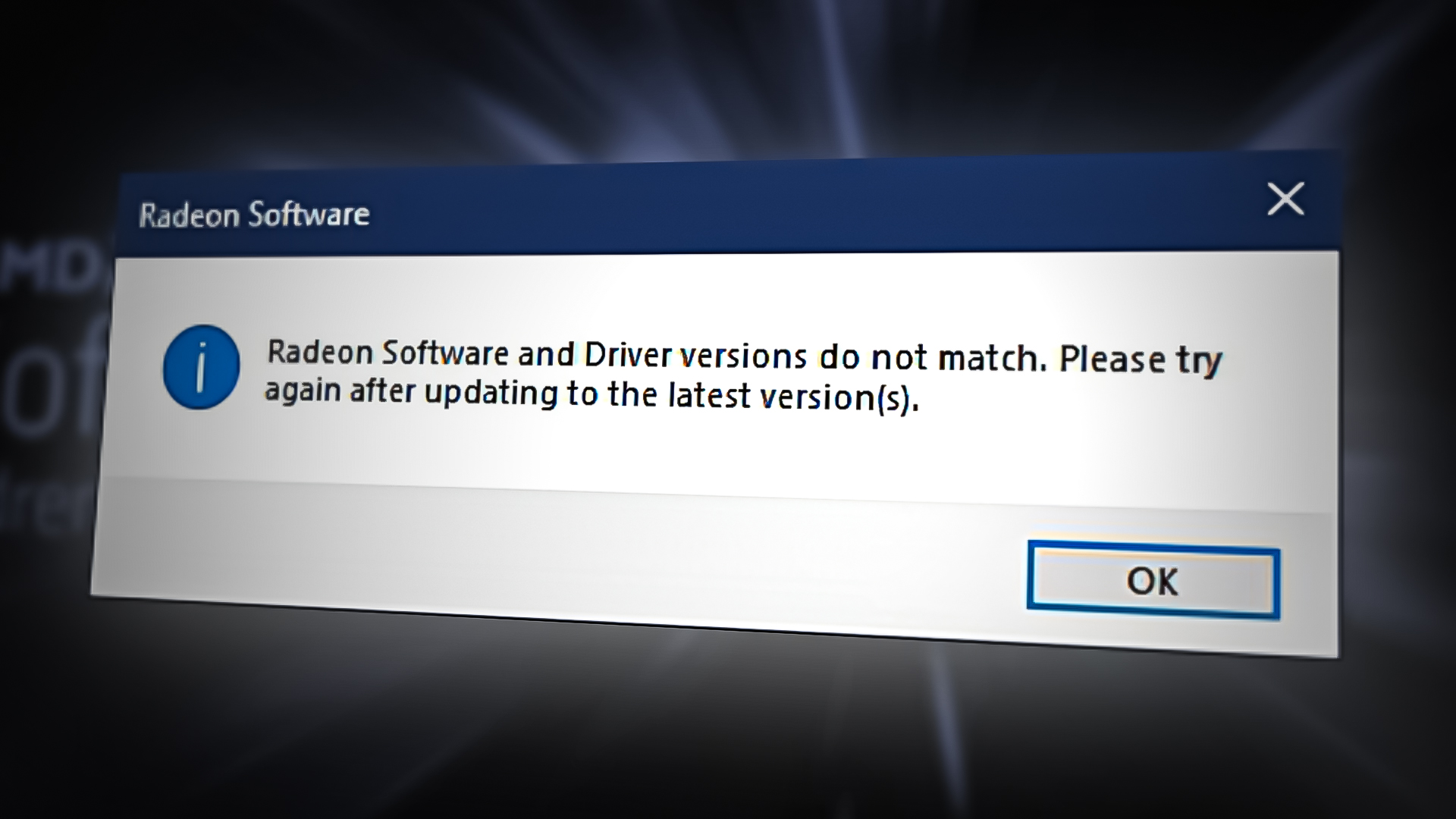
Outros motivos podem levar ao aparecimento. Erro: O software e os drivers da Radeon não são compatíveis.Um dos principais motivos é que o Windows foi atualizado para o driver mais recente, enquanto o software Radeon não foi atualizado, deixando você com um driver moderno, mas um software Radeon desatualizado.
Vamos analisar as possíveis soluções.
1. Verificando a correspondência da versão da definição usando o Editor do Registro.
A versão do driver gráfico instalado pode não corresponder à versão listada no registro da AMD Radeon. Portanto, você deve alterar a versão do driver para corresponder à versão atual.
ملاحظة: Tenha cuidado ao usar o Editor do Registro. Se você cometer um erro, poderá perder dados importantes e problemas sérios poderão surgir, exigindo a reinstalação do sistema operacional Windows. Basta seguir as instruções abaixo.
A seguir, apresentamos os passos para compatibilizar a versão do driver gráfico:
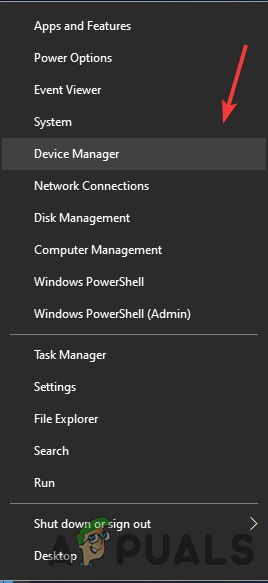
- Clique com o botão direito do mouse no botão . menu Iniciar Então selecione Gerenciador de Dispositivos

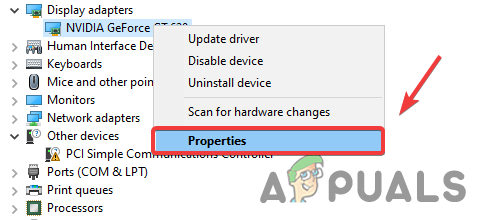
- Após abrir o Gerenciador de Dispositivos, clique com o botão direito do mouse no driver da sua placa de vídeo e selecione Propriedades

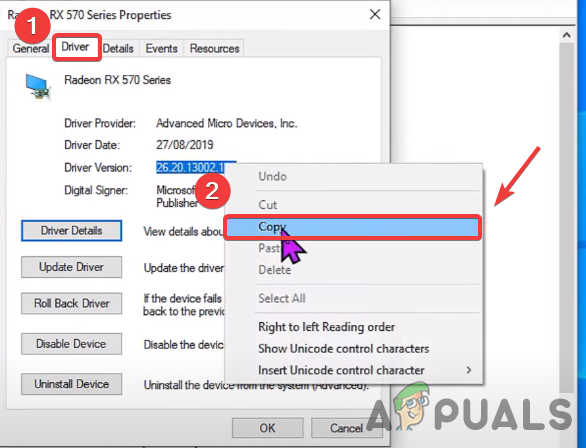
- Vá para a guia Sistema operacional, e copie Lançamento do driver gráfico

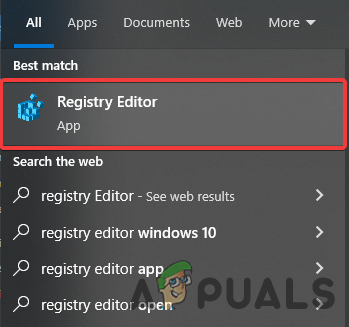
- Depois de terminar, escreva Editor do registro na barra de pesquisa

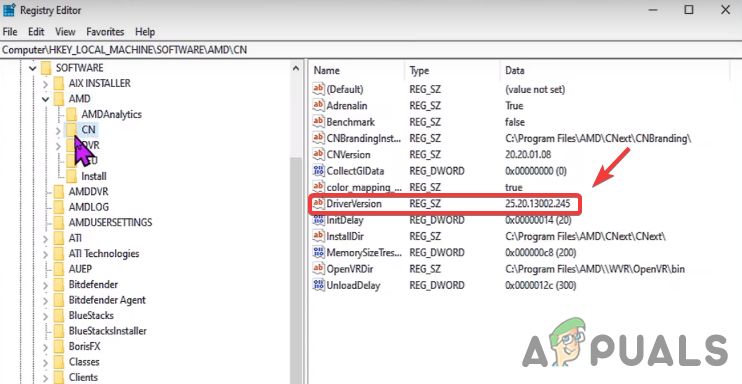
- Abra o Editor do Registro e navegue até o seguinte local:
HKEY_LOCAL_MACHINE_SOFTWARE_MDCN
- Ao chegar ao site, clique duas vezes em Versão do driver

- Cole a versão do driver copiada e pressione Ok

- Feche o Editor do Registro e reinicie o computador para aplicar as alterações. Em seguida, verifique se nenhum erro aparece. Erro: O software e os drivers da Radeon são incompatíveis..

2. Desative as atualizações de drivers no Editor de Política de Grupo.
Como mencionado acima, o Windows atualiza automaticamente os drivers de vídeo, e essas atualizações podem entrar em conflito com os drivers já instalados no seu sistema, causando potencialmente esse erro. Portanto, a melhor solução é desativar as atualizações de drivers no Editor de Política de Grupo para garantir que o driver de vídeo só seja atualizado se você alterar a Política de Grupo. Veja como fazer isso.
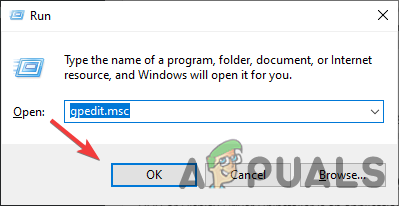
- Abrir Editor de Política de Grupo LocalPara fazer isso, pressione minhas duas teclas. Windows + R No teclado para abrir Rodar programa
- Uma vez aberto Rodar programa , Tipo gpedit.msc na caixa e pressione Entrar لفتح Editor de Política de Grupo Local

- Acesse o seguinte site
Configuração do computador/Modelos administrativos/Componentes do Windows/Windows Update
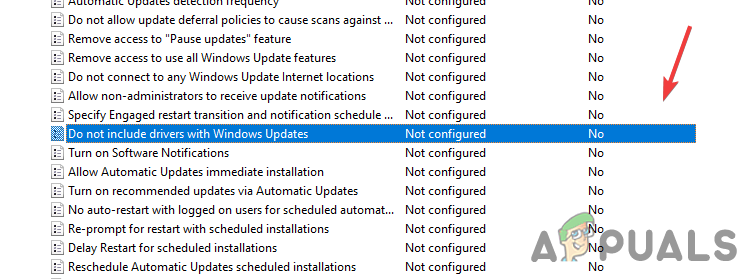
- No lado direito, clique duas vezes na configuração chamada Os drivers não estão incluídos nas atualizações do Windows. para abri-lo

- Agora, selecione o botão. Habilitar Da esquerda para a direita, pressione Está bem aplicar mudanças

- Após concluir, reinicie o computador para ativar as configurações.
- Reinstale o driver da sua placa de vídeo seguindo os passos abaixo.

3. Reinstale o driver gráfico
O principal motivo desse erro é a incompatibilidade da versão do driver de vídeo com o software Radeon. Reinstalar completamente o driver de vídeo do seu computador resolverá o problema.
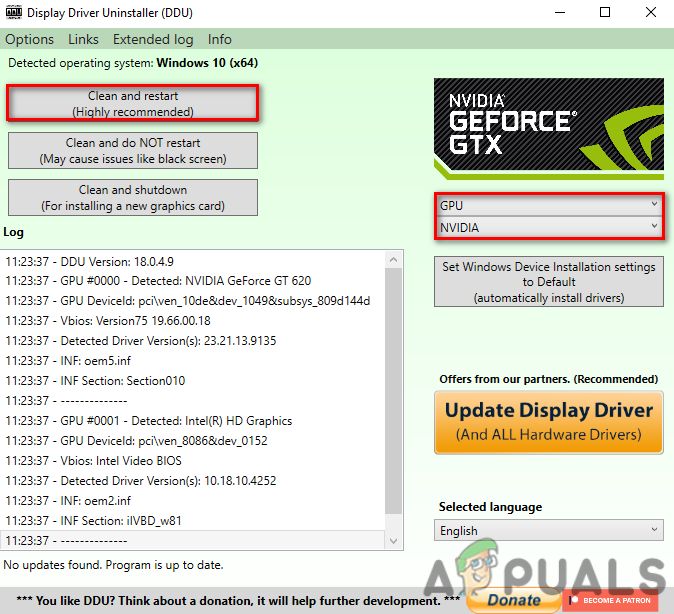
3.1 Desinstale o driver gráfico usando o DDU (opcional)
O DDU, ou Display Driver Uninstaller, é um aplicativo usado para desinstalar completamente os drivers do computador sem deixar vestígios. Você pode usar o Gerenciador de Dispositivos em vez do DDU, mas para obter resultados precisos, recomendamos o uso do DDU.
- Vamos para الرابط Em seguida, faça o download. Display Driver Uninstaller
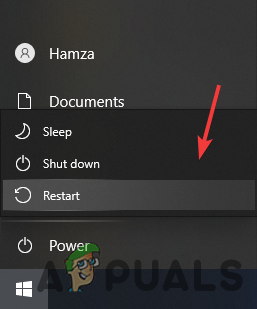
- Após a conclusão do download, clique em menu Iniciar Em seguida, clique no botão Energia
- Segure uma tecla Shift E definir Reiniciar Dentre as opções apresentadas

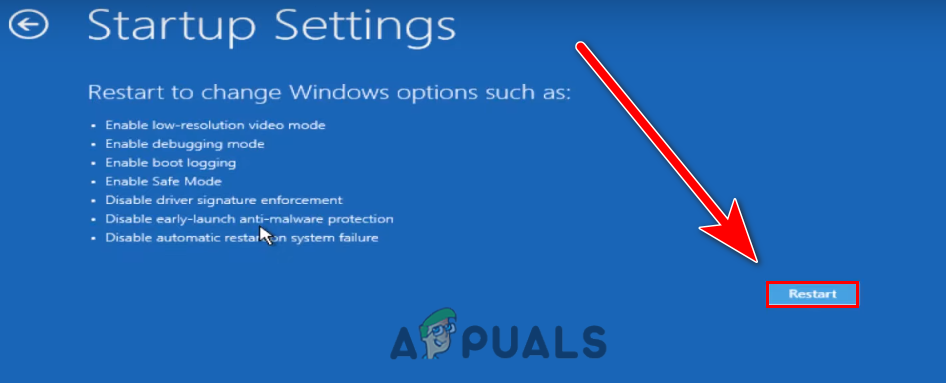
- Você será redirecionado para a tela de opções. Acesse: Solução de problemas > Opções avançadas > Configurações de inicialização
- Clique Reiniciar Na parte inferior direita, aguarde até que o Windows carregue. Modo de segurança

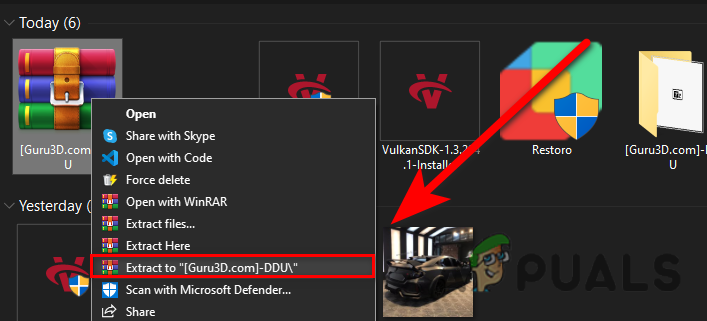
- Após ativar o Modo de Segurança, navegue até a pasta. TransferênciasExtraia a pasta DDU Então ele se aproximou dele.

- Toque duas vezes no aplicativo e toque em Extrair

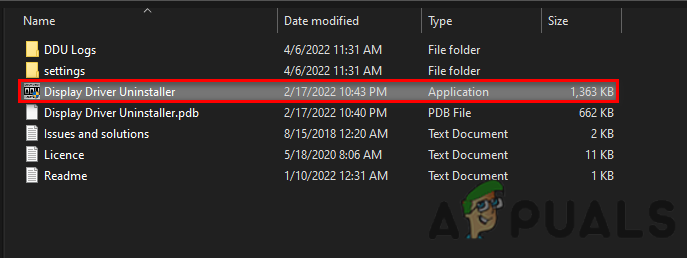
- Navegue até a pasta extraída e execute Aplicativo DDU

- Localizar Tipo de dispositivo No canto superior direito, clique em Limpe e reinicie


3.2 Instalando o driver de vídeo usando o software Radeon
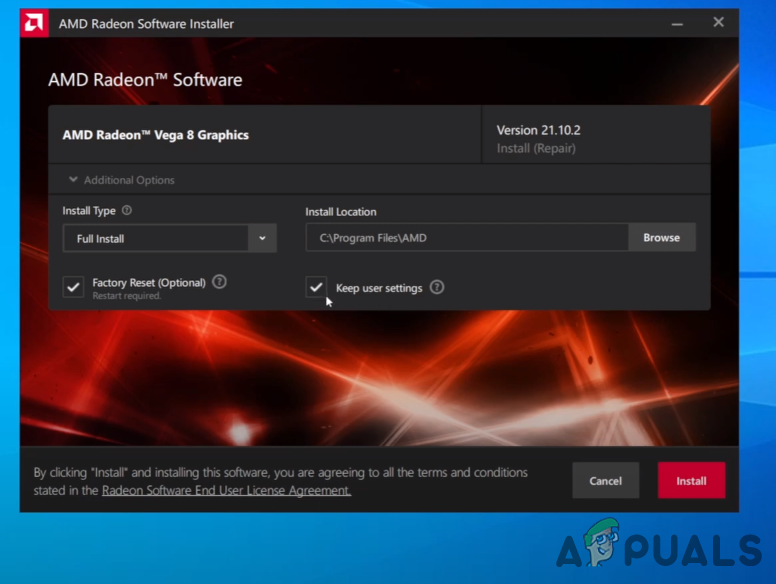
Agora é hora de instalar. Software AMD RadeonSiga estas instruções:
- Vamos para الرابط Em seguida, baixe o software AMD Radeon.
- Após a conclusão do download, abra Instalador AMD Radeon.
- O programa começará a detectar sua placa de vídeo e, assim que terminar, clique no botão. Instale Verifique se o erro ainda persiste.

4. Voltar para uma versão anterior driver gráfico
ao invés de Atualize e reinstale o driver da placa de vídeo., você pode Reverter o driver gráfico para uma versão anterior.Isso pode te ajudar a se livrar de Erro: O software e os drivers da Radeon não são compatíveis..
Seguem as instruções. Voltar para uma versão anterior Para o driver gráfico:
- Clique com o botão direito nele menu Iniciar E escolha Gerenciador de Dispositivos
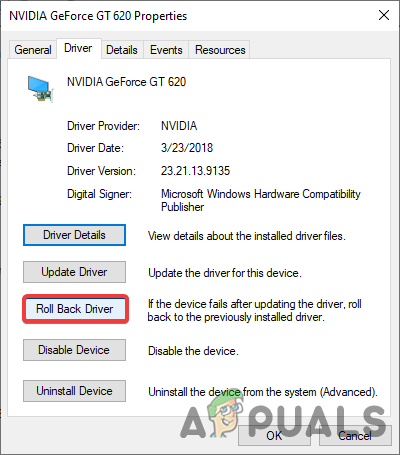
- Assim que a página carregar, clique com o botão direito do mouse no driver da sua placa de vídeo. Adaptadores de vídeo
- Escolher Propriedades Da lista de opções
- Vá para a guia Sistema operacional, E clique em Roll Back Driver

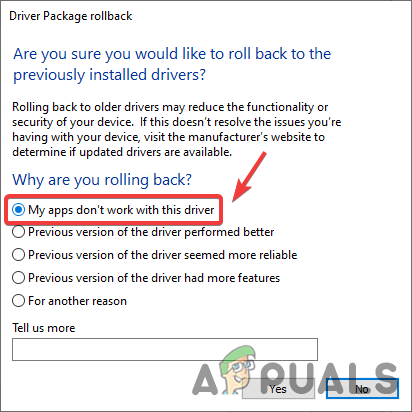
- Selecione o botão de opção com a etiqueta Meus aplicativos não funcionam com este driver. E clique em نعم

- Após a conclusão, verifique se o erro foi corrigido.
5. Use a Restauração do Sistema
Também podemos usar a Restauração do Sistema para retornar o computador a um estado anterior sem precisar reinstalar o Windows. Se você criou Ponto de restauraçãoIsso lhe ajudará; caso contrário, você pode passar para a última solução. Veja como fazer.
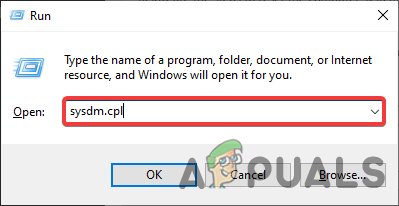
- Abrir تشغيل Ao pressionar minha tecla Windows + R Ao mesmo tempo
- Com o programa aberto, digite sysdm.cpl E pressione Entrar
- Vá para a guia proteção do sistema Na parte superior, clique em recuperação do sistema

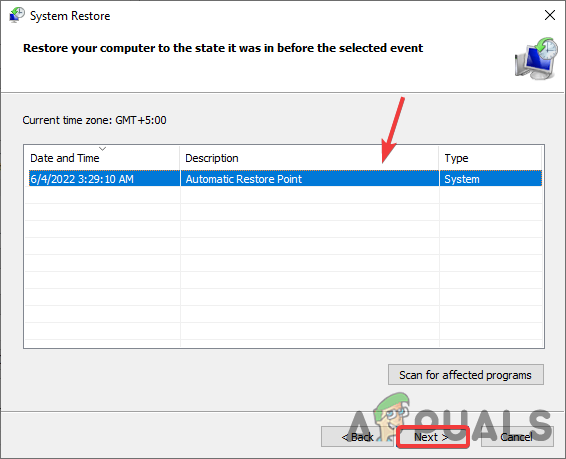
- toque em التالي E escolha Ponto de restauração Que você criou recentemente

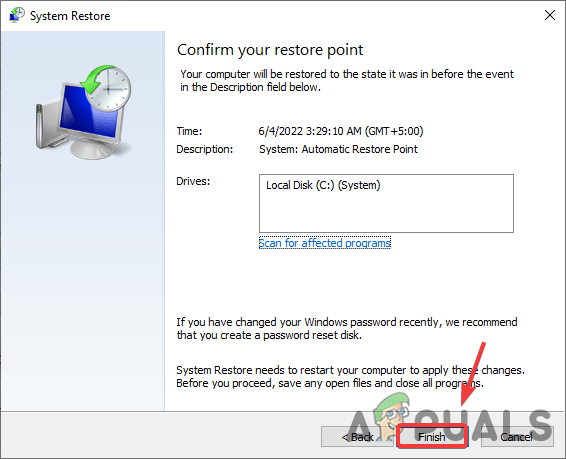
- Clique novamente em التالي Então clique em Concluir Para confirmar o processo de recuperação
- Após concluir, instale o driver de vídeo utilizando o método descrito acima e verifique se a mensagem de erro persiste. O software e os drivers da Radeon não são compatíveis. Desapareceu.

6. Restaurar o Windows sem perda de dados
Se os métodos mencionados acima não funcionarem, talvez seja necessário restaurar o Windows para as configurações padrão. Isso desinstalará todos os drivers e arquivos corrompidos. Lembre-se de que você não perderá nenhum dado. Seus dados valiosos.
A seguir, apresentamos os passos para reiniciar o sistema do seu computador:
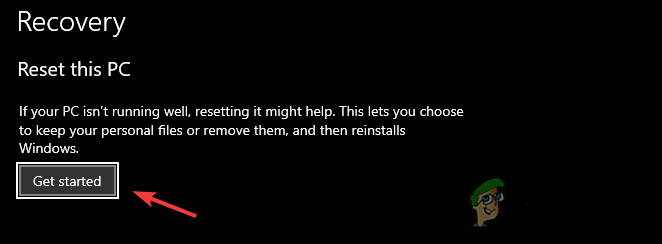
- Clique menu Iniciar, E digite Reinicie este computador
- Abra as configurações e clique no botão. iniciar

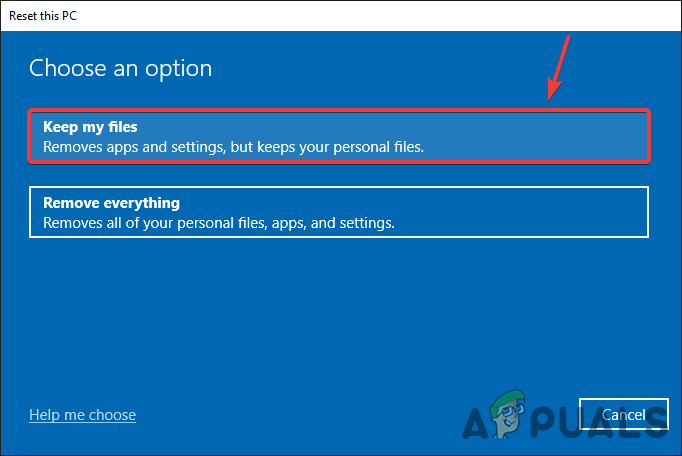
- Selecione a opção chamada Mantenha meus arquivos

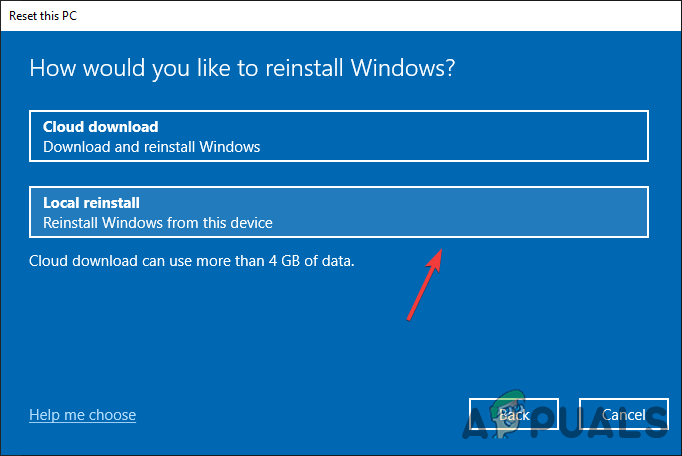
- Clique reinstalação local E pressione التالي
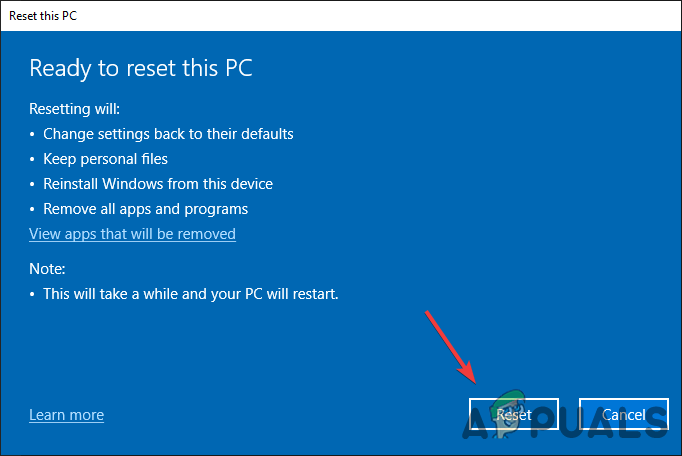
- Clique Redefinir Aguarde até que o processo esteja concluído.
- Após a conclusão, instale o driver de vídeo conforme mencionado na etapa anterior.
Comentários estão fechados.