

Muitas pessoas ainda usam placas de vídeo AMD mais antigas, lançadas há alguns anos. Elas podem não querer comprar uma placa de vídeo nova por não acharem que vale o investimento, ou por algum outro motivo. Mas ainda querem jogar alguns jogos em seus computadores.
Isso se torna praticamente impossível para eles, pois enfrentam diversos problemas. Eles sofrem constantemente com baixas taxas de quadros (FPS) ou travamentos que os impedem de jogar os jogos que desejam.
Mesmo que os requisitos mínimos do sistema para esse jogo indiquem que a placa de vídeo e outros componentes são suficientes, eles ainda encontram problemas como esse. Conforme a placa de vídeo envelhece, o desempenho diminui proporcionalmente. Isso se deve em parte à degradação do hardware e em parte ao fato de a AMD incentivar atualizações limitando o desempenho por meio do suporte ao modelo da placa de vídeo.
Após recebermos inúmeras reclamações de jogadores sobre suas placas de vídeo AMD estarem ficando cada vez mais lentas com o tempo, decidimos investigar o problema para descobrir o que mais, além da própria GPU, poderia estar causando esses problemas. Aqui está uma breve lista de todas as possíveis causas:
- As configurações do jogo estão muito altas. A primeira coisa a verificar ao enfrentar uma queda na taxa de quadros (FPS) são as configurações gráficas do jogo. Essas configurações determinam o desempenho do jogo e podem estar muito altas para o seu computador suportar adequadamente. Para corrigir isso, basta acessar as configurações gráficas do jogo que você está jogando e tentar reduzi-las para ver se há alguma melhora. Você também pode alterar a resolução da tela do jogo e desativar quaisquer recursos gráficos que estejam deixando seu computador lento.
- A placa gráfica e os drivers do Windows estão desatualizados. Outro ponto importante é garantir que sua placa de vídeo e o Windows estejam atualizados com as versões mais recentes disponíveis. Um sistema desatualizado pode deixar seu computador lento, principalmente em jogos, e você pode enfrentar problemas como queda na taxa de quadros (FPS). Para obter um melhor desempenho em FPS com sua placa de vídeo AMD mais antiga, verifique se o Windows Update está atualizado e, em seguida, verifique também se o aplicativo AMD Radeon Software está atualizado.
- O Modo Jogo está desativado. Você também pode obter um aumento na taxa de quadros (FPS) da sua placa de vídeo AMD mais antiga ativando o Modo Jogo no Windows. Esse recurso já vem pré-instalado no Windows e tem como objetivo melhorar sua experiência de jogo, encerrando alguns processos em segundo plano que deixam seu computador lento. Tudo o que você precisa fazer é acessar as Configurações do Windows, encontrar o Modo Jogo e ativar o recurso.
- O modelo da placa gráfica (GPU) não é mais compatível com os drivers de otimização de desempenho. Se você estiver usando uma placa de vídeo AMD com mais de quatro anos, é provável que ela não seja mais compatível com drivers que otimizam o desempenho. Essa é uma prática ruim da indústria (a NVIDIA também faz isso). Felizmente, existem drivers desenvolvidos pela comunidade que podem ajudar com isso e proporcionar à sua placa de vídeo mais antiga a taxa de quadros (FPS) que ela merece. Instalar um driver de terceiros da Amernime Zone é sempre uma boa opção nesse caso.
- As frequências e os horários são insuficientes. Se você estiver usando uma placa de vídeo AMD que simplesmente não consegue renderizar o jogo que está tentando jogar com uma taxa de quadros (FPS) aceitável, uma maneira de aliviar o problema é fazer overclock na sua placa de vídeo. No entanto, dependendo do seu nível de experiência, isso pode causar danos irreparáveis à sua placa de vídeo, então proceda com extrema cautela!
Agora que você conhece todos os motivos possíveis, aqui está uma lista de maneiras que ajudarão você a obter uma taxa de quadros (FPS) positiva com sua antiga placa de vídeo AMD, sem precisar trocá-la:
1. Reduza as configurações gráficas do jogo.
A primeira coisa que você precisa fazer para obter uma taxa de quadros (FPS) positiva é diminuir as configurações gráficas do jogo que você está tentando jogar. Suas configurações gráficas podem ser o principal motivo da sua baixa taxa de quadros, então você deve começar por aí.
Basta iniciar o jogo que deseja jogar e acessar as configurações gráficas. Comece reduzindo um pouco cada configuração para verificar se há alguma melhoria.
Você também pode usar as configurações predefinidas fornecidas pelos jogos (baixo, médio, alto, etc.) para tentar diminuir as configurações em um nível.
Além disso, você pode explorar mais a fundo e acessar opções avançadas , onde pode ajustar manualmente as configurações gráficas avançadas. Experimente diferentes combinações para obter o melhor desempenho no jogo.
Depois disso, se a taxa de quadros (FPS) ainda estiver baixa, você também pode tentar diminuir a resolução do jogo. Há uma chance maior de isso melhorar o FPS do que com sua placa de vídeo AMD mais antiga. No entanto, diminua a resolução apenas até certo ponto, pois você ainda precisa jogar com gráficos jogáveis.
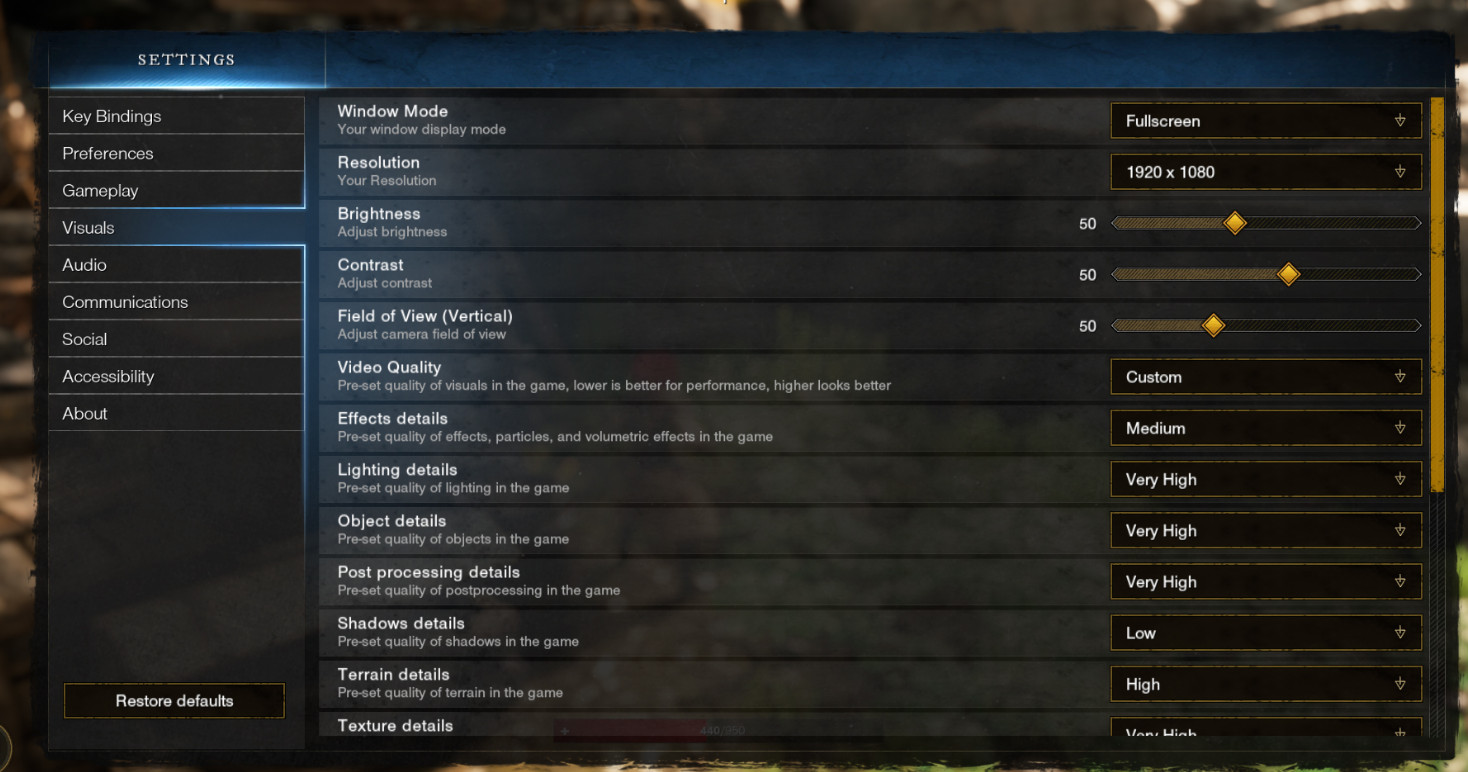
Um dos últimos aspectos gráficos que você pode ajustar são recursos como oclusão ambiental, tesselação, antisserrilhamento e Plus. Esses recursos alteram detalhes do jogo, mas não afetam drasticamente os gráficos em todos os jogos. Em alguns casos, as mudanças visuais podem ser quase imperceptíveis, mas você ainda poderá senti-las durante o jogo. Simplesmente desativar esses recursos ajudará.
Se você já fez isso e ainda não notou nenhuma melhoria no desempenho da sua placa de vídeo AMD antiga, prossiga para o próximo método abaixo.
2. Atualize seu sistema Windows e sua placa de vídeo AMD.
A segunda coisa a que você precisa prestar atenção é garantir que tenha as atualizações mais recentes instaladas tanto para o seu sistema operacional Windows quanto para a sua placa de vídeo AMD. Isso pode ser outro fator importante para o seu desempenho em jogos, pois sua placa de vídeo (GPU) não funcionará em todo o seu potencial sem as atualizações mais recentes.
Basta acessar o Windows Update para verificar se há outras atualizações disponíveis. Depois disso, você também deve verificar se há atualizações usando o Gerenciador de Dispositivos ou o software AMD Radeon.
Se você não sabe como fazer isso, aqui está um guia que mostrará todos os passos que você precisa seguir:
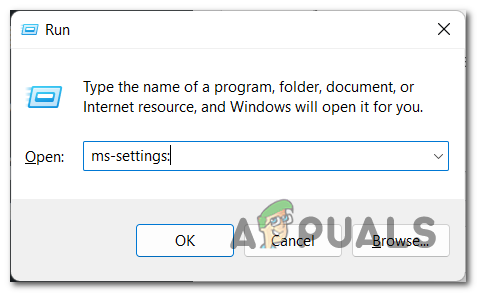
- A primeira coisa que você precisa fazer é abrir uma caixa de diálogo. Execute Pressionando uma tecla Windows + REm seguida, na barra de pesquisa, digite 'ms-settings:'Para abrir الإعدادات (Configurações) do seu computador.
![]()
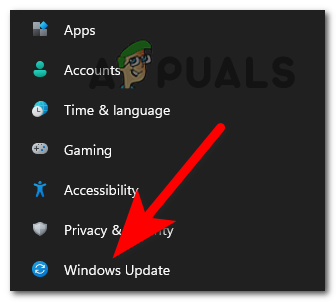
- Depois de acessar as configurações do Windows, procure por atualização do Windows (Windows Update) está no lado esquerdo da tela; acesse-o quando o encontrar.
![]()
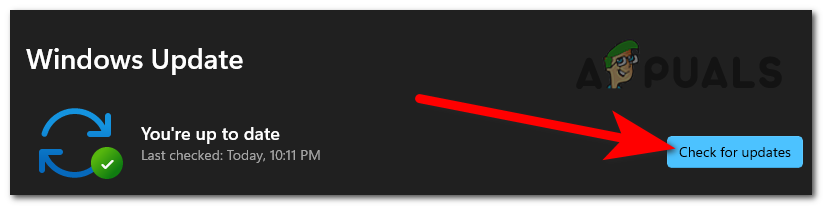
- Agora que você está dentro do Windows Update, você precisa clicar no botão azul que diz Verifique se há atualizações (Verificar atualizações). Aguarde até que a verificação seja concluída.
![]()
- Após a conclusão da verificação e a disponibilidade de atualizações, faça o download e instale-as.
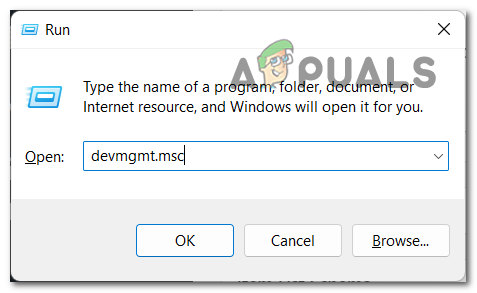
- Feito isso, você precisa abrir uma caixa de diálogo. Execute Outra opção é pressionar a tecla. Windows + R e escrever 'devmgmt.mscDentro da barra de pesquisa, pressione Entrar لفتح Gerenciador de dispositivos.
![]()
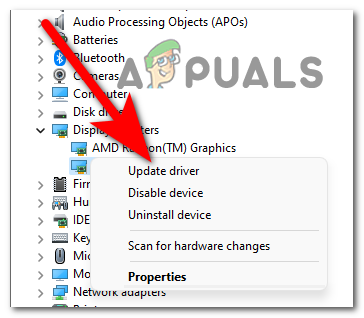
- Agora você precisa expandir a lista associada a Adaptadores de vídeo (Adaptadores de vídeo) Clique na seta. Em seguida, clique com o botão direito do mouse na unidade de processamento gráfico (GPU) da AMD que você está usando e clique em Atualize o driver (Atualizar driver).
![]()
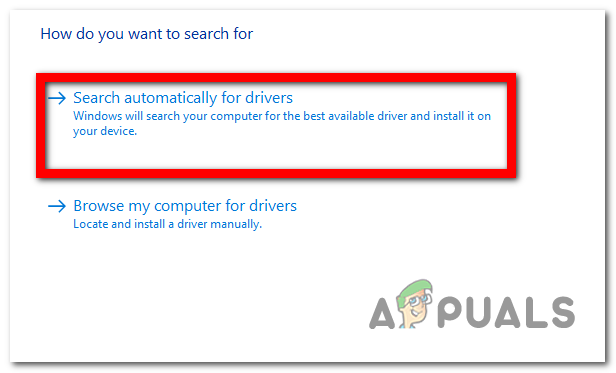
- Depois de fazer isso, clique em Procurar motoristas automaticamente (Pesquisar automaticamente por drivers) e aguarde até que a verificação seja concluída. Se alguma atualização for encontrada, instale-a.
![]()
- Depois disso, você também poderá usar Software AMD Radeon Para verificar se há atualizações disponíveis para sua unidade de processamento gráfico (GPU), você precisa abrir o aplicativo.
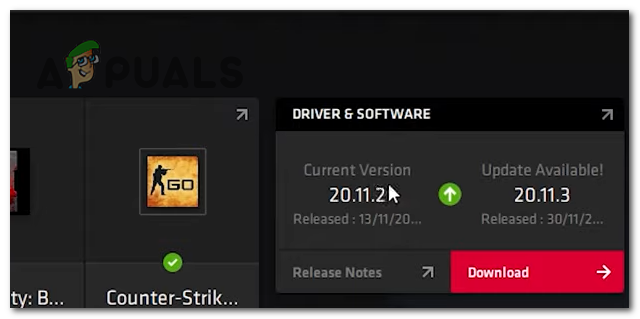
- Depois de acessar o software AMD Radeon, observe o lado direito da tela, onde ele aparece. Drivers e software (Drivers e software). Lá você poderá verificar se há outras atualizações disponíveis. Caso haja, você poderá clicar nelas. Baixar (Download) para baixar e instalar. Caso contrário, você pode clicar em Verificar atualizações (Verificar atualizações) para procurar as atualizações mais recentes.
![]()
- Feito isso, a única coisa que resta é executar o jogo que você deseja jogar para ver se o desempenho melhorou.
Se você ainda não estiver obtendo uma taxa de quadros (FPS) suficiente com sua placa de vídeo AMD antiga, prossiga para o próximo método abaixo.
3. Ative o Modo de Jogo no Windows
Outra coisa que você pode tentar é garantir que o Modo Jogo esteja ativado. Alguns jogadores conseguiram melhorar o desempenho de suas placas de vídeo AMD mais antigas fazendo isso.
Essa função prioriza os recursos de CPU e placa de vídeo do seu jogo. Essencialmente, ela torna o jogo a prioridade máxima do seu computador e encerra alguns processos em segundo plano que possam estar causando lentidão. Isso pode levar a uma pequena melhoria no desempenho da sua placa de vídeo AMD, aumentando a taxa de quadros (FPS).
Basta acessar as configurações do Windows e verificar se o Modo de Jogo está ativado.
Se você não sabe como ativar o Modo Jogo, aqui está um guia que mostra como:
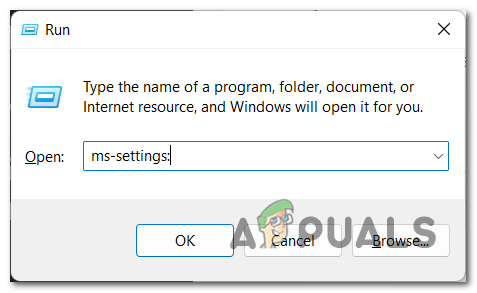
- Pressione uma tecla Windows + R Para abrir a caixa de diálogo Executar, digite “ms-settings:", então aperte Entrar لفتح Configurações.
![]()
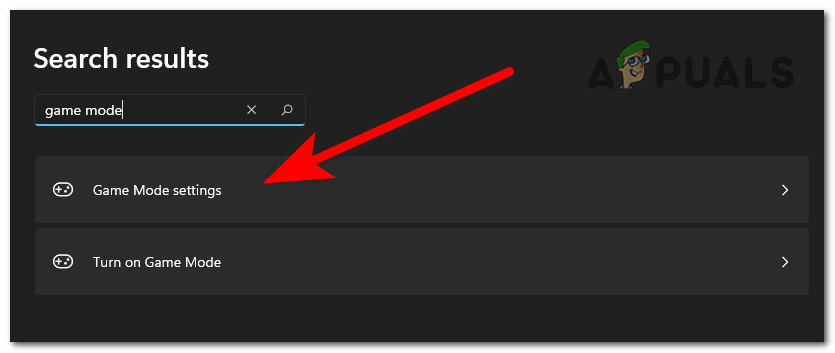
- Nas Configurações, use a opção de pesquisa e digite “Modo de jogo", então aperte Entrar E aberto Configurações do Modo Jogo.
![]()
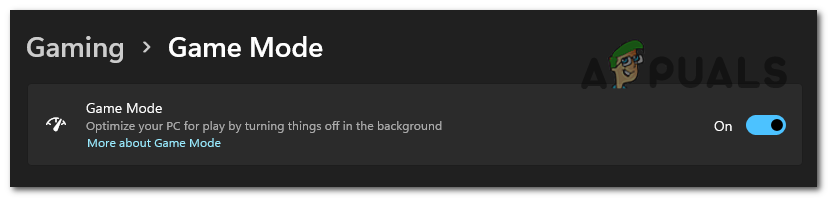
- Depois disso, certifique-se de ativar. Modo de jogoA tecla ao lado deve ser azul.
![]()
- Depois disso, você pode fechar as Configurações e executar o jogo para ver se agora funciona melhor.
Se este método não for útil para resolver o seu problema de baixa taxa de quadros (FPS), tente o método seguinte.
4. Instale o driver de terceiros da Amernime Zone Radeon.
Uma ótima maneira de melhorar a taxa de quadros (FPS) da sua placa de vídeo AMD mais antiga é instalar o pacote de drivers Amernime Zone Unified Radeon 3rd-Party Driver Family . Este pacote foi criado por membros da comunidade AMD que estavam enfrentando esse problema e queriam ajudar outros usuários a resolvê-lo.
Este driver tem como objetivo aumentar a taxa de quadros (FPS) de placas gráficas AMD mais antigas, melhorando assim seu desempenho. Ele está disponível em três versões diferentes, cada uma compatível com modelos específicos de placas gráficas.
Basta baixar o driver específico que você precisa e instalá-lo. Depois disso, você deverá notar melhorias na sua placa de vídeo.
Observação: Antes de prosseguir diretamente para os passos, você deve saber que precisa ter pelo menos o Windows 10 instalado para que este driver funcione.
Aqui está um guia que preparamos para mostrar como instalar o driver de terceiros da Amernime Zone Radeon :
- A primeira coisa que você deve fazer é visitar O site deles Para baixar o driver.
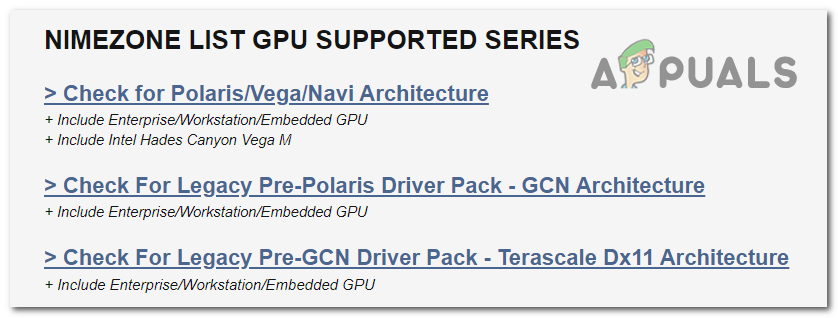
- Ao entrar no site, acesse Lista Nimezone de séries com suporte a GPU Examine cada uma das três arquiteturas. Dessa forma, você saberá quais drivers são compatíveis com sua unidade de processamento gráfico (GPU) da AMD.
![]()
- Após verificar as três opções e identificar aquela que você precisa, role para baixo até Download Link (Link para download). Clique na arquitetura compatível com sua unidade de processamento gráfico (GPU) e baixe o driver necessário. Salve-o na sua área de trabalho para facilitar a instalação.
![]()
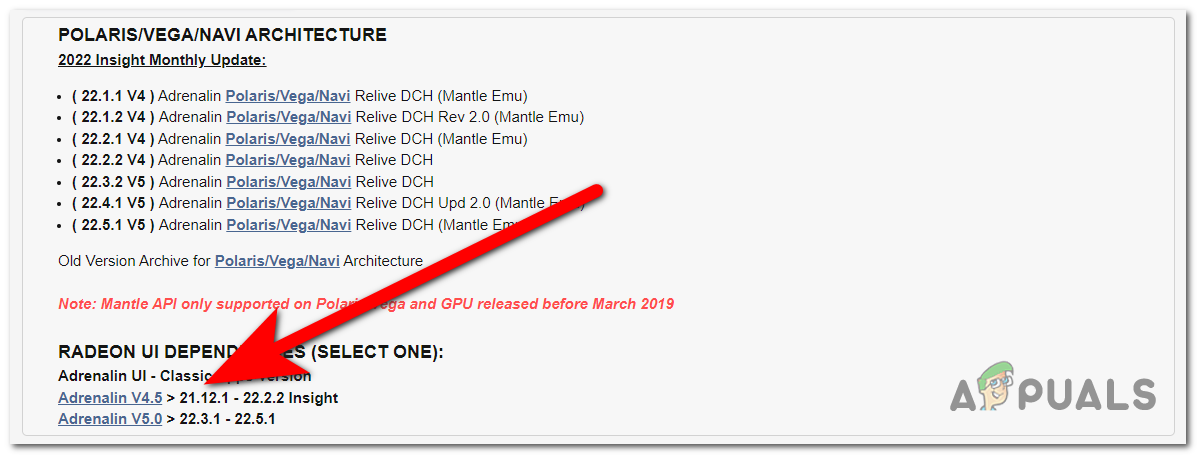
- Após baixar o driver para o seu computador, você também precisará baixar a interface do driver. Role a página um pouco para baixo para ver quais interfaces são compatíveis com o driver que você baixou.
![]()
- Agora, clique na interface desejada e faça o download. Salve-a também na sua área de trabalho.
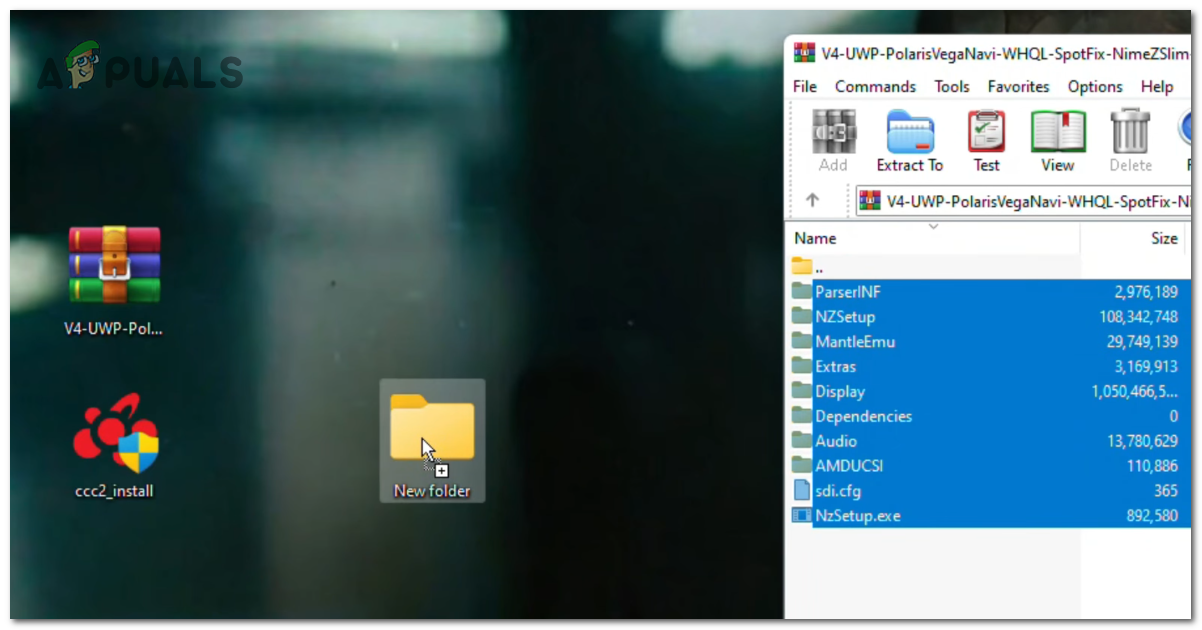
- Feito isso, crie uma pasta na sua área de trabalho e abra o arquivo WinRAR que você baixou. Em seguida, extraia todos os arquivos para essa pasta. Você pode simplesmente copiar e colar os arquivos na pasta.
![]()
- Após a extração ser concluída e os arquivos estarem dentro da pasta, você pode excluir o arquivo WinRAR, pois ele não será mais necessário.
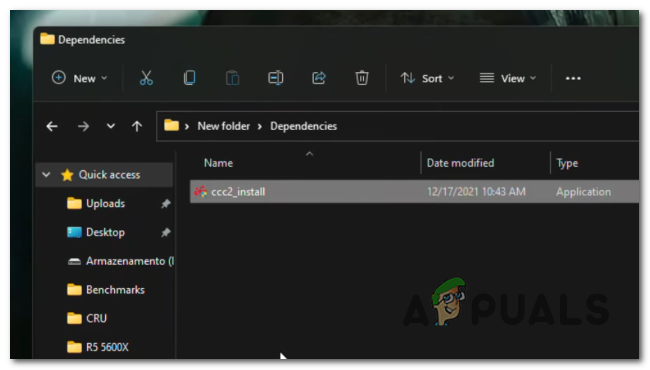
- Agora, você precisa abrir a pasta que acabou de criar e acessar a pasta. DependênciasEm seguida, você deve transferir o arquivo. ccc2_install Da área de trabalho para esta pasta.
![]()
- Em seguida, você precisa retornar à pasta original. Agora, você deve abrir NzSetup Para instalar a definição.
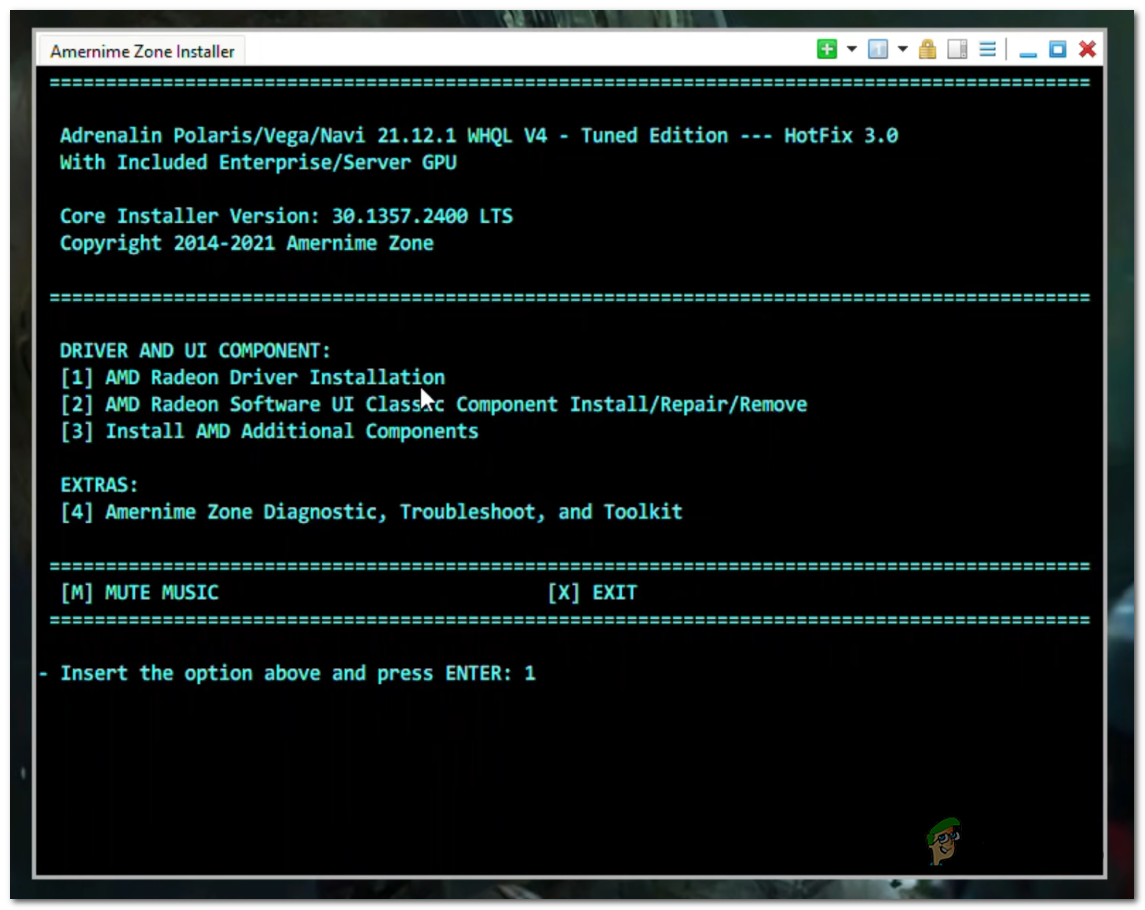
- Quando o instalador aparecer na sua tela, pressione a tecla. 1 Para iniciar o processo de instalação, pressione Entrar seguir.
![]()
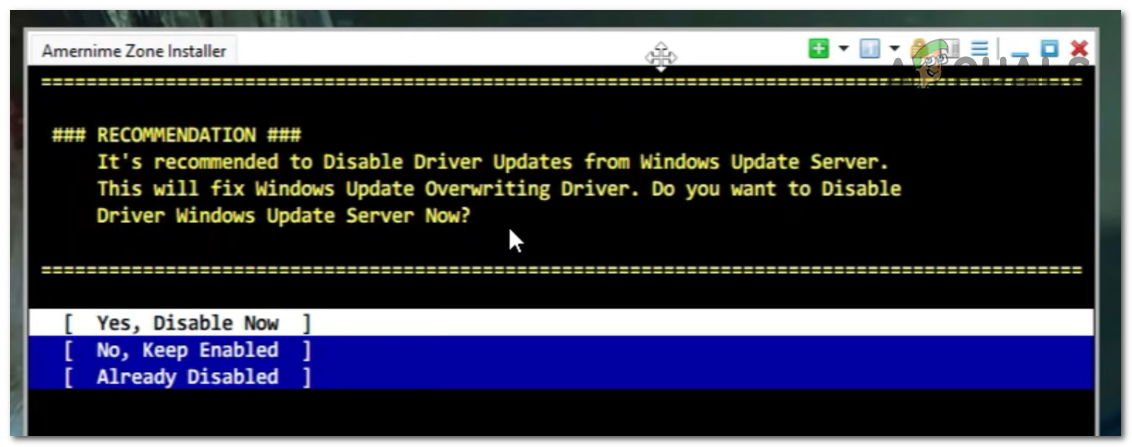
- Agora, você será questionado se deseja desativar as atualizações de drivers do servidor do Windows Update. É recomendável fazer isso, pois, caso contrário, o Windows instalará atualizações mais recentes e substituirá o driver atual. Para desativá-lo, pressione Entrar.
![]()
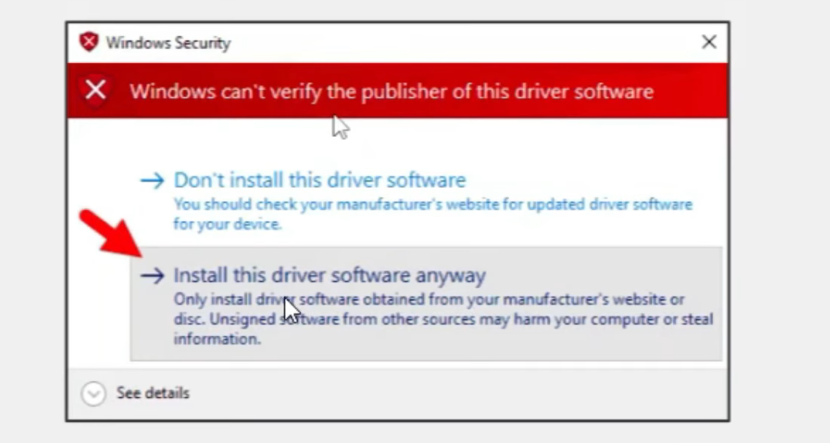
- Ela vai te perguntar Segurança do Windows (Segurança do Windows) perguntará se você deseja continuar a instalação deste driver, pois ele não é um driver oficial. Clique em Instale este software de driver mesmo assim (Instale este driver mesmo assim) para confirmar seu desejo de fazê-lo.
![]()
- Assim que isso for confirmado, especifique Use o Microsoft PnP (Use o Microsoft PnP) para continuar com a instalação.
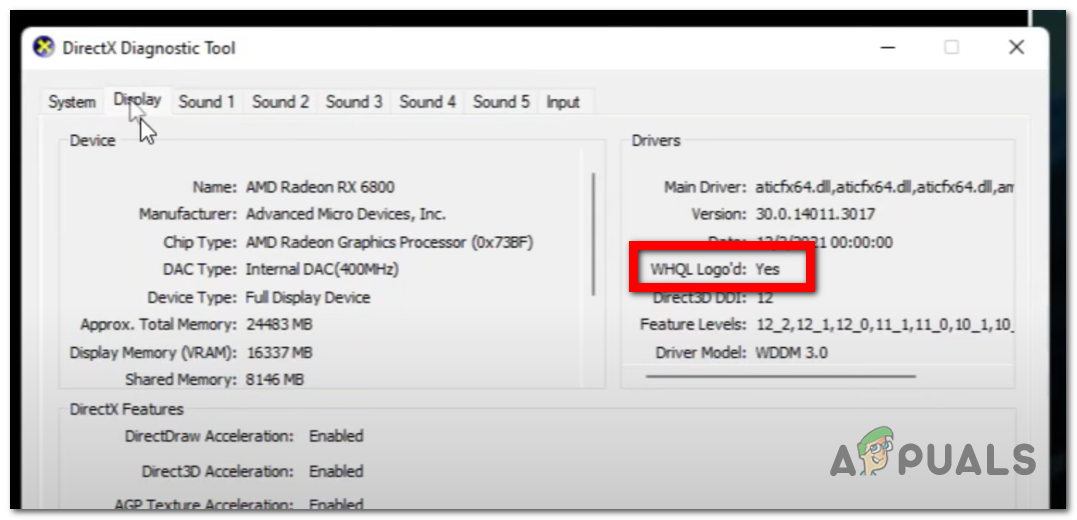
- Após a conclusão da instalação do driver, ele será aberto. Ferramenta de diagnóstico do DirectX (Ferramenta de diagnóstico do DirectX) automaticamente. Você precisa clicar na seção Display (Exibir) e procure o local onde diz WHQL Logo'dLogo em seguida, você deverá ver uma mensagem. نعم (Sim). Isso significa que o driver foi instalado corretamente e é reconhecido como um driver oficial pelo Windows.
![]()
- Após a verificação do status, você pode fechar a Ferramenta de Diagnóstico do DirectX.
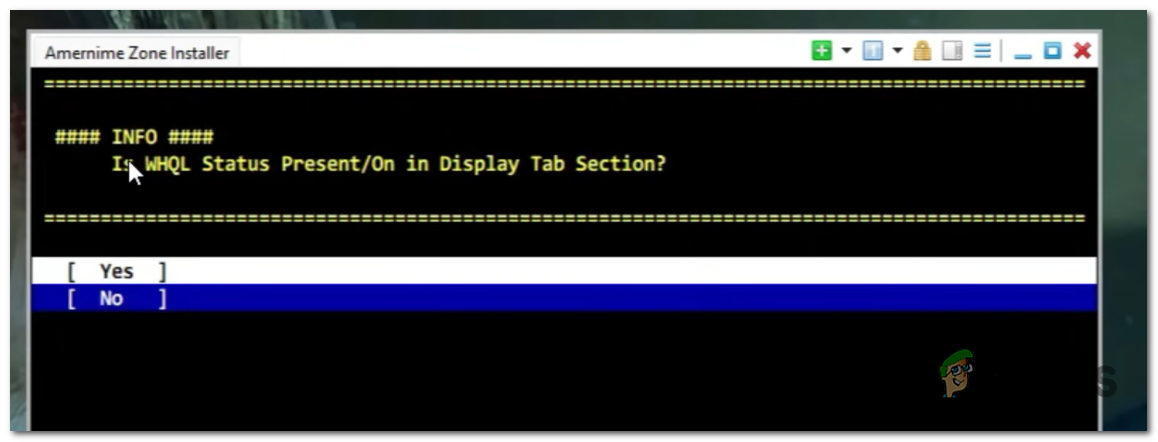
- Você será questionado sobre o status exibido, “Com o logotipo WHQL”. Você precisa escolher entre

Não é recomendável fazer overclock no processador gráfico de laptops. Isso pode facilmente causar superaquecimento e mau funcionamento do aparelho, portanto, faça isso apenas se estiver usando um computador de mesa.
No entanto, lembre-se de que o superaquecimento também pode ocorrer em PCs desktop se você aumentar excessivamente as frequências do núcleo. Certifique-se de que seu PC tenha energia suficiente e refrigeração adequada para evitar esse problema. Outro ponto importante a saber é que, se você estiver usando um PC pré-montado, o overclock da sua placa de vídeo pode anular a garantia. Nesse caso, pense bem antes de prosseguir. Fazer overclock da placa de vídeo manualmente é um processo mais complexo, demorado e difícil, por isso recomendamos o uso do software AMD Radeon. Essa ferramenta irá analisar os componentes do seu PC e configurar as configurações ideais de overclock que não causarão problemas. É a maneira mais segura de fazer overclock da sua placa de vídeo sem o risco de superaquecimento. Se você quiser aprender como fazer overclock da sua placa de vídeo usando o software AMD Radeon, siga estes passos:
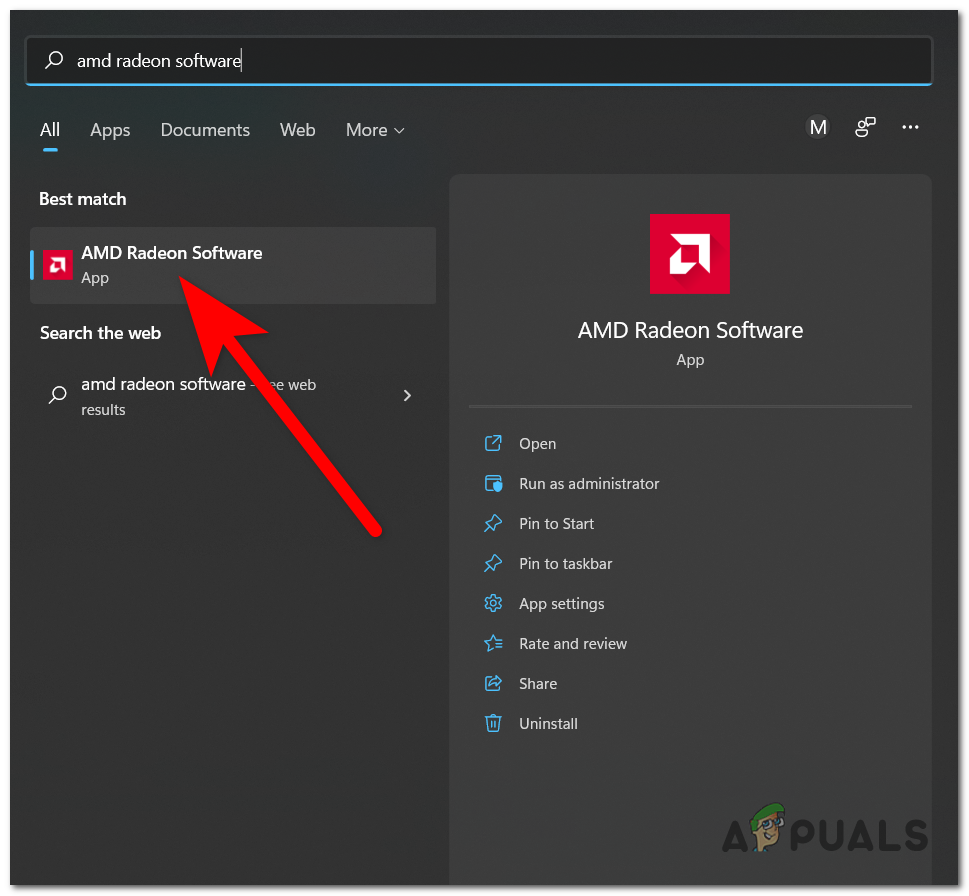
- A primeira coisa que você precisa fazer é abrir o software AMD Radeon. Você pode fazer isso pesquisando o nome dele na barra de pesquisa da barra de tarefas. Depois de encontrá-lo, clique nele. Entrar Para abri-lo.
![]()
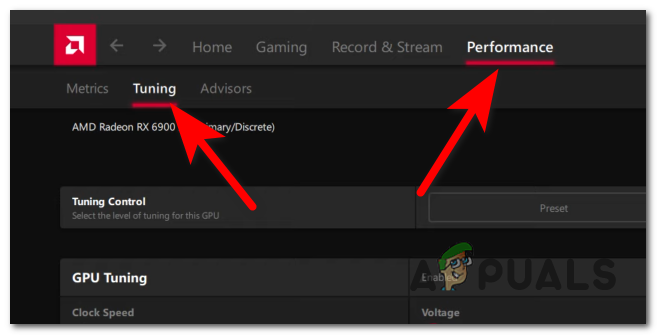
- Feito isso, você precisa selecionar a aba. Desempenho A partir da parte superior da tela.
- Em seguida, você precisa clicar na seção definições Para acessar a tela de overclocking.
![]()
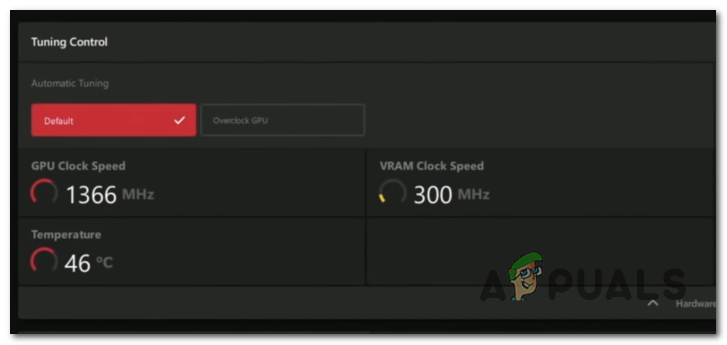
- Feito isso, você verá que existem duas seções. Sintonia automática وajuste manualA configuração automática irá analisar todos os componentes do seu PC para determinar as configurações mais adequadas para o seu computador e garantir que elas não causem problemas. Existem quatro perfis disponíveis; escolha o que deseja usar e clique [no botão]. overclocking de GPU para iniciar o exame.
![]()
- O processo levará aproximadamente 20 minutos para concluir a verificação do seu computador. Assim que terminar, você estará pronto para usar.
- Se você achar que isso não foi suficiente e não mudou nada no seu PC, você também pode ir para ajuste manual.
- Aqui você especifica o ajuste de energia que deseja usar, a porcentagem de frequência que deseja alocar para sua GPU e muito mais. Se você quiser fazer overclock manual na sua GPU, procure online por instruções detalhadas para evitar danificar seu computador.
- Depois de fazer isso, clique em Aplicar as mudanças Para salvar as configurações de overclock.
- Agora você pode testar seu PC para ver se obterá um aumento de FPS com sua antiga placa de vídeo AMD ou não.
Comentários estão fechados.