

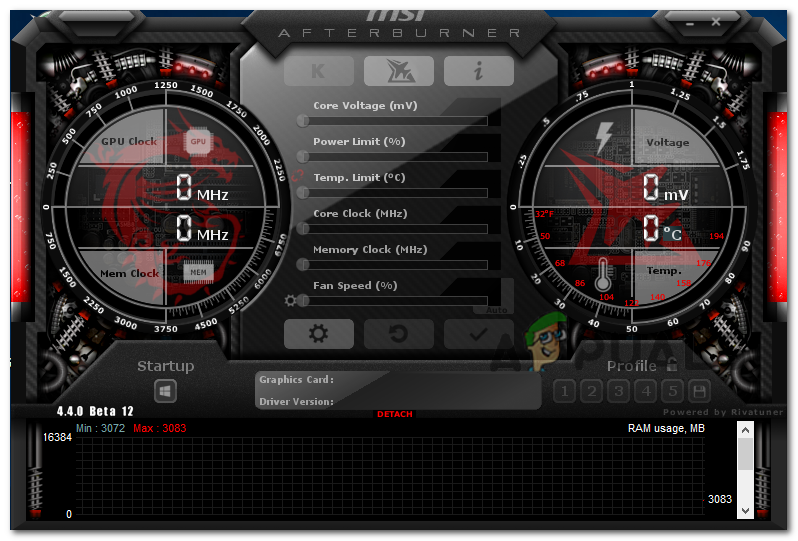
Recebemos diversos relatos de usuários do Windows informando que o MSI Afterburner não está detectando suas unidades de processamento gráfico (GPUs) em sistemas Windows. Investigamos o problema e descobrimos que seu dispositivo pode não estar conseguindo detectar sua GPU pelos seguintes motivos:
- Conexão de internet instável Se a sua ligação à internet não estiver a funcionar corretamente, os serviços que dependem dela deixarão de funcionar como deveriam, causando problemas como o que estamos a enfrentar neste momento.
- cabos de conexão defeituosos - Também existe a possibilidade de o cabo de conexão estar com defeito ou de você não ter conectado o monitor à porta correta.
- O driver da placa gráfica está desatualizado. Seu sistema operacional e software utilizam um driver de placa gráfica para acessar o hardware gráfico do seu computador. Se esse driver estiver desatualizado ou corrompido, seu sistema operacional não conseguirá detectar o hardware correspondente.
- Software antivírus de terceiros Seu software antivírus pode estar interferindo em processos legítimos do sistema operacional, impedindo-o de detectar a unidade de processamento gráfico (GPU).
Agora que conhecemos as possíveis causas, vamos analisar alguns métodos eficazes de resolução de problemas que ajudaram os usuários a solucionar o problema.
Verifique seus cabos
Como mencionado anteriormente, seu cabo de conexão pode estar com defeito, causando o problema atual. A melhor maneira de verificar se o cabo está funcionando corretamente é usá-lo em outro dispositivo. Além disso, se estiver usando um monitor externo, certifique-se de que ele esteja conectado à porta dedicada da GPU e não à integrada.
Se o cabo e as portas estiverem funcionando corretamente, prossiga para o próximo método abaixo.
Desative o driver de E/S de baixo nível.
Outra solução que funcionou para muitos usuários é desativar o driver de E/S de baixo nível nas propriedades do MSI AB. Se você estiver enfrentando problemas devido a configurações incorretas, esse método deve funcionar.
- Execute o MSI Afterburner.
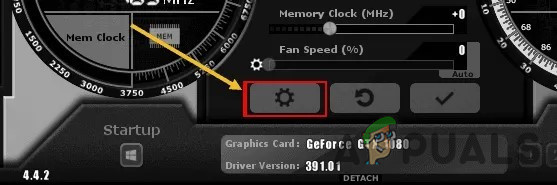
- toque em Ícone de engrenagem alcançar الإعدادات.

- Vamos para Guia geralNas propriedades de compatibilidade, desmarque a caixa para Habilitar driver de entrada/saída de baixo nível.
- toque em Inscrição Então Está bem Para salvar as alterações.
Desinstale e reinstale os drivers de vídeo.
Você deve garantir que tenha os drivers mais recentes instalados para sua placa de vídeo. Se você já instalou os drivers, é melhor... Reinstale-os (Talvez uma instalação limpa) e veja se isso resolve o problema.
No entanto, observe que é importante desativar o seu software antivírus antes de instalar os drivers. Alguns programas de segurança podem interferir no processo de instalação, portanto, é melhor desativá-los antes de prosseguir. Para fazer isso, clique com o botão direito do mouse no ícone do seu programa antivírus e selecione Desativar.
Desinstale o Vanguard (se aplicável).
Segundo diversos relatos, o problema na maioria dos casos teve origem no software anti-cheat da Volarent, o Vanguard. Aparentemente, esse software está interferindo nas operações da MSI AB.
Para verificar se o Vanguard está causando o problema, tente desativar o aplicativo. Se isso resolver o erro, desinstale o aplicativo pelas Configurações do Windows. Veja como:
- Pressione minha tecla Windows + I Ao mesmo tempo, pressione as teclas para abrir as Configurações do Windows.
- Na janela Configurações, clique em Apps.
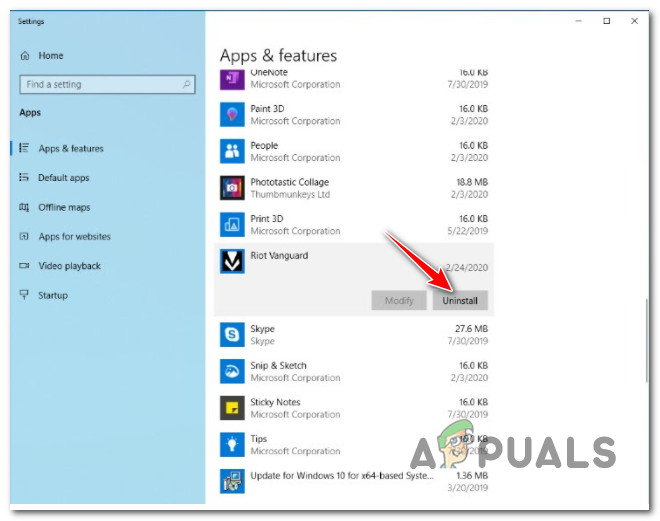
- Localizar Aplicativos e recursos A partir do lado esquerdo, localize o aplicativo desejado no lado direito da janela.
- Clique nele e selecione botão Desinstalar.

- Em seguida, siga as instruções na tela para concluir o processo de desinstalação.
Solução de problemas em caso de inicialização limpa
Usar o estado de inicialização limpa pode ser útil para diagnosticar e solucionar problemas avançados do Windows. Se as soluções acima não resolverem o seu problema, tente o seguinte: Iniciando o Windows em Modo de Segurança Repita a ação que causou o erro. Se o problema não ocorrer no Modo de Segurança, execute uma inicialização limpa.
Veja como realizar uma inicialização limpa no Windows:
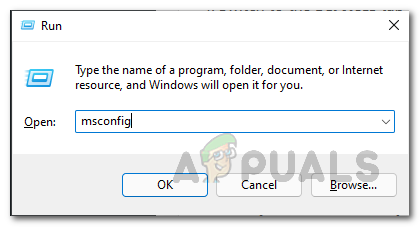
- Pressione minha tecla Windows + R Pressione as teclas do teclado para abrir uma caixa de diálogo. Correr.
- No campo de texto da caixa de diálogo, digite msconfig Então aperte Entrar.

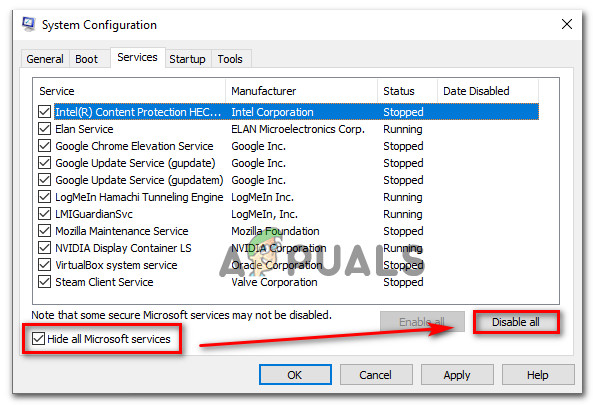
- Agora, clique em Inicialização normal E vá para a aba Serviços.
- Marque a caixa ao lado de Ocultar todos os serviços da Microsoft Em seguida, clique no botão. Desativar tudo.

- toque em Aplicar Então OK.
- Por fim, reinicie o computador e verifique se o problema persiste.
Reinstale a versão mais recente do MSI Afterburner.
Se o MSI Afterburner não estiver funcionando corretamente no seu computador, talvez seja necessário desinstalar a versão atual e instalar a mais recente. As atualizações geralmente incluem diversas correções de bugs e melhorias de segurança, o que pode ajudar a resolver o problema.
Eis o que você precisa fazer:
- Acesse o menu Iniciar e pesquise por painel de controle.
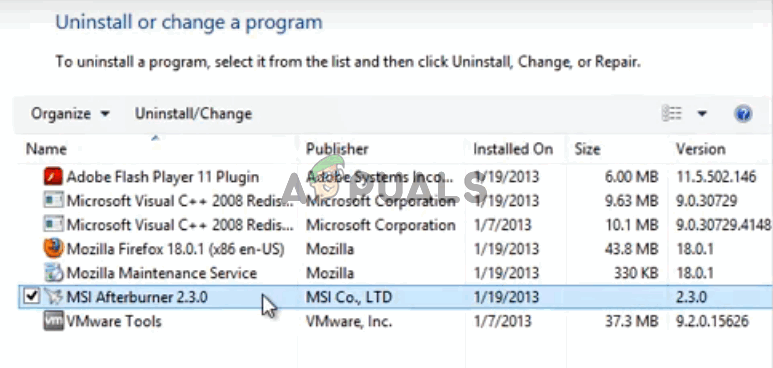
- Na seção Programas do Painel de Controle, selecione visto por - الفئة E clique Desinstalar um programa Para iniciar.

- Localize a ferramenta MSI Afterburner no Painel de Controle e clique com o botão direito do mouse sobre ela. Selecione Desinstalar.

- Após a conclusão do processo de desinstalação, clique em Concluir Reinicie o computador para verificar se os erros persistem.
- Após a conclusão, visite esse siteBaixe o arquivo de instalação e tente instalar o MSI Afterburner novamente para verificar se ele funciona corretamente.

Comentários estão fechados.