

O instalador do Radeon Software para repentinamente durante a instalação, exibindo a mensagem “Desculpe! Algo deu errado.O erro 195 é exibido. Isso geralmente ocorre quando o instalador não consegue acessar os servidores da AMD. O erro 195 significa que o instalador não conseguiu se conectar aos recursos de internet necessários para concluir a instalação.
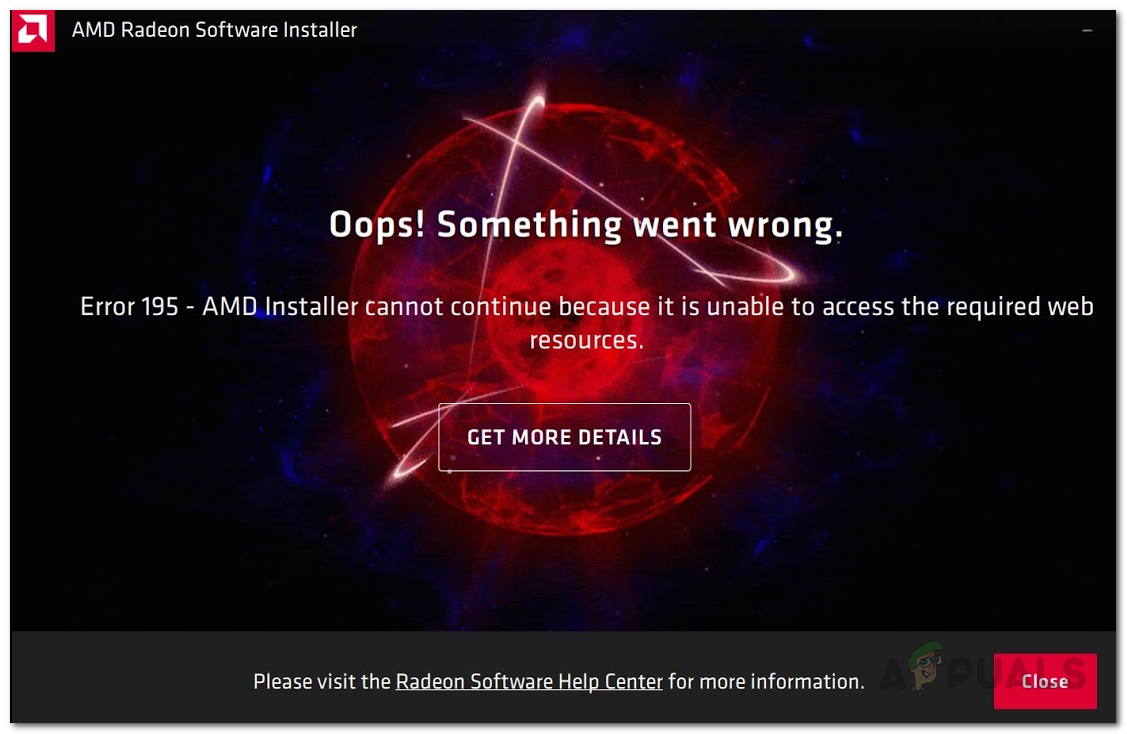
A causa mais comum é o software antivírus, o Windows Defender ou um firewall bloqueando a conexão. Às vezes, uma conexão de internet fraca ou problemas temporários com os servidores da AMD também podem causar esse erro.
Agora que você sabe qual é a causa do problema, vamos analisar alguns passos simples para resolvê-lo.
1. Desative o Windows Defender e o Firewall do Windows.
A primeira coisa a tentar ao encontrar o erro 195 da AMD é garantir que o Windows Defender e o Firewall do Windows não estejam bloqueando o instalador. Como mencionado anteriormente, essas ferramentas às vezes impedem que o instalador da AMD funcione corretamente. Desativá-las temporariamente geralmente resolve o problema.
1.1. Windows Defender
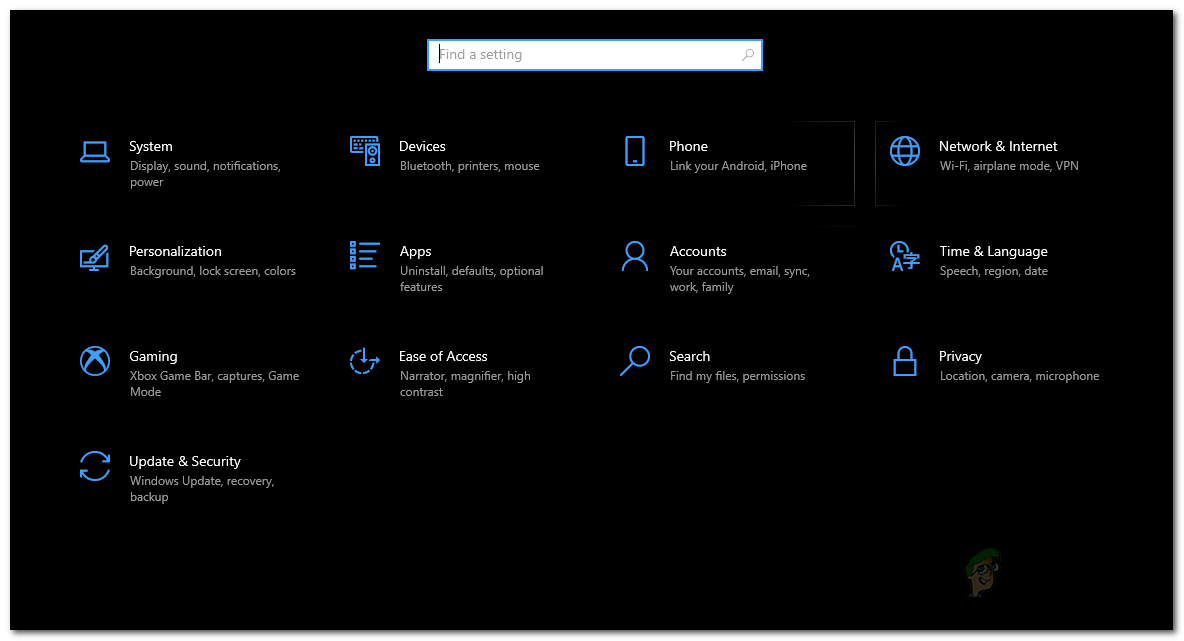
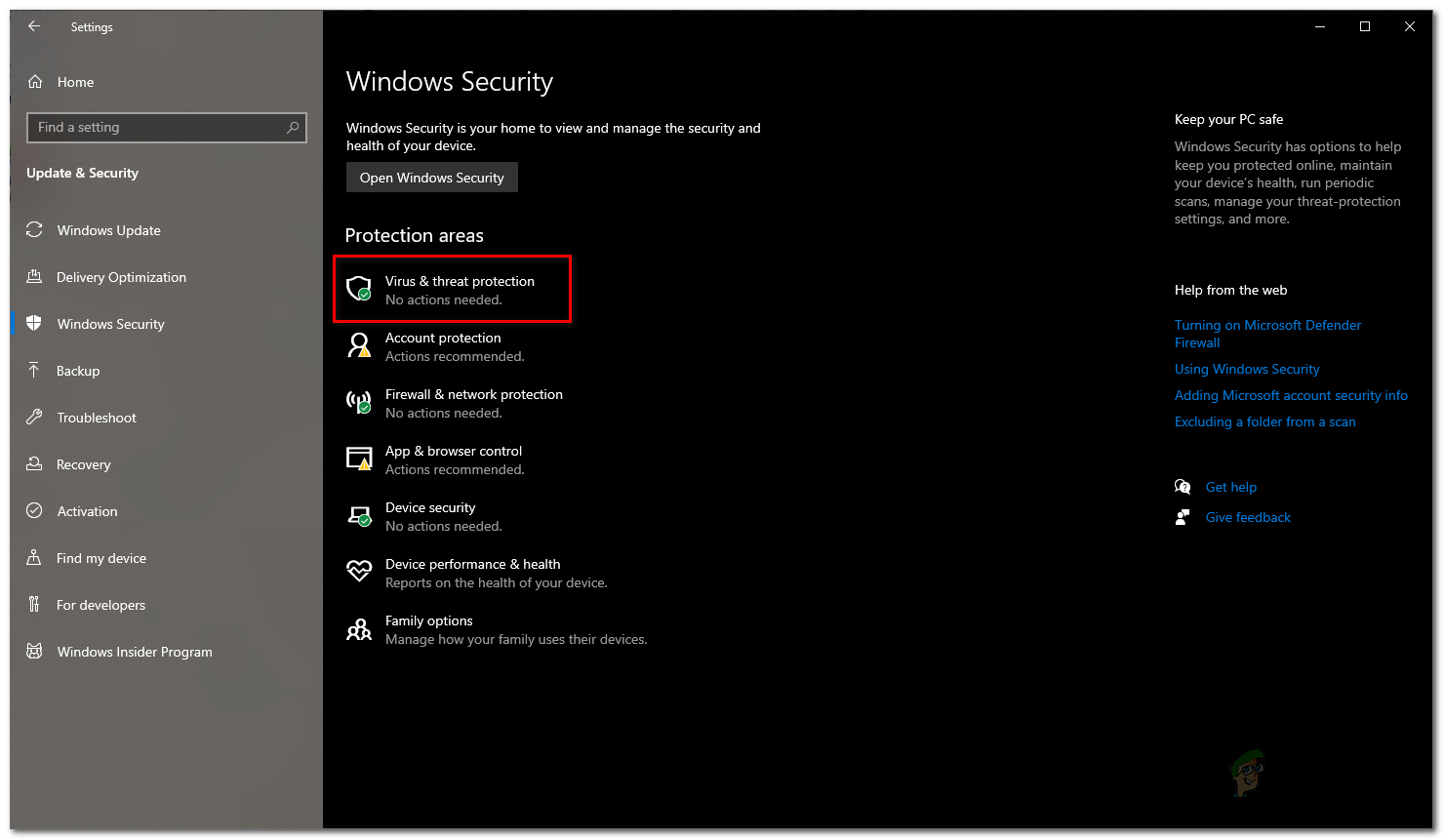
- Pressione uma tecla Windows + I لفتح Configurações (Configurações). Acesse Atualização e segurança > Segurança do Windows (Atualização e Segurança > Segurança do Windows). Você também pode pesquisar por Segurança do Windows em Menu Iniciar (Menu Iniciar) e abra-o a partir daí.

- Na janela Segurança do Windows, clique em Proteção contra vírus e ameaças (Proteção contra vírus e ameaças). Uma nova janela será aberta.

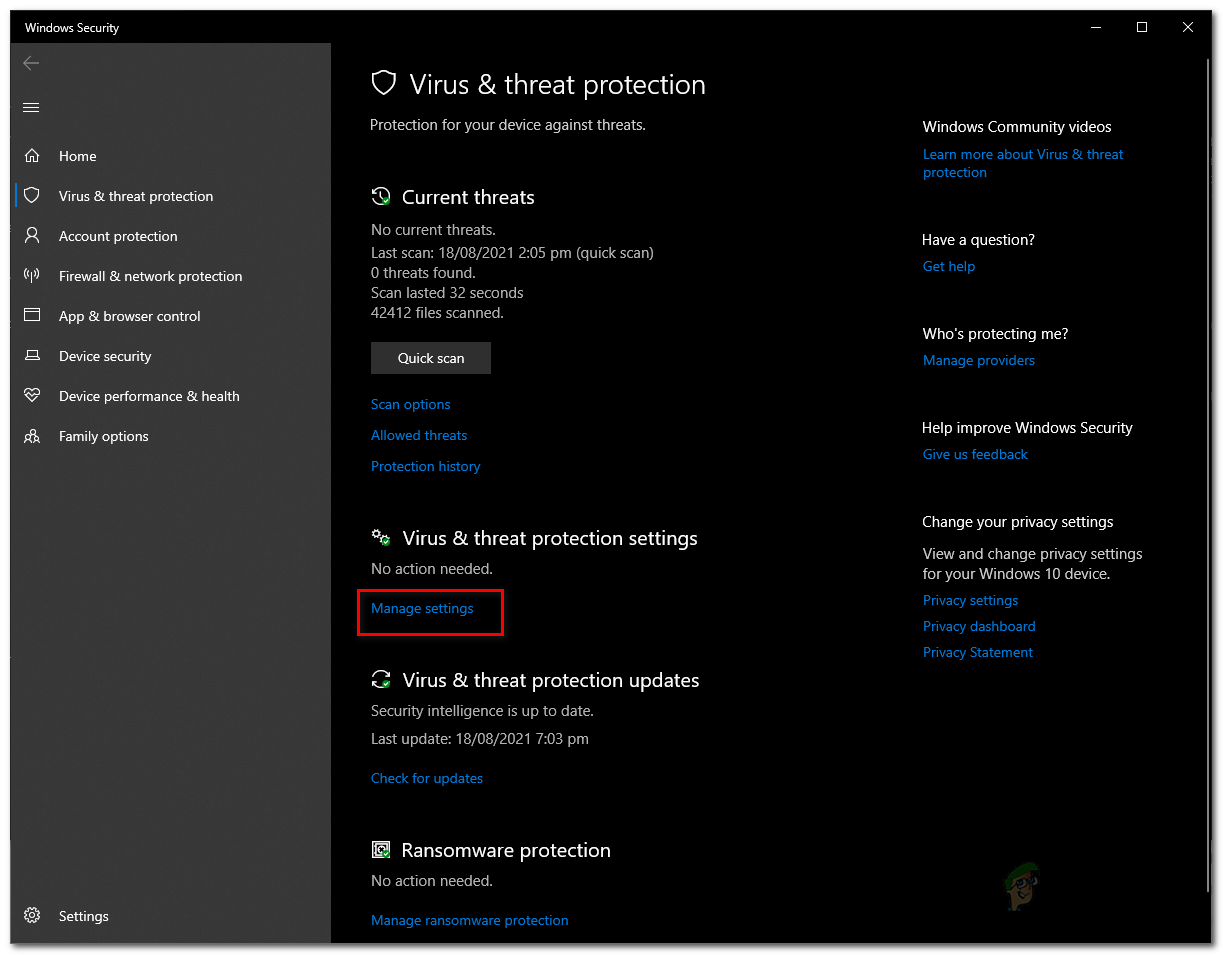
- Clique em uma opção Configurações de proteção contra vírus e ameaças (Configurações de proteção contra vírus e ameaças) e desative Proteção em tempo real (Proteção em tempo real).

- Se uma caixa de diálogo aparecer Controle de Conta de Usuário (Controle de conta de usuário) e clique em Sim (Sim).
1.2. Firewall do Windows
- Na janela Configurações, digite Firewall do Windows Defender (Firewall do Windows Defender) e clique nele. Você também pode pesquisar por Firewall do Windows Defender em Menu Iniciar (Menu Iniciar) e abra-o a partir daí.
- toque em Ativar ou desativar o Firewall do Windows Defender (Ativar ou desativar o Firewall do Windows Defender) no lado esquerdo.

- Localizar Desative o Firewall do Windows Defender (Desative o Firewall do Windows Defender) para todas as configurações de rede. Privado (Privado) e Público (Em geral).
- toque em OK (OK) para confirmar.
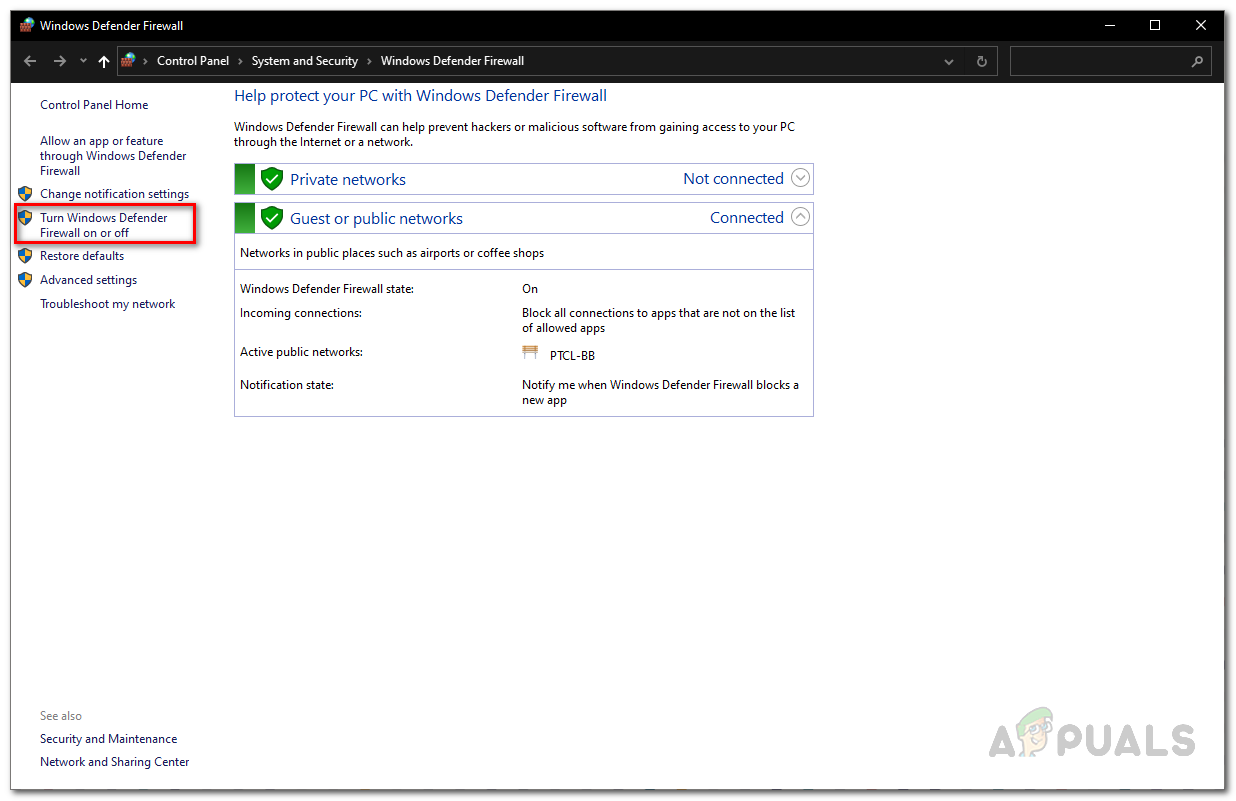
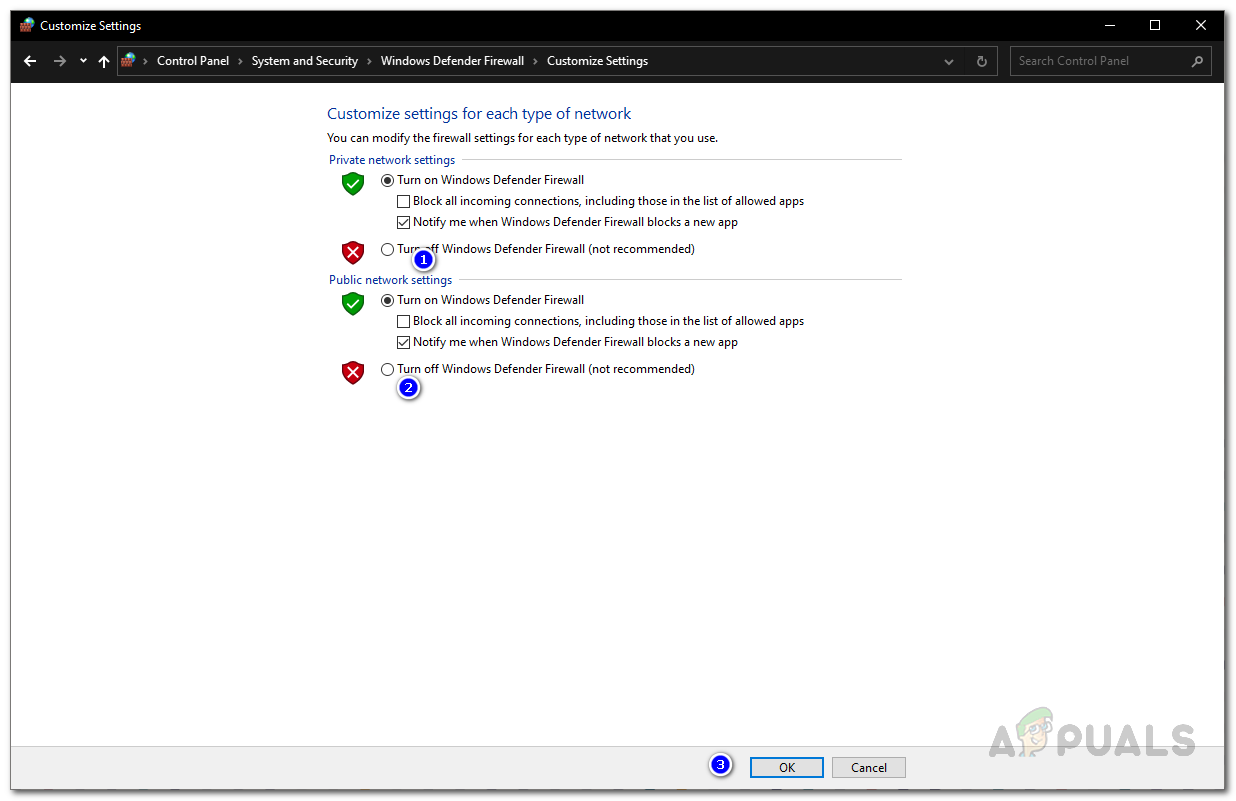
Após desativar ambos os recursos, tente executar o instalador da AMD novamente. Lembre-se de reiniciar o Windows Defender e o Firewall após a conclusão da instalação — essas ferramentas são essenciais para manter seu sistema seguro.
2. Desative o software antivírus de terceiros.
Se você estiver usando um software antivírus de terceiros para proteger seu sistema, ele pode interferir no instalador da AMD. Às vezes, essas ferramentas antivírus bloqueiam ou interferem acidentalmente com aplicativos legítimos. Você pode corrigir isso desativando temporariamente o seu software antivírus nas configurações dele.
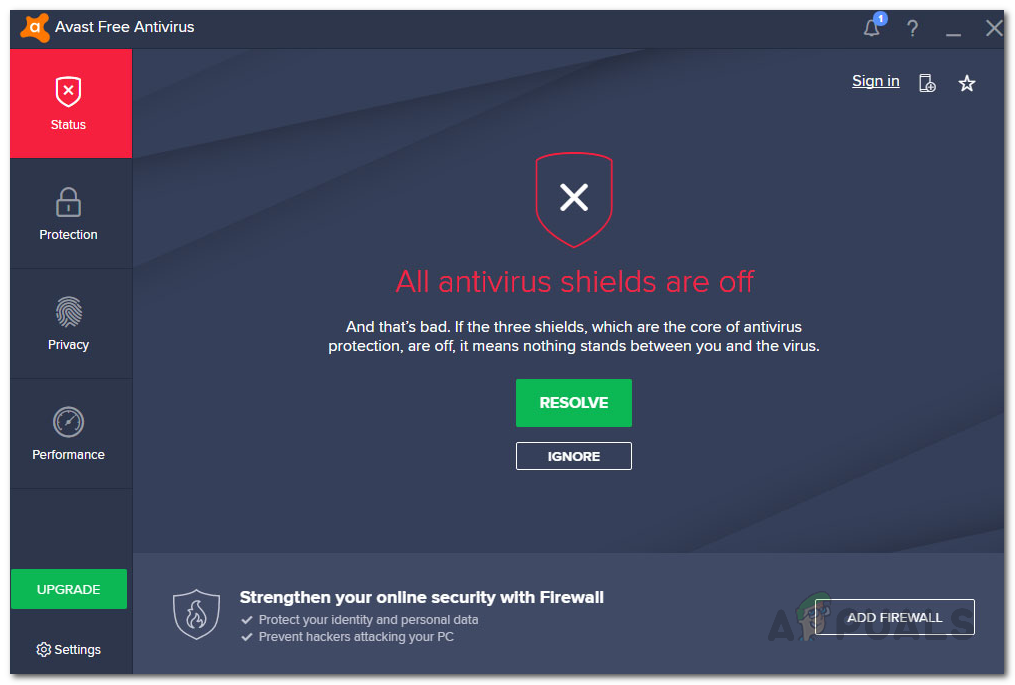
Após desativar o seu antivírus, tente executar o instalador da AMD novamente. Depois que os drivers terminarem de instalar, não se esqueça de reativar a proteção do seu antivírus.
3. Utilizando uma conexão Ethernet
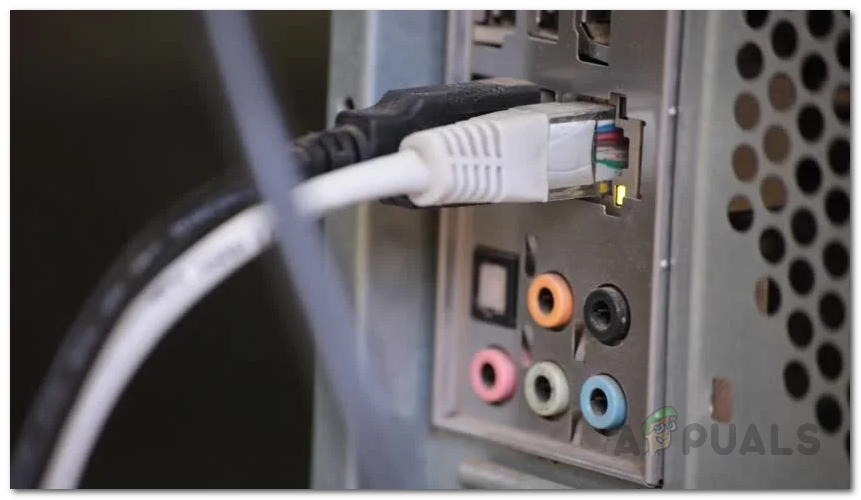
Às vezes, usar uma conexão sem fio pode causar problemas de instalação. O motivo nem sempre é claro — pode ser devido a sinais Wi-Fi fracos ou outras interferências —, mas é uma queixa comum entre os usuários. Se você tiver um cabo Ethernet disponível, tente conectar seu PC ou notebook diretamente ao roteador ou modem e execute o instalador novamente.
4. Faça o download do driver manualmente.
Se nenhum dos métodos acima funcionar, não se preocupe – você ainda pode instalar os drivers manualmente. Veja como:
- Vamos para Site de suporte de drivers da AMD.
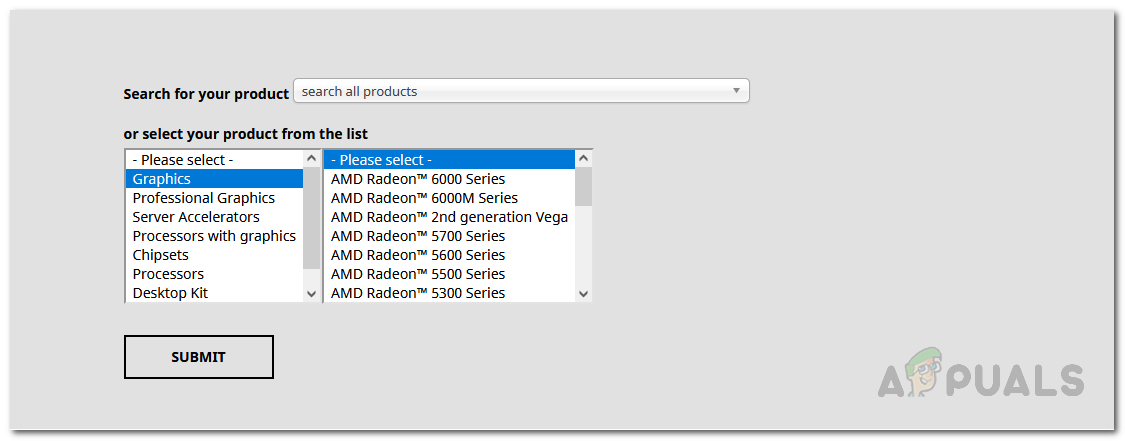
- Em vez de usar o instalador de detecção automática, use a caixa de pesquisa para encontrar o modelo da sua placa gráfica.

- Se você não tem certeza de qual placa de vídeo possui, não se preocupe – temos um guia útil sobre o assunto. Confira! Este artigo Visite nosso site para aprender como verificar o modelo da sua placa de vídeo.
- Após encontrar o produto desejado, clique no botão. إرسال.
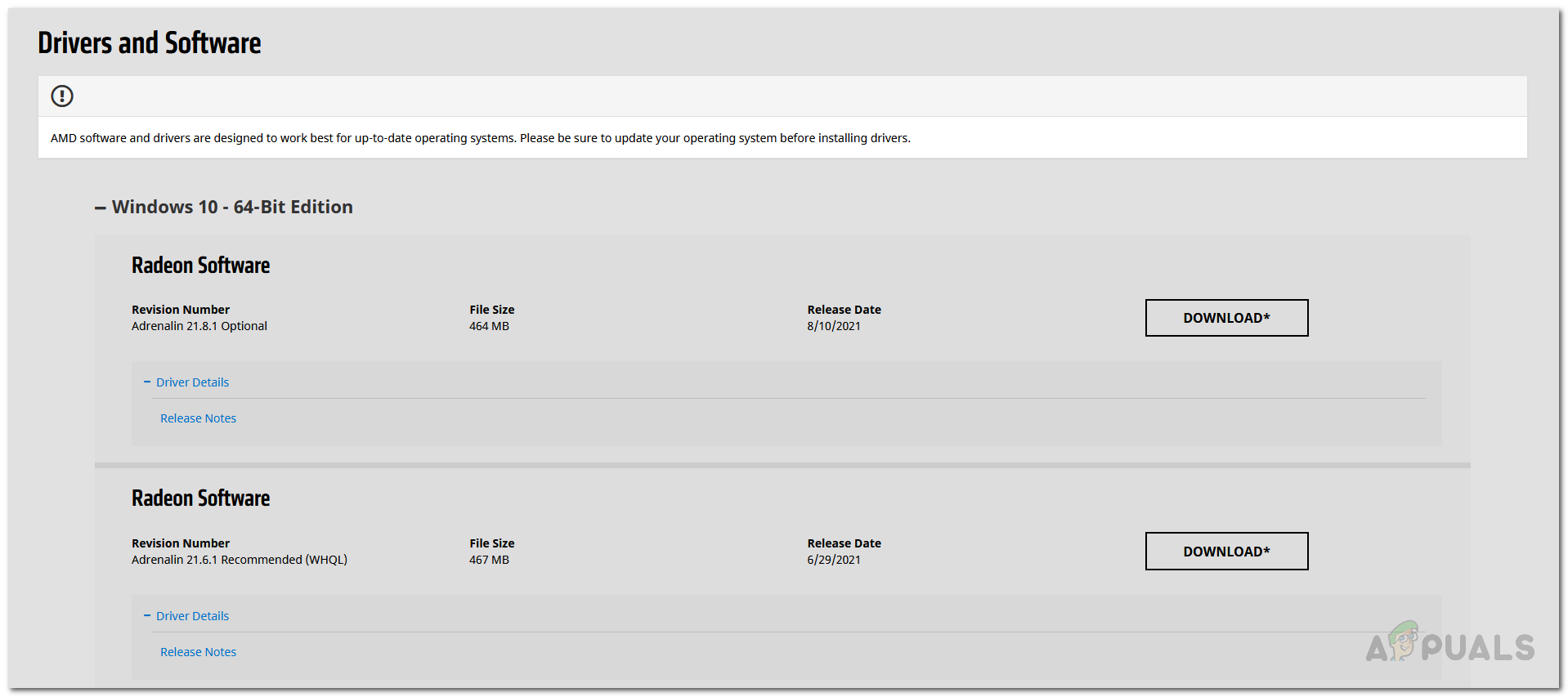
- Na próxima página, encontre os drivers compatíveis com o seu sistema operacional. Clique em Baixar Além do software de driver necessário.

- Após a conclusão do download, execute o arquivo de instalação e siga as instruções para finalizar a instalação.
Comentários estão fechados.