

Quando um driver da AMD atinge o tempo limite, sua tela pode piscar ou ficar preta, e você geralmente verá uma mensagem dizendo " O driver de vídeo parou de responder... ". Isso costuma ocorrer ao jogar jogos como Dota 2 ou CS2, ou mesmo ao alternar entre janelas ou guias. Esse erro é chamado de evento TDR (Detecção e Recuperação de Tempo Limite). Significa que o driver da sua placa de vídeo não respondeu dentro do tempo limite, então o Windows tentou reiniciá-lo.
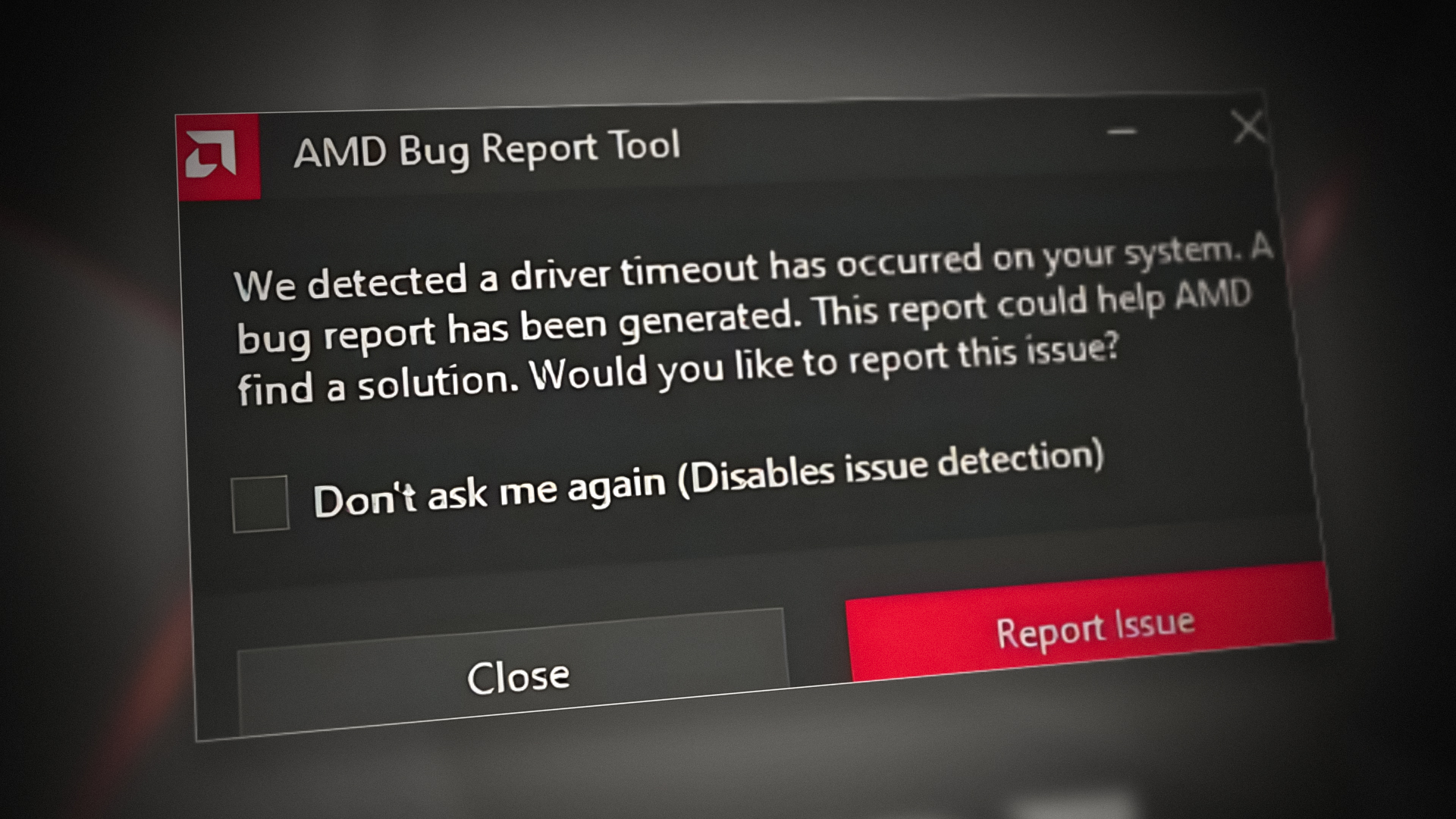
A causa mais comum desse problema é a instabilidade na velocidade da GPU ou problemas de energia – isso pode ocorrer se a GPU estiver funcionando em altas velocidades de fábrica ou se sua voltagem for reduzida. Outros fatores, como drivers desatualizados, configurações incorretas de RAM (como XMP/DOCP), configurações da BIOS, cabos de alimentação defeituosos, MPO (multi-plane overlay) ou determinados planos de energia do Windows também podem causar esse erro.
Agora que conhecemos os motivos, vamos discutir as soluções.
1. Atualize o sistema operacional para a versão mais recente.
Uma versão antiga do Windows pode não funcionar bem com o seu driver AMD, podendo causar erros de tempo limite. Atualizar o Windows para a versão mais recente geralmente resolve esse problema.
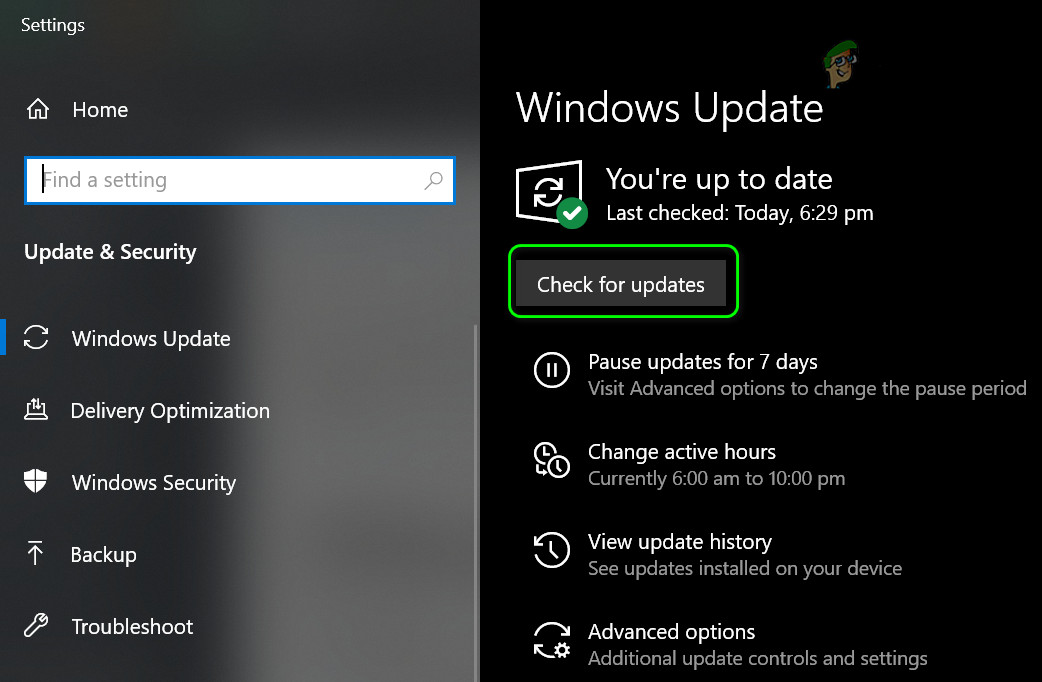
- Pressione uma tecla WindowsDigite “Verificar atualizações” na barra de pesquisa e abra as configurações do sistema.
- Na seção Windows Update, clique em Verificar atualizaçõesSe forem encontradas atualizações, por favor... Ao fazer o download وinstaladoNão se esqueça de verificar qualquer coisa. Atualizações Adicionais Além disso.
![]()
- Preparado تشغيل Verifique seu computador e veja se o problema de tempo limite do driver da AMD foi resolvido.
- Se a atualização do Windows não resolver o problema, tente executar estas verificações de reparo: SFC, DISM e ChkDsk.
Se o problema persistir, considere limpar a poeira do seu sistema ou da placa gráfica e certifique-se de que os módulos de RAM estejam instalados corretamente.
2. Configure seu computador para o modo de melhor desempenho.
Se o seu computador estiver em modo de economia de bateria ou de energia, ele pode não estar fornecendo os recursos necessários para o driver da AMD, causando timeouts. Alternar para o modo de alto desempenho pode ajudar.
2.1. Em um laptop:
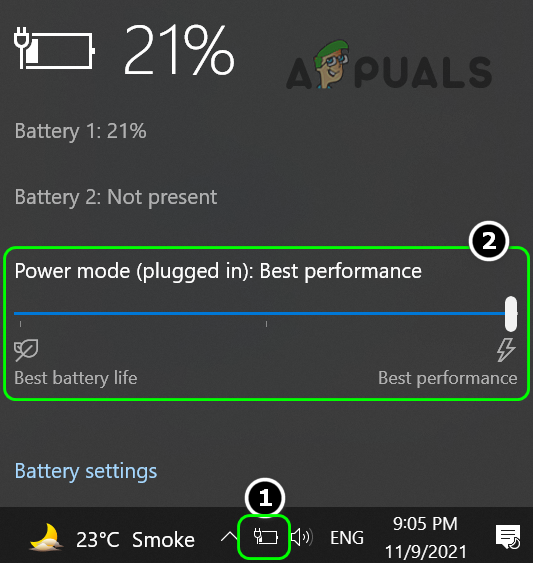
- Clique no ícone a bateria Na bandeja do sistema, ajuste o controle deslizante. modo de energia Para obter o melhor desempenho, vá para a extrema direita.
![]()
- Verifique se o problema de tempo limite do driver desapareceu.
2.2. Em um computador de mesa:
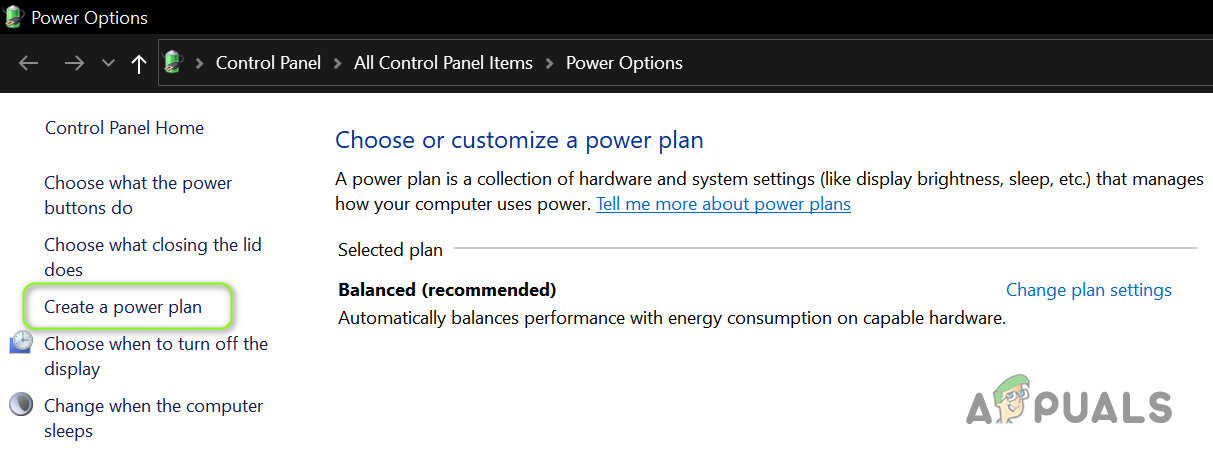
- Clique com o botão direito no ícone Windows E definir Opções de energia.
- Nas configurações relevantes, selecione Configurações adicionais de energia, Então selecione Criando um novo plano energético.
![]()
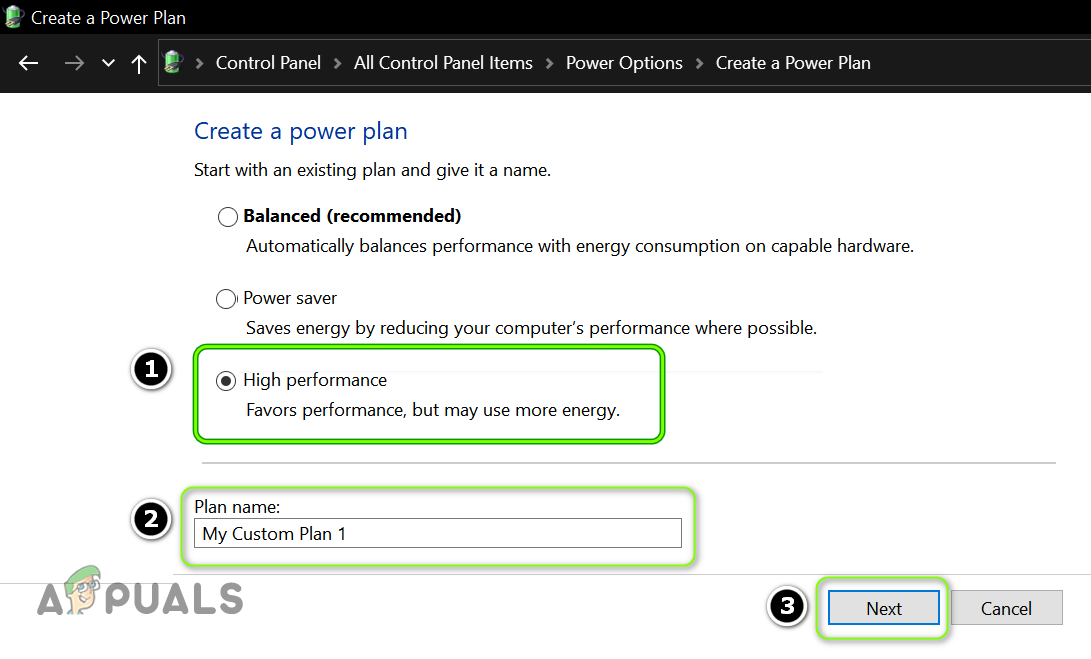
- Localizar Alta performance E clique o próximo.
![]()
- Clique Criar E reinicie o seu computador.
- Após reiniciar, verifique se o problema com o driver da AMD foi resolvido.
3. Aumente a memória virtual do sistema.
A memória virtual ajuda o seu computador usando uma parte do seu disco rígido como memória RAM adicional. Se estiver configurada com um valor muito baixo, o driver da AMD pode não encontrar espaço suficiente para funcionar corretamente. Aumentar a memória virtual pode resolver o problema.
Antes de começar, certifique-se de que tem espaço livre no seu disco rígido. Pode usar a Limpeza de Disco ou remover ficheiros temporários.
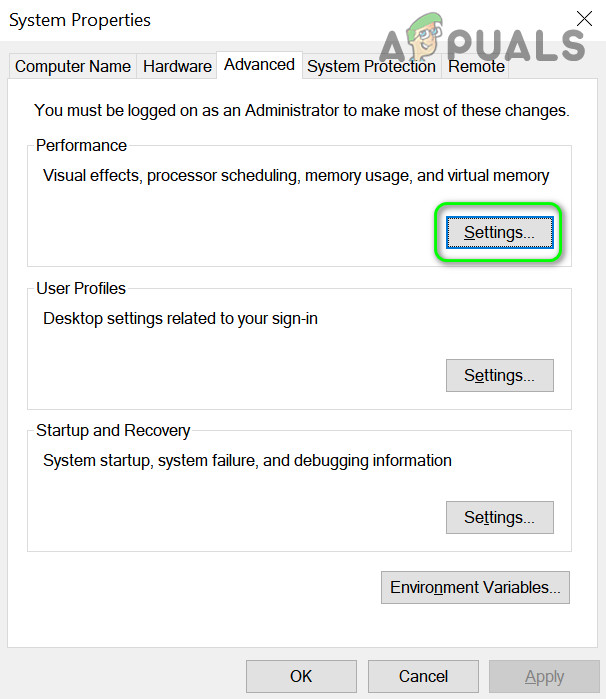
- Digite “Exibir configurações avançadas do sistema” na caixa de pesquisa e abra-a.
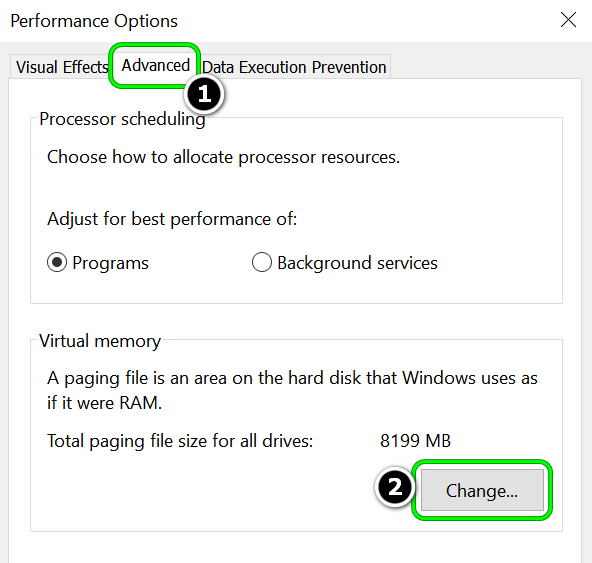
- toque em Configurações de Desempenho E vá para a aba Avançado.
![]()
- Na seção de memória virtual, clique em Mudar.
![]()
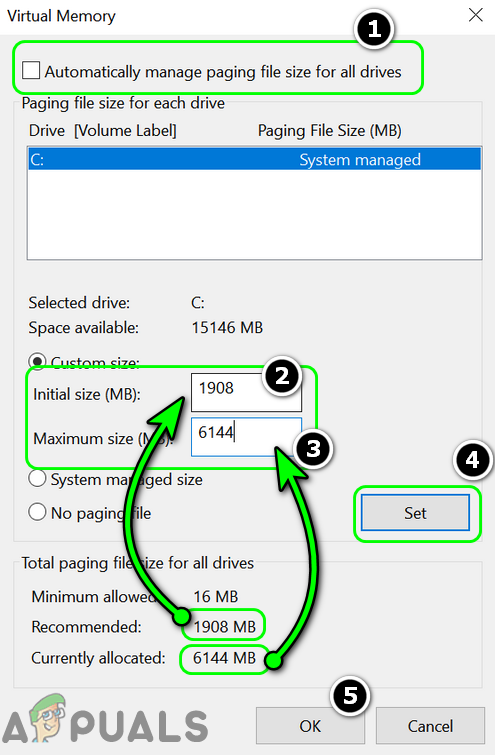
- Desmarcar Gerenciar automaticamente o tamanho do arquivo de paginação para todas as unidadesSelecione a unidade de sistema principal.
- Localizar Tamanho personalizadoPara o tamanho inicial, insira o número indicado como “Recomendado” na seção Total do Arquivo de Página (por exemplo, 1908 MB).
- Para o tamanho máximo, insira o valor "alocado" atual (por exemplo, 6144 MB).
![]()
- toque em Conjunto, Então Inscreva-see reinicie o computador.
- Após reiniciar, verifique se o problema de tempo limite do driver da AMD foi resolvido.
4. Reduza a taxa de atualização da sua tela.
Se a taxa de atualização do seu monitor for muito alta ou não for compatível com a sua placa gráfica, isso pode causar erros de tempo limite. Reduzir a taxa de atualização pode ajudar a resolver o problema.
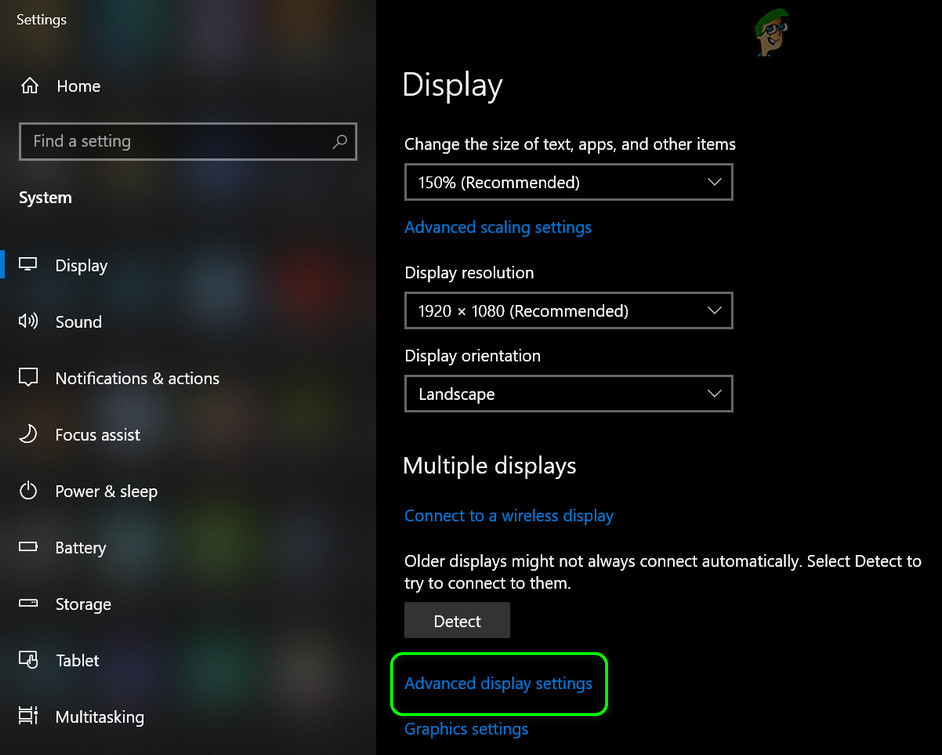
- Clique com o botão direito do mouse Na área de trabalho e selecione Configurações do visor.
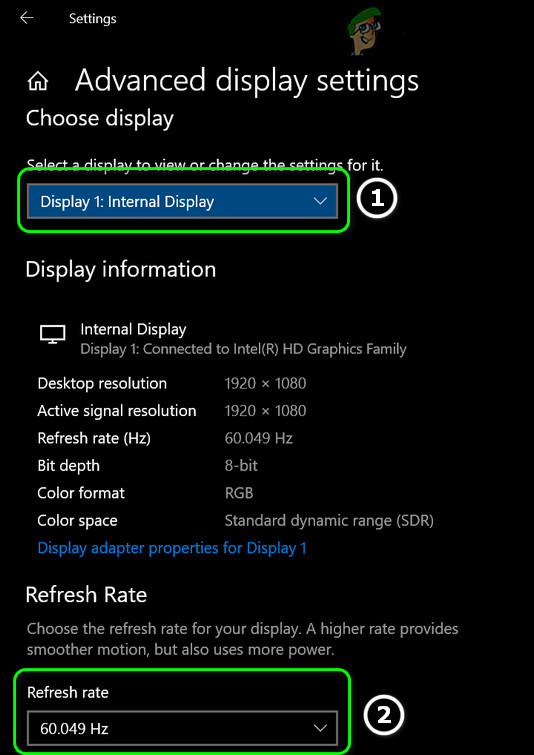
- Vamos para Configurações avançadas de exibição E aberto Características do adaptador de vídeo.
![]()
- Selecione a tela e abra o menu. Taxa de atualização.
![]()
- Escolha uma taxa de atualização mais baixa (por exemplo, reduza de 144Hz para 100Hz) e, em seguida, aplique as alterações.
- Reinicie o computador e verifique novamente o erro de tempo limite.
- Se o problema persistir, tente desativar e reativar temporariamente sua placa de vídeo AMD no Gerenciador de Dispositivos.
5. Desative o recurso de Inicialização Rápida do sistema.
O recurso Inicialização Rápida do Windows ajuda o computador a iniciar rapidamente, mas às vezes entra em conflito com os drivers da AMD. Desativar a Inicialização Rápida pode resolver o problema.
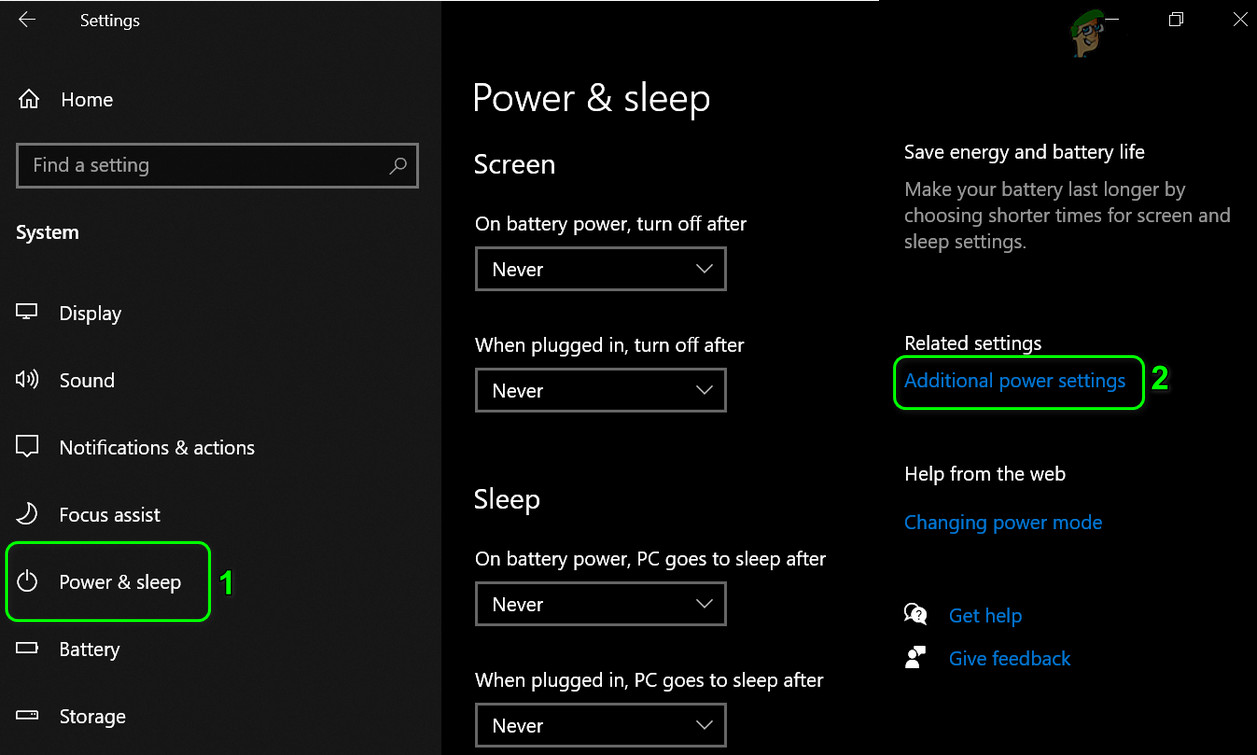
- Clique com o botão direito no ícone Windows E escolha Opções de energia.
- toque em Configurações adicionais de energiaEm seguida, à esquerda, selecione Altere o que os botões de energia fazem.
![]()
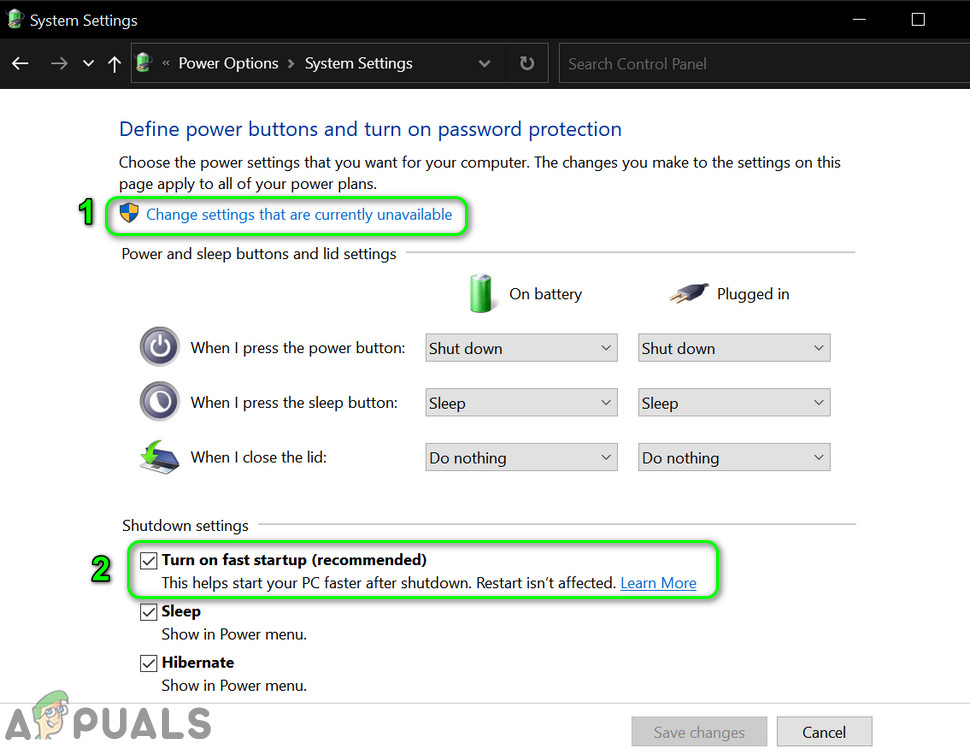
- Escolher Alterar configurações que não estão disponíveis no momento.
- Desmarcar Início rápido, Então clique Salvando alterações.
![]()
- Reinicie o computador e verifique se o problema foi resolvido.
Se você ainda estiver com problemas, tente executar uma inicialização limpa para verificar se outro programa está causando conflitos.
6. Desative o relatório de problemas para drivers AMD.
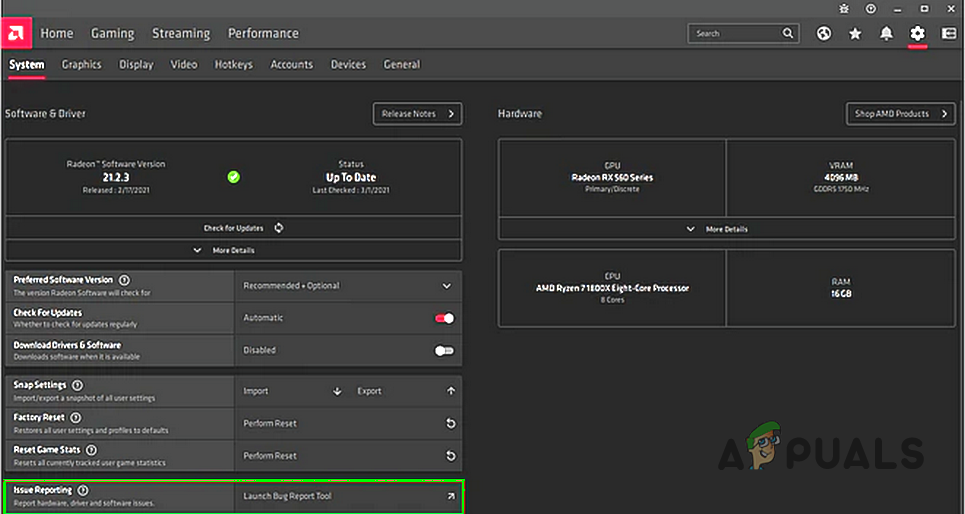
Se uma mensagem de erro de tempo limite for exibida, mas o sistema ainda estiver funcionando normalmente, desativar a opção "Relatar problemas" no software AMD Adrenaline pode impedir que essas mensagens apareçam.
- Abra um programa Adrenalina AMD E vai para الإعدادات.
- Desligue o interruptor especial. Ao relatar problemasEm seguida, reinicie o computador.
![]()
- Após reiniciar, verifique se as mensagens de erro de tempo limite pararam de aparecer.
7. Atualize, reinstale ou tente um driver AMD mais antigo.
Um driver AMD defeituoso ou desatualizado é uma causa comum de erros de tempo limite. Você pode tentar atualizar para a versão mais recente, reinstalar o driver ou reverter para uma versão mais antiga e estável.
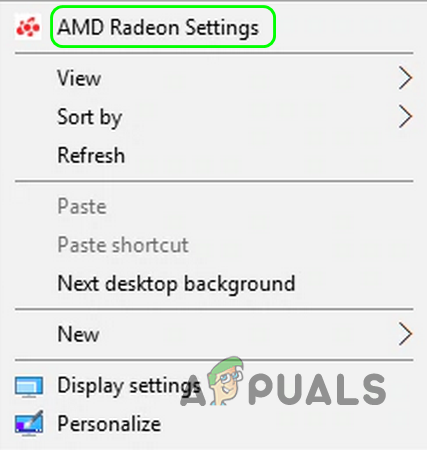
- Clique com o botão direito do mouse Na área de trabalho e selecione Configurações AMD Radeon.
![]()
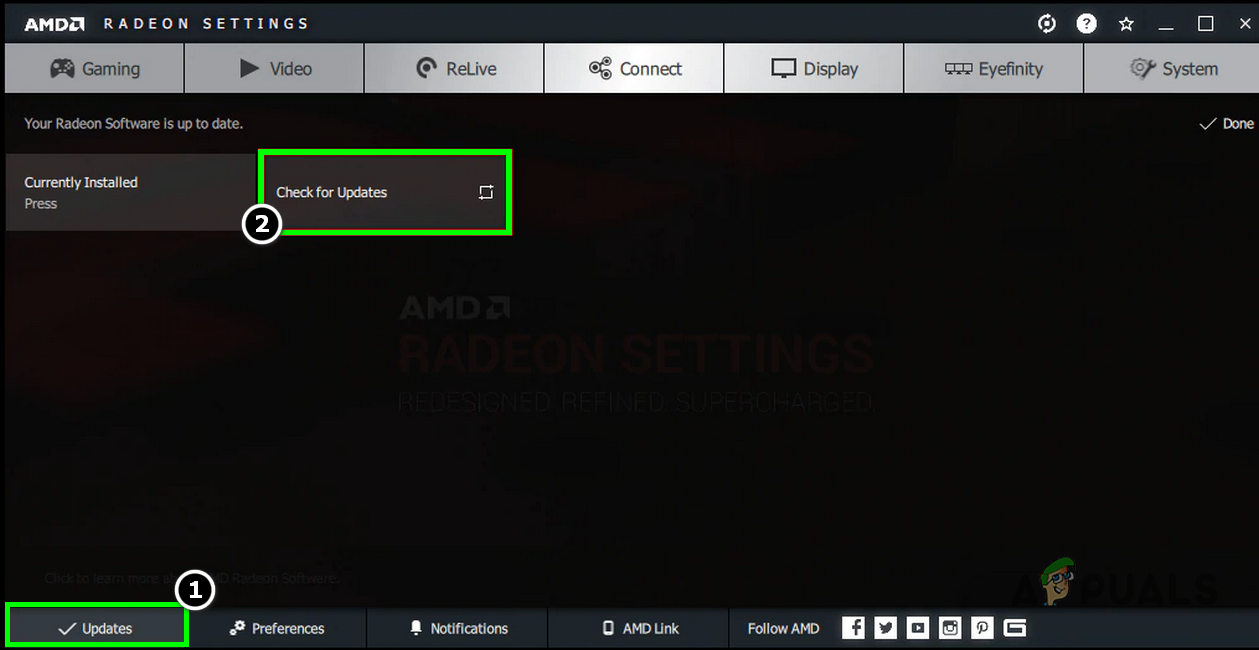
- Vamos para Atualizações (canto inferior esquerdo) e escolha Verifique se há atualizações.
![]()
- Baixe e instale o novo driver, caso ele apareça.
- Reinicie o computador e verifique se o problema foi resolvido.
- Caso o problema persista, tente baixar e instalar o driver mais recente usando o instalador offline — não é necessário desinstalar o driver antigo primeiro.
Se você ainda estiver enfrentando problemas, faça uma instalação limpa:
- Obtenha os drivers AMD mais recentes e confiáveis no site da AMD.
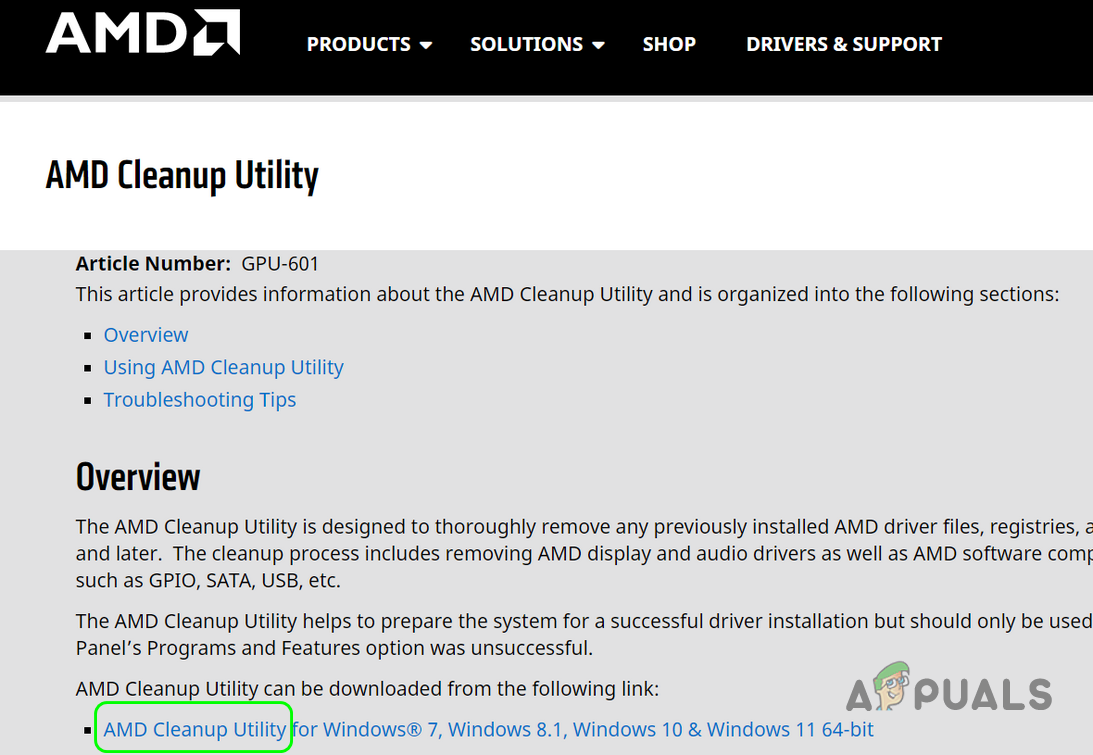
- Faça o download do Utilitário de limpeza AMD أو Desinstalador do driver de vídeo (DDU):
https://www.amd.com/en/support/kb/faq/gpu-601![]()
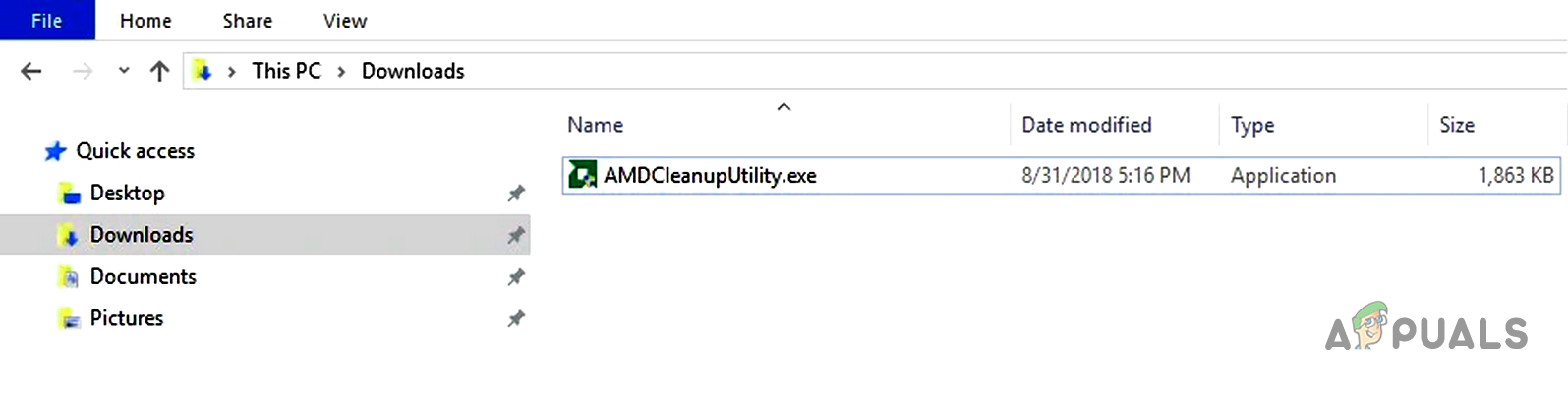
- Corre AMDCleanupUtility.exe.
![]()
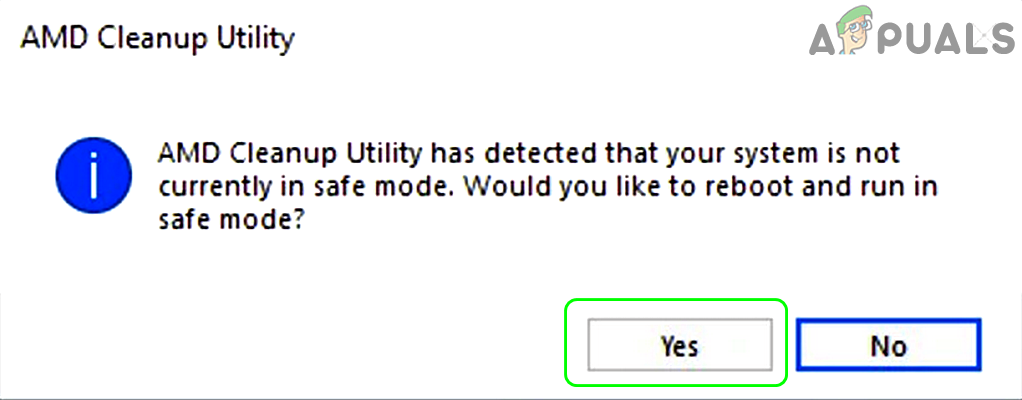
- Ele concordou em recomeçar em Modo de Segurança Quando solicitado, siga os passos que aparecem na tela.
![]()
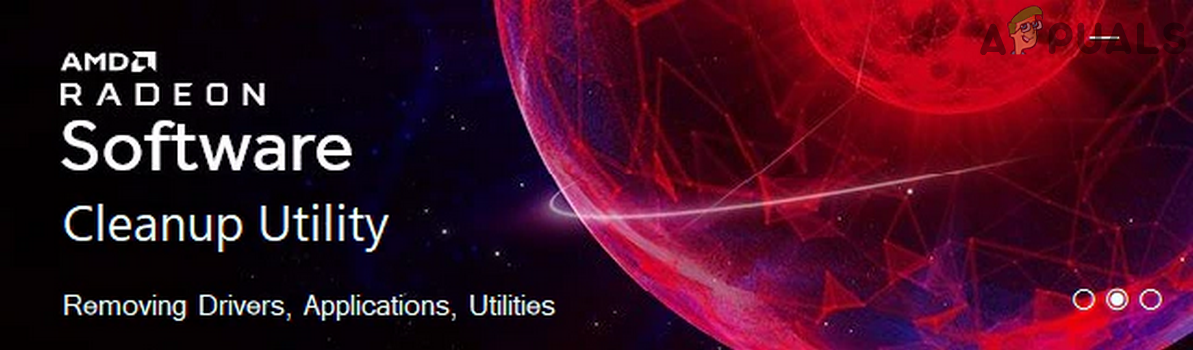
- Aguarde até que os drivers, ferramentas e aplicativos sejam removidos. A tela pode piscar — isso é normal.
![]()
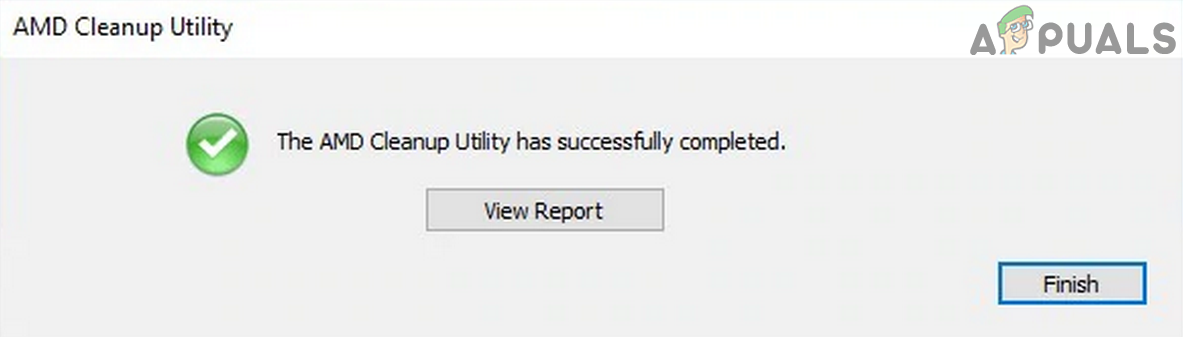
- toque em Acabamento Na caixa de diálogo eSim Para reiniciar após a conclusão.
![]()
- Após reiniciar, aguarde alguns minutos, reinicie novamente e instale os novos drivers da AMD usando as configurações padrão.
- Reinicie o computador, ligue a internet e verifique se o problema foi resolvido.
- Se isso não funcionar, desinstale novamente como fez antes e reinicie. Durante a reinstalação, marque a caixa. Reajuste de fábrica Para uma instalação perfeitamente limpa.
![]()
- Reinicie e verifique novamente se o erro de tempo limite excedido ocorreu.
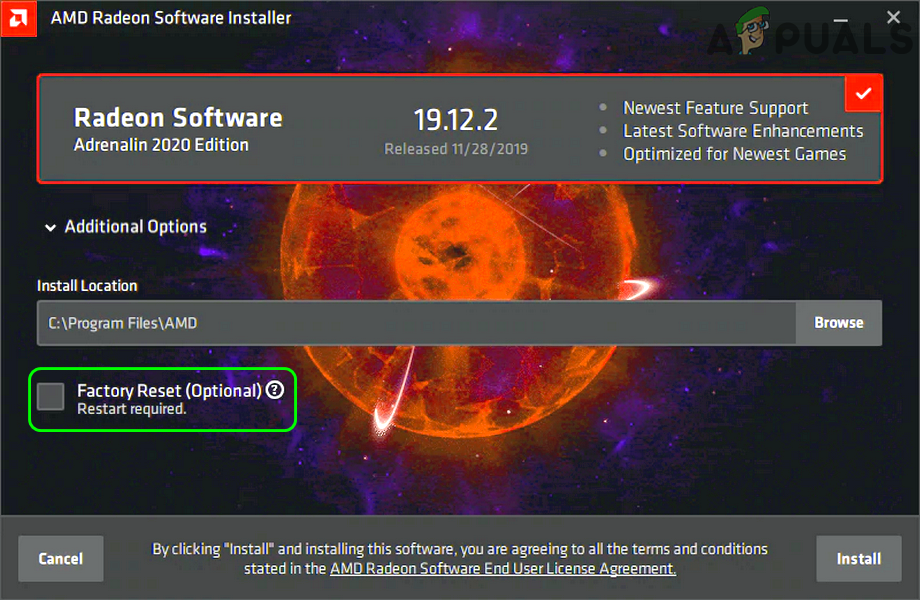
Se os drivers mais recentes não estiverem funcionando no seu sistema, reverter para uma versão anterior do driver pode, às vezes, resolver o problema.
- Desinstale o driver AMD atual conforme descrito acima e, em seguida, prossiga para:
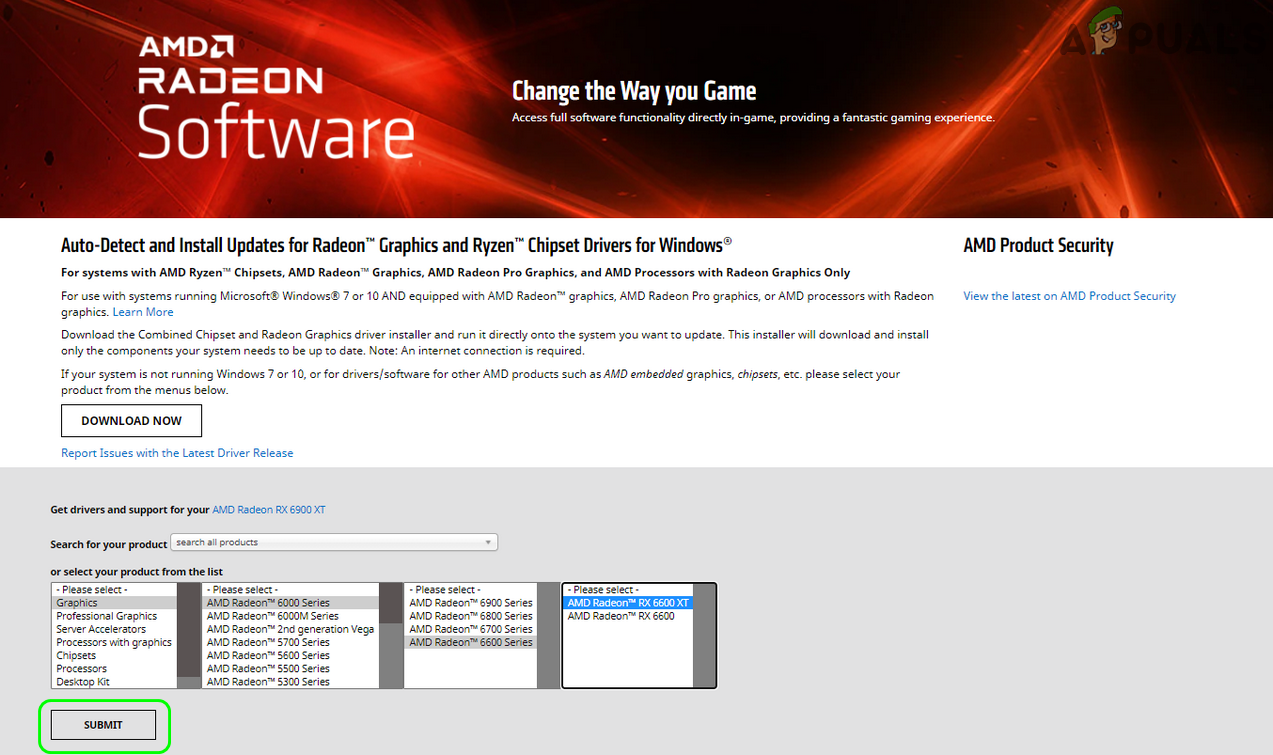
https://www.amd.com/en/support/download/drivers.html
- Selecione seu produto AMD e clique em Enviar.
![]()
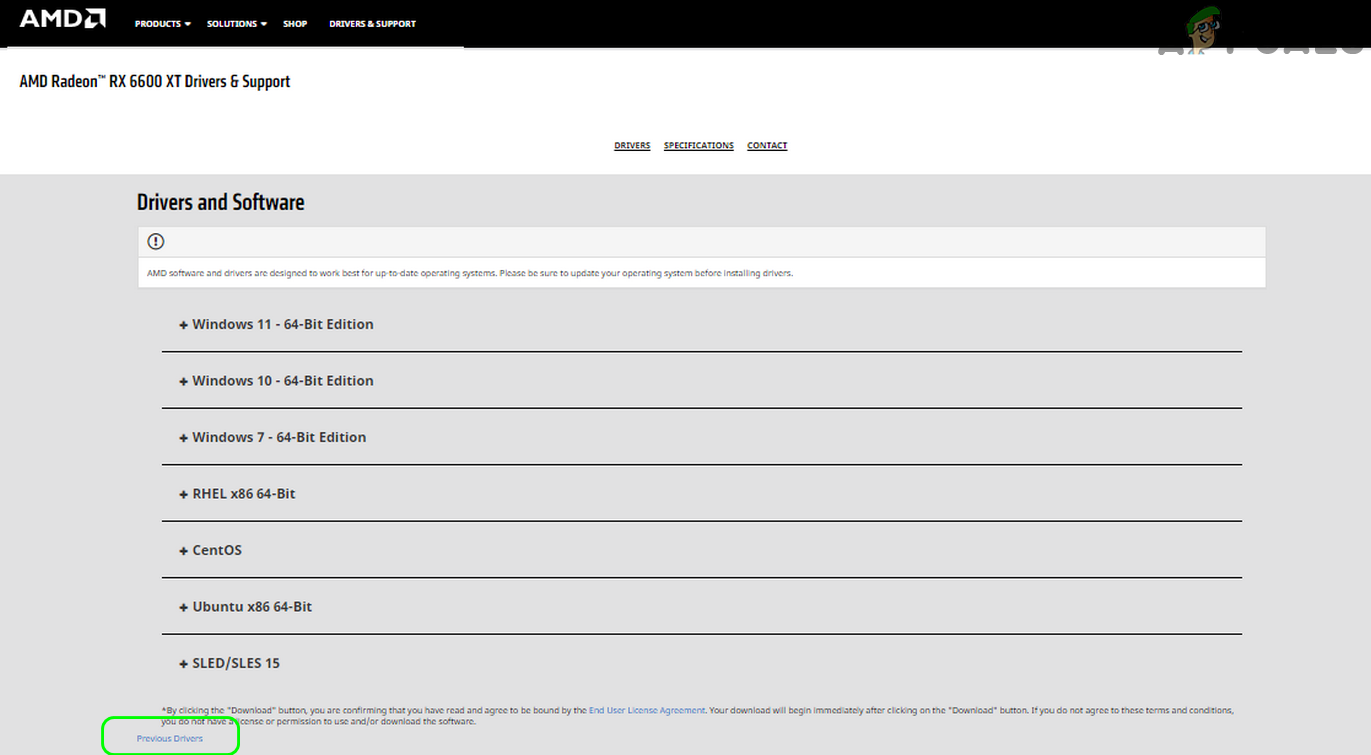
- Deslize para baixo e toque em Motoristas anteriores.
![]()
- Baixe, instale e reinicie o programa sempre que necessário para verificar se o problema de tempo limite desaparece. Se preciso, tente outras versões.
8. Instalando drivers AMD sem o software Adrenaline
- Desinstale o driver AMD atual conforme descrito anteriormente e reinicie o computador. Baixe os drivers AMD mais recentes que acompanham o Adrenaline.
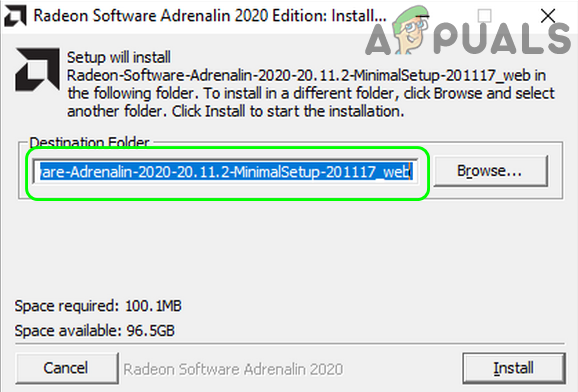
- Execute o instalador como administrador e inicie a instalação. Após a extração dos arquivos do driver, anote o caminho da pasta.
![]()
- Assim que a extração estiver concluída, cancele o restante do processo de instalação.
![]()
- Abra o Gerenciador de Dispositivos, localize e expanda "Adaptadores de vídeo" e clique com o botão direito do mouse na sua placa AMD.
- Escolher Atualize o driver ← Procure drivers em meu computador.
![]()
- Navegue até o local onde os arquivos do driver foram extraídos e, em seguida, instale-os.
- Reinicie o computador após a instalação e verifique se o problema de tempo limite foi resolvido.
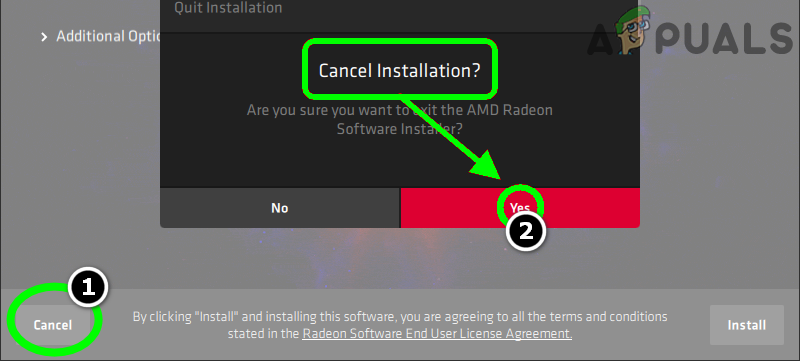
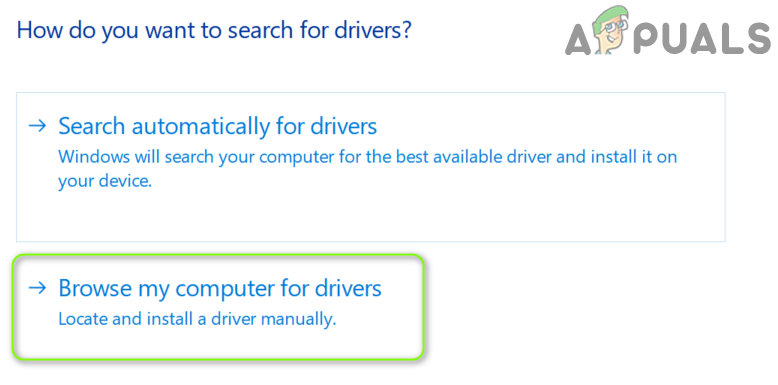
9. Limpe o cache de shaders.
O cache de shaders ajuda os jogos a iniciarem mais rapidamente, armazenando arquivos específicos, mas se esses arquivos forem corrompidos, isso pode causar problemas de tempo limite do driver da AMD. Limpar o cache geralmente resolve esse problema.
- Abra o aplicativo AMD Adrenalin. Acesse الإعدادات ← Gráficos.
- toque em Executar uma redefinição Ao lado do cache de shaders, confirme a reinicialização.
- Tente executar seu jogo ou programa novamente para ver se o erro de tempo limite desapareceu.
![]()
- Se você ainda estiver com problemas, mude seu perfil de jogo para o modo Padrão e veja se isso resolve o problema.
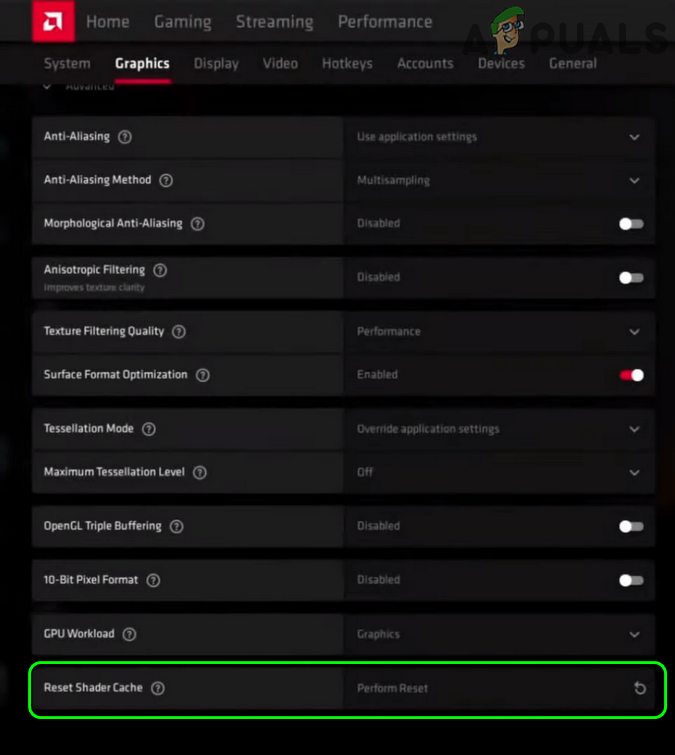
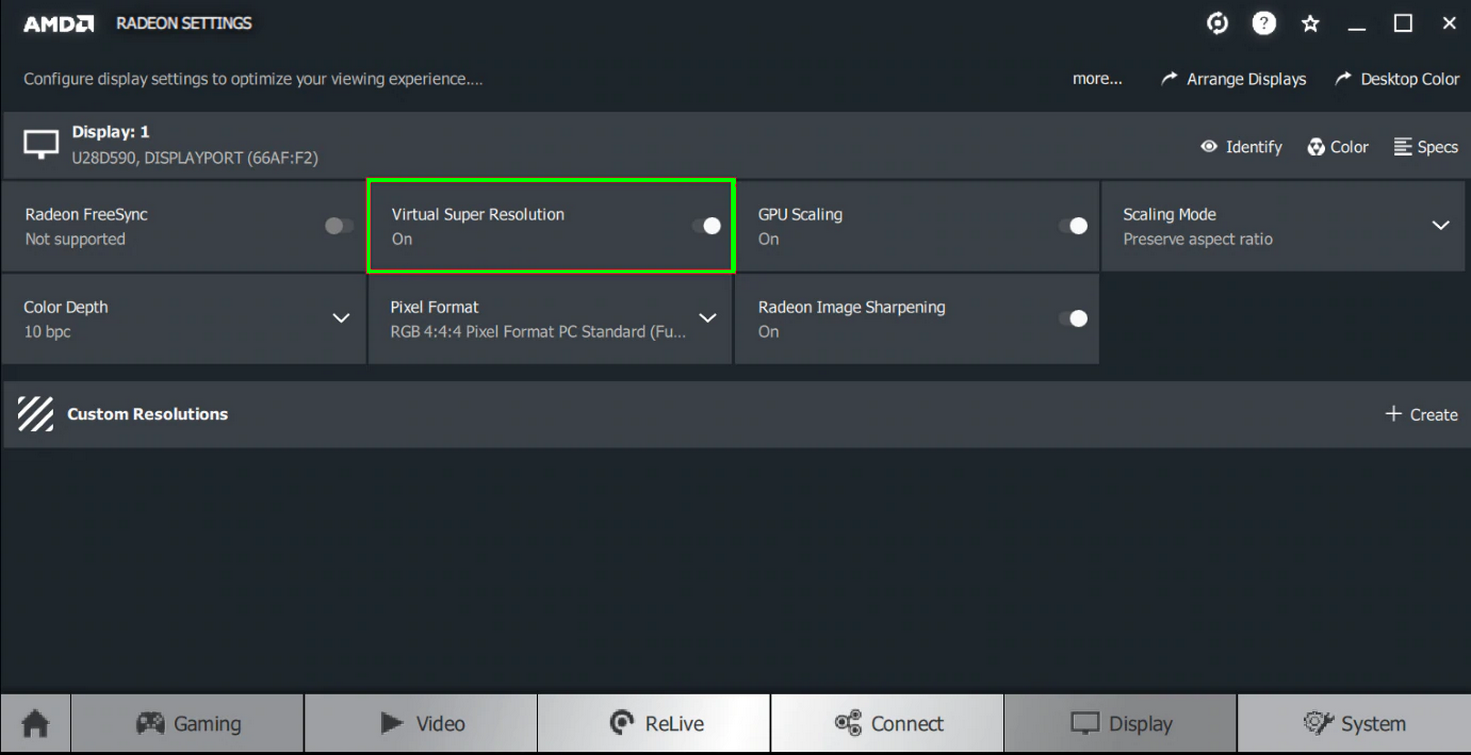
10. Desative o FreeSync e a Super Resolução Virtual nas configurações da AMD.
Embora o FreeSync possa proporcionar uma experiência de jogo mais fluida, às vezes pode entrar em conflito com os drivers da AMD.
- Abra as configurações do AMD Radeon e acesse a aba. a tela.
- Se você tiver mais de um monitor, selecione o monitor afetado e desligue-o. AMD FreeSync.
![]()
- Verifique se o erro desapareceu. Caso contrário, tente desligá-lo. Super Resolução Virtual Além disso.
![]()
- Se os problemas persistirem, tente alterar as configurações gráficas para o modo "Economia de Energia".
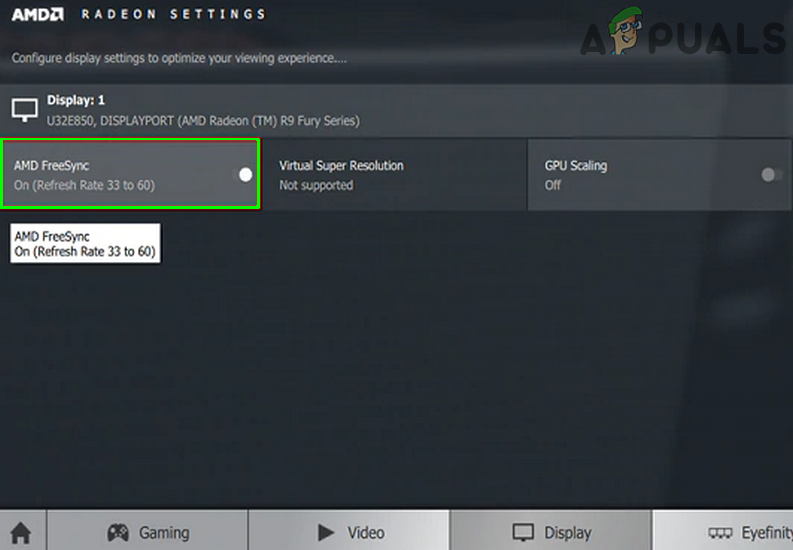
11. Ajustando as configurações de frequência e tensão
Às vezes, ajustar a frequência ou a voltagem da placa gráfica pode ajudar a resolver erros de tempo limite — mas tenha cuidado : fazer isso incorretamente pode levar à instabilidade do sistema ou até mesmo a danos no hardware.
Aviso: Prossiga apenas se estiver confortável com este processo, pois ele pode afetar a confiabilidade do sistema.
- Abra o Radeon Software e acesse a aba. Desempenho.
- Alternar para o controle manual. Corre Ajuste de GPU Então Controle Avançado.
- Tente reduzir a frequência da GPU para cerca de metade do seu valor máximo e aplique a alteração. Verifique se o erro para.
- Se o erro persistir, tente definir a frequência para 1350MHz e a tensão para 850mV.
- O problema ainda não foi resolvido? Defina a frequência para 2000MHz e a tensão para 1100mV.
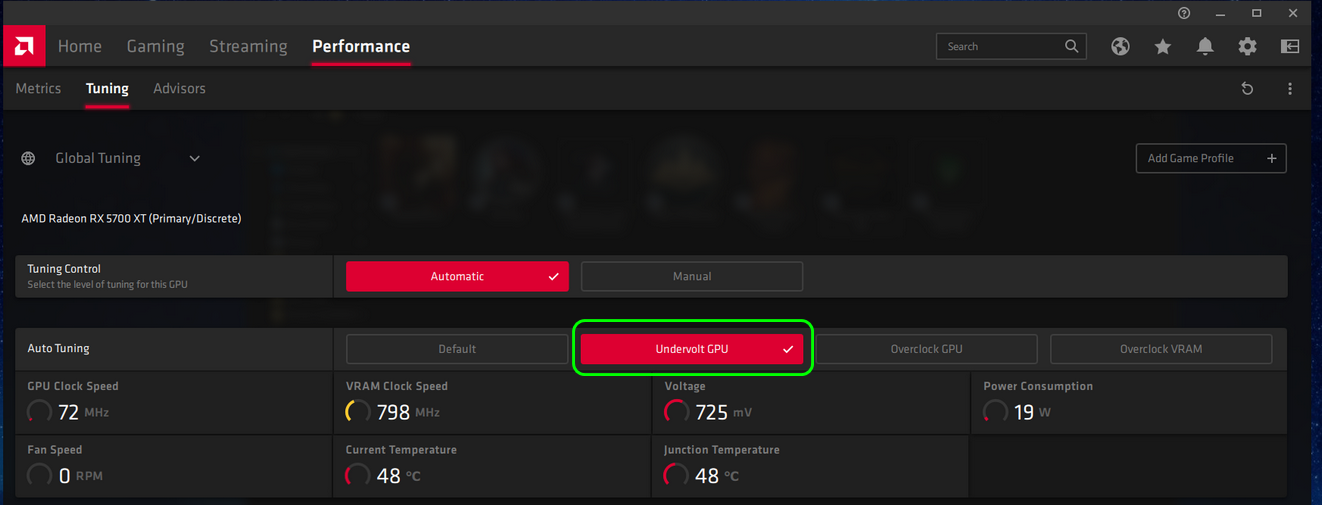
- Se todas essas tentativas falharem, habilite Automático → Subtensão da GPU.
![]()
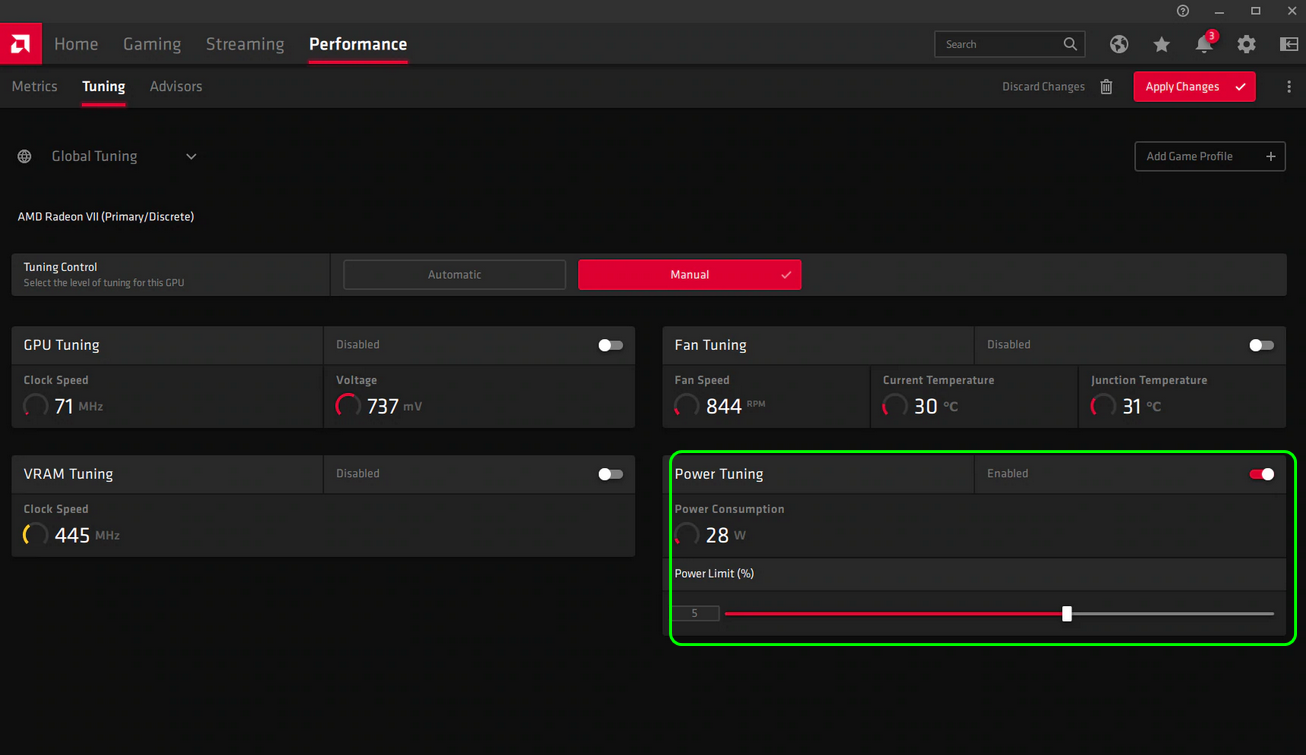
Às vezes, simplesmente aumentar o limite de energia da sua placa AMD pode resolver o problema.
- Abra o programa AMD Radeon Software e acesse Desempenho.
- Abrir Ajuste Escolha o modo Manual.
- Corre Ajuste de potência Aumente o limite de potência em 50%. Certifique-se de que as alterações foram aplicadas e reinicie.
![]()
- Após reiniciar, verifique se ocorreu algum erro de tempo limite.
12. Ajuste a ventoinha do sistema com precisão.
Temperaturas elevadas podem causar interrupções no funcionamento dos drivers. Ajustar o modo de operação da ventoinha do sistema pode, por vezes, ajudar.
- No programa AMD Radeon Software, abra Desempenho E vai para Ajuste.
- Habilitar Ajuste do ventiladorTente aumentar a temperatura máxima da ventoinha para 100°C e verifique se há melhorias.
13. Modificando o registro do sistema
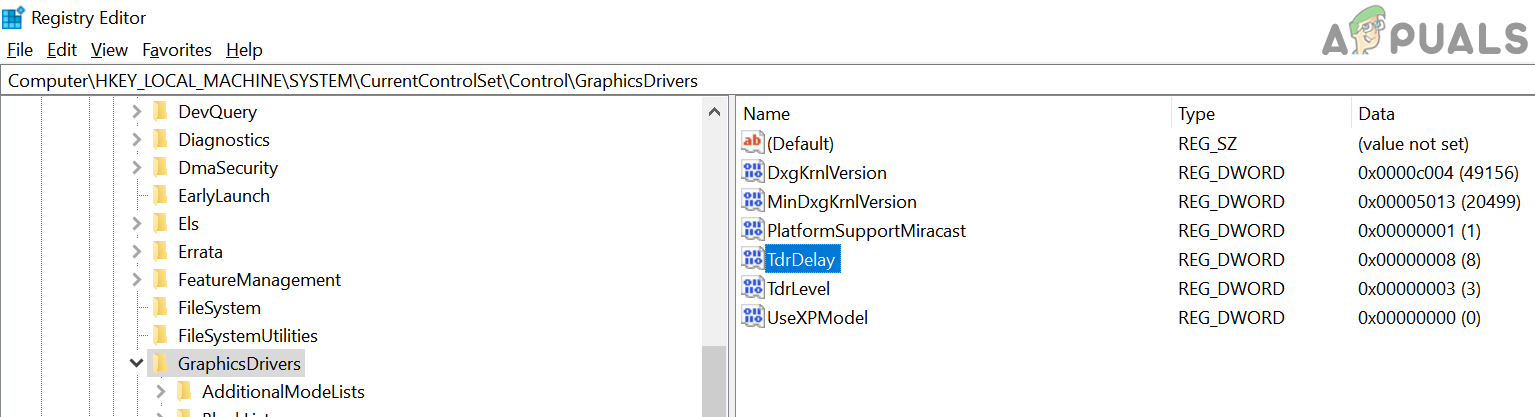
Às vezes, o Windows não espera tempo suficiente para a placa gráfica responder, causando um erro de tempo limite. Você pode fazer o Windows esperar mais tempo aumentando o valor de TDR (Atraso TDR) no registro do sistema. Atenção: erros aqui podem causar outros problemas.
Aviso: Faça um backup do registro do sistema primeiro: Saiba como aqui.
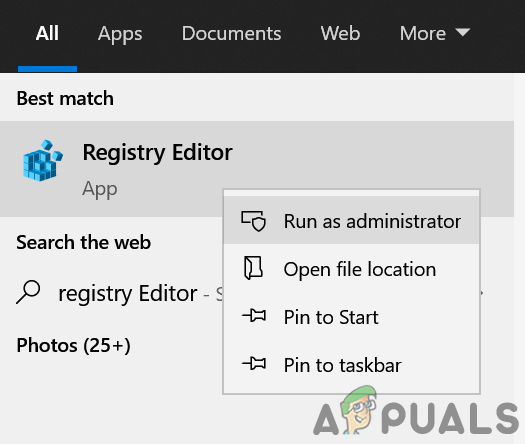
- Pressione uma tecla WindowsDigite “Editor do Registro”, clique com o botão direito do mouse e selecione Executar como administrador.
![]()
- Navegue até o seguinte caminho na barra lateral esquerda:
HKEY_LOCAL_MACHINESYSTEMCurrentControlSetControlGraphicsDrivers
![]()
- Clique com o botão direito do mouse no painel direito e selecione Novo → Valor DWORD (32 bits).
- Dê um nome a ele. TdrDelay Defina seu valor para 8 ou 30.
- Repita o processo, mas escolha agora. Novo → Valor QWORD (64 bits)Dê o nome de TdrDelay e defina o valor para 8 ou 30.
- Reinicie o computador e veja se o problema foi resolvido.
- Se necessário, abra o Bloco de Notas e cole o seguinte:
Editor do Registro do Windows Versão 5.00 [HKEY_LOCAL_MACHINE\SYSTEM\CurrentControlSet\Control\GraphicsDrivers] "TdrDelay"=dword:0000000a "TdrDdiDelay"=dword:00000019
- Salve o arquivo com um nome TDR.regClique duas vezes nele para adicioná-lo ao seu registro e, em seguida, reinicie o computador.
Se isso ocorrer apenas em um jogo ou programa específico, reinstalar o aplicativo (como o Adobe After Effects) pode ajudar. Verifique se alguns jogos estão usando a sua versão preferida do DirectX — muitos jogos mais antigos preferem o DirectX 11. Para navegadores que apresentam esse problema (como o Chrome), tente desativar a aceleração de hardware. Alguns usuários também descobriram que manter o AMD Radeon Software minimizado em segundo plano resolve o problema.
Se você já tentou de tudo e o erro persiste, considere restaurar o computador ou reinstalar o Windows . Se o problema continuar, sua placa de vídeo pode estar com defeito — tente usar uma placa de vídeo diferente, se possível, ou teste sua placa AMD em outro computador para verificar.
Comentários estão fechados.