

Alguns usuários do Nvidia GeForce Now (anteriormente conhecido como Nvidia GRID) estão encontrando o código de erro 0X0000F004 ao tentar transmitir um jogo pelo serviço de jogos em nuvem. Foi confirmado que esse problema ocorre tanto em dispositivos Windows quanto macOS.
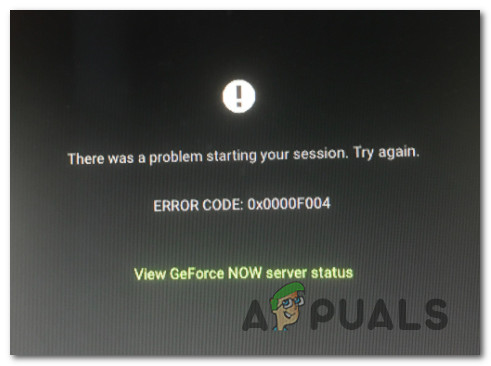
Após investigar minuciosamente esse problema específico, encontramos diversas causas potenciais para esse código de erro. Abaixo, segue uma breve lista de cenários em que esse problema pode ocorrer:
- Problema com o servidor principal Lembre-se de que você também pode encontrar esse erro em situações em que a Nvidia esteja lidando com problemas subjacentes no servidor que afetam o streaming de jogos no GeForce Now. Nesse caso, a única coisa que você pode fazer é identificar o problema no servidor e aguardar que os desenvolvedores envolvidos o corrijam.
- Largura de banda insuficiente Transmitir jogos online pode ser muito exigente se você estiver usando um provedor de internet com largura de banda limitada. Se você estiver encontrando esse erro porque suas velocidades de upload e download não são rápidas o suficiente para suportar a conexão e você está usando Wi-Fi, mudar para uma conexão com fio (via cabo Ethernet) deve resolver o problema.
- Interferência de software antivírus ou firewall de terceiros Se você estiver usando um firewall de terceiros ou um pacote de segurança abrangente conhecido por restringir excessivamente os aplicativos instalados, provavelmente está vendo esse erro porque ele está encerrando a conexão com os servidores do GeForce Now. Nesse caso, você pode corrigir o problema desativando a interferência do seu antivírus ou firewall de terceiros, seja desativando a proteção em tempo real ou desinstalando completamente o pacote problemático.
- Restrições impostas pelo administrador da rede Se você estiver tentando usar o GeForce Now conectado a uma rede com algum tipo de restrição, esse provavelmente é o motivo desses erros. Isso acontece com frequência em redes de escolas, empresas e hotéis, e pode ser resolvido conectando-se a uma rede diferente ou usando uma VPN dedicada para jogos que roteará sua conexão por meio de um servidor diferente.
Método 1: Verificando o status dos servidores do GeForce Now
Antes de aplicar qualquer uma das correções mostradas abaixo, você deve começar verificando se a Nvidia não está lidando com algum problema grave no servidor que esteja afetando o serviço de jogos em nuvem GeForce Now.
Com base em ocorrências anteriores desse problema, o erro 0X0000F004 pode ser causado por um problema com os Serviços Globais da Nvidia ou por um problema com o servidor de streaming usado pelo seu cliente GeForce Now.
Para verificar esse possível problema, visite a página oficial de status do serviço GeForce Now e veja se encontra algum alerta vermelho indicando um problema no servidor.
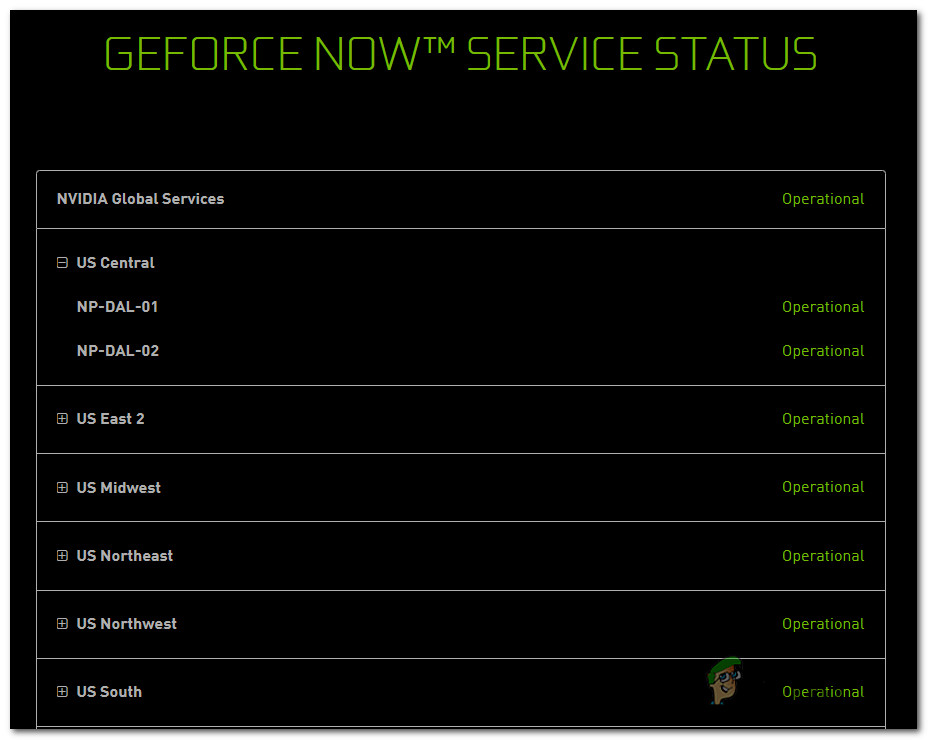
Se a página de status mostrar um problema com os Serviços Globais da NVIDIA ou com o servidor de jogos em nuvem específico que seu cliente está usando, é provável que o problema esteja completamente fora do seu controle.
Se você acabou de confirmar que há um problema com o servidor, não há nada mais que você possa fazer a não ser esperar que os desenvolvedores envolvidos corrijam o problema.
Por outro lado, se a página de status não reportar nenhum problema no servidor que você deva estar ciente, então o erro 0X0000F004 provavelmente é causado por algo local – nesse caso, comece seguindo as possíveis soluções abaixo.
Método 2: Mude para uma conexão com fio
Se você estiver trabalhando com conectividade limitada e conectado via Wi-Fi, tente mudar para uma conexão com fio e veja se o erro 0X0000F004 para de aparecer.
Muitos usuários afetados confirmaram que a única maneira de transmitir jogos sem ver o erro 0X0000F004 foi alternar para uma conexão com fio ao usar o GeForce Now.
Se você acha que esse é o motivo do seu problema, conecte seu PC ou dispositivo macOS por meio de um cabo Ethernet antes de tentar executar o GeForce Now novamente.
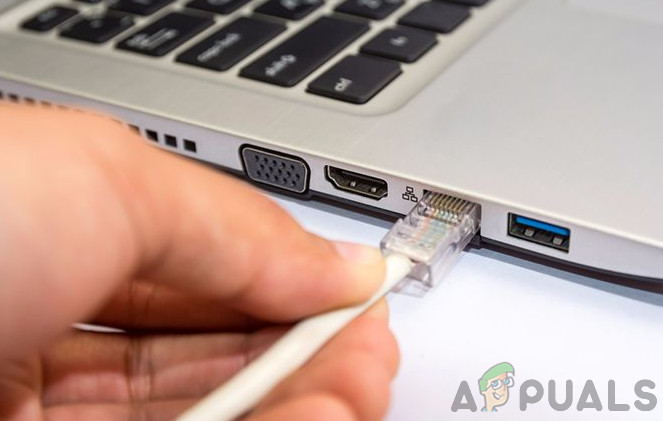
Após conectar-se via cabo Ethernet, abra o GeForce Now normalmente e verifique se o problema foi resolvido.
Se o mesmo erro persistir ou se você já estiver usando um cabo com fio ao tentar transmitir jogos via GeForce Now, siga para a próxima possível solução abaixo.
Método 3: Desative a interferência de programas antivírus de terceiros (se possível)
Como se pode ver, uma causa bastante comum para o erro 0X0000F004 no GeForce Now é a interferência de um firewall ou de um pacote de segurança de terceiros. Sabe-se que vários pacotes de terceiros bloqueiam conexões com o servidor do GeForce Now devido a preocupações com a segurança.
Se você estiver usando um pacote de terceiros que inclua uma solução de firewall e acredita que esse cenário se aplica a você, comece desativando a proteção em tempo real antes de tentar transmitir conteúdo pelo GeForce Now novamente.
Na maioria dos casos, você poderá fazer isso clicando com o botão direito do mouse no ícone do firewall/antivírus na barra de tarefas e procurando opções que permitam desativar a proteção em tempo real.
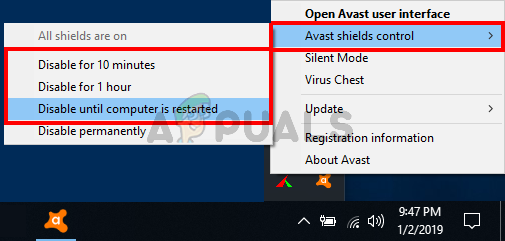
No entanto, lembre-se de que alguns pacotes de firewall mantêm a lista de conexões bloqueadas mesmo após a desativação da proteção em tempo real. Nesse caso, a única maneira de liberar as portas bloqueadas é desinstalar completamente o pacote de segurança e garantir que nenhum arquivo residual permaneça, o que poderia continuar causando esse comportamento.
Aqui está um breve guia que o orientará no processo de desinstalação de um firewall de terceiros excessivamente protetor através da tela Programas e Recursos:
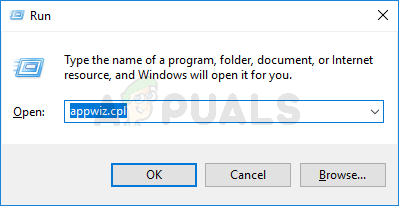
- Pressione uma tecla Windows + R Para abrir um diálogo تشغيلEntão escreva 'appwiz.cpl' E pressione Entrar Para abrir uma lista Programas e características.
![]()
- Quando você está dentro de uma tela Programas e característicasPercorra a lista de programas instalados e localize a ferramenta de segurança que deseja desinstalar.
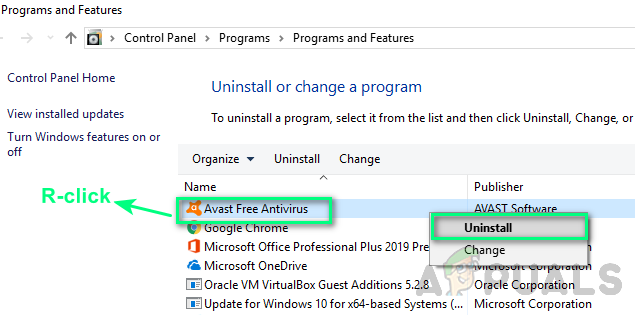
- Quando você identifica um pacote antivírus/firewall excessivamente protetor que suspeita estar causando problemas. Erro 0X0000F004Clique com o botão direito do mouse e escolha Desinstalar A partir do menu de contexto que acabou de aparecer.
![]()
- Na tela de desinstalação, siga as instruções na tela para concluir o processo de desinstalação, reinicie o computador e aguarde até que ele inicie novamente.
- Após a conclusão da seguinte sequência de inicialização, Remova quaisquer arquivos residuais deixados pelo seu software antivírus ou firewall instalado recentemente..
Se este método não resolver o problema ou se este cenário não se aplicar a você, prossiga para a próxima possível solução abaixo.
Método 4: Troque a rede à qual você está conectado (se possível)
Se você estiver tentando transmitir jogos via GeForce Now a partir de redes restritas, como seu local de trabalho, escola, hotel ou similares, é provável que o GeForce Now esteja bloqueado pelo administrador da sua rede.
Lembre-se de que o GeForce Now geralmente está no topo da lista de serviços que os administradores de rede bloqueiam devido ao seu potencial de consumir uma grande quantidade de largura de banda.
Caso se encontre nesta situação específica, poderá resolver o problema utilizando apenas o serviço GeForce Now a partir da sua rede doméstica ou de outra rede onde esta restrição não seja aplicada.
No entanto, se você não tiver outra opção a não ser usar uma rede restrita, siga o Método 5 abaixo para encontrar uma maneira criativa de contornar as restrições impostas pelo administrador da sua rede.
Método 5: Usando uma VPN dedicada para jogos
Se nenhuma das instruções acima funcionar para você e você estiver tentando usar o GeForce Now em uma rede restrita, a única maneira de contornar essa restrição é rotear sua conexão por meio de uma VPN dedicada a jogos.
O uso de uma VPN também é eficaz nos casos em que seu provedor de serviços de Internet (ISP) está usando um nó de nível 3 que está causando o erro 0X0000F004.
Lembre-se de que você não precisa necessariamente recorrer a uma VPN paga – existem muitas soluções gratuitas, mas a maioria apresenta limitações que o incentivarão a fazer um upgrade. Antes de se comprometer com um plano mensal de VPN, confira nossa lista das melhores VPNs para jogos.
No entanto, se você procura instruções específicas para configurar uma VPN gratuita para usar com o GeForce Now, siga as instruções abaixo para aprender como instalar a versão gratuita do Hide.Me VPN:
- Comece acessando Página oficial de download do Hide.Me VPN No seu navegador padrão. Após fazer login, clique no botão. Baixar.
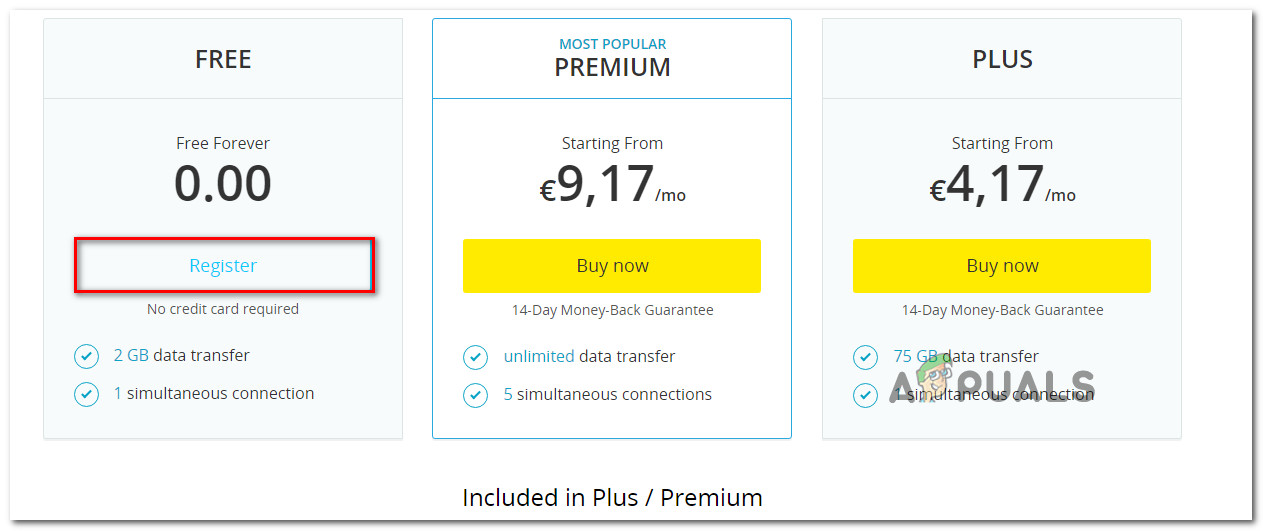
- Ao chegar à próxima tela, clique no botão. Inscrever-se Relacionado à versão gratuita de VPN Hide.Me.
![]()
- Ao chegar à próxima tela, insira um endereço de e-mail válido e clique em Entrar Para concluir o cadastro.
![]() ملاحظة: É muito importante usar um endereço de e-mail válido, pois você precisará confirmá-lo posteriormente.
ملاحظة: É muito importante usar um endereço de e-mail válido, pois você precisará confirmá-lo posteriormente. - Em seguida, acesse seu endereço de e-mail e procure a mensagem de verificação do serviço. Me escondaAo encontrar a mensagem correta, clique no link de verificação para confirmar o processo.
![]() ملاحظة: Após clicar no link de cadastro e verificar seu e-mail, você será automaticamente direcionado para o menu de criação de conta.
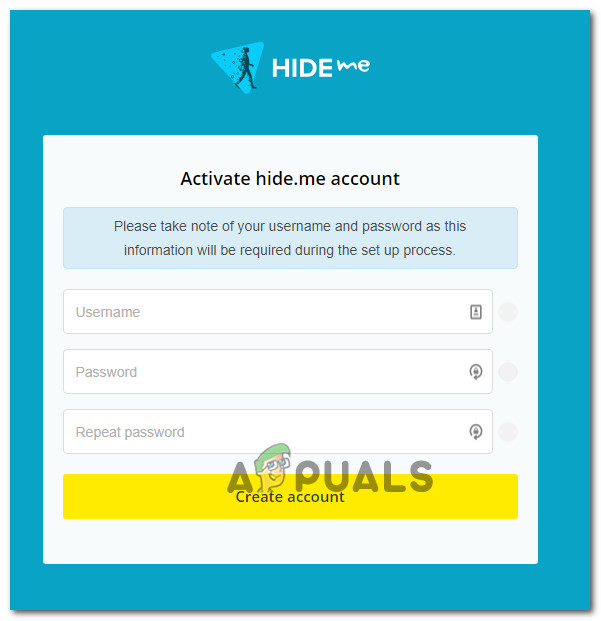
ملاحظة: Após clicar no link de cadastro e verificar seu e-mail, você será automaticamente direcionado para o menu de criação de conta. - Na tela de criação de conta, adicione o nome de usuário e a senha que deseja usar e clique em Crie a sua conta aqui.
![]()
- Após a conclusão do processo, acesse Preços > Gratuito e clique em aplique agora Para ativar o plano gratuito.
![]()
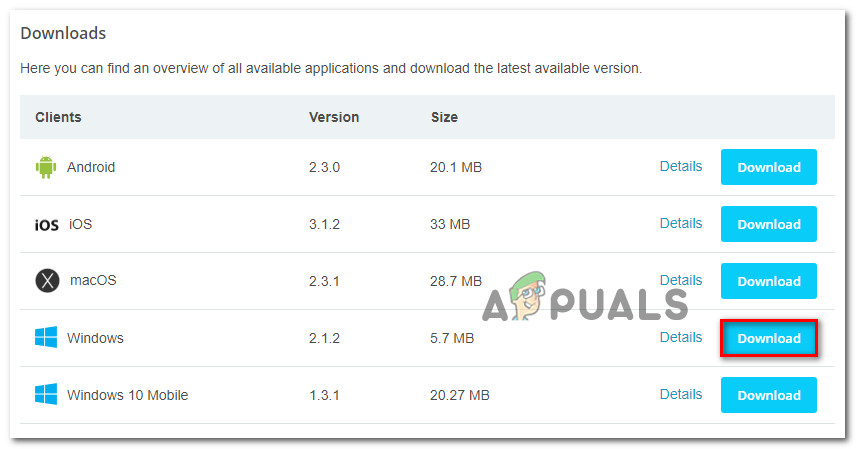
- Após selecionar o plano gratuito, prossiga para a seção Baixar E clique no botão Baixe Agora Relacionado às versões do Windows que você está usando atualmente.
![]()
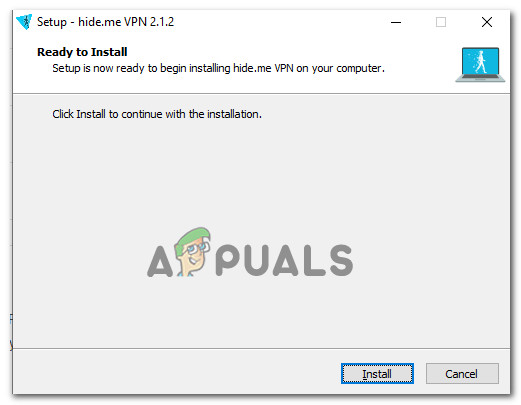
- Após a conclusão do download, abra o instalador e siga as instruções para finalizar a instalação. Me esconda VPN
![]()
- Após a conclusão da instalação, use as credenciais que você criou anteriormente na etapa 4 e clique em Comece seu teste gratuitoEm seguida, selecione um local adequado e inicie uma VPN em todo o sistema.
- Assim que sua VPN estiver finalmente ativa, execute o GeForce Now e verifique se o problema foi resolvido.
 ملاحظة: É muito importante usar um endereço de e-mail válido, pois você precisará confirmá-lo posteriormente.
 ملاحظة: Após clicar no link de cadastro e verificar seu e-mail, você será automaticamente direcionado para o menu de criação de conta.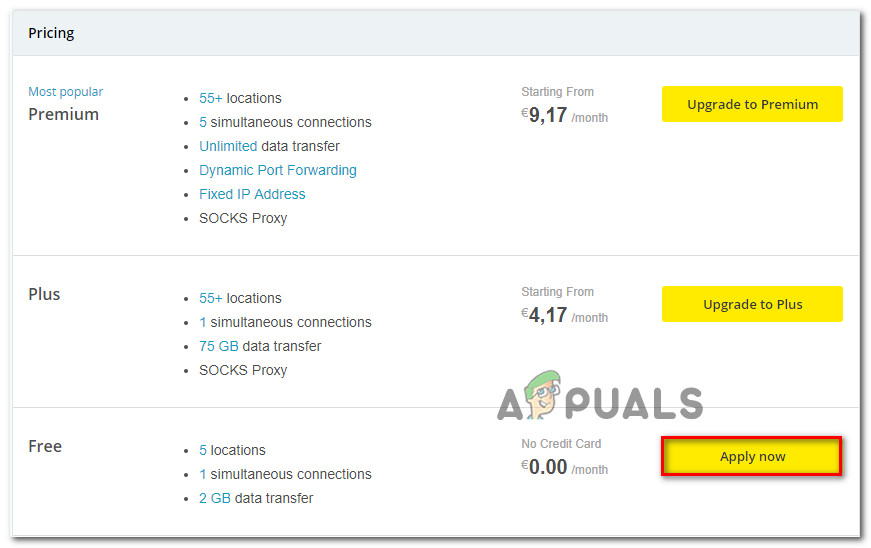
Comentários estão fechados.