

Alguns usuários do GeForce Now estão enfrentando problemas. Código de erro 0x000001FA (Este jogo está temporariamente indisponível no GeForce Now) Ao tentar transmitir determinados jogos usando este serviço de jogos na nuvem.
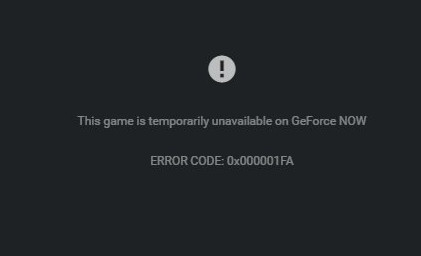
Após investigar esse problema específico, ficou claro que existem vários motivos diferentes que podem levar ao aparecimento desse código de erro. Abaixo, segue uma breve lista de possíveis causas que podem ser responsáveis pelo código de erro. 0x000001FA:
- Problema com o servidor principal Em determinadas circunstâncias, esse código de erro pode aparecer devido a um problema no servidor subjacente que está afetando usuários em sua região. Se esse for o seu caso, tudo o que você pode fazer é confirmar o problema e aguardar que os desenvolvedores responsáveis o corrijam.
- O cache do Sistema de Nomes de Domínio (DNS) está corrompido. Acontece que esse problema também pode ser causado por algum tipo de inconsistência de DNS que impossibilita a criação de tarefas de jogos na nuvem. Nesse caso, você poderá corrigir o problema limpando as configurações de DNS atuais e forçando a atualização a partir do prompt de comando com privilégios de administrador.
- Intervalo DNS limitado Dependendo do seu provedor de serviços de internet (ISP), o domínio DNS que ele impõe pode não ser compatível com o GeForce NOW. Nesse caso, uma possível alternativa é mudar para o domínio DNS público do Google e tentar conectar novamente.
- Restrições administrativas/de nó de provedor de internet de nível 3 Se você estiver usando um provedor de internet de nível 3 ou estiver conectado a uma rede que restringe o streaming na nuvem para limitar o uso de banda, a única solução para esse problema é usar uma rede virtual privada (VPN) para jogos, roteando sua conexão por meio de uma VPN confiável que não afete muito seu ping.
- Mau funcionamento da GPU dedicada Segundo alguns usuários afetados, esse problema também pode ocorrer em configurações com duas GPUs quando o GeForce Now é forçado a usar a solução personalizada. Vários usuários afetados confirmaram que conseguiram resolver o problema forçando o aplicativo a usar a solução integrada.
Método 1: Verificação de problemas no servidor
Antes de tentar qualquer uma das soluções abaixo, certifique-se de que não está lidando com um problema no servidor que esteja fora do seu controle.
Lembre-se que, no passado, esse código de erro específico aparecia sempre que o serviço Nvidia GeForce Now era afetado por um problema inesperado no servidor que impactava o streaming na nuvem.
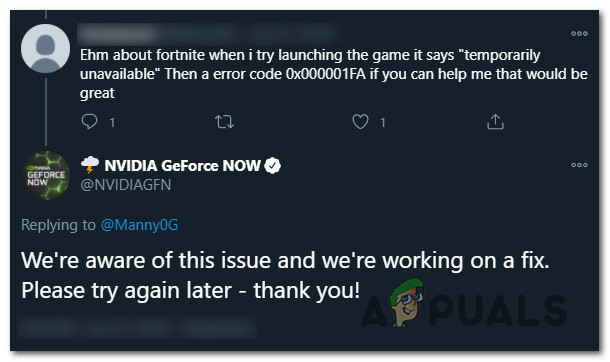
Se você suspeita que esse cenário possa se aplicar, a primeira coisa a fazer é verificar se outros usuários em sua área estão enfrentando o mesmo tipo de problema. Para isso, você pode usar serviços como... DownDetector أو IsItDown RightNow Para verificar se esse problema é generalizado.
Se você encontrar indícios de um problema no servidor, também deverá verificar Página oficial do GeForce NOW no Twitter Para visualizar quaisquer comunicados oficiais referentes a um problema no servidor.
Observação: Se você detectar um problema no servidor, nenhuma das outras soluções potenciais mencionadas abaixo resolverá o problema. 0x000001FA Como o problema está completamente fora do seu controle, a única coisa que você pode fazer é esperar até que os desenvolvedores corrijam o problema.
Por outro lado, se não houver evidências de um problema no servidor, comece aplicando as possíveis soluções abaixo na ordem em que as apresentamos. Uma delas deverá resolver o problema.
Método 2: Limpar as configurações de DNS
Segundo alguns usuários afetados, esse problema também pode ser causado por uma inconsistência relacionada a… DNS (Inconsistência de Nome de Domínio) Qual o sistema está usando atualmente.
Se você suspeitar que esse cenário se aplica a você, utilize um prompt de comando com privilégios elevados para executar comandos que irão verificar e atualizar suas configurações de DNS. Esse processo comprovadamente resolve o problema. 0x000001FA O GeForce Now foi implementado por muitos usuários afetados.
NotaEste processo não causará nenhuma perda de dados subjacentes. Ele apenas limpa os dados temporários relacionados ao DNS e força o sistema a definir novos valores, o que, espera-se, impedirá que o mesmo problema ocorra novamente.
Se você ainda não tentou essa possível solução, siga as instruções abaixo para forçar uma atualização das suas configurações de DNS:
ملاحظة: As instruções abaixo funcionarão independentemente da sua versão do Windows. Elas funcionarão no Windows 7, Windows 8.1 e Windows 10.
- Primeiramente, certifique-se de que o Nvidia GeForce Now esteja completamente fechado e que nenhum processo associado esteja sendo executado em segundo plano.
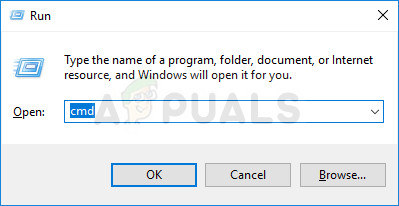
- Em seguida, pressione uma tecla Windows + R Para abrir um diálogo CorrerEm seguida, escreva 'cmd' Dentro da caixa de texto, clique em Ctrl + Shift + Enter لفتح Prompt de comando Com a permissão do administrador. Quando ele lhe pedir. UAC (Controle de Conta de Usuário), Clique نعم Para conferir os poderes do administrador.

- Após acessar o prompt de comando com privilégios de administrador, digite o seguinte comando e pressione Enter. Entrar Para limpar a configuração de IP atual:
ipconfig / flushdns
- Aguarde até que o comando seja executado com sucesso – você deverá receber uma mensagem de confirmação informando que o DNS foi atualizado corretamente. Após visualizar essa mensagem, digite o seguinte comando e pressione Enter. Entrar Para renovar a configuração de IP atual:
ipconfig / renew
- Após executar o segundo comando com sucesso, você pode fechar o prompt de comando com privilégios de administrador antes de executar o GeForce Now novamente para verificar se o problema foi resolvido.
Se o problema persistir, tente o próximo método abaixo.
Método 3: Usando uma VPN para jogos
Conforme relatado por alguns usuários afetados, esse problema também pode ser causado por algum tipo de restrição de rede que impede o uso do GeForce Now.
É provável que ocorra um erro. 0x000001FA Isso ocorre porque o administrador da sua rede pode ter imposto restrições ao cloud gaming para evitar que os usuários da rede consumam muita largura de banda. Outro cenário possível que pode causar esse problema é se você estiver usando um provedor de internet que utiliza ativamente um contrato de Nível 3.
Se alguma das situações acima se aplicar a você, usar um cliente VPN pode permitir que você contorne o erro e transmita jogos do GeForce NOW sem ver o código de erro. 0x000001FA Ele mesmo.
No entanto, isso tem um custo. Enviar seus dados por meio de uma VPN provavelmente resultará em um ping pior, o que pode prejudicar a experiência. Mas ainda é melhor do que não poder usar o GeForce Now de jeito nenhum.
Se você está procurando uma VPN confiável para jogos, nós preparamos uma solução para você. Lista das melhores VPNs para jogosEntão escolha o que lhe convém.

ملاحظة: A maioria dos pacotes de VPN mencionados acima inclui um plano gratuito. Recomendamos evitar a assinatura de um plano pago até ter certeza de que essa solução alternativa é eficaz.
Se o problema persistir mesmo após tentar rotear sua conexão por meio de uma VPN, siga para a próxima solução possível abaixo.
Método 4: Alterar o DNS para alternativas do Google
Se nenhuma das soluções acima funcionar para você, sua próxima tentativa para corrigir o erro será... 0x000001FA Precisa ser alterado. Intervalo DNS atual A partir da largura de banda padrão alocada pelo seu provedor de serviços de internet (ISP) para o domínio fornecido pelo Google.
Identificamos vários usuários afetados que conseguiram resolver o problema ao utilizar o DNS público do Google para IPv4 e IPv6. Na maioria dos casos, essa solução também ajudou a melhorar a latência (ping) ao transmitir jogos via GeForce Now.
Se você ainda não tentou, siga as instruções abaixo para alterar o domínio DNS padrão do seu computador Windows para o DNS público do Google:
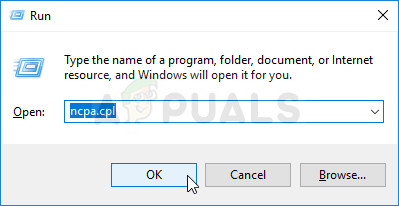
- Abrir caixa de diálogo تشغيل (Executar) pressionando a tecla Windows + REntão escreva 'ncpa.cpl' E pressione Entrar Para abrir uma janela Conexões de rede (Conexões de rede).
- Assim que você entrar pela janela Conexões de rede (Conexões de rede), clique com o botão direito do mouse em Wi-Fi (Conexão de rede sem fio), E selecione Propriedades No menu de contexto, selecione (Propriedades). Se estiver usando uma conexão com fio, clique com o botão direito do mouse em Ethernet (Conexão de Área Local) Ao invés disso.
 ملاحظة: Quando ele exigir de você UAC (Controle de Conta de Usuário), toque em نعم Para conferir os poderes do administrador.
 - Assim que você finalmente entrar na lista Ethernet أو WI-FI (Dependendo da sua conexão), clique na aba. a redeEm seguida, procure a seção que diz Esta conexão utiliza os seguintes elementos. Assim que chegar ao menu correto, clique na caixa associada a Protocolo de Internet versão 4 (TCP/IPv4), Em seguida, clique no botão . Propriedades.

- Depois de entrar na lista Configurações do Protocolo de Internet versão 4Continue e clique em em geral, Em seguida, habilite a caixa associada a Utilize os seguintes endereços de servidor DNS.
- Após chegar à próxima tela, substitua os valores atuais por Servidor DNS preferido و Servidor DNS alternativo Com os seguintes valores:
8.8.8.8 8.8.4.4
ملاحظة: Este é o intervalo de DNS público fornecido pelo Google, mas se você não preferir, também pode usar [outros métodos/métodos]. 1.1.1.1 و 1.0.0.1 Como Servidor DNS preferido و Um servidor DNS alternativo.
- Salve as alterações para aplicar o novo intervalo de DNS, reinicie o computador e verifique se o problema foi resolvido na próxima inicialização.ملاحظة: Se você contar com IPv6, Você também precisará ajustar Servidor DNS preferido و Servidor DNS alternativo Para Protocolo de Internet versão 6 (TCP/IPv6) Com os seguintes valores:
2001:4860:4860::8888
2001:4860:4860::8844
- Salve as alterações para aplicá-las, reinicie o computador e verifique se o problema foi resolvido após a inicialização.
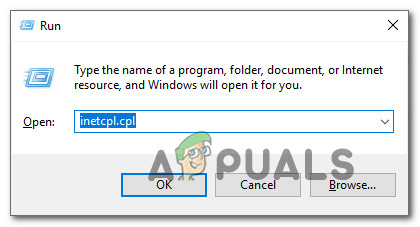 ملاحظة: Quando ele exigir de você UAC (Controle de Conta de Usuário), toque em نعم Para conferir os poderes do administrador.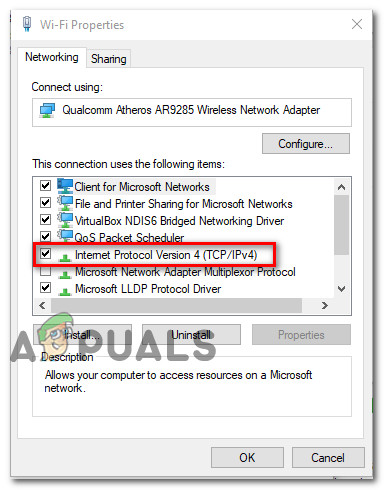
Se você ainda estiver encontrando o mesmo código de erro, 0x000001FA, Passe para a próxima solução possível abaixo.
Método 5: Executando o GeForce Now usando a placa de vídeo integrada
Se nenhuma das soluções acima funcionar para você e você estiver usando uma configuração que inclui uma GPU integrada e uma GPU dedicada, a última coisa que você deve tentar é forçar o aplicativo GeForce Now a funcionar com a opção de gráficos integrados.
Não conseguimos confirmar por que esse processo foi bem-sucedido, mas muitos usuários afetados relataram um erro. 0x000001FA O problema deixou de aparecer depois que forçaram o aplicativo a usar a unidade de processamento gráfico integrada.
Se você ainda não experimentou, experimente. Uso forçado da unidade de processamento gráfico integrada Ao executar o Nvidia GeForce Now, verifique se isso permite evitar o código de erro irritante.
Comentários estão fechados.