

Alguns usuários do Windows encontram um erro HRESULT E_FAIL ao tentar iniciar o GeForce Experience da Nvidia. Esse problema foi relatado tanto no Windows 8.1 quanto no Windows 10, com pequenas variações na mensagem de erro.
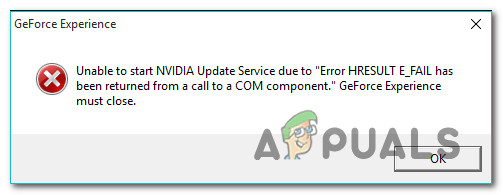
Aparentemente, existem vários motivos diferentes que podem causar o aparecimento desse código de erro. Aqui está uma breve lista das possíveis causas:
- Instalação corrompida do Nvidia GeForce Experience Um dos motivos mais comuns para esse erro é algum tipo de corrupção de arquivo na sua instalação do GeForce Experience. Para corrigir, basta reinstalar a ferramenta usando os canais oficiais.
- Instalação incompleta ou falha do driver da GPU Se você começar a notar esse problema após uma instalação malsucedida da GPU ou um desligamento inesperado durante o processo de atualização, provavelmente está lidando com dependências corrompidas da GPU. Nesse caso, você poderá resolver o problema desinstalando todos os drivers da Nvidia usando o método padrão. Em casos mais graves, talvez seja necessário usar uma ferramenta específica para remover cada arquivo corrompido.
Agora que você conhece todas as possíveis causas, aqui está uma lista de possíveis soluções:
Método 1: Reinstale o GeForce Experience
Descobri que uma das soluções mais comuns para esse problema específico é reinstalar a versão atual do Nvidia Experience, juntamente com todos os seus componentes e dependências.
Conseguimos identificar vários usuários afetados que confirmaram que a reinstalação do GeForce Experience finalmente permitiu que eles executassem o aplicativo sem encontrar o mesmo erro HRESULT E_FAIL.
Se você não tiver certeza de como fazer isso, siga as instruções abaixo para reinstalar cada componente relevante da Nvidia a fim de corrigir a mensagem de erro:
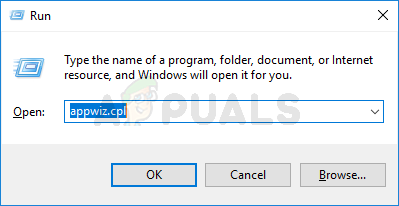
- Pressione minha tecla Windows + R Para abrir um diálogo تشغيلEntão escreva 'appwiz.cpl' E pressione Entrar Para abrir a tela Programas e característicasQuando uma onda aparece UAC (Controle de Conta de Usuário), toque em نعم Para conferir os poderes do administrador.
![]()
- Depois de entrar na lista Programas e característicasA primeira coisa a fazer é clicar em uma coluna. editor Para ordenar todos os aplicativos por editora.
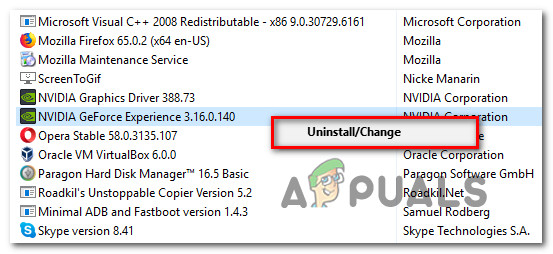
- Após organizar os aplicativos corretamente, clique com o botão direito do mouse em Experiência Nvidia E escolha Desinstalar A partir do menu de contexto que acabou de aparecer.
![]()
- Na tela de desinstalação, siga as instruções na tela para concluir o processo de desinstalação, reinicie o computador e aguarde a conclusão da próxima inicialização.
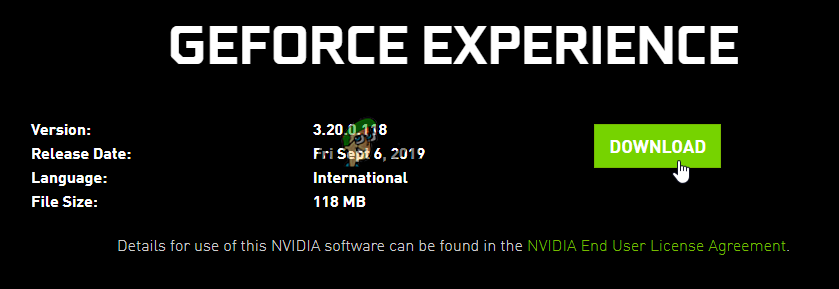
- Após o computador reiniciar, faça login em Página oficial de download do Nvidia Experience E clique no botão Baixar Para obter a versão mais recente do aplicativo.
![]()
- Após a conclusão do download, clique duas vezes no instalador e siga as instruções na tela para concluir a instalação da versão mais recente do Nvidia Experience.
- Execute o aplicativo normalmente e verifique se o problema foi resolvido.
Se o aplicativo continuar apresentando falhas ao ser executado com o mesmo erro HRESULT E_FAIL , prossiga para a próxima solução possível abaixo.
Método 2: Reinstale todos os drivers da Nvidia
Se reinstalar o aplicativo GeForce Experience não resolver o problema, é provável que ele esteja sendo causado por inconsistências nos drivers da sua GPU ou nos drivers de física. Essa probabilidade aumenta se o erro HRESULT E_FAIL começou a aparecer somente após uma atualização de driver com falha ou uma falha inesperada do sistema.
Se este cenário se aplicar a você, poderá resolver o problema desinstalando todos os drivers da Nvidia antes de realizar uma instalação limpa. Você pode fazer isso usando o Gerenciador de Dispositivos e o Painel de Controle (Programas e Recursos) para desinstalar tudo relacionado à sua placa de vídeo antes de reinstalá-los pelos canais oficiais.
Se você não tiver certeza de como fazer isso, siga as instruções abaixo:
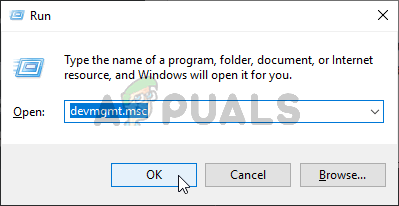
- Abrir caixa de diálogo تشغيل E pressione Tecla Windows + REntão escreva 'devmgmt.msc' Dentro da caixa de texto, clique em Entrar لفتح Gerenciador de Dispositivos. Quando ele exigir de você Controle de Conta de Usuário (UAC), Clique نعم Para conferir os poderes do administrador.
![]()
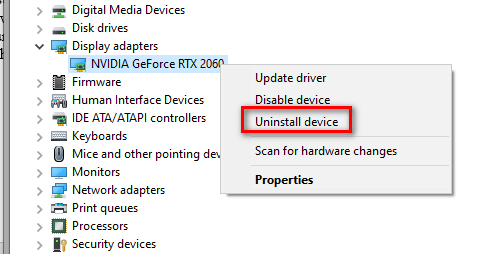
- Após acessar o Gerenciador de Dispositivos, navegue pelas diferentes categorias de dispositivos instalados e expanda o menu suspenso associado a cada uma delas. Adaptadores de vídeoEm seguida, desinstale o driver da sua placa de vídeo clicando com o botão direito do mouse sobre ele e selecionando a opção correspondente. Desinstalar. Se você notar alguma oscilação na tela durante esse processo, é porque seu sistema operacional (SO) está ocupado alternando entre diferentes telas. Definição personalizada Ao equivalente geral.
![]() ملاحظة: Se você tiver uma placa de vídeo dedicada e uma integrada, desinstale apenas o driver da placa de vídeo dedicada da Nvidia.
ملاحظة: Se você tiver uma placa de vídeo dedicada e uma integrada, desinstale apenas o driver da placa de vídeo dedicada da Nvidia.
 ملاحظة: Se você tiver uma placa de vídeo dedicada e uma integrada, desinstale apenas o driver da placa de vídeo dedicada da Nvidia.
- Depois disso, você pode fechar a ferramenta. Gerenciador de dispositivos Pressione a tecla com segurança. Windows + R Para abrir um diálogo Execute Por último. Desta vez, escreva 'appwiz.cpl' E pressione Entrar Para abrir a tela Programas e Recursos.
![]()
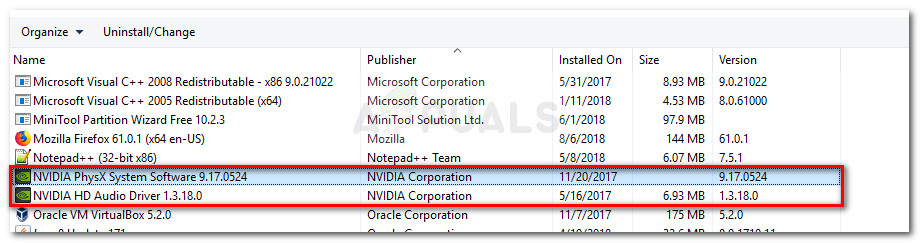
- Assim que você entrar na tela Programas e RecursosComece clicando na coluna Editora na parte superior para classificar seus programas instalados por editora. Em seguida, desinstale quaisquer ferramentas restantes relacionadas à Nvidia Corporation. Você provavelmente ainda precisará remover o módulo de Física e algumas outras dependências. Faça isso clicando com o botão direito do mouse em cada item e selecionando [opção]. Desinstalar No menu de contexto.
![Desinstale todos os programas relacionados à unidade de processamento gráfico (GPU).]()
- Em seguida, siga as instruções de desinstalação para concluir o processo.
- Após a desinstalação de todas as ferramentas restantes da Nvidia, reinicie o computador e aguarde a conclusão da próxima inicialização.
- Após reiniciar o computador, visite Página oficial de downloads da Nvidia Baixe a versão mais recente do driver associada ao modelo da sua GPU.
- Após o download do instalador, clique duas vezes nele e siga as instruções na tela para instalar todos os drivers da Nvidia e as dependências associadas necessárias para o seu dispositivo.
Se o mesmo erro HRESULT E_FAIL ainda ocorrer, prossiga para a próxima possível solução abaixo.
Método 3: Usando o DDU para remover vestígios de um driver de GPU corrompido
Se nenhum dos métodos acima funcionar para você, é muito provável que você esteja enfrentando algum tipo de problema de corrupção afetando o driver principal da sua GPU ou suas dependências associadas.
Muitos usuários afetados que também se depararam com o mesmo erro HRESULT E_FAIL confirmaram que finalmente conseguiram resolver o problema após utilizarem uma ferramenta de terceiros chamada Display Driver Uninstaller (DDU) para remover a versão atual do driver da GPU e todas as dependências associadas.
A principal vantagem de seguir este método é que esta ferramenta também removerá arquivos corrompidos que geralmente permanecem intactos durante o processo de desinstalação tradicional.
O DDU é uma ferramenta gratuita amplamente utilizada nesses cenários. Aqui está um guia rápido sobre como usá-lo para corrigir o erro HRESULT E_FAIL no aplicativo Nvidia GeForce Experience:
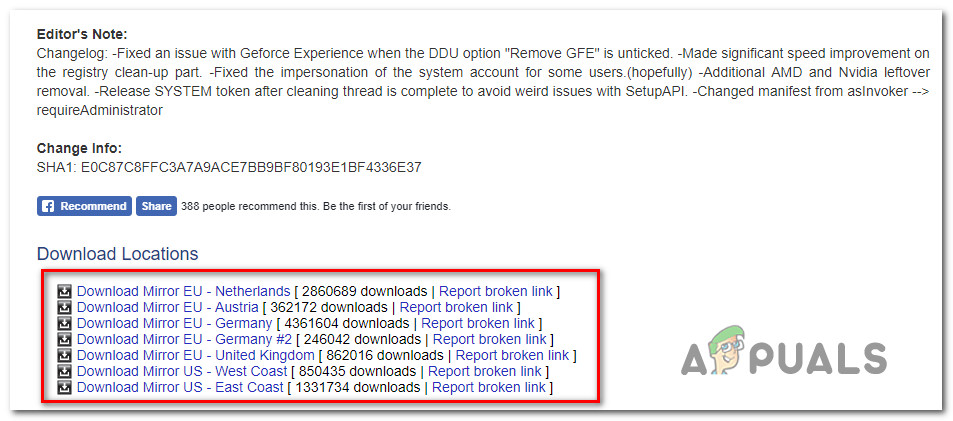
- Abra seu navegador padrão e visite Página oficial de download Para Desinstalador de driver de vídeo.
![]() ملاحظة: A menos que esteja disposto a esperar algum tempo até que o download seja concluído, escolha um servidor (espelho) que esteja mais próximo da sua localização atual.
ملاحظة: A menos que esteja disposto a esperar algum tempo até que o download seja concluído, escolha um servidor (espelho) que esteja mais próximo da sua localização atual. - Após a conclusão do download, utilize uma ferramenta de extração como... 7Zip أو WinZip Para extrair o conteúdo do arquivo DDU.
- Após extrair o conteúdo do utilitário, clique com o botão direito do mouse no instalador e selecione Executar como administrador A partir do menu de contexto recém-apareceu. Quando solicitado por UAC (controle de conta de usuário), Clique نعم Para conceder acesso de administrador à ferramenta.
- Após acessar a interface do Display Driver Uninstaller, selecione GPU De uma lista Determinar o tipo de dispositivo Menu suspenso. Em seguida, clique em Limpe e reinicie para iniciar o processo de limpeza.
![]()
- Após a conclusão do processo, reinicie manualmente caso a ferramenta não force uma reinicialização automática.
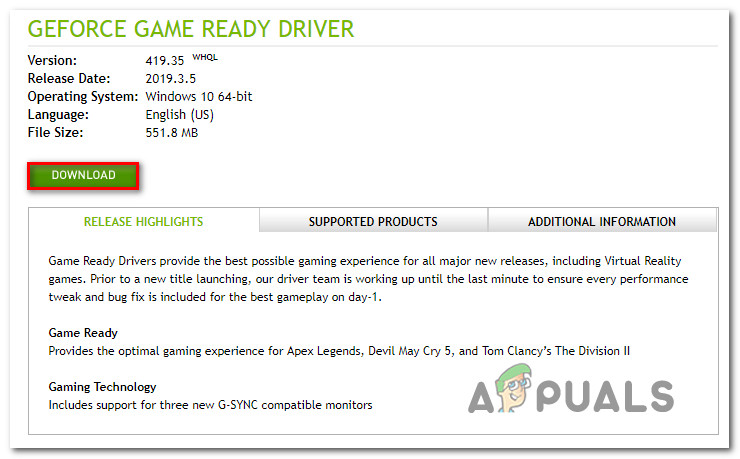
- Após a inicialização ser concluída, acesse o link oficial de downloads da Nvidia e baixe a versão mais recente do driver da GPU compatível com sua placa de vídeo.
![]()
- Após baixar o instalador, siga as instruções na tela para concluir a instalação e verificar se o problema foi resolvido.
 ملاحظة: A menos que esteja disposto a esperar algum tempo até que o download seja concluído, escolha um servidor (espelho) que esteja mais próximo da sua localização atual.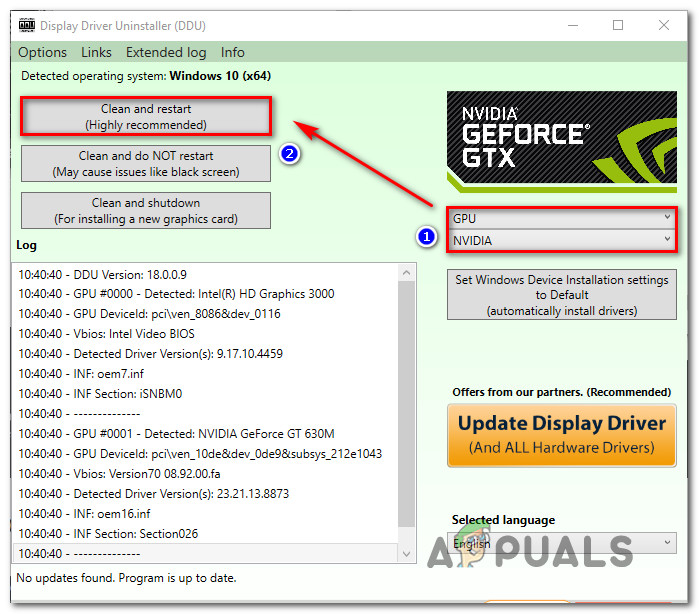
Comentários estão fechados.