

Alguns usuários do Windows encontram um erro de "C++ Runtime Error " ao tentar instalar ou executar o Nvidia GeForce Experience pelo método tradicional. Na maioria dos casos, esse problema ocorre quando os usuários tentam instalar o driver GeForce Game Ready usando a interface do GeForce Experience.
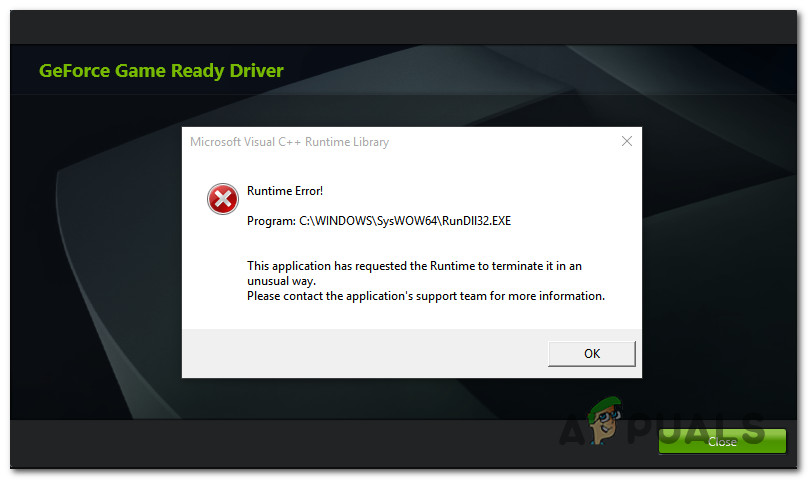
Como se pode ver, existem diversas razões conhecidas que levam a esse código de erro. Abaixo, segue uma breve lista das causas prováveis que foram confirmadas como responsáveis por esse problema:
- Defeito superficial na fixação Como você pode ver, essa mensagem de erro também pode aparecer mesmo após uma instalação bem-sucedida do driver da Nvidia. Se esse for o seu caso, uma simples reinicialização deve resolver o problema.
- Falta de privilégios de administrador De acordo com alguns usuários afetados, esse problema também pode ocorrer quando o instalador do driver não possui as permissões necessárias para substituir ou modificar arquivos de dependências de drivers existentes. Nesse caso, você poderá resolver o problema forçando a abertura do Nvidia Experience com privilégios de administrador.
- Um problema persistente com a função de atualização No passado, ocorreu um erro. Erro de tempo de execução em C++ Isso ocorreu devido a um problema na forma como o Nvidia Experience lidou com as solicitações de atualização. Nesse caso, você poderá corrigir o problema instalando manualmente a atualização do driver usando a página oficial de downloads da Nvidia.
- conflito de serviço da Nvidia Se você vir esse erro ao tentar desinstalar um driver da NVIDIA ou uma dependência associada, provavelmente conseguirá resolver o problema desativando todos os serviços relacionados à NVIDIA na tela de Serviços antes de repetir o processo.
- Instalação do Nvidia Experience corrompida Conforme relatado por alguns usuários afetados, esse problema também pode ocorrer se houver algum tipo de corrupção de arquivos do sistema. Nesse caso, você poderá corrigir o problema reinstalando todos os componentes relevantes da Nvidia pelos canais oficiais.
Agora que você conhece as causas, aqui está uma breve lista de maneiras eficazes de corrigir o erro de tempo de execução do C++ com o Nvidia Experience.
Método 1: Reinicie o computador
Antes de prosseguir com qualquer outra solução, certifique-se de que não se trata de um problema menor que pode ser resolvido com uma simples reinicialização do computador. Acontece que alguns usuários que encontraram o erro de tempo de execução do C++ com o Nvidia Experience relataram que o erro desapareceu sozinho após a reinicialização do computador.
Portanto, mesmo que você encontre um erro ao final da tentativa de atualização do driver e o processo pareça ter falhado, reinicie o computador e aguarde a conclusão da próxima inicialização. Em seguida, (após o computador reiniciar) abra o Nvidia Experience , acesse a guia Drivers e clique em Verificar atualizações para ver se a atualização foi instalada corretamente.
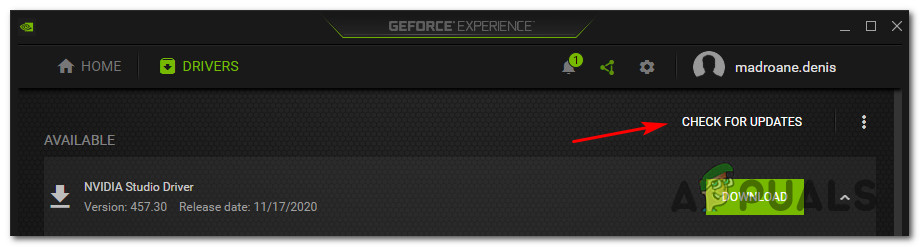
Caso nenhuma nova versão seja encontrada, você pode concluir que a instalação foi bem-sucedida, apesar do erro de tempo de execução do C++ que você encontrou anteriormente.
No entanto, se o Nvidia Experience ainda encontrar uma nova versão do driver e você tiver a opção de clicar no botão "Download" , repita a instalação e veja se o processo é bem-sucedido na segunda tentativa.
Se o problema persistir, tente a próxima solução possível abaixo.
O segundo método: Execute o Nvidia Experience com privilégios de administrador.
De acordo com alguns usuários afetados, esse problema específico também pode estar relacionado a uma questão de permissões que impede o instalador de substituir certos arquivos por falta de privilégios de administrador.
Caso esse cenário se aplique, você poderá resolver o problema forçando o sistema operacional a abrir o Nvidia Experience com privilégios de administrador para garantir que ele tenha as permissões necessárias para instalar a atualização.
Mas antes disso, certifique-se de que o Nvidia Experience esteja completamente fechado e que nenhum processo em segundo plano esteja em execução.
Após isso, clique com o botão direito do mouse no arquivo executável ou no atalho do Nvidia Experience e escolha "Executar como administrador" no menu de contexto que acabou de aparecer.
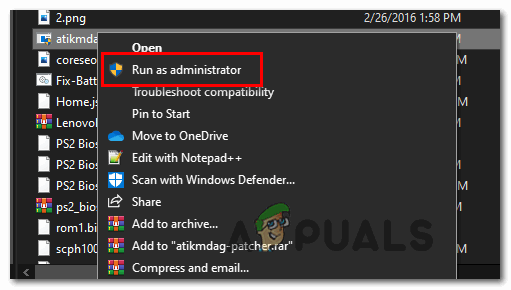
Quando o menu UAC (Controle de Conta de Usuário) aparecer , clique em Sim para conceder privilégios de administrador. Em seguida, repita o processo e verifique se consegue concluir a instalação da atualização sem encontrar o mesmo erro de tempo de execução do C++.
Se o problema persistir, passe para a próxima solução possível abaixo.
Método 3: Instalar a atualização manualmente
Se o Nvidia Experience não conseguir atualizar automaticamente a versão do seu driver, você deve recorrer ao método manual e verificar se isso permite contornar o erro de tempo de execução do C++.
Este método provou ser eficaz para muitos usuários que anteriormente não conseguiam atualizar seus drivers da Nvidia para a versão mais recente. Os usuários afetados especulam que a abordagem manual é eficaz porque não depende do Nvidia Experience para buscar os arquivos necessários (mas sim os baixa localmente).
Se desejar experimentar este método, siga as instruções abaixo para instalar manualmente a atualização com falha usando a página oficial de downloads da Nvidia:
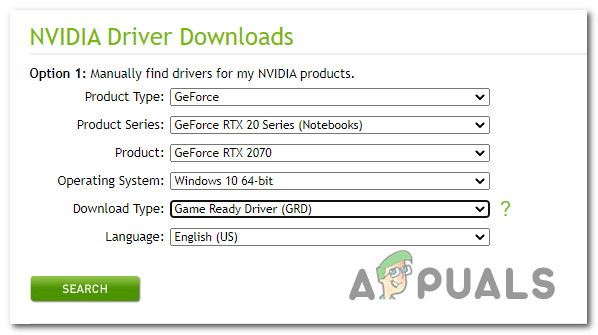
- Abra seu navegador padrão e visite Página de download de drivers da Nvidia.
- Assim que chegar à página correta, configure Tipo de Produto Correto,série de produtosوo produtoوSistema operacional, Então escolha Jogo Pronto driver (Abaixo do tipo de download). Por fim, selecione seu idioma e clique em Pesquise para encontrar a versão de driver apropriada..
![]()
- Após identificar o motorista correto, clique no botão. Baixar Aguarde a conclusão do processo.
![]() ملاحظة: Se você for redirecionado para uma página diferente, clique em Baixar Para iniciar a instalação novamente.
ملاحظة: Se você for redirecionado para uma página diferente, clique em Baixar Para iniciar a instalação novamente. - Após a conclusão do download, clique duas vezes no arquivo executável de instalação e clique em نعم في UAC (controle de conta de usuário) Para conceder privilégios de administrador, siga as instruções na tela para concluir a instalação pendente do driver.
- Se a instalação for concluída com sucesso (sem 'Erro de tempo de execução do C++'), reinicie o computador uma última vez.
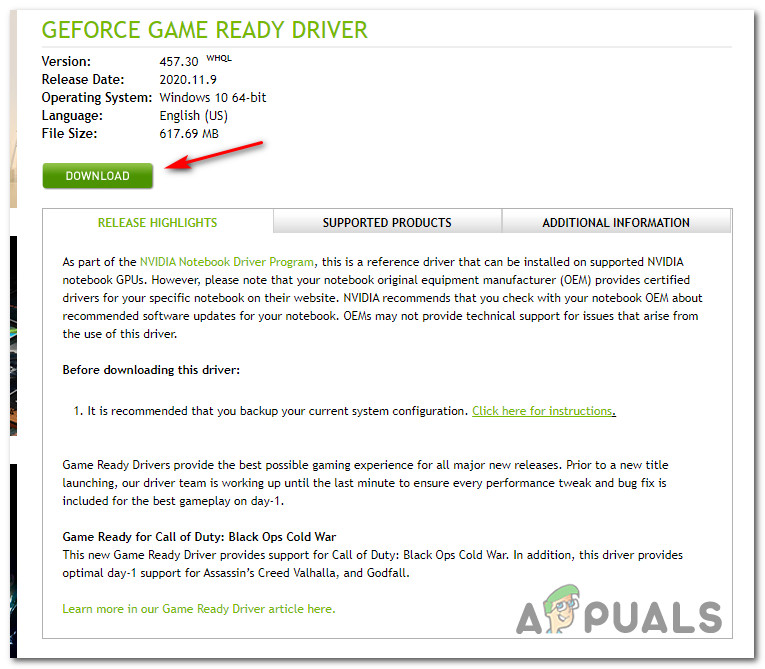 ملاحظة: Se você for redirecionado para uma página diferente, clique em Baixar Para iniciar a instalação novamente.
Se essa tentativa de sobrescrita resultar no mesmo código de erro, prossiga para a próxima solução possível abaixo.
Método 4: Desative os serviços da Nvidia relacionados
Se você se deparar com esse erro ao tentar desinstalar o Nvidia Experience ou ao tentar remover uma dependência associada a ele, o problema provavelmente é causado por um ou mais serviços que estão em um estado instável.
Se este cenário se aplica a você, talvez seja possível evitar o problema desativando todos os serviços relevantes da Nvidia antes de tentar o processo de desinstalação novamente. Isso deve ser feito na tela de Serviços.
Se você procura instruções detalhadas passo a passo, siga as instruções abaixo:
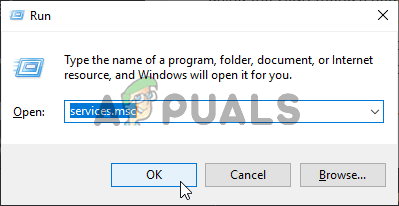
- Clique em Tecla Windows + R Para abrir um diálogo تشغيلEntão escreva 'services.cpl' Dentro da caixa de texto, clique em Entrar Para abrir a tela الخدمات.
![]() ملاحظة: Se um guia lhe pedir para fazê-lo. UAC (Controle de Conta de Usuário), clique نعم Para conferir os poderes do administrador.
ملاحظة: Se um guia lhe pedir para fazê-lo. UAC (Controle de Conta de Usuário), clique نعم Para conferir os poderes do administrador. - Assim que você entrar na tela الخدماتVá para a seção à direita e clique no ícone. الاسم Para ordenar a lista alfabeticamente.
![]()
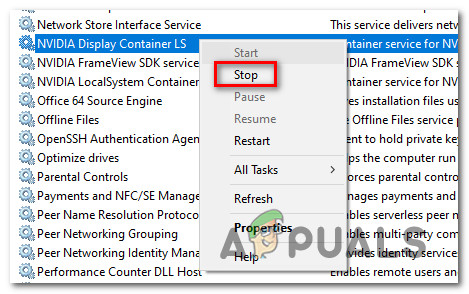
- Após organizar a lista corretamente, clique com o botão direito do mouse em cada serviço que começa com NVIDIA E escolha Parar No menu de contexto que aparece.
![]()
- Repita o passo acima a cada serviço. Nvidia Isso continuará até que todos os serviços da Nvidia sejam efetivamente desativados.
- Em seguida, repita a sequência de desinstalação que estava causando o problema. Erro de tempo de execução do C++ Verifique se o processo foi concluído.
 ملاحظة: Se um guia lhe pedir para fazê-lo. UAC (Controle de Conta de Usuário), clique نعم Para conferir os poderes do administrador.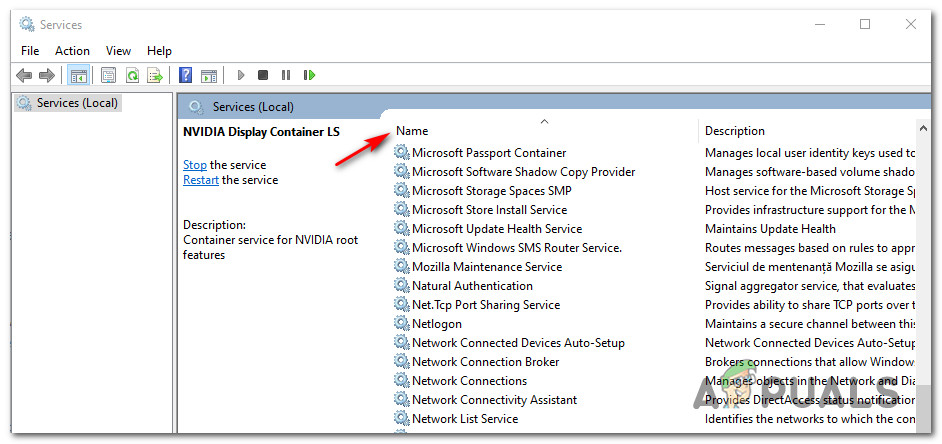
Se o problema persistir, prossiga para a última solução possível abaixo.
Método 5: Reinstalar o Nvidia Experience
Se nenhum dos métodos acima funcionar para você, a última coisa a tentar é desinstalar o Nvidia Experience juntamente com todos os componentes da Nvidia e suas dependências associadas antes de realizar uma reinstalação completa. Esse processo resolverá a maioria das inconsistências que podem estar causando o erro de tempo de execução do C++ com o Nvidia Experience.
Caso não saiba como fazer isso, siga as instruções abaixo para reinstalar cada um dos componentes relevantes da Nvidia a fim de corrigir a mensagem de erro:
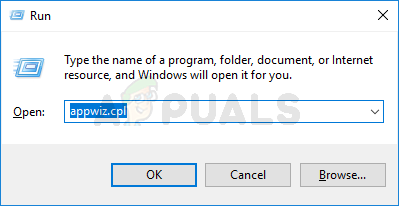
- Abra a caixa de diálogo Executar pressionando as teclas Windows + R. Em seguida, digite 'appwiz.cpl' e pressione Enter para abrir a tela Programas e Recursos. Se o Controle de Conta de Usuário (UAC) solicitar permissão, clique em Sim para conceder privilégios de administrador.
![]()
- Após acessar a janela Programas e Recursos, comece clicando na coluna Editora para classificar todos os programas instalados por editora.
- Após classificar corretamente os aplicativos, clique com o botão direito do mouse no primeiro item publicado pela Nvidia Corporation e selecione Desinstalar no menu de contexto. Em seguida, repita o processo para cada item publicado pela Nvidia Corporation nesta lista.
![]()
- Em seguida, siga as instruções de desinstalação para remover todos os componentes publicados pela Nvidia Corporation. Obviamente, você deve fazer isso para cada componente da Nvidia e suas dependências.
- Após a conclusão de cada procedimento de desinstalação, reinicie o computador e aguarde a conclusão da próxima inicialização.
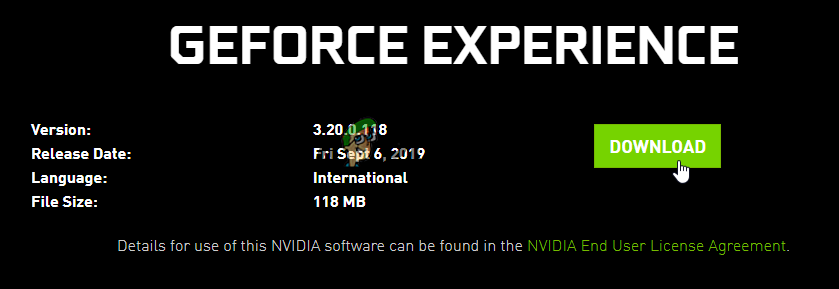
- Após reiniciar o computador, visite Página de download da GeForce Experience Baixe a versão mais recente disponível. Em seguida, siga as instruções na tela para concluir a instalação da versão mais recente do GeForce Experience.
![]()
- Após reinstalar o aplicativo GeForce Experience, abra o aplicativo e acesse a guia. Motoristas E clique em Verifique se há atualizações Instale todas as atualizações de driver pendentes que forem solicitadas.
![]()

Comentários estão fechados.