

os pontos principais
- O BlissOS é um sistema operacional de código aberto que leva o Android para computadores baseados em x86, aprimorando o projeto Androidx86 com recursos melhorados, opções de personalização e uma interface amigável. Ele é compatível com o Android 11 e 12L, com versões beta disponíveis para o Android 13.
- Para instalar o BlissOS, desative a Inicialização Segura e o TPM na sua BIOS, configure o SATA para AHCI e crie uma nova partição. Use o Windows Installer for Simplification ou o Rufus para criar uma unidade USB inicializável e siga as instruções para configurar o BlissOS.
- O BlissOS foi projetado para desenvolvedores e usuários com computadores mais antigos, oferecendo uma experiência completa do Android em desktops e laptops. É excelente para consumo de mídia e teste de aplicativos, mas não é ideal para jogos em comparação com emuladores como o Bluestacks.
O BlissOS é um sistema operacional de código aberto popular usado para executar o Android em computadores baseados em x86 . Este projeto é uma ramificação, ou fork, de um projeto muito maior chamado Androidx86 . O objetivo comum é levar a experiência do Android para computadores que utilizam processadores Intel e AMD baseados em x86.

BlissOS: Requisitos e Público-Alvo
A partir do quarto trimestre de 2022 , o BlissOS requer o seguinte hardware mínimo:
↪ Intel:
- Series Intel Core i (i3/5/7/9) – Totalmente compatível
- Intel Celeron M – Totalmente compatível (Kernel 5.4 ou superior recomendado)
- Intel Atom – Altamente compatível (Kernel 5.10 ou superior recomendado)
- Core2Duo – Não totalmente compatível (requer SSE4.2) (pode exigir versões de 32 bits)
↪ AMD:
- Series A - Altamente compatível (requer SSE4.2) (Kernel 5.10+ recomendado)
- Series Ryzen (1k-7k) – Totalmente compatível (Kernel 5.10+ recomendado)
- Series Athlon - Altamente compatível (requer SSE4.2) (Kernel 5.10+ recomendado)
O BlissOS foi projetado principalmente para dispositivos com especificações modestas e é um sistema operacional completo, diferentemente de um aplicativo executado dentro do Windows. Esses sistemas operacionais são voltados para desenvolvedores e usuários que desejam algo diferente do Windows básico. O BlissOS não é a melhor opção para jogadores , que provavelmente prefeririam algo como o Bluestacks ou o Gameloop.
Se você possui um laptop mais antigo ou outro dispositivo compatível, por que não considerar a experiência Android com um sistema operacional como o BlissOS? Muitos preferem o Android para consumo de mídia e, para desenvolvedores, esses sistemas podem ser inestimáveis para testar e depurar softwares sem a necessidade de um dispositivo móvel.
Desative a Inicialização Segura e o TPM e configure o SATA para AHCI.
De acordo com a documentação oficial do BlissOS, você precisará alterar algumas configurações na sua BIOS:
- Desativado TPM (Criptografia de unidade de disco).
- Desativado seguro Bota.
- Certifique-se de que o acesso à unidade esteja configurado para AHCI.
- Abra a BIOS do seu sistema pressionando as teclas “Apagar"Ou"F1"Ou"F2"Ou"F10".
- Vá para a seção “botaE procure por “seguro BotaE definir paraDesativado ".
![]()
- Em seguida, você precisará encontrar uma configuração. Controlador SATA Que geralmente é encontrado na aba “ConfiguraçõesDefina o modo SATA para “AHCI" ao invés de IDE/RAID.
![]()
- Por fim, desative o TPM (Trusted Platform Module). Novamente, procure essa opção em “ConfiguraçõesNa seçãoComputação ConfiávelVocê pode precisar consultar o manual da sua placa-mãe para obter mais detalhes.


Instalação via Windows Installer
Acreditamos que o motivo pelo qual o BlissOS não se tornou mais popular seja a complexidade do seu processo de instalação. A instalação do Bliss em múltiplos sistemas operacionais usando o GRUB exige alguma experiência e conhecimento em particionamento de disco. Felizmente, o BlissOS oferece aos usuários um instalador para Windows, que é muito mais fácil do que o método mencionado anteriormente.
A única desvantagem é que uma instalação EFI padrão é sempre melhor em termos de estabilidade , atualizações e outros recursos em comparação com um instalador do Windows. Se você simplesmente deseja inicializar com o Bliss, o processo é simples. No entanto, surgem complicações ao se trabalhar em um ambiente com múltiplos sistemas operacionais. Discutiremos o método EFI em uma seção posterior.
1) Preparando o instalador do Windows
- usar Próximo link Visite o armazém GitHub Que contém o instalador do Androidx86. O arquivo .exe mais recente geralmente é encontrado em uma pasta. /bin/make_installer.
![]()
- Em seguida, basta clicar em Arquivo. .exe Em destaque. Isso o levará a uma página onde você poderá visualizar o arquivo, mas devido ao seu tamanho, você será solicitado a baixá-lo. Clique em “Baixe o arquivo originalO arquivo .exe necessário começará a ser baixado no seu navegador ou em qualquer outra ferramenta de gerenciamento de downloads.
![]()
- Após o download, guarde o arquivo em um local de fácil acesso, pois em seguida prosseguiremos com o download do arquivo. .iso o principal.
![]()


2) Baixe o arquivo .iso do Bliss OS
- Acesse o site oficial do BlissOS usando Próximo linkNão se esqueça de verificar o URL;https://blissos.orgNo canto superior direito, você encontrará o botão “BaixarClique nele e você será redirecionado para outra seção da mesma página.
![]()
- Como mencionado anteriormente, o Bliss OS 14 e o Bliss OS 15 estão entre as versões mais estáveis. Optaremos pelo Bliss OS 15 por ser baseado no Android 12L, uma versão mais recente. Além disso, escolheremos GAPPS Porque é mais fácil de configurar do que FOSSÉ uma alternativa de código aberto. Clique no botão.SourceForgeVocê será redirecionado para a página do SourceForge.
![]()
- Vamos instalar a versão mais recente, que é a “Bliss-v15.9.1Basta clicar no link destacado na página e você será redirecionado para outra página, onde o download começará automaticamente. Dependendo da velocidade da sua internet, isso pode levar algum tempo.
![]()
- Após o download do arquivo, o próximo passo é preparar uma partição para instalar o sistema operacional.


3) Crie a seção necessária
Como não estamos usando uma instalação EFI, você já deve ter o Windows instalado no seu dispositivo de armazenamento. Portanto, precisamos criar outra partição para o BlissOS. Você pode fazer isso simplesmente reduzindo uma partição existente (aquela onde o Windows está instalado) em cerca de 15 a 20 GB . Siga estes passos para fazer isso:
- Abrir Barra de pesquisa do Windows Ao clicar no ícone Windows Na barra de tarefas ou na tecla “Wine FollyNo teclado, digite “DiscoNa barra de tarefas, você verá uma opção que diz “Criar e formatar partições de disco".
![]()
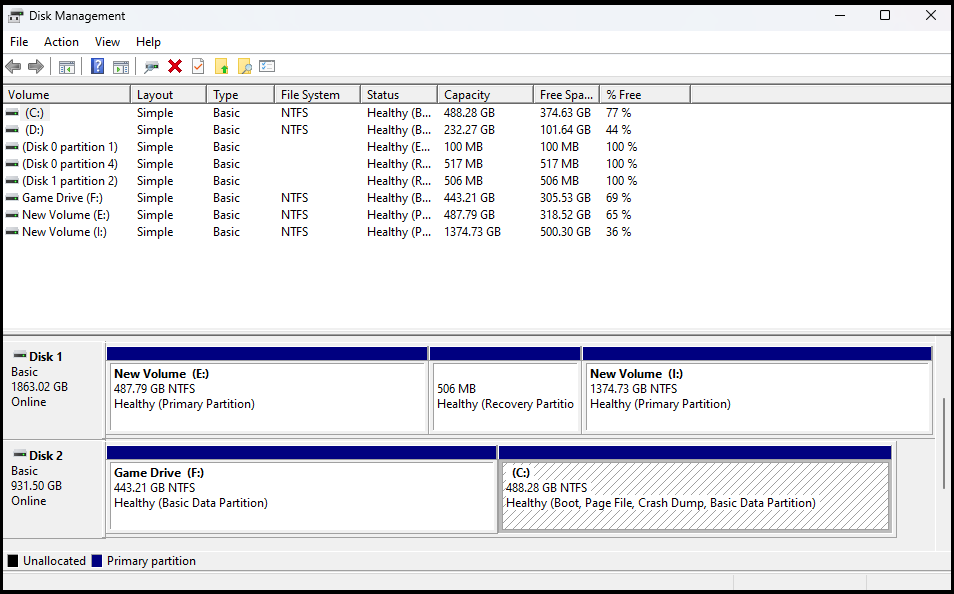
- Clique na opção selecionada e a ferramenta será aberta.Gerenciamento de disco“O que lhe fornece uma visão geral dos dispositivos de armazenamento instalados e suas partições.”
![]()
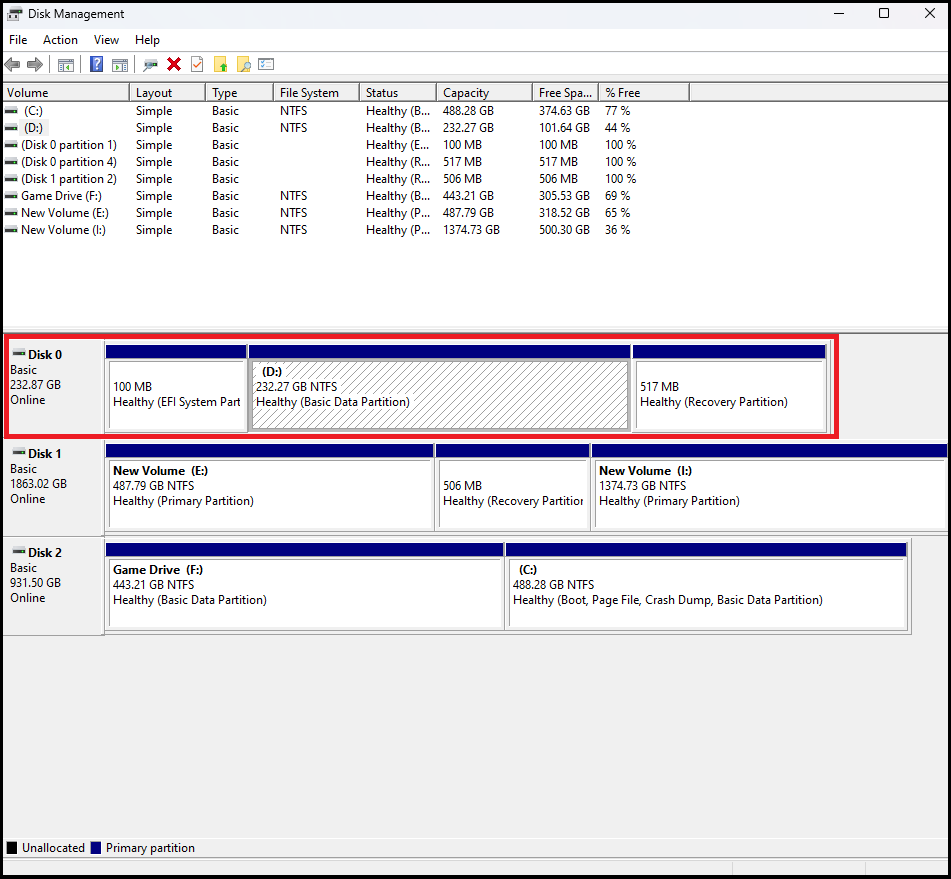
- Escolher Disco rígido/SSD Em qual seção você deseja criar uma nova? No nosso caso, escolheremos “disco 0(Veja a captura de tela abaixo).
![]()
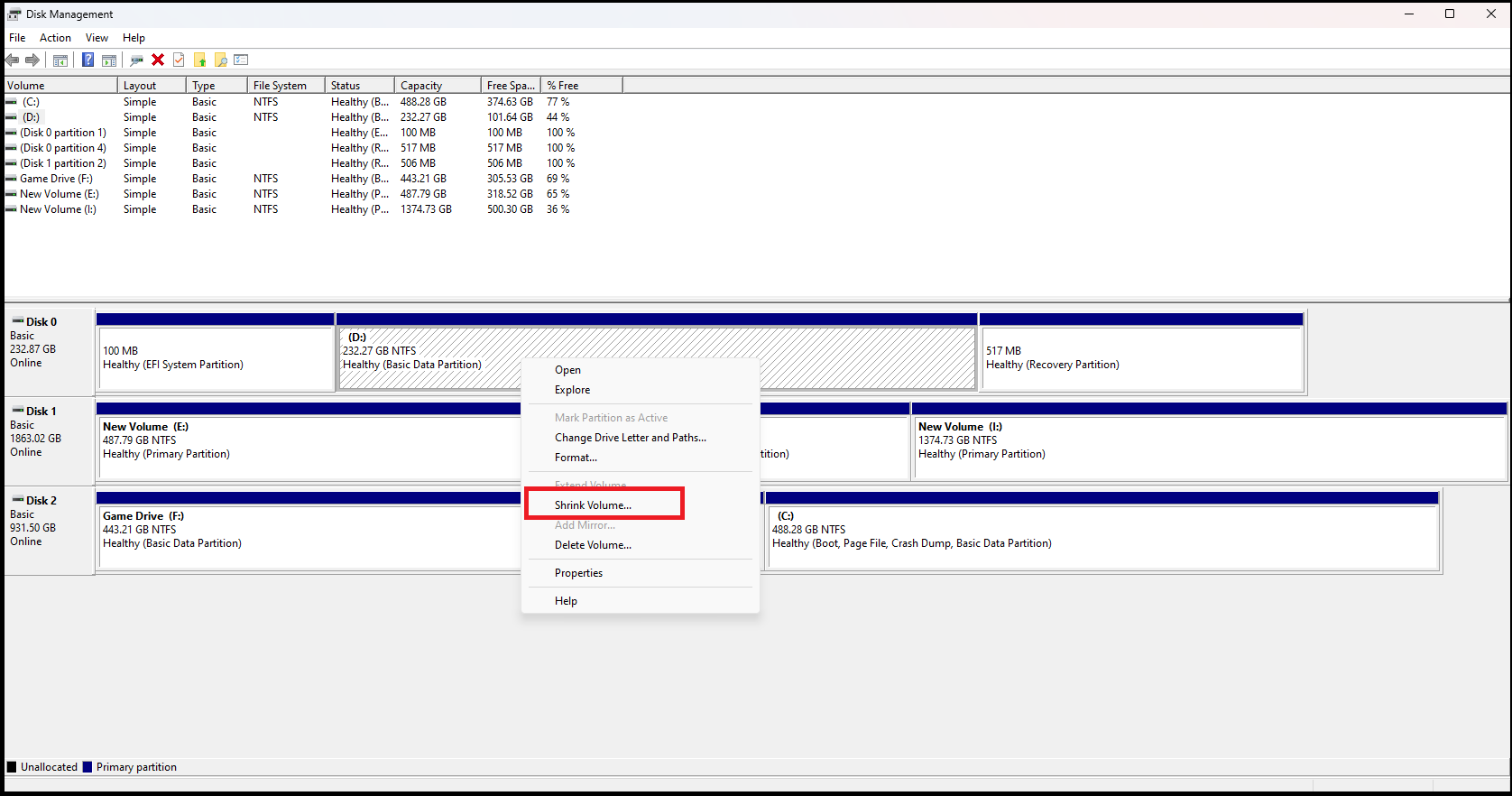
- Se o seu disco tiver uma partição 1 Simplesmente (como no nosso caso), clique com o botão direito do mouse e selecione “Diminuir Volume“Se houver várias partições, escolha a partição desejada de acordo com suas preferências; armazenamento, etc.”
![]()
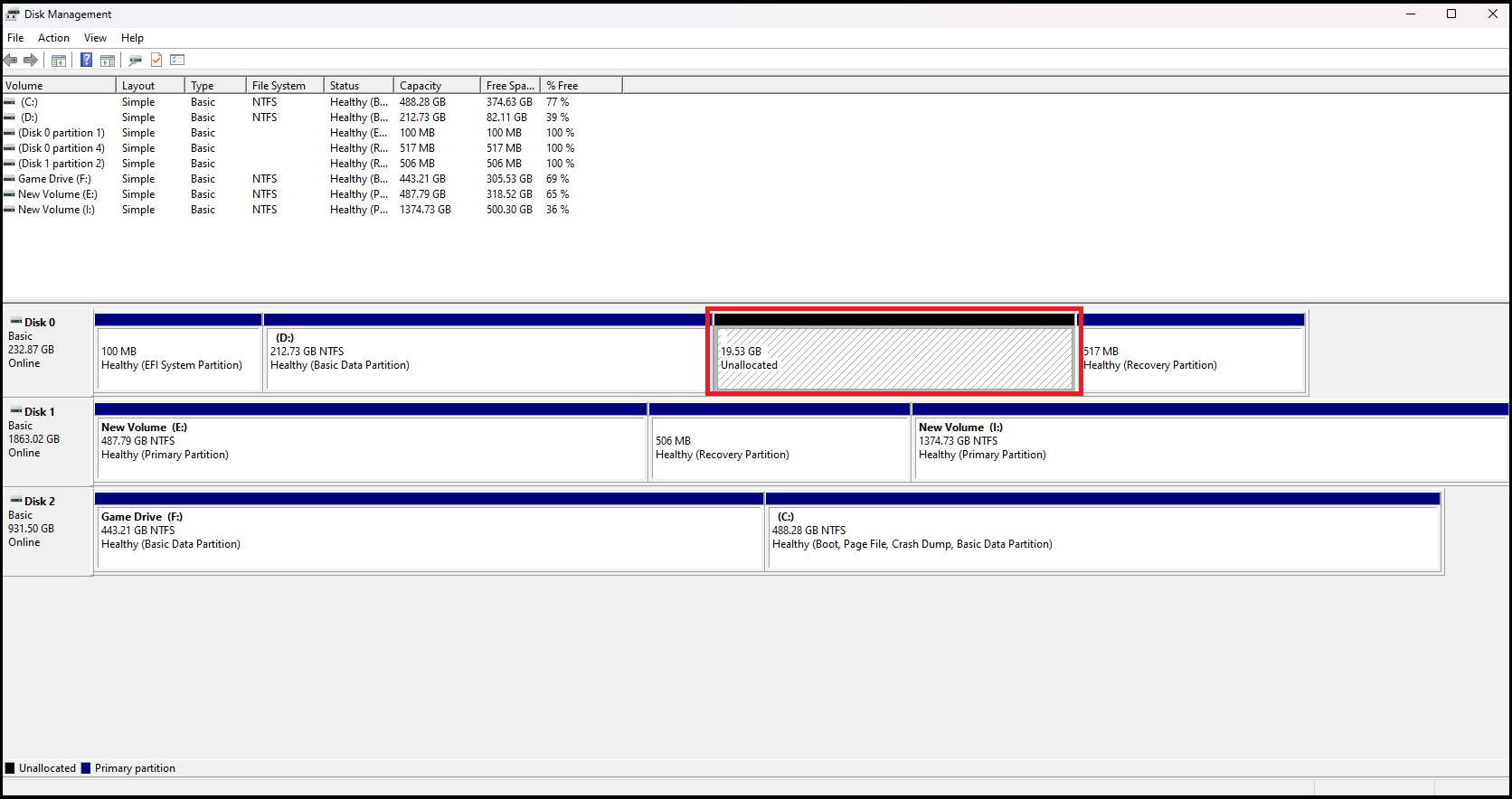
- No campo de "Insira a quantidade de espaço a ser reduzida em MB", Escrever "20000“que fornece 20GB Da seção inicial para uma nova seção. Em seguida, clique em “Encolher“E você verá uma nova seção não alocada.”
![]()
- O próximo passo é formatar esta nova seção como “NTFSPara fazer isso, clique com o botão direito do mouse na nova seção não alocada e clique em “Novo Volume Simples".
![]()
- Siga as instruções do assistente clicando em “Seguinte“, na página “Especifique o tamanho do volumeDeixe as configurações padrão e ligue o “Atribua uma letra de unidade ou caminho.Escolha uma letra de sua preferência e na página “Formatar partição"Especifique o tipo de sistema de arquivos."NTFSVocê pode escolher Nome do volume Da sua escolha.
![]()
- Depois de clicar emAcabamentoVocê criou uma nova partição com sucesso. Vamos instalá-la. Bliss OS Isso será discutido na seção seguinte.
![]()




4) Instale o BlissOS
- Assim que a interface for aberta, no “Imagem do sistema operacional AndroidNavegue até o local onde o arquivo .iso do BlissOS foi baixado e encontre-o.
![]()
- Na seção "Alvo DriveSelecione a nova pasta que você criou com a letra da unidade atribuída. Se você não tiver certeza ou tiver esquecido, navegue até a pasta “este PCPara ver a letra da unidade associada. No nosso caso, a letra da unidade é “G".
![]()
- ZedTamanho dos Dados“Aproximadamente” 15-16GB E clique em "InstaleAguarde até que o BlissOS esteja instalado.
![]()
- Após a instalação, abra a barra de pesquisa do Windows e digite “Início Avançado.” dentro de "Opções de recuperação“Na lista deinicialização avançada", Localize"reiniciar agora".
![]()
- toque em "Use um dispositivoNa página seguinte, selecione “Sistema operacional Android(Fonte da imagem:) Bliss OS)
![]()
- Agora você instalou e executou o BlissOS com sucesso em seu sistema.


Instalação EFI
Para instalar o sistema usando um pen drive inicializável, primeiro precisamos instalar o Rufus e copiar o arquivo .iso para o pen drive. Em seguida, precisaremos criar uma partição não alocada, mas desta vez, não a formataremos . Usando o instalador, dividiremos essa partição principal em duas partes.
Uma das duas seções conterá os dados principais / centrais do nosso sistema operacional, que chamaremos de “ A ”. A segunda seção será chamada de “ B ” e hospedará o “ sistema EFI ”.
1) Baixe o arquivo .iso do Bliss OS
- Para baixar a versão apropriada de Bliss OSVisite o site deles usando Próximo linkPor favor, verifique novamente o URL;https://blissos.org“. Clique no botão “Baixar(Download) no canto superior direito da página.
![]()
- Nosso foco principal será em versões estáveis;Felicidade OS 14" E a "Felicidade OS 15Como o Bliss OS 15 é a versão mais recente, baseado no Android 12L, vamos escolher essa versão. É melhor optar pela versão com o GApps, pois oferece facilidade de uso e você não precisará instalar os aplicativos básicos do zero. Clique no link.SourceForgeAo lado da versão que deseja instalar.
![]()
- Após abrir o SourceForge, selecione a versão mais recente, indicada pelo número “Downloads por semanaVamos baixar a versão.Bliss-v15.9.1Clique no link destacado e o arquivo .iso começará a ser baixado.
![]()
- Após a conclusão do download, o próximo passo é criar uma partição grande, mas desta vez não a formataremos.
2) Criar uma nova seção
- Abrir Barra de pesquisa do Windows Usando a chave “Wine FollyDigite o termo “no teclado ou clicando no ícone do Windows na barra de tarefas”.DiscoNa caixa de pesquisa, clique na primeira opção, conforme mostrado na imagem.
![Captura de tela da barra de pesquisa do Windows com a palavra "Disco" escrita nela.]()
- Depois de abrir a ferramenta “Gerenciamento de DiscoVocê verá todos os dispositivos conectados e suas respectivas seções.
![Uma captura de tela da ferramenta Gerenciamento de Disco mostrando os dispositivos e partições conectados.]()
- Se você tiver vários discos, escolha aquele mais adequado para particionamento. Nós escolheremos “Disco 0"Para os fins deste guia."
![Captura de tela do Gerenciamento de Disco com o Disco 0 selecionado]()
- Se você tiver várias partições, cada uma deve ter suas próprias unidades de armazenamento. Escolha a partição que deseja reduzir. Depois de tomar sua decisão, clique com o botão direito do mouse na partição selecionada e selecione “Unidade de armazenamento retrátil".
![Uma captura de tela do Gerenciamento de Disco mostrando o menu de contexto (clique com o botão direito do mouse) com a opção de reduzir o volume.]()
- Normalmente recomendamos 15-20 GB Para o sistema BlissOS. Então, no “Insira a quantidade de espaço que deseja reduzir em megabytes.", Escrever "20000(Para ter certeza) porque mede dados por megabytes. toque em "ReduzindoUma nova seção não alocada será criada.
![Captura de tela da caixa de diálogo de redução de armazenamento com uma entrada de 20000 MB.]()
- desta vez, Você não precisará configurá-lo. A unidade está formatada em NTFS/FAT32, pois realizaremos essa etapa durante a instalação.
- Por fim, clique com o botão direito do mouse na unidade, conforme mostrado na imagem anexa, e clique em “Propriedades".
![Uma captura de tela do Gerenciamento de Disco mostrando o menu de contexto (clique com o botão direito do mouse) com a opção Propriedades.]()
- Depois de abrir o painel Propriedades, acesse “unidade de armazenamento"E verifique se o seu disco está particionado de acordo com..." GPT أو MBR.
![Uma captura de tela das propriedades do disco mostrando a aba de volume com informações de GPT/MBR.]()


3) Baixe o Rufus e copie o sistema operacional.
- Tipo "RufusAcesse o Google e abra o primeiro link. Você também pode usar O link fornecidoVerifique novamente o URL;https://rufus.ie/en/".
![]()
- Deslize para baixo e selecione “Padrão“Aquele que pertence a”Windows x64".
![]()
- Após baixar o Rufus, clique duas vezes no arquivo .exe para abri-lo.
- Na guia “dispositivo", Localize pen drive USB portátil Atenciosamente. Acessando a aba “Seleção de inicialização“Selecionar arquivo” .iso Que contém o BlissOS, que eu baixei em etapa 1 Do SourceForge. Se a unidade selecionada for GPTAjustar “Esquema de partição" Em GPT E o oposto é verdadeiro para MBR.
![]()
- toque em "Abra"Aguarde até que a imagem seja copiada para o seu pen drive."


4) Inicializando a partir do USB
Depois de copiar o arquivo .iso para o seu pen drive, o último passo é instalar o BlissOS. Primeiro, você precisa inicializar o sistema a partir do pen drive. Para fazer isso, siga estes passos:
- Abrir BIOS/UEFI Para o seu sistema, pressione as teclas “Apagar"Ou"F1"Ou"F2"Ou"F10Após abrir, navegue até “botaOu algo semelhante. Em Prioridades de inicialização أو Opção de inicialização nº 1Configure-o na sua unidade USB conectada.
![]()
- A próxima inicialização usará os dados do seu pen drive. Após alguns instantes, você deverá ver uma interface semelhante à da imagem. Clique em “Instalação".
![]()


5) Configurando as partições EFI e o sistema operacional
- Se indicar que seu sistema é baseado em UEFI, pressione “Entrar".
![Confirme o sistema UEFI e pressione Enter.]()
- Assim que a página de seleção de seção aparecer, role para baixo até encontrar a configuração “Criar/modificar partiçõesEntão aperteEntrar".
![A página para selecionar seções e a opção para criar/editar seções.]()
- Selecione o disco no qual você o criou. Seção não designada.
![Identificando o disco com a partição não alocada]()
- Se lhe pedirem para usar “cgdisk" ao invés de "cfdisk“Então especifique”NãoEle continuou usando cfdisk.
![Evite usar o cgdisk e utilize o cfdisk.]()
- Na interface que se assemelha a DOSLocalize a seção por tamanho. 20GB Que eu criei anteriormente e que é chamada de “Espaço LivreApós selecionar esta seção, escolha “NewNo menu inferior.
![A interface DOS exibe a seção Espaço Livre e a opção Novo.]()
- Você será solicitado a inserir um tamanho. Estamos criando outra seção (B) da sua partição original de 20 GB. B será a partição do sistema EFI (que contém o carregador de inicialização), enquanto a maior parte do BlissOS será armazenada em A. Tipo "1G“Isso significa que estamos criando uma seção (BTem 1 GB de tamanho, o que é mais do que suficiente para o bootloader. Pressione “Entrar".
![Insira o novo tamanho de partição: 1G]()
- Uma entrada será criada.sdaNovo tamanho: 1 GB. Precisamos alterar o tipo para:Sistema EFIPara isso, selecione a nova entrada (B), que no nosso caso é “sda5", Vamos para "FormatoNo menu inferior, clique em “EntrarEm seguida, role para cima até encontrar o arquivo “Sistema EFI“, e continue “Entrar".
![Alterar o tipo de partição para Sistema EFI]()
- Em seguida, selecione “A”, que é o seu arquivo original que agora foi reduzido por 1GB E ainda está em “Espaço livreNa aba inferior, selecione “NewE pressioneEntrar".
![Selecione a seção A no espaço livre e escolha Novo.]()
- Você deverá inserir o tamanho de “AUse o tamanho padrão, que em nosso caso é “18.5G“. Clique em "Entrar".
![Insira o tamanho padrão para a seção A.]()
- Uma vez criados, lembre-se dos nomes. sda. Por exemplo, "sda5" ele é "Sistema EFI(Bandasda6" ele é "A maioria dos nossos sistemas operacionais(A), mas isso pode variar de acordo com o seu sistema. Selecione “ANa aba inferior, selecione a opção “Escreva“, e continue “EntrarVocê precisará escrever “sim"Para continuar, toque manualmente na tela."
![Confirme o processo de escrita digitando "sim".]()
Verifique novamente o nome da unidade à direita.
![]()
- Na página seguinte, selecione “fat32Mas certifique-se de que é a seção correta. Talvez você precise voltar para a seção “Criar/Editar SeçõesPara verificar novamente.
![]()
- Após a inicialização, você retornará à página de seleção de partição. Desta vez, devemos selecionar “A“Esta é a seção maior, que em nosso caso é “sda6".
![]()
- Se lhe for perguntado qual sistema de arquivos usar para formatar, escolha “ext4Porque é o mais poderoso e compatível. Você verá alguns avisos e poderá ser solicitado a nomear a seção.
![]()
- Uma vez configuradoAO instalador perguntará se você deseja receberAtualizações da OTA“. Escolha "نعم"Se você alocar 30 GB ou mais de espaço de armazenamento, e"لا"Se você não fizer isso."
- Se o instalador perguntar qual carregador de inicialização você deseja usar, escolha “Carregador de inicialização Grub2 EFI"Espere até que ele escreva alguns dados para"B".
![]()


Preparado por BlissOS
- Na próxima inicialização, acesse a BIOS e, na mesma seção de prioridade de inicialização, selecione “Sistema operacional Android".
![]()
- Assim que o computador iniciar usando Bliss OSSelecione a primeira opção, que se baseia nas configurações padrão e não inclui nenhuma alteração.
![]()
- Se você ficar preso, por algum motivo, na tela de “Tenha uma experiência verdadeiramente maravilhosa.“Então você precisará se mudar para “Opções avançadas"E inicie o sistema operacional" Sem aceleração do dispositivoEsperamos que os desenvolvedores resolvam esse problema em versões futuras.
- Após a conclusão dos gráficos de inicialização, o BlissOS será iniciado e você poderá explorar o sistema operacional como desejar.
![]()
- Geralmente é recomendável fazer login em Conta do Google Seu próprio para poder acessar Play Store E outras funcionalidades.
![]()
- Na lista الإعداداتVocê pode usar todos os recursos que normalmente encontra em um dispositivo Android. Além disso, o BlissOS possui sua própria camada de personalização chamada “FelicidadeNão se preocupe, não vamos estragar a sua diversão de explorar.
![]()
- Agora você pode desfrutar de uma experiência Android nativa no seu PC/laptop. Você pode jogar jogos da Play Store, mas certifique-se de verificar com os desenvolvedores se eles permitem esse tipo de sistema operacional ou ferramentas. Personalize os botões.


O BlissOS é uma das várias distribuições Android derivadas de x86 que portam o Android para sistemas x86. Embora não seja tão intuitivo de instalar quanto o Windows , pode lhe dar alguma experiência caso queira instalar o Linux ou outro sistema operacional posteriormente.
Vamos ao que interessa. O BlissOS não é tão estável quanto o Windows, e você não deve esperar que seja. Em nossa experiência, encontramos diversos problemas frustrantes . Existe uma comunidade no Reddit , mas você frequentemente se verá sem saída se encontrar um problema " muito incomum ".
Comentários estão fechados.