

Problemas de som no Windows podem ser causados por um problema de hardware, como uma placa de som defeituosa, ou por um problema de software, como um driver corrompido. A Microsoft costuma lançar atualizações para corrigir muitos problemas de software, mas você também pode solucionar esses problemas por conta própria. Se você estiver usando o Windows 10 ou 11 e estiver enfrentando problemas de som, este guia o ajudará a encontrar uma solução.
Antes de tentar solucionar o problema, tente reiniciar o computador. Em alguns casos, a reinicialização resolve o problema sem a necessidade de alterar as configurações do Windows. Por exemplo, uma atualização do Windows pode ter colocado os drivers de áudio em modo de espera até que você reinicie o computador. Se a reinicialização não funcionar, tente as seguintes soluções.
Verificando cabos ou conexões sem fio
Antes de alterar qualquer configuração no seu computador Windows, verifique se os cabos de áudio estão conectados corretamente. O ideal é desconectar e reconectar todos os dispositivos para garantir que não haja conexões soltas. Aproveite e inspecione também o cabo para verificar se há danos físicos. Se o cabo estiver danificado, talvez seja necessário substituí-lo.
Se você estiver usando um fone de ouvido Bluetooth, alto-falantes externos ou outro dispositivo de áudio sem fio, precisará verificar se ele está conectado corretamente ao seu computador. Pressione Win + I e selecione Bluetooth e Dispositivos.
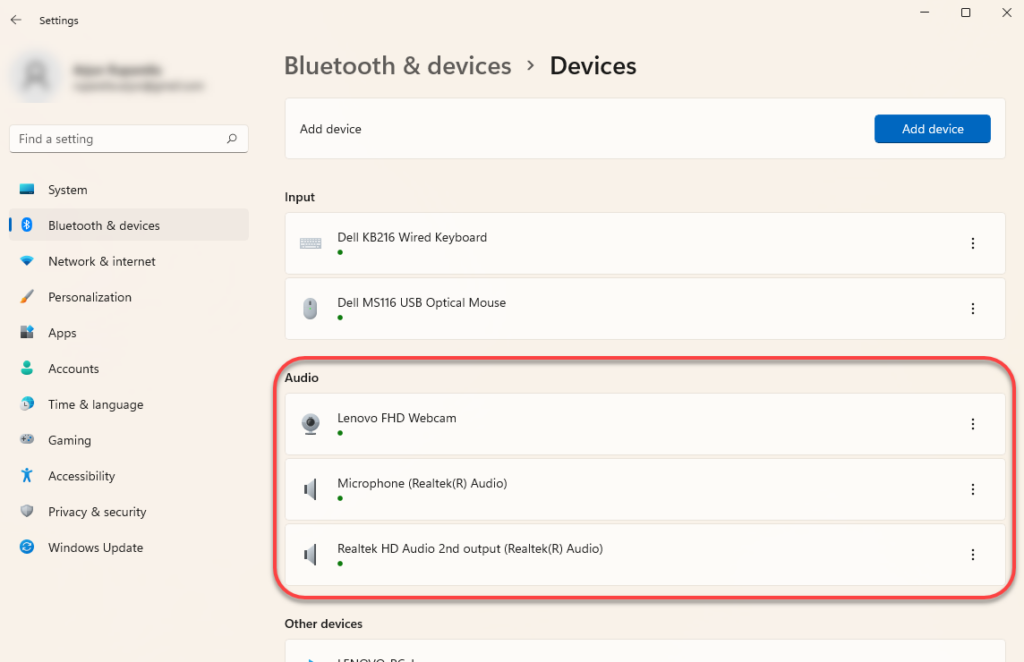
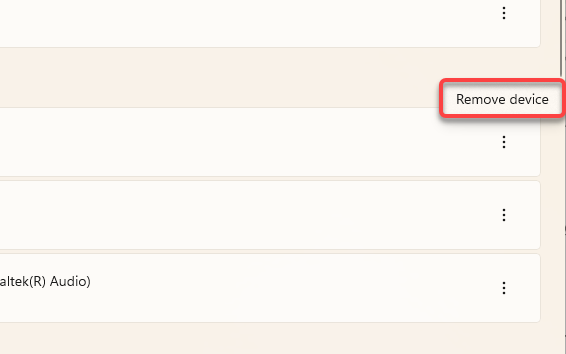
Verifique se o seu dispositivo está devidamente emparelhado com o computador. Em caso de dúvida, basta remover o dispositivo e emparelhá-lo novamente. Você pode remover o dispositivo selecionando o ícone de reticências verticais à direita do dispositivo e selecionando " Remover dispositivo ".
Em seguida, emparelhe novamente seu dispositivo de áudio e verifique se isso resolve o problema de som.
Verificando o nível de volume do mixer
O Windows permite ajustar o volume de cada aplicativo individualmente. Embora o ícone de som na barra de tarefas possa não exibir um ícone de mudo, você pode ter alterado o volume de um aplicativo específico intencionalmente ou não.
Você pode verificar o nível de volume de um aplicativo específico usando o Mixer de Volume. Para abrir o Mixer de Volume, clique com o botão direito do mouse no ícone de alto-falante no canto superior direito da barra de tarefas e selecione Abrir Mixer de Volume.
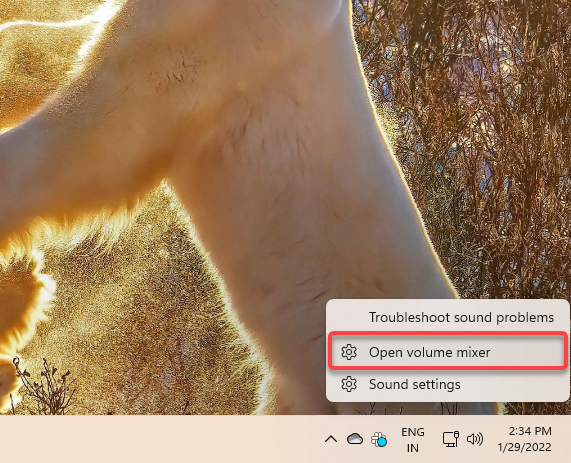
Isso abrirá o aplicativo Configurações. Lá, você poderá ajustar o volume de todos os aplicativos na seção Aplicativos.
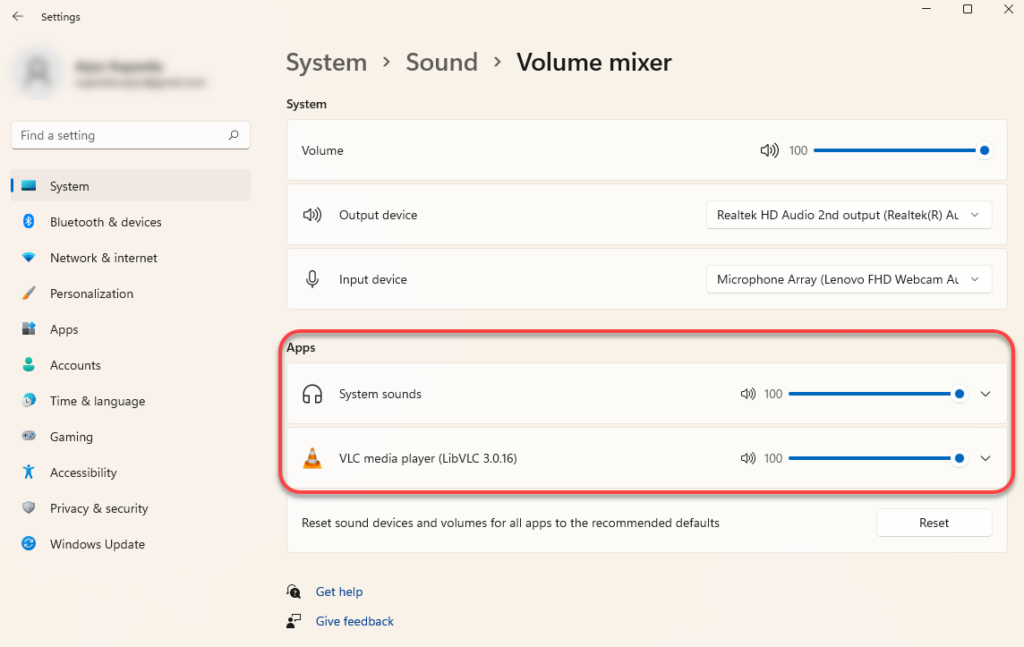
Se o nível de volume de algum desses aplicativos estiver próximo de 0, ative o som. Aumente para 100 apenas para testar e ver se isso resolve o problema de som.
Verificando o dispositivo de saída ativo
Se você conectar mais de um dispositivo de áudio ao seu computador, o som poderá ser reproduzido em um dispositivo diferente daquele que você está usando. Isso pode acontecer principalmente se você conectar o dispositivo de áudio usando um cabo USB ou HDMI, pois será necessário configurar manualmente esses dispositivos como máquinas virtuais.
Você pode alterar seu dispositivo de áudio nas configurações de som. Para abrir as configurações de som, clique com o botão direito do mouse no ícone do alto-falante no canto superior direito da barra de tarefas e selecione Configurações de som.
Na parte superior da janela, você verá a opção para escolher onde reproduzir o áudio . Selecione o dispositivo de áudio padrão apropriado e verifique se isso resolve os problemas de som do seu computador. Como alternativa, você pode reproduzir áudio em vários dispositivos simultaneamente.
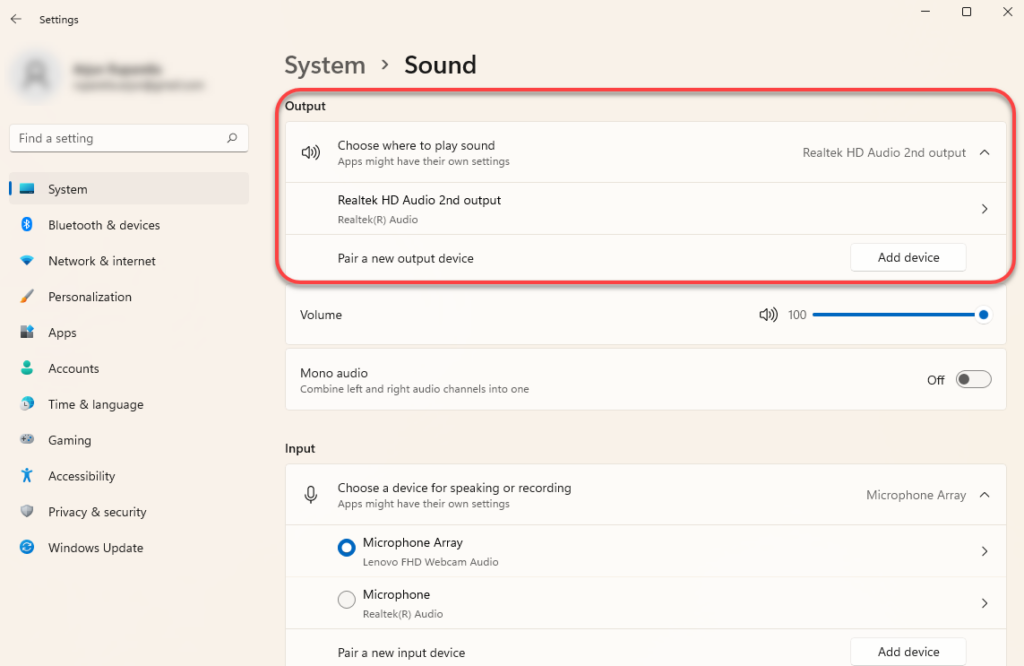
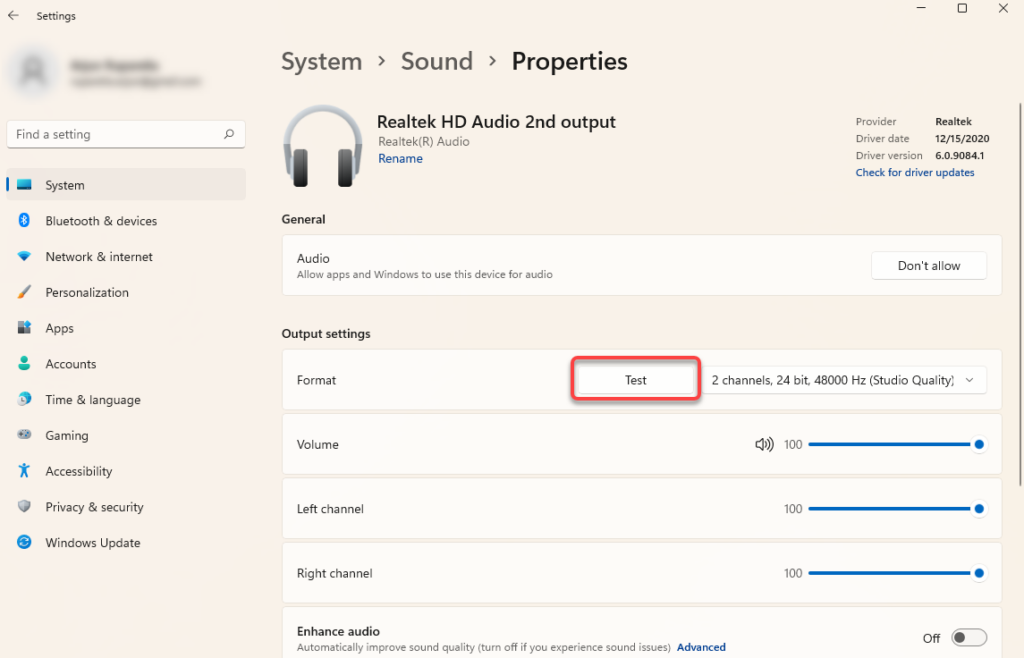
Você também pode testar o som com o dispositivo padrão definido, selecionando o dispositivo de áudio desejado e clicando no botão Testar na tela seguinte.
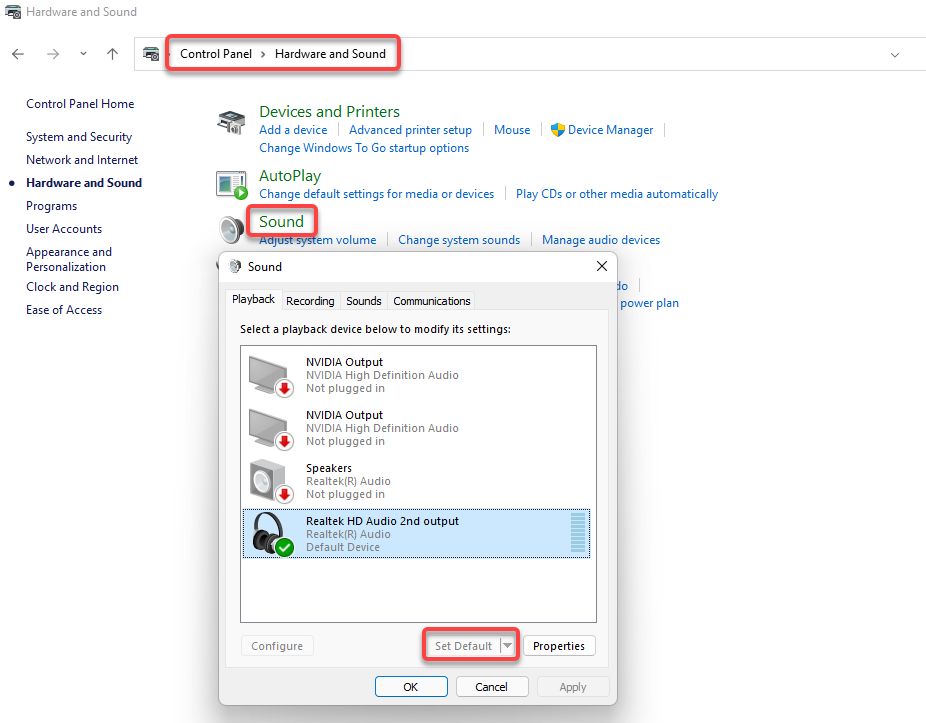
Alternativamente, você também pode escolher um dispositivo de reprodução diferente acessando Painel de Controle > Hardware e Sons > Som . Vá para a guia Reprodução , selecione um dispositivo e, em seguida, selecione o botão Definir como padrão na parte inferior.
Utilize a ferramenta integrada de resolução de problemas de áudio.
O Windows inclui diversas ferramentas de resolução de problemas integradas, incluindo um solucionador de problemas de áudio que pode identificar e corrigir problemas automaticamente. Essas ferramentas integradas nem sempre são eficazes , mas são uma boa opção para tentar antes de recorrer a reparos mais invasivos.
Você encontrará a ferramenta de solução de problemas integrada no aplicativo Configurações. Pressione Win + I para abrir o aplicativo Configurações e acesse Sistema > Solução de problemas > Outras ferramentas de solução de problemas . Na lista de ferramentas de solução de problemas, procure um item chamado Reproduzindo áudio e selecione o botão Executar ao lado dele.
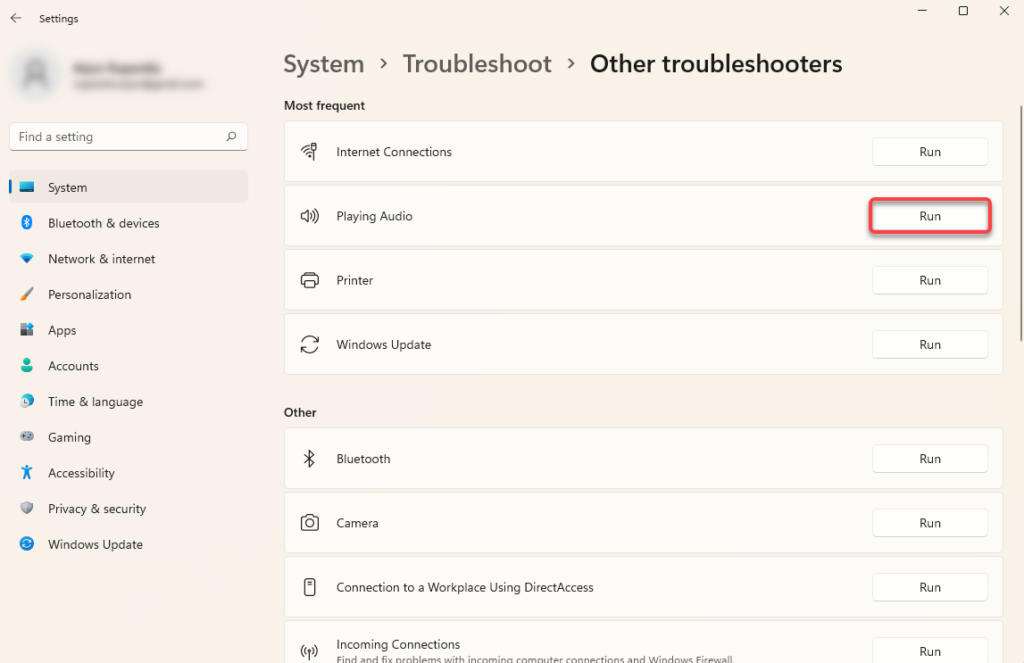
Siga as instruções na tela e deixe o Windows tentar encontrar e corrigir os problemas.
Atualize, reinstale ou reverta seus drivers de áudio.
Se seus drivers de áudio estiverem desatualizados, corrompidos ou tiverem sido removidos, você pode não obter nenhuma saída de áudio. Você pode corrigir problemas de áudio causados por um driver simplesmente atualizando-o ou reinstalando-o. Mesmo sem um problema de áudio no momento, é uma boa prática atualizar seus drivers periodicamente.
Para atualizar ou reinstalar o driver, você precisará usar o Gerenciador de Dispositivos. Pressione Win + R , digite devmgmt.msc e pressione Enter para abrir o Gerenciador de Dispositivos. Encontre a categoria chamada Controladores de som, vídeo e jogos e selecione a pequena seta à esquerda para expandir a lista.
Localize o driver do dispositivo em questão, clique com o botão direito do mouse sobre ele e selecione Desinstalar dispositivo.
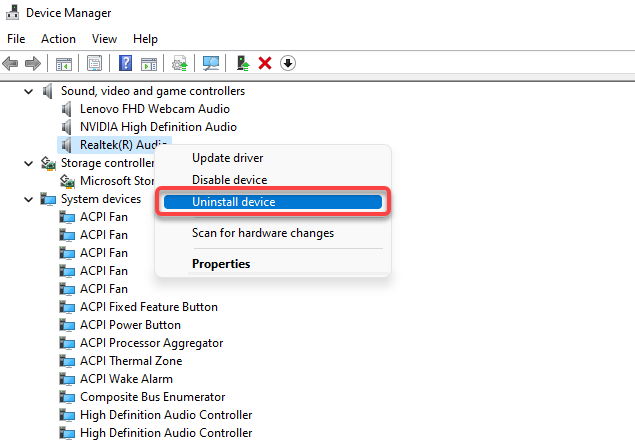
Em muitos casos, você verá o driver de áudio Realtek, mas outros dispositivos podem ser listados separadamente. Você pode desinstalar todos os dispositivos um por um e, em seguida, selecionar uma ação na barra de menu superior e escolher "Verificar alterações de hardware ".
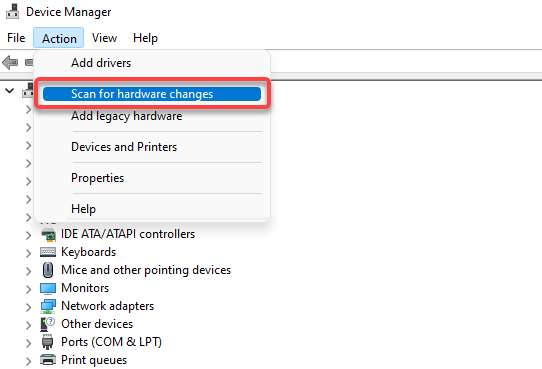
Isso reinstalará os novos drivers para todos os dispositivos que você desinstalou. Como alternativa, se você baixou os drivers do site do fabricante, clique com o botão direito do mouse no dispositivo e selecione Atualizar driver.
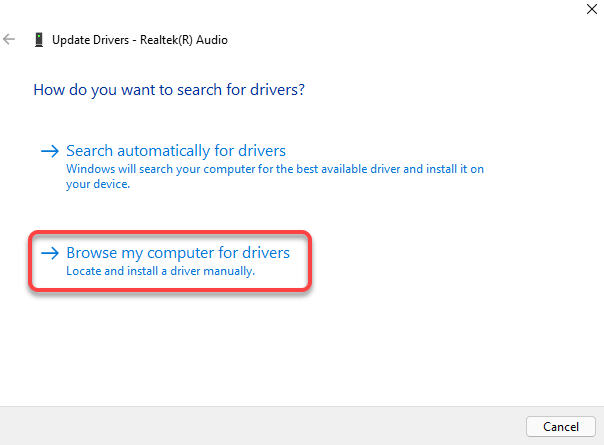
Selecione "Procurar drivers no meu computador" e selecione os arquivos de driver no seu computador.
Restaurando o driver de áudio do Windows
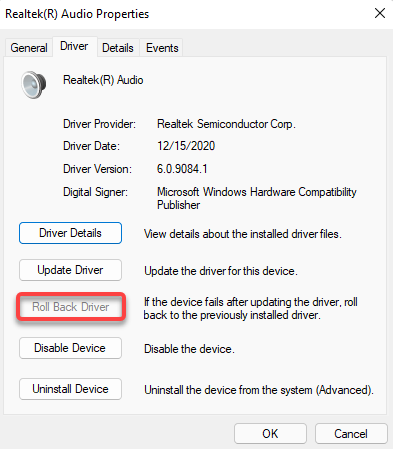
Em alguns casos, a atualização do driver pode apresentar falhas. Se o seu sistema operacional estava funcionando corretamente até a atualização do driver do dispositivo, você pode reverter para o driver anterior e usar o que estava instalado. Observe que essa opção só estará disponível se o driver tiver sido atualizado pelo menos uma vez e o Windows ainda tiver o driver antigo como alternativa.
Para restaurar os drivers, clique com o botão direito do mouse no dispositivo, selecione Propriedades , acesse a guia Driver e selecione Restaurar Driver.
Desativar aprimoramentos de som no Windows
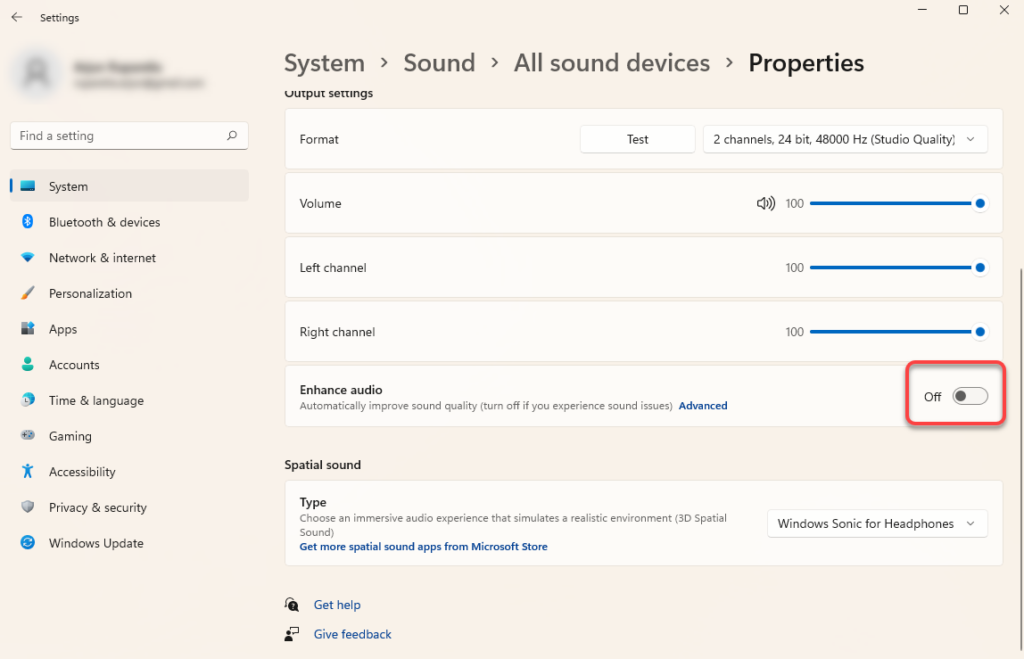
O recurso Aprimoramento de Som do Windows é uma funcionalidade integrada que pode melhorar a qualidade do som em computadores Windows. No entanto, também pode causar problemas de som em alguns computadores. A solução geralmente é simplesmente desativar o recurso.
Você pode desativar os aprimoramentos de som no aplicativo Configurações. Pressione Win + I para abrir o aplicativo Configurações e acesse Sistema > Som > Todos os dispositivos de áudio . Selecione o dispositivo de áudio desejado e desative a opção Aprimoramento de som . Isso desativará todos os aprimoramentos.
Reiniciar o serviço de áudio do Windows
Se você ainda estiver tentando resolver problemas de som no Windows 11 ou 10, reiniciar os serviços de áudio do Windows e o Construtor de Pontos de Extremidade de Áudio do Windows pode ajudar. Em alguns casos, esses serviços podem ter se desativado automaticamente, deixando você sem som.
Pressione Win + R , digite services.msc e pressione Enter para abrir o console de Serviços . Procure um serviço chamado Áudio do Windows na lista . Você pode fazer isso pressionando Ctrl + F , digitando áudio do Windows na caixa de pesquisa e pressionando Enter.
Após encontrar o serviço, clique duas vezes nele. Se o status do serviço estiver como parado , basta selecionar o botão Iniciar.
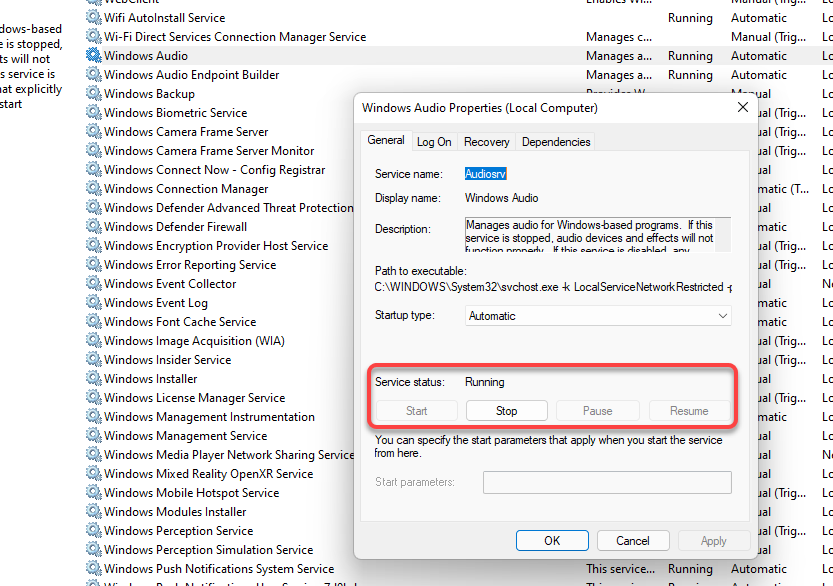
Se o serviço já estiver em execução, selecione o botão Parar e, em seguida, o botão Iniciar para reiniciá-lo.
Verifique também o tipo de inicialização . Se estiver definido para algo diferente de Automático , altere para Automático . Ao concluir, selecione OK . Repita o mesmo processo para o serviço Windows Audio Endpoint Builder.
Como corrigir problemas de áudio no Windows
Esperamos que uma dessas soluções tenha funcionado para você e que o som esteja funcionando corretamente no seu computador. Caso contrário, considere restaurar o sistema. Se estiver enfrentando outros problemas, redefinir o Windows também pode ser uma opção viável. Lembre-se de fazer um backup do seu computador antes de usar qualquer uma dessas opções.
Comentários estão fechados.