
O Bluetooth não está funcionando no Windows 11? Aqui estão 15 das melhores soluções para resolver o problema.

Está com dificuldades para emparelhar ou reconectar dispositivos Bluetooth no Windows 11? Ou está enfrentando outros problemas com o Bluetooth no seu PC? Mostraremos como resolvê-los.
Assim como qualquer outro sistema operacional para desktop, o Windows 11 também apresenta problemas com Bluetooth. Se você não consegue emparelhar ou conectar dispositivos Bluetooth, ou se está enfrentando desconexões frequentes, continue lendo para aprender como solucionar problemas de Bluetooth no Windows 11.
1. Verificando o status do Bluetooth no Windows 11
É uma boa ideia começar verificando o status do Bluetooth no seu PC com Windows 11. Um módulo Bluetooth inativo é um motivo comum para dispositivos Bluetooth não se conectarem ao computador.
Para confirmar que esse não é o caso, abra a Central de Ações (selecione o ícone de Wi-Fi, Volume ou Bateria no canto superior direito da barra de tarefas). Se o ícone do Bluetooth estiver inativo, selecione-o para ativá-lo.
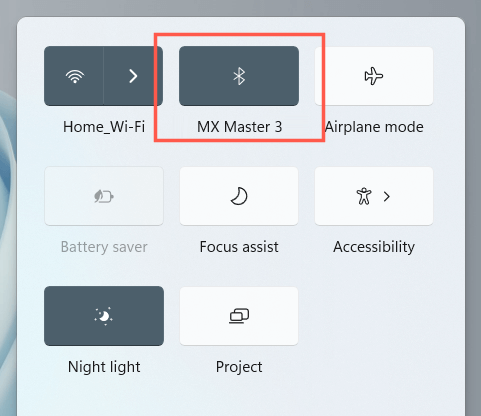
ملاحظة: Se o ícone do Bluetooth não estiver presente na Central de Ações, selecione o ícone de lápis, adicione o Bluetooth e selecione Concluído.
:ات صلة: Descubra o que fazer se o Bluetooth continuar desconectando no Windows.
2. Desativar/Ativar o módulo Bluetooth
Em seguida, desligue o Bluetooth e ligue-o novamente. Isso geralmente ajuda a resolver problemas inesperados com o módulo Bluetooth do seu computador.
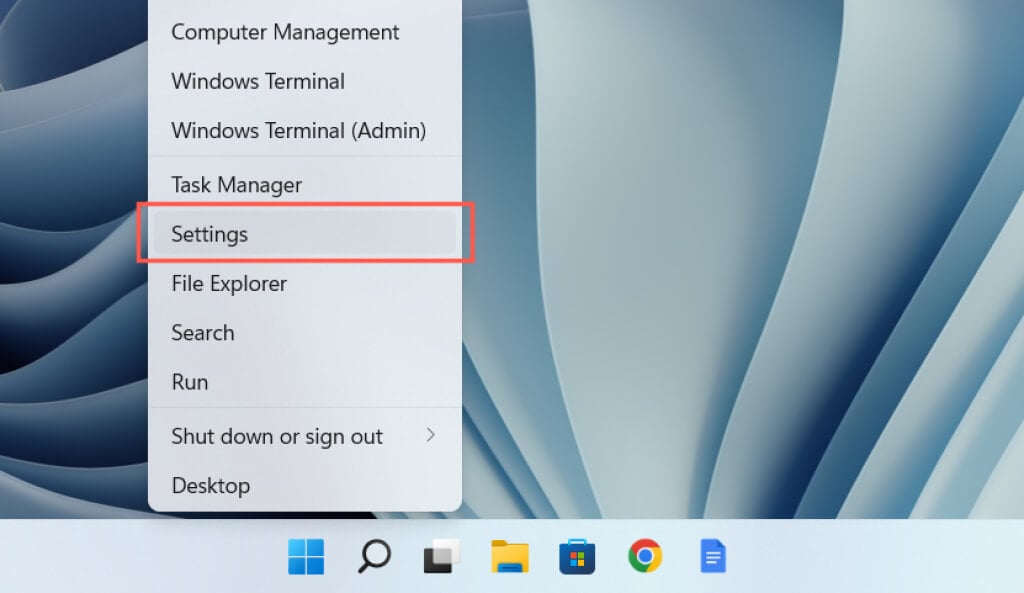
1. Clique com o botão direito do mouse no botão Iniciar e selecione Configurações.
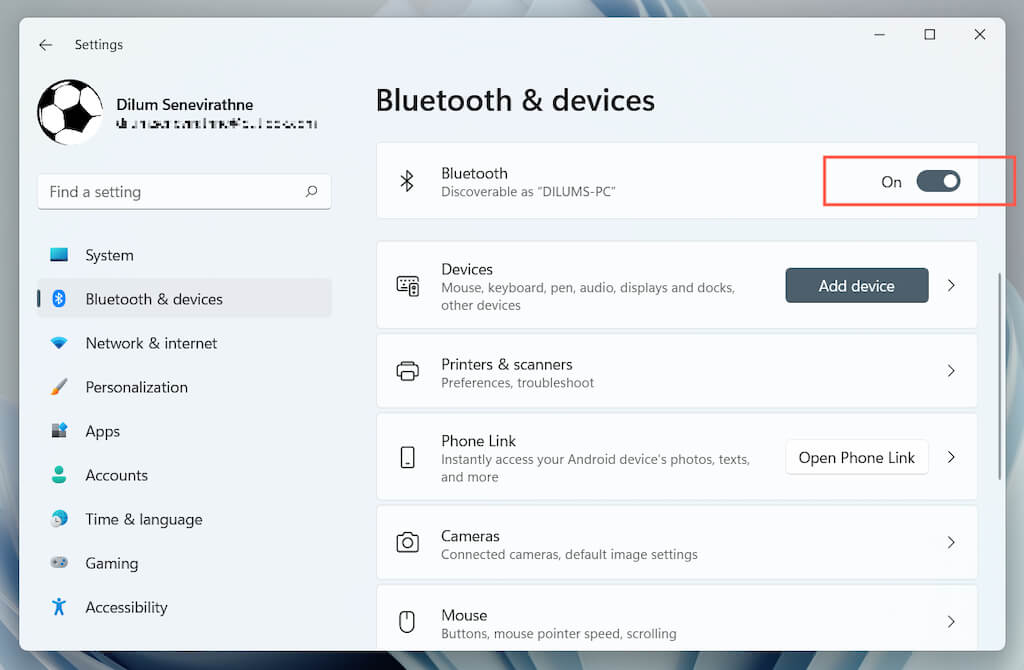
2. Selecione Bluetooth e dispositivos na barra lateral Configurações.
3. Desative e ative o botão ao lado de Bluetooth.
Você pode tentar ativar e desativar o modo avião. Isso ajuda a reiniciar todas as conexões sem fio do seu computador. Novamente, abra a Central de Ações e selecione o ícone do Modo Avião. Em seguida, aguarde alguns segundos e desative-o.
3. Execute a ferramenta de resolução de problemas e reparo automático do Bluetooth.
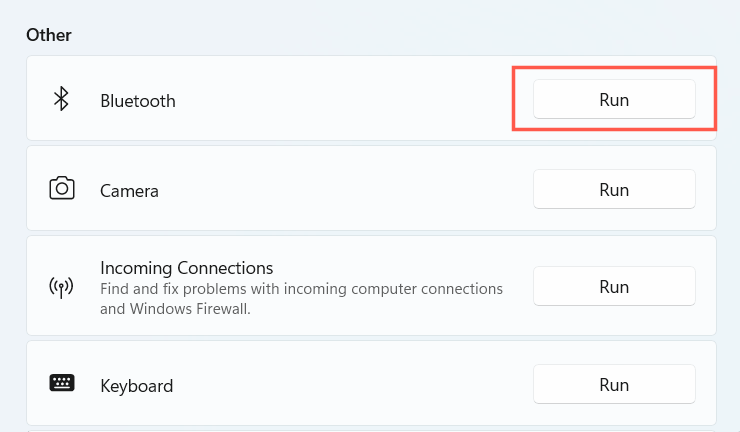
O Windows 11 inclui uma ferramenta de solução de problemas de Bluetooth integrada, que detecta e corrige problemas de Bluetooth no seu computador. Para executá-la:
1. Abra as Configurações.
2. Acesse Sistema > Solução de problemas > Outras ferramentas de solução de problemas.
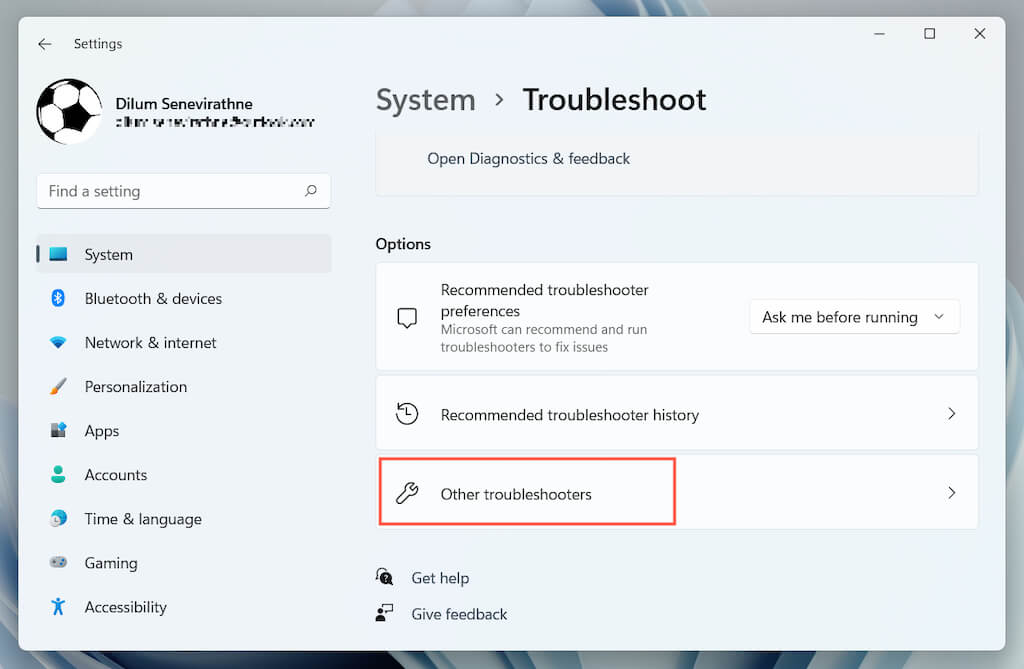
3. Selecione "Ligar" ao lado de Bluetooth.
4. Reinicie seu computador com Windows 11
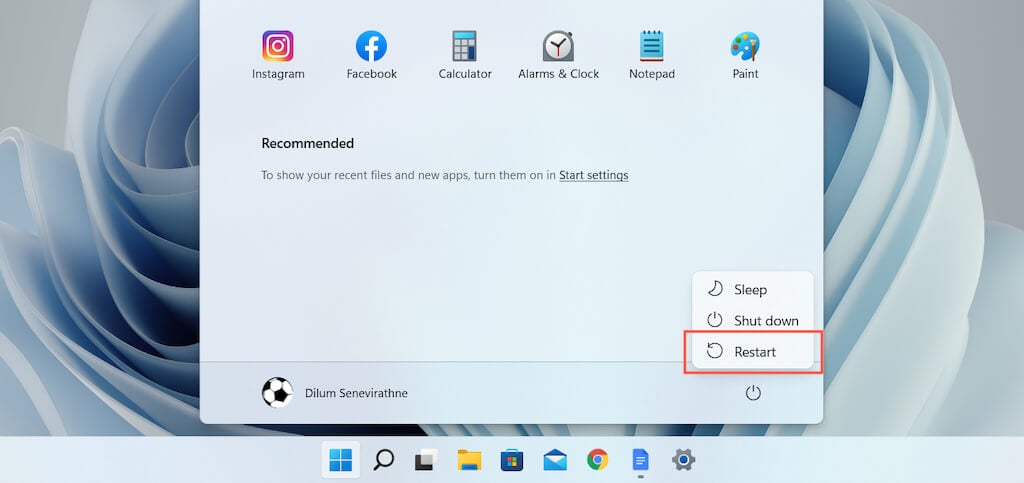
Reiniciar o computador é outra maneira rápida de resolver problemas de Bluetooth no Windows 11. Se ainda não o fez, abra o menu Iniciar e selecione Energia > Reiniciar.
5. Torne seu dispositivo Bluetooth detectável.
Se o seu dispositivo Bluetooth não aparecer quando você tentar emparelhá-lo com o computador, verifique se ele precisa ser colocado em modo de descoberta. Isso pode envolver pressionar e segurar um botão específico no dispositivo ou acessar as configurações de Bluetooth (por exemplo, ao emparelhar um celular). Consulte a documentação do dispositivo ou as perguntas frequentes online para obter mais detalhes.
6. Carregue seu dispositivo Bluetooth.
Um dispositivo Bluetooth com pouca ou nenhuma carga pode causar diversos problemas de emparelhamento e conectividade. Carregue o dispositivo ou substitua as baterias e tente novamente.
7. Aproxime o dispositivo do computador.
Embora os dispositivos Bluetooth devam funcionar a uma distância de até 9 metros (30 pés), isso raramente acontece na prática. A interferência de outros objetos sem fio e obstáculos físicos degrada significativamente o sinal Bluetooth em distâncias maiores. Mantenha o dispositivo próximo ao seu computador com Windows 11 durante o emparelhamento ou uso.
8. Remova e adicione novamente o dispositivo Bluetooth.
Se você estiver com problemas para se conectar a um dispositivo Bluetooth já emparelhado, tente removê-lo e adicioná-lo novamente ao seu computador. Se o problema for causado por um cache Bluetooth corrompido, isso deve resolvê-lo.
1. Abra o menu Iniciar e selecione Configurações > Bluetooth e dispositivos.
2. Selecione o ícone de mais (três pontos) ao lado do dispositivo Bluetooth e selecione Remover dispositivo. Em seguida, selecione Remover para confirmar.
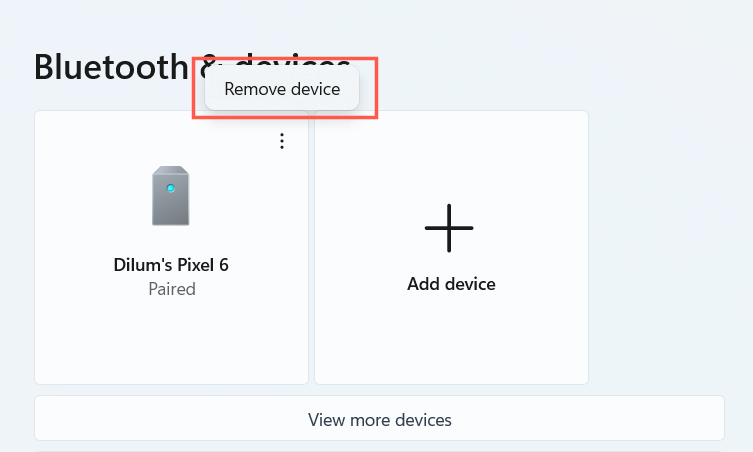
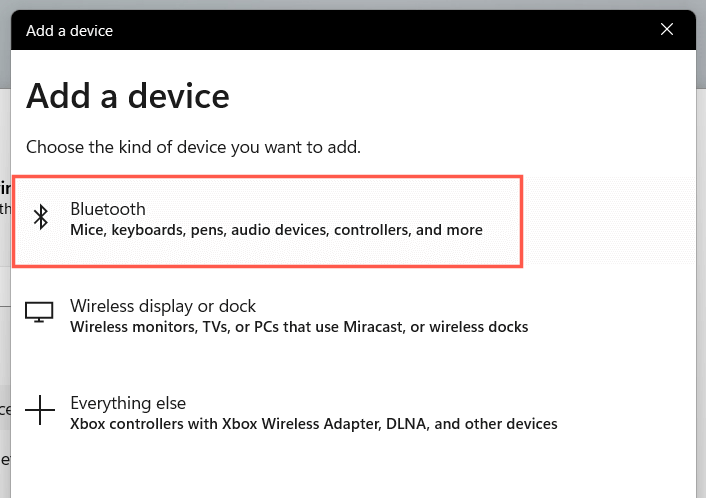
3. Selecione Adicionar dispositivo > Bluetooth e adicione o dispositivo novamente.
9. Verifique a compatibilidade com o Windows 11
Embora o Windows 11 seja um sistema operacional amplamente compatível, o dispositivo que você deseja emparelhar pode não ser compatível. Verifique a embalagem ou as perguntas frequentes online para obter informações relevantes sobre compatibilidade.
Se você conseguir emparelhar o dispositivo, mas ele não funcionar corretamente, verifique o site do fabricante para obter o software de suporte ou os drivers que precisam ser instalados para que ele funcione.
10. Verifique o serviço de suporte Bluetooth.
O Windows 11 depende de uma função em segundo plano chamada Serviço de Suporte a Bluetooth para gerenciar o Bluetooth. Se o Bluetooth parecer estar ausente da Central de Ações ou do aplicativo Configurações, ou se o seu dispositivo Bluetooth parar de funcionar repentinamente, tente reiniciá-lo.
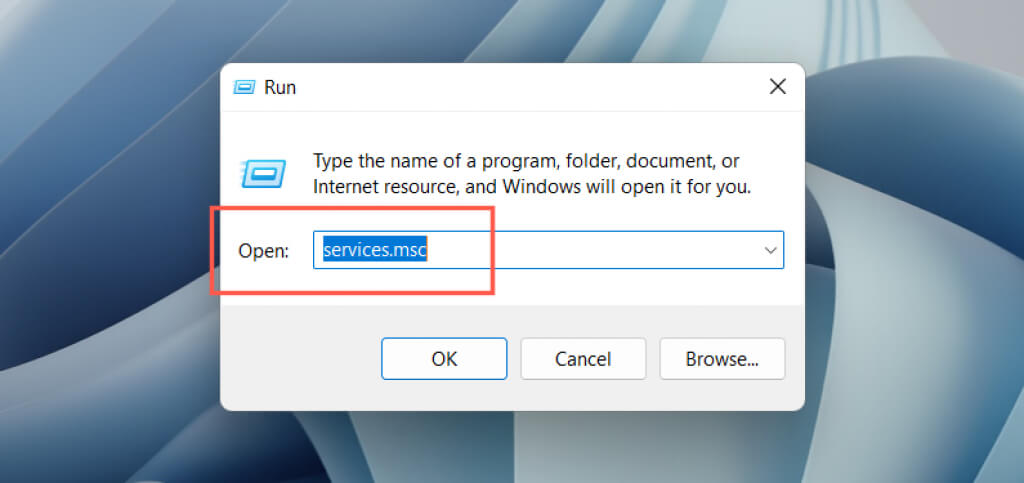
1. Pressione as teclas Windows + R para abrir a caixa de diálogo Executar. Em seguida, digite services.msc e pressione Enter.
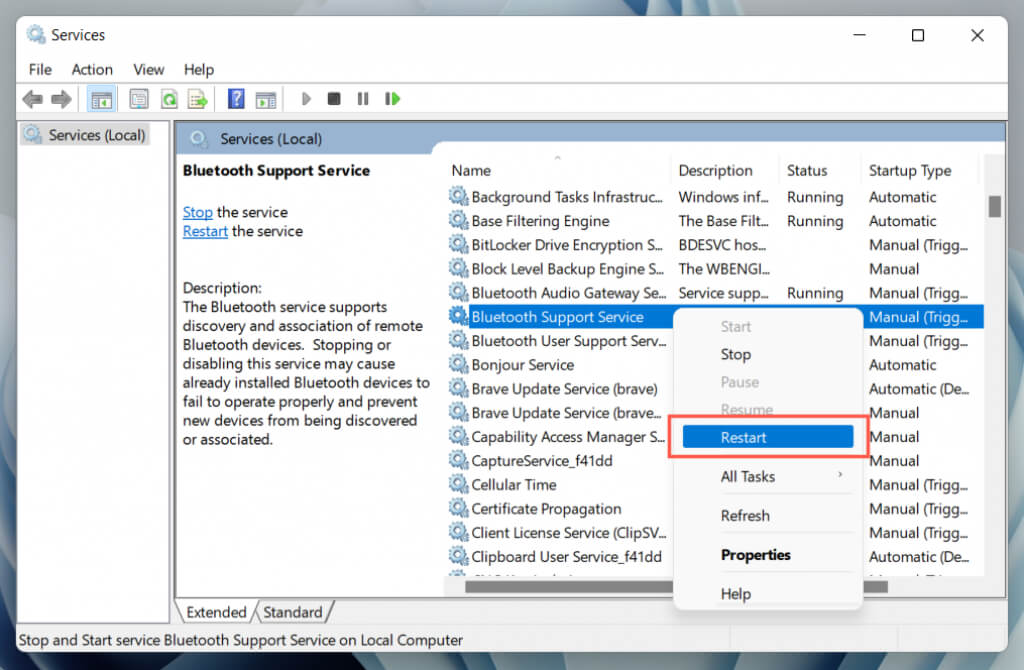
2. Localize o serviço de suporte Bluetooth.
3. Clique com o botão direito do mouse e selecione Reiniciar. Se a opção estiver acinzentada, selecione Iniciar.
Se isso ajudar, certifique-se de que o serviço Bluetooth mencionado acima esteja sempre configurado para ser executado na inicialização. Para fazer isso:
1. Clique duas vezes no Serviço de Suporte Bluetooth.
2. Abra o menu suspenso ao lado de Tipo de inicialização e selecione Automático.
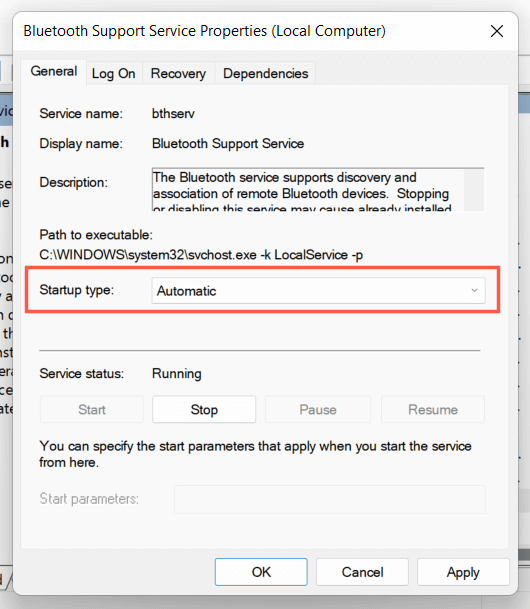
3. Selecione OK > Aplicar.
11. Atualize o driver Bluetooth do seu computador.
Se os problemas com o Bluetooth persistirem no Windows 11, você deve verificar o driver de Bluetooth do seu computador. Atualize-o e veja se isso resolve o problema. Para fazer isso:
1. Clique com o botão direito do mouse no botão Iniciar e selecione Gerenciador de Dispositivos.
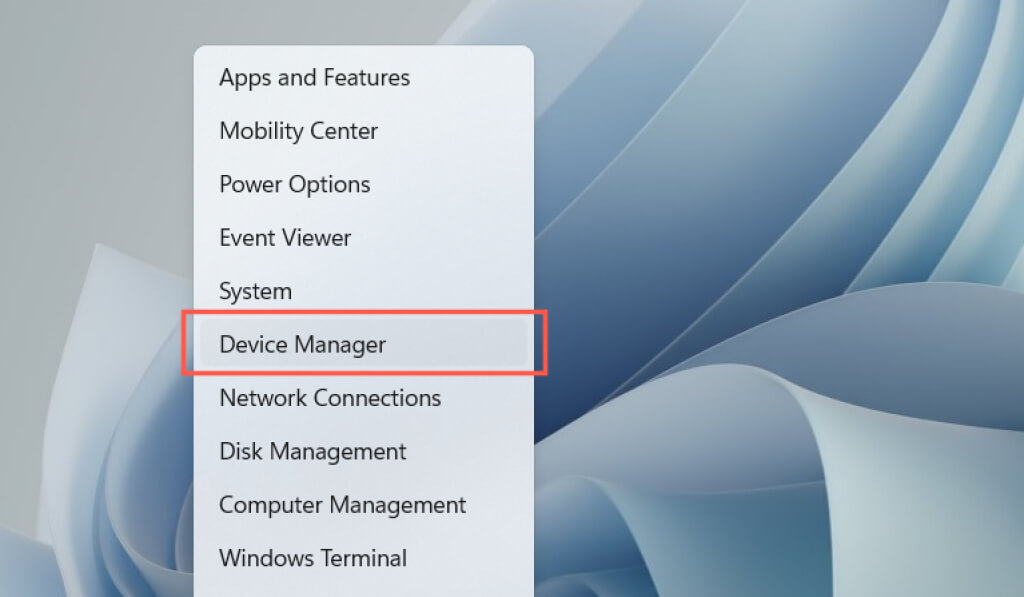
2. Expanda a categoria Bluetooth.
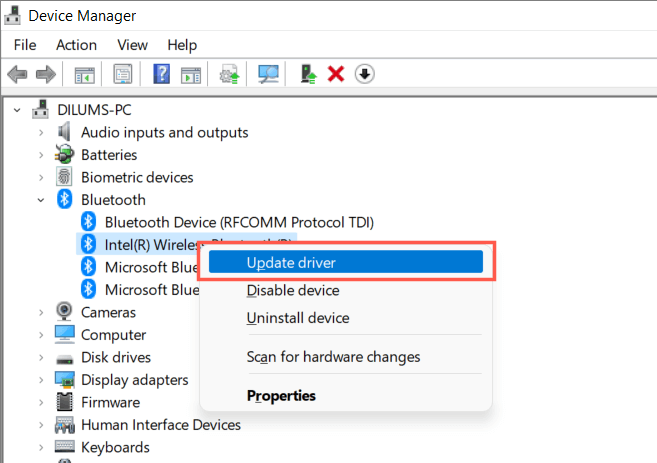
3. Clique com o botão direito do mouse no adaptador Bluetooth – por exemplo, Intel(R) Wireless Bluetooth(R) – e selecione Atualizar driver.
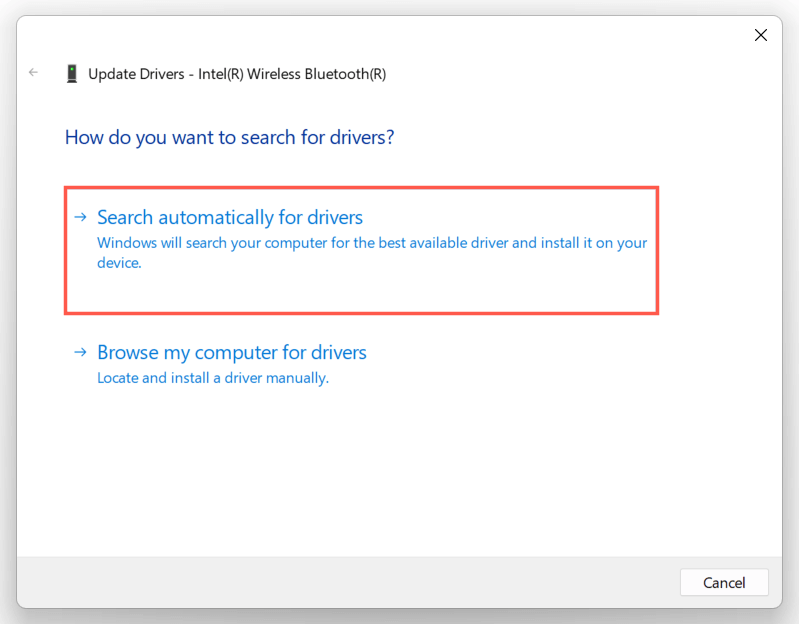
4. Selecione a busca automática de motoristas.
5. Aguarde até que o Gerenciador de Dispositivos atualize o adaptador Bluetooth e, em seguida, selecione Fechar.
Se o Windows não conseguir atualizar os drivers, verifique se há atualizações mais recentes para os drivers de Bluetooth ou da placa-mãe no site do fabricante do seu computador. Como alternativa, use um utilitário de atualização de drivers, como [inserir exemplo de um utilitário de atualização de drivers aqui]. Driver Booster Para atualizar o driver Bluetooth automaticamente.
12. Atualize seu computador com Windows 11
O Bluetooth pode parar de funcionar devido a problemas no Windows 11. A melhor maneira de resolver isso é atualizar o sistema operacional para a versão mais recente.
1. Abra as Configurações e selecione Windows Update.
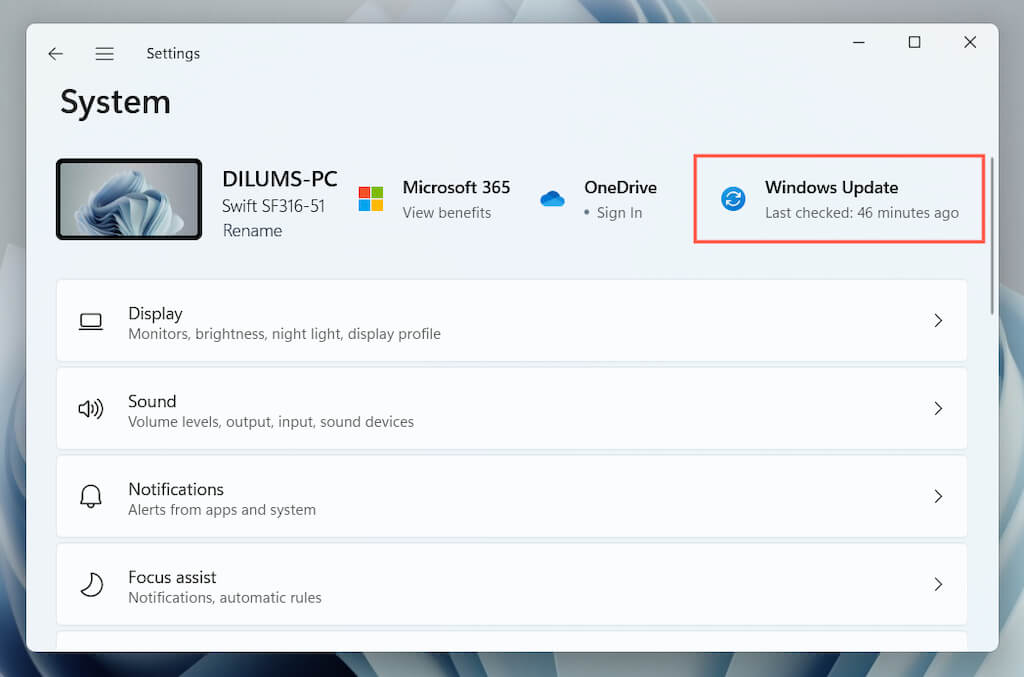
2. Selecione a opção para verificar se há atualizações.
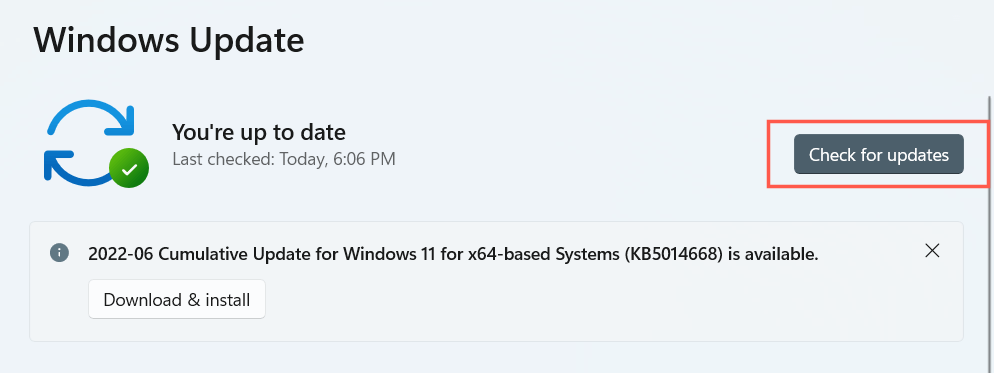
3. Selecione "Baixar e instalar" para instalar todas as atualizações pendentes do Windows 11.
Opcionalmente, selecione Opções avançadas > Exibir atualizações opcionais e instale quaisquer atualizações de driver Bluetooth verificadas pela Microsoft, se disponíveis.
13. Reverter o driver Bluetooth
A atualização dos drivers do dispositivo Bluetooth do seu computador para a versão mais recente raramente causa problemas. Nesse caso, tente reverter para a versão anterior.
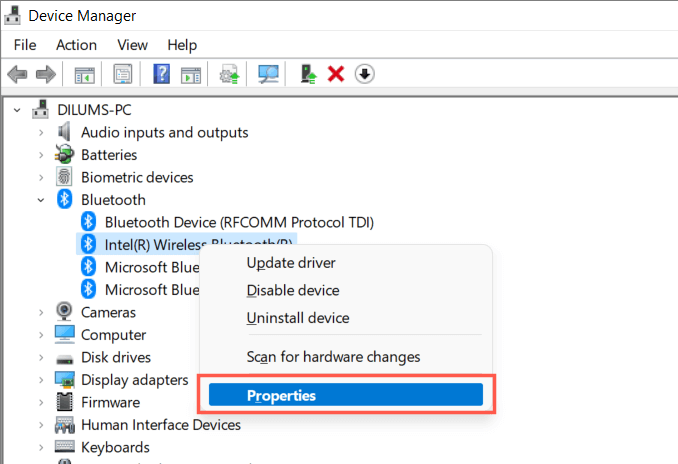
1. Clique com o botão direito do mouse no módulo Bluetooth no Gerenciador de Dispositivos e selecione Propriedades.
2. Selecione Reverter Driver.
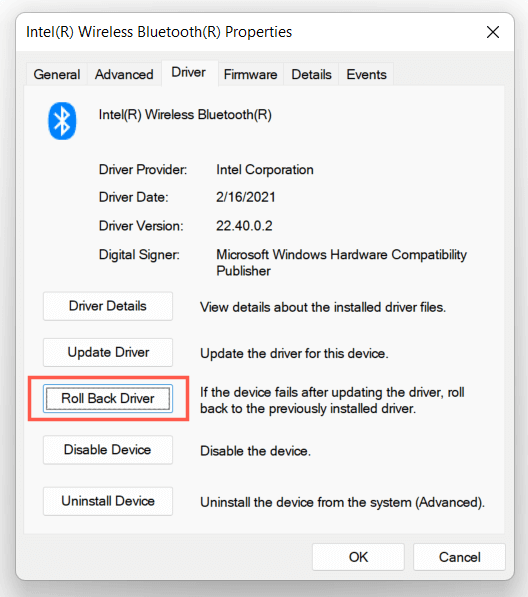
3. Reinicie o seu computador.
14. Reinstale o driver Bluetooth.
Reinstale o driver Bluetooth no seu computador para descartar possíveis problemas de corrupção do driver.
1. Clique duas vezes no adaptador Bluetooth no “Gerenciador de Dispositivos” e selecione Desinstalar dispositivo.
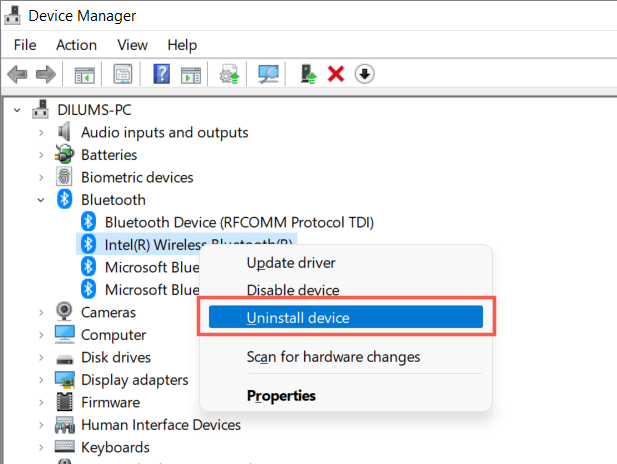
2. Marque a caixa ao lado de "Tentar remover o driver deste dispositivo" e selecione Desinstalar.
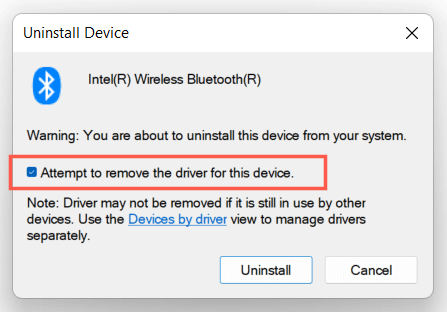
3. Reinicie o computador. O Windows 11 reinstalará os drivers essenciais de Bluetooth durante a inicialização. Para garantir, acesse o Gerenciador de Dispositivos, clique com o botão direito do mouse na categoria Bluetooth e selecione "Verificar se há alterações de hardware".
15. Execute a varredura SFC e DISM
Ligar As ferramentas SFC e DISM melhoram a estabilidade do Windows 11. Resolve problemas de Bluetooth causados por arquivos de sistema corrompidos. Para habilitá-lo:
1. Clique com o botão direito do mouse no botão Iniciar e selecione Terminal do Windows (Admin). Como alternativa, pesquise por Prompt de Comando usando a Pesquisa do Windows (pressione Windows + S) e selecione Executar como administrador.
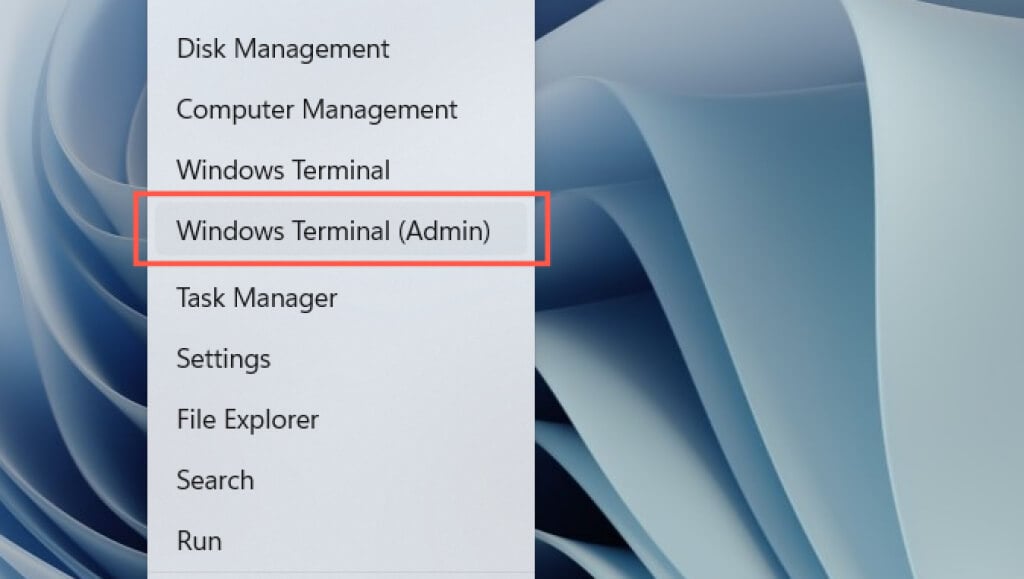
2. Selecione "Sim" na janela pop-up "Controle de conta de usuário".
3. Execute os seguintes comandos um após o outro:
- sfc / scannow
- DISM.exe /Online /Cleanup-Image /Restorehealth
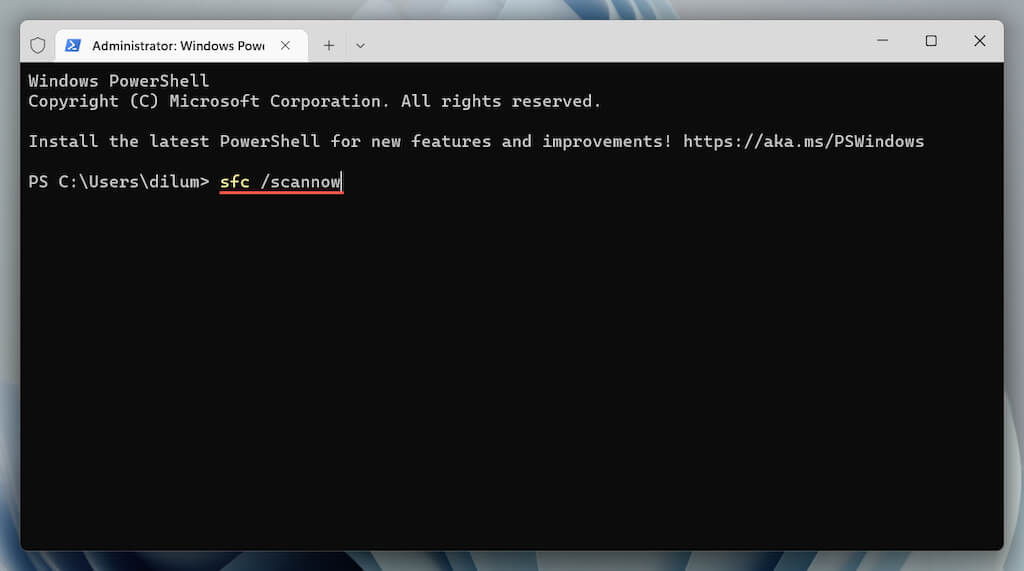
Observação: a verificação SFC e DISM pode levar até uma hora para ser concluída. Sinta-se à vontade para continuar trabalhando, mas não feche o Windows PowerShell nem o Prompt de Comando.
O problema de funcionamento do Bluetooth no Windows 11 foi resolvido.
Você conseguiu resolver o problema do Bluetooth no Windows 11? Deixe um comentário e conte-nos o que funcionou para você. Se o problema persistir, você pode estar lidando com um adaptador Bluetooth defeituoso que requer uma visita a uma assistência técnica de informática. Antes disso, você sempre pode tentar Redefinir as configurações de rede no seu computadorأأو Restaurar o sistema operacional para um estado anterior.أأو Restaurar o Windows 11 para as configurações de fábrica.
Comentários estão fechados.