

O que fazer quando um pen drive não é reconhecido após ser conectado? A tecnologia USB é amplamente utilizada e permite conectar diversos dispositivos ao computador Windows diariamente. No entanto, às vezes, conectar e usar não é tão simples.
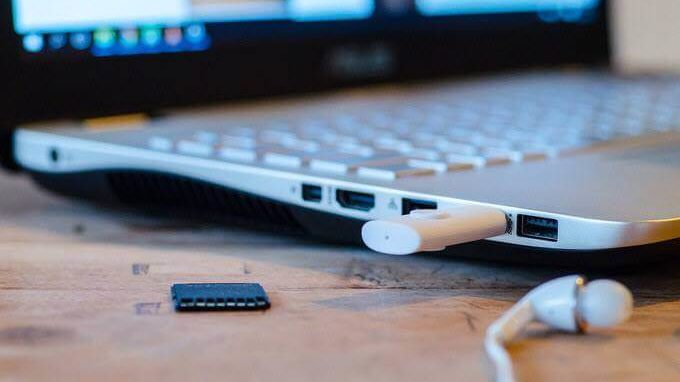
Por que seu pen drive não está sendo reconhecido?
O fato de seu pen drive ou unidade flash USB não estar sendo reconhecido pode ser devido a vários motivos.
- Danos ou O pen drive USB apresentou defeito.
- Programas e drivers antigos
- Problemas com partições ou um sistema de arquivos inválido
- Conflitos de dispositivos
- Porta USB danificada ou cabos defeituosos
Reunimos algumas soluções eficazes caso você esteja enfrentando problemas de conexão USB. A maioria dessas soluções também se aplica a diversos dispositivos USB, como discos rígidos, periféricos, mouses, controles de videogame e muito mais.
Confira também nosso breve vídeo no YouTube, onde abordamos algumas das soluções mencionadas abaixo. Se você estiver recebendo um erro de "dispositivo USB não reconhecido" , também temos uma solução para isso.
Como resolver o problema de um dispositivo USB conectado que não é reconhecido
Se o seu dispositivo USB não estiver sendo detectado, é melhor descartar as causas mais prováveis. Comece com estas soluções rápidas abaixo antes de partir para as etapas de solução de problemas mais complexas. Essas soluções devem funcionar tanto para computadores Windows quanto Mac.
Passo 1: Experimente as soluções fáceis
- Desconecte e reconecte a unidade USB.Às vezes, um pen drive não é detectado na primeira tentativa, então tente reconectá-lo para ver se o computador o reconhece na segunda vez.
- Verifique se o seu dispositivo USB está ligado.Ao conectar a unidade USB ao computador, ela deve ligar automaticamente, com luzes piscando indicando atividade. Algumas unidades possuem um cabo de alimentação dedicado ou um botão liga/desliga físico que precisa ser acionado manualmente para que o computador a detecte.
- Verifique se a unidade USB está danificada.É possível que o pen drive tenha sido danificado sem que você soubesse, portanto, verifique-o fisicamente em busca de rachaduras ou peças quebradas para descartar esse problema.
- Reinicie o seu computadorPode parecer uma solução de suporte técnico antiquada, mas resolve muitos problemas, principalmente aqueles causados por bugs de software. Desconecte o pen drive, desligue o computador e desconecte-o da fonte de alimentação. Aguarde até um minuto antes de reiniciar o computador e tentar usar o pen drive novamente.
- Os drivers foram instalados? Seu pen drive pode exigir drivers do fabricante para funcionar. Leia o manual e certifique-se de ter instalado os drivers necessários antes de tentar usar o pen drive.
- Tente conectar o pen drive em outra porta USB ou computador.Descarte a possibilidade de o problema estar na própria porta USB, testando o dispositivo em uma porta diferente ou em outro computador.
Passo 2: Verifique a compatibilidade do dispositivo.
Se o seu pen drive não for compatível com o seu computador, ele não será reconhecido quando você o conectar. No Windows, a maioria dos dispositivos USB 3 pode ser conectada a portas USB 2.
No entanto, com os avanços tecnológicos, um dispositivo USB 3 pode exigir uma porta mais robusta e compatível para funcionar. Consulte o manual do usuário do seu computador para obter informações sobre compatibilidade e garantir que você esteja conectando seu dispositivo USB à porta correta.
Passo 3: Atualize seu sistema operacional
Se você usa o Windows, a atualização do sistema operacional inclui arquivos importantes que oferecem suporte a diversos hardwares e dispositivos, além de correções para quaisquer erros que você possa encontrar.
- Abrir Configurações> Atualização e segurança.
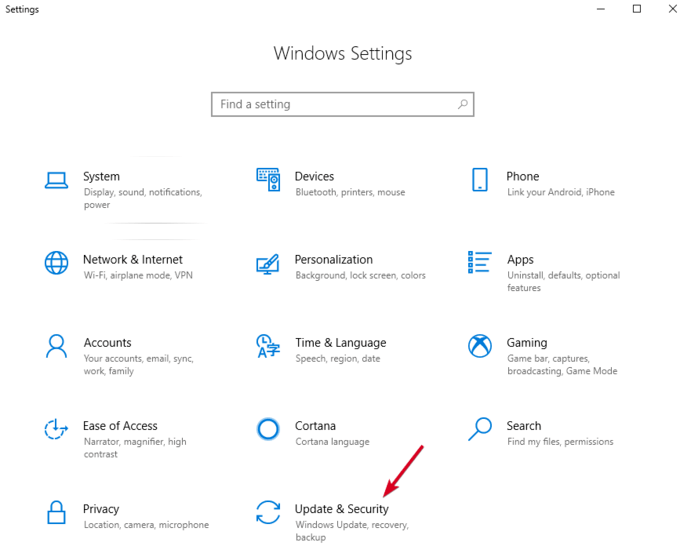
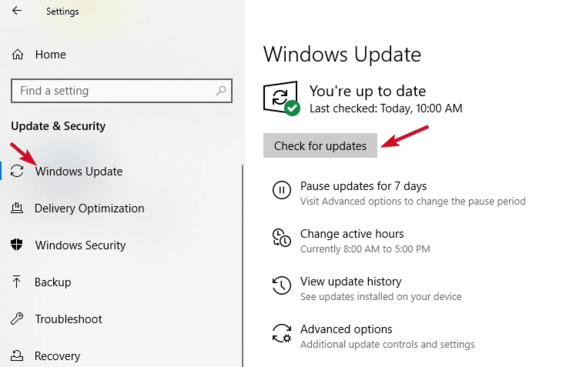
2. Clique em Verificar atualizações . Se houver alguma atualização pendente, baixe-a e reinicie o computador antes de tentar usar a unidade USB novamente.
Etapa 4: Usando a ferramenta Gerenciamento de Disco
A ferramenta Gerenciamento de Disco verifica se o Windows detectará sua unidade USB. Ela também exibe todos os discos rígidos conectados ao seu computador, e você pode revisar informações como partições, tamanhos e outros detalhes relevantes.
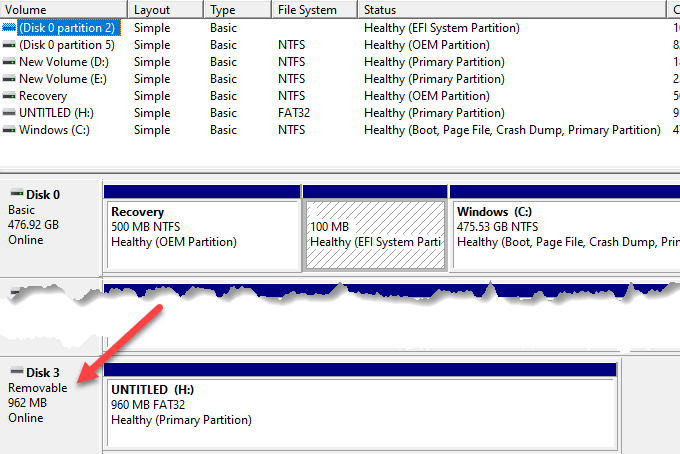
- Conecte seu pen drive e clique com o botão direito do mouse sobre ele. Iniciar > Gerenciamento de Disco.
- Verifique sua unidade USB em Discos Primários ou Secundários. Se ela não tiver partições, aparecerá como... Removível.
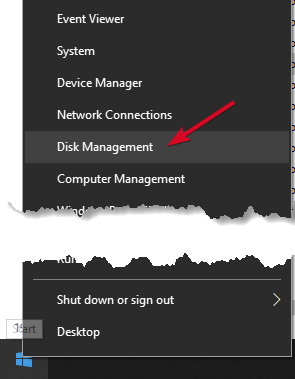
3. Se você o vir no Gerenciamento de Disco , poderá criar um novo volume e atribuir uma letra de unidade. Dessa forma, você poderá particionar ou formatar o pen drive para que ele seja facilmente detectado por outros dispositivos, incluindo seu computador.
4. Se o seu pen drive não aparecer, pode haver um problema com o driver ou o hardware, ou o pen drive pode estar danificado.
Passo 5: Tente conectar a um computador diferente ou a uma porta USB diferente.
Desconecte o pen drive da porta USB atual e conecte-o a um computador diferente e/ou a uma porta USB diferente. Se funcionar na nova porta USB ou no novo computador, a porta USB pode estar danificada ou com defeito , ou pode haver um problema com o próprio computador.
Portas USB defeituosas, danificadas ou com mau funcionamento podem causar problemas como a não detecção de dispositivos USB ou a exibição de mensagens de erro. Verifique se a porta está limpa, livre de poeira e bem encaixada. Se ela se mover para cima e para baixo ou parecer solta, provavelmente está com defeito ou danificada.
Se estiver usando um hub USB, desconecte o disco do hub e conecte-o diretamente ao computador. Alguns hubs não têm energia suficiente para operar discos rígidos externos, e esse pode ser o caso do seu dispositivo.
Se a unidade USB não aparecer mesmo depois de tentar uma porta diferente, outro computador ou verificar no Gerenciamento de Disco, é provável que a unidade esteja danificada e precise ser substituída.
Etapa 6: Solucione problemas de driver usando o Gerenciador de Dispositivos
Você pode solucionar e corrigir problemas de driver usando o Gerenciador de Dispositivos, especialmente se sua unidade USB for detectada por um computador diferente daquele que você está usando, o que indica um problema de driver.
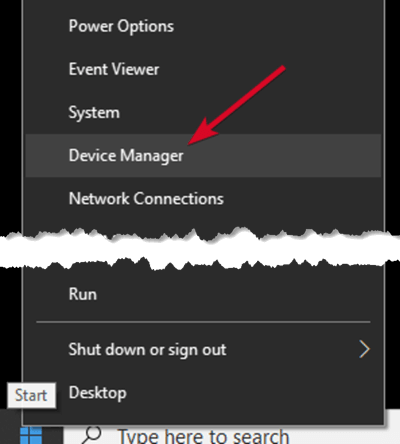
- Clique com o botão direito Iniciar > Gerenciador de Dispositivos.
2. Expanda as unidades e verifique se há um ponto de exclamação amarelo ao lado de algum dos dispositivos listados. Se um ou mais dispositivos apresentarem esse ponto de exclamação, significa que o(s) dispositivo(s) tem(têm) um problema de driver.
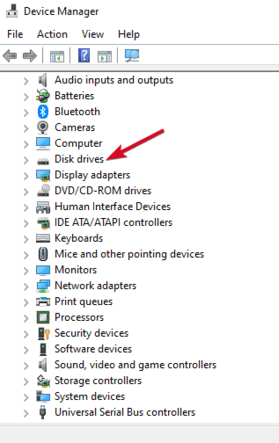
3. Clique com o botão direito do mouse no dispositivo com problema e selecione Propriedades para visualizar a mensagem de erro correspondente. Você também pode pesquisar o erro online para encontrar uma solução.
Você também pode tentar as seguintes soluções para resolver problemas com drivers:
- Desfazer o programa operacional Para reverter para as atualizações de driver mais recentes e restaurar o dispositivo para um ponto em que estava funcionando corretamente.
- baixar drivers Você pode obter o driver apropriado no site do fabricante do dispositivo, na página de downloads ou na página de suporte, ou pesquisando no site.
- Atualize o driver Clicando com o botão direito do mouse no driver no Gerenciador de Dispositivos, selecionando Atualizar driver e seguindo as instruções.
- Desinstalar Remova o dispositivo do computador, reinicie-o e aguarde até que o driver e as configurações corretas sejam reinstalados.
Passo 7: Reinstale o driver do dispositivo
Seus pen drives podem exigir um software específico do fabricante para funcionar corretamente. Normalmente, esses pen drives vêm com o software incluso na embalagem ou com um link para download em um site. Localize e instale o driver do fabricante e teste seu pen drive novamente. Se você já instalou o software, desinstale-o e reinstale a versão mais recente.
Etapa 8: Use o Gerenciador de Dispositivos para verificar se houve alterações de hardware.
- Clique com o botão direito Começar E definir Gerenciador de Dispositivos.
- Clique Ação > Verificar alterações no dispositivo.
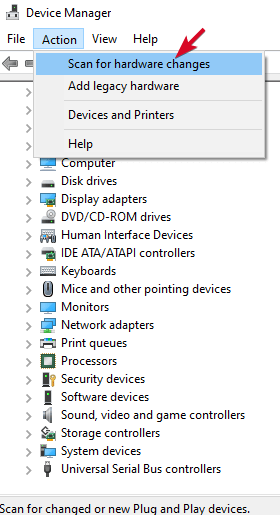
O Windows tentará encontrar sua unidade USB para que você possa acessá-la novamente.
Passo 9: Reinstale os controladores USB
Este método corrigirá um driver USB instável ou corrompido.
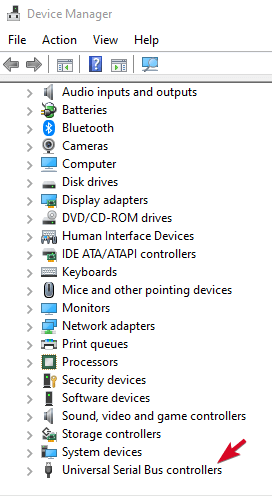
- Clique com o botão direito nele Iniciar > Gerenciador de Dispositivos Então clique em Controladores de barramento serial universal para expandir a lista.
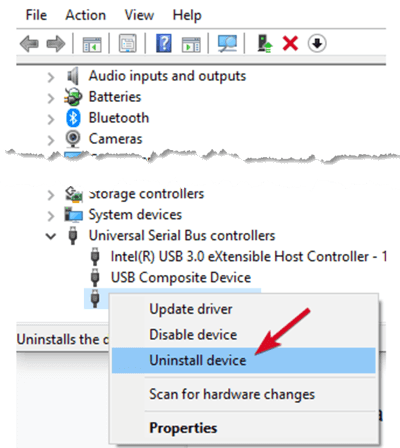
2. Clique com o botão direito do mouse no seu dispositivo, depois clique em Desinstalar e reinicie o computador para reinstalar os controladores automaticamente.
Passo 10: Crie uma nova unidade de armazenamento e atribua uma letra de unidade.
Se o seu dispositivo aparecer na etapa de Gerenciamento de Disco , você poderá criar um novo volume e atribuir uma letra de unidade . A ferramenta Gerenciamento de Disco também corrige problemas de particionamento e sistema de arquivos em várias unidades.
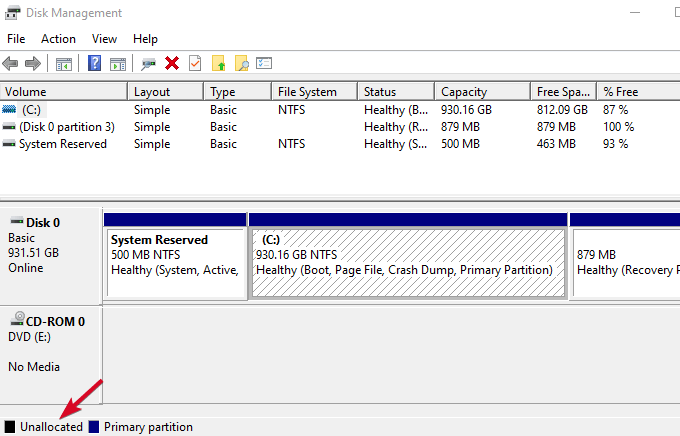
No entanto, seu pen drive pode mostrar apenas espaço não alocado , caso em que você precisará criar uma nova partição para que o Windows e outros sistemas operacionais possam utilizá-lo.
- Clique com o botão direito nele Iniciar > Gerenciamento de Disco, E clique com o botão direito em Espaço não alocado > Novo Volume Simples Siga as instruções para criar uma seção.
Se você ainda não consegue ver seu pen drive, mas ele está particionado, verifique se ele possui uma letra de unidade. Isso geralmente acontece automaticamente, mas talvez seja necessário atribuir uma letra manualmente.
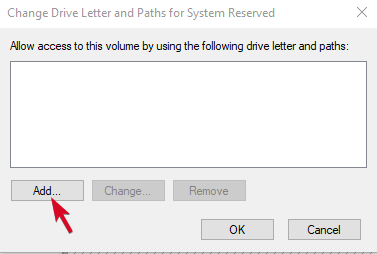
2. Clique com o botão direito do mouse na partição da unidade e clique em Alterar letra da unidade e caminhos.
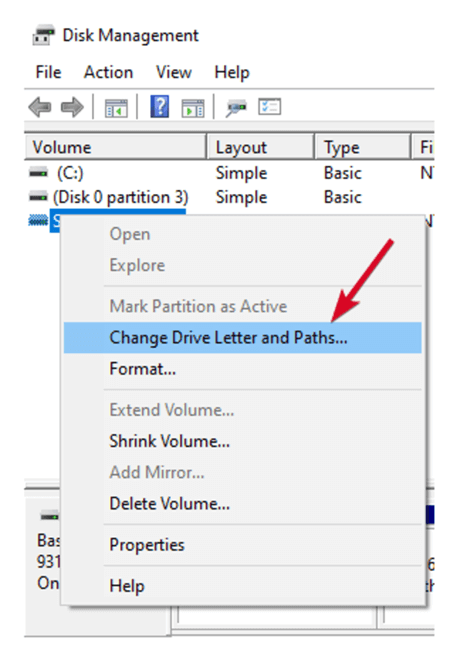
3. Se não tiver uma letra de unidade, clique em Adicionar e escolha uma letra. Se já tiver uma letra, clique em Alterar e escolha uma letra diferente.
Passo 11: Desative a função de Suspensão Seletiva de USB
Essa configuração de economia de energia ajuda a reduzir o consumo da bateria, cortando a energia do seu pen drive quando ele estiver conectado. Para garantir que seu pen drive não desligue por nenhum motivo , desative esse recurso para que as configurações de gerenciamento de energia não sobreponham o controlador USB.
- Clique Iniciar > Painel de Controle E definir Hardware e som.
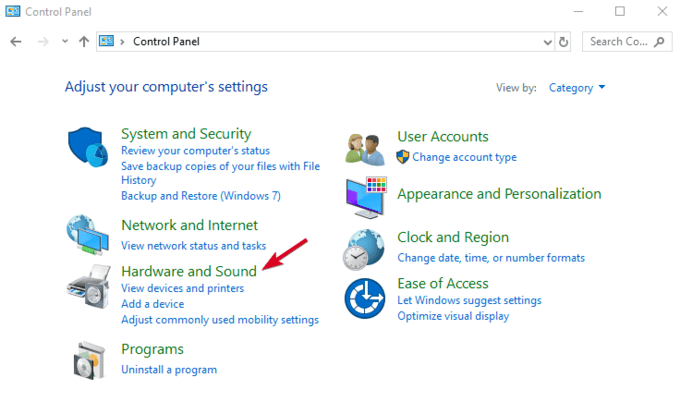
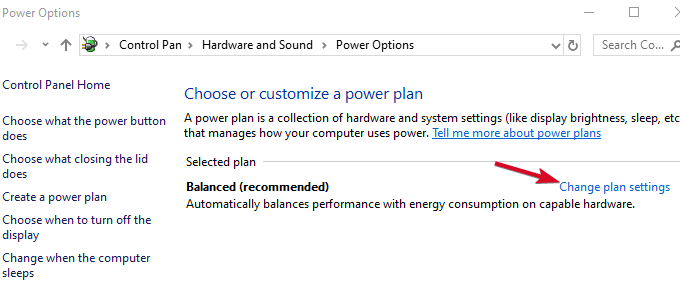
2. Clique em Opções de energia > Alterar configurações do plano.
3. Clique em Alterar configurações avançadas de energia.
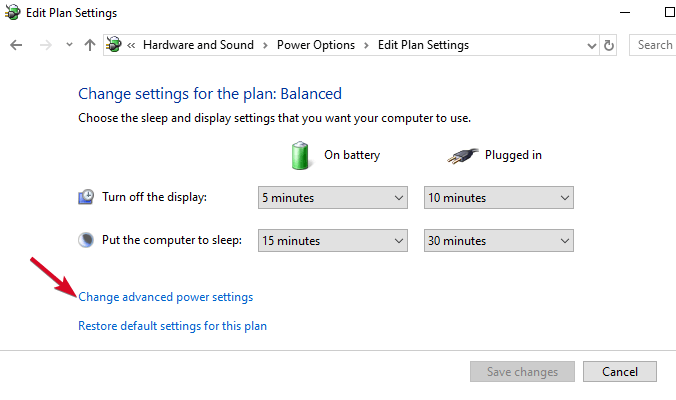
4. Vá para as configurações de USB e expanda-as.
5. Selecione USB, escolha as configurações de suspensão e altere a opção "Conectado" para "Desativado" no menu suspenso ( Observação: se estiver usando um laptop, selecione " Na bateria" e altere para "Desativado" no menu suspenso).
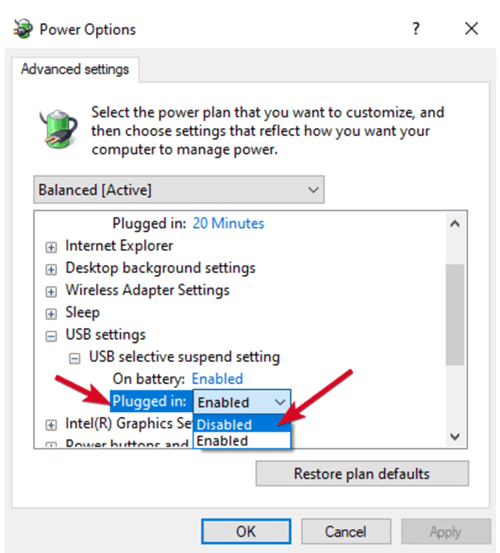
6. Selecione Aplicar > OK e reinicie o computador para ativar as alterações.
Se tudo mais falhar, você pode substituir seu pen drive como último recurso. Caso contrário, esperamos que este guia tenha facilitado o processo e que agora você saiba o que fazer quando seu pen drive não for reconhecido ao ser conectado.
Comentários estão fechados.