

Se você é programador ou desenvolvedor, provavelmente passa uma quantidade considerável de tempo usando a linha de comando para executar programas ou compilar código. Para concluir essas tarefas, você provavelmente precisará usar um comando de uma biblioteca ou pacote de software (como o Python) instalado em seu sistema.
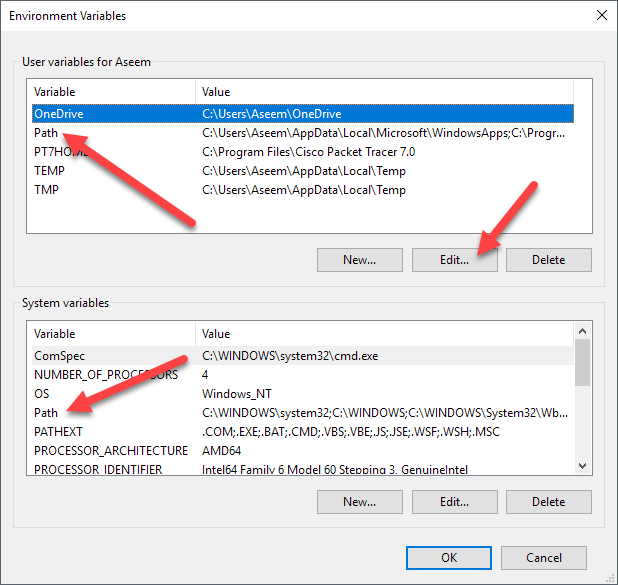
Por padrão, a maioria desses programas adiciona atalhos personalizados para variáveis de ambiente do Windows. A variável PATH é talvez a variável de ambiente mais usada no Windows. Ela permite executar qualquer arquivo executável localizado nos caminhos especificados na variável, diretamente do prompt de comando, sem precisar fornecer o caminho completo para o arquivo executável.
Neste artigo, mostrarei como adicionar um caminho (+) à variável PATH no Windows para executar arquivos executáveis a partir de diretórios personalizados. Observe que o procedimento descrito abaixo é para o Windows 10, mas é praticamente idêntico para o Windows 7.
Adicionando diretórios à variável PATH
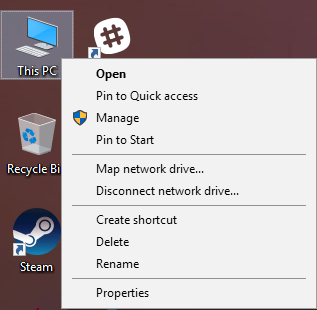
Para começar, clique com o botão direito do mouse no ícone "Computador" ou "Este PC" na sua área de trabalho e selecione "Propriedades" . Se você ainda não tiver esse ícone na sua área de trabalho, poderá adicioná-lo facilmente, se necessário.
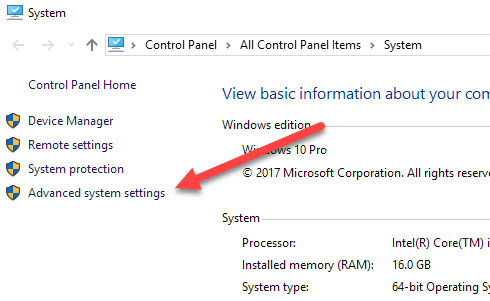
Na página da caixa de diálogo Sistema , você verá o link Configurações avançadas do sistema no lado esquerdo.
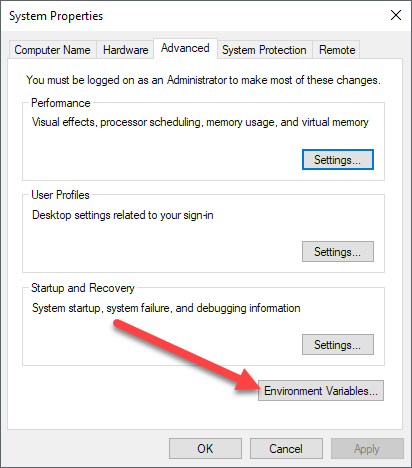
Isso abrirá a caixa de diálogo Propriedades do Sistema , que já deve estar aberta na guia Avançado . Clique no botão Variáveis de Ambiente na parte inferior.
Na caixa de diálogo Variáveis de Ambiente , você verá dois conjuntos de variáveis: um para variáveis de usuário e outro para variáveis de sistema. Ambas as listas contêm uma variável PATH , portanto, você precisará decidir qual delas deseja modificar.
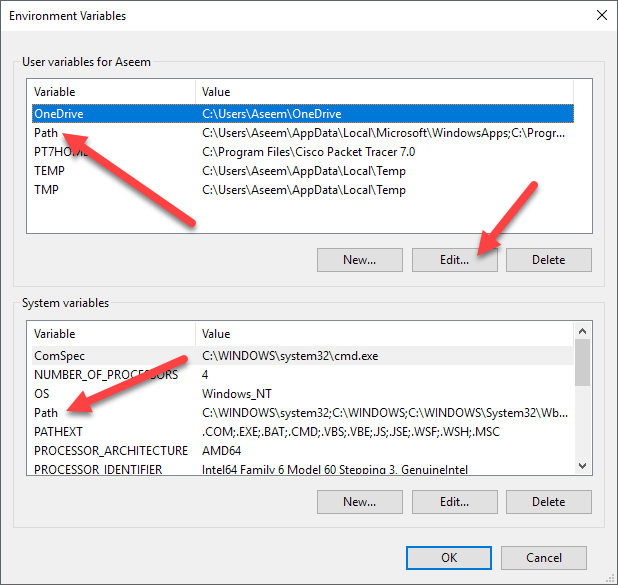
Se você precisar dos comandos apenas para sua conta de usuário, modifique a variável de usuário. Se precisar que eles funcionem em todo o sistema, independentemente de quem estiver conectado, modifique a variável de sistema. Clique em Caminho e, em seguida, em Editar.
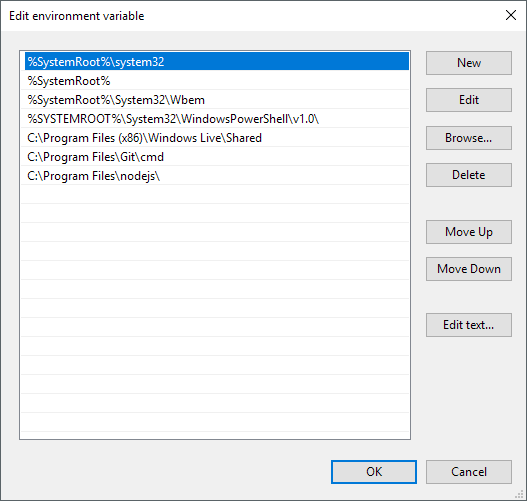
Na caixa de diálogo Editar variável de ambiente , você verá uma lista de todos os caminhos atualmente presentes na variável PATH. Como você pode ver, tanto o Node.js quanto o Git já adicionaram seus caminhos, então posso executar comandos do Git e do Node.js de qualquer lugar enquanto estiver no prompt de comando.
Para adicionar um novo caminho, basta clicar em Novo e uma nova linha será adicionada ao final da lista. Se você souber o caminho, basta digitá-lo ou copiá-lo e colá-lo. Como alternativa, você pode clicar em Procurar e navegar até o caminho desejado.
Para editar qualquer caminho, basta selecioná-lo e clicar no botão Editar . Você também pode excluir caminhos usando o botão Excluir . Observe que você também pode mover itens para cima e para baixo na lista. Quando você digita um comando no prompt de comando, o Windows precisa pesquisar todos os diretórios armazenados na variável PATH para verificar se o arquivo executável existe. Se você quiser encontrar seu arquivo executável mais rapidamente, basta mover esse caminho para o topo da lista.
Isso também pode ser útil se você tiver várias versões do mesmo comando em caminhos diferentes e precisar executar uma em vez de outra. O comando que aparece no topo da lista será executado quando você digitá-lo.
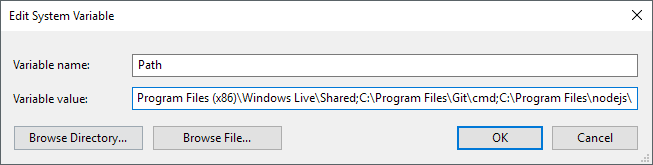
Por fim, se você clicar em Editar texto , uma caixa de diálogo será carregada, onde você poderá editar a variável de caminho usando a interface antiga, na qual todos os caminhos são listados em uma única caixa de texto.
É isso aí! Se você quiser aprender mais sobre variáveis de ambiente, confira meu artigo sobre como criar suas próprias variáveis de ambiente personalizadas . Aproveite!
Comentários estão fechados.