

O arquivo Hosts é um arquivo de texto localizado no mesmo lugar em todas as versões modernas do Windows. A maioria das pessoas nunca precisa usá-lo, mas, se precisar, você precisará saber como abrir e editar o arquivo Hosts.
No entanto, em algumas versões do Windows, não é possível editar o arquivo Hosts diretamente. Na verdade, você receberá um erro se tentar salvar as alterações. Felizmente, existe um truque simples que você pode usar para editar o arquivo Hosts no Windows 10, 8, 7, Vista ou XP.

Qual é a função do arquivo Hosts?
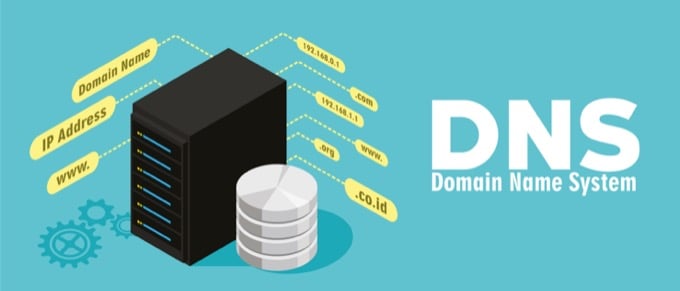
O propósito original do arquivo Hosts era a mesma função que os servidores DNS desempenham atualmente: associar nomes de domínio conhecidos a endereços IP desconhecidos.
É muito mais fácil lembrar um nome de domínio como YouTube.com do que um endereço IP como 172.217.1.238 . Em vez de ter que digitar o endereço IP na barra de endereços toda vez que quiser assistir a vídeos do YouTube, você pode simplesmente inserir o nome do domínio, e o servidor DNS do seu dispositivo associará o nome ao endereço correto para que você possa acessar a página da web com muito mais facilidade.
O arquivo Hosts, por funcionar como uma espécie de servidor DNS, opera da mesma maneira. Você pode inserir o endereço IP para o qual o nome de domínio deve ser encaminhado. Em outras palavras, você pode instruir seu computador a carregar um endereço IP diferente daquele que o servidor DNS carregará, permitindo que você faça algumas coisas interessantes.
Por que estamos modificando o arquivo Hosts?
Uma das razões para modificar o arquivo Hosts é se você deseja uma maneira muito básica de bloquear o carregamento de sites no seu computador. Insira um endereço IP inválido ou incorreto para o site que deseja bloquear e, sempre que ele tentar acessá-lo, o arquivo Hosts carregará o endereço IP selecionado. Dependendo das suas escolhas, o site pode ser bloqueado completamente.
Você pode usar a mesma técnica para fazer com que seu arquivo Hosts bloqueie sites maliciosos. Existem até listas de entradas de arquivo Hosts ( como esta ) que você pode baixar e importar para o seu arquivo Hosts para bloquear centenas de sites ou anúncios maliciosos.
Outra utilidade do arquivo hosts é acelerar a navegação na web . Se o servidor DNS que você está usando estiver fora do ar ou não estiver funcionando com rapidez suficiente, inserir manualmente os endereços IP e os nomes de domínio no arquivo hosts permite que seu computador encontre esses endereços quase instantaneamente, em vez de depender do servidor DNS.
Dica : Aprenda a usar servidores DNS alternativos para obter acesso à internet mais rápido.
Localização do arquivo Hosts no Windows
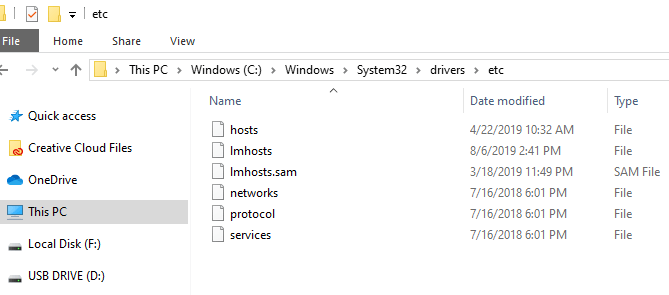
Você precisa saber onde encontrar o arquivo hosts antes de poder abri-lo para edição. Esta é a localização do arquivo hosts no Windows 10 até o Windows XP:
C: Windowssystem32driversetc.
Como editar o arquivo Hosts
O arquivo hosts é um arquivo de texto, o que significa que você precisa de um editor de texto para fazer alterações nele. No entanto, como o arquivo hosts é muito básico e não precisa lidar com hiperlinks, imagens etc., você pode usar um editor de texto simples (ou seja, não há necessidade de usar um editor completo como o Microsoft Word).
Abra o arquivo Hosts.
Vamos começar simplesmente abrindo o arquivo hosts. Usaremos o Bloco de Notas, que está incluído no Windows 10 e também no Windows XP.
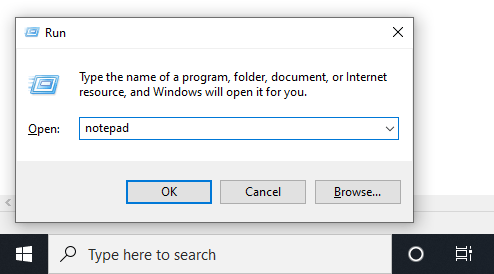
- Abra a caixa de diálogo Executar pressionando e mantendo pressionada a tecla. Windows Então aperte R Uma vez.
- Tipo bloco de notas Então aperte Entrar para abrir o programa.
- Vamos para Envie o > Abra.
- Na caixa de texto do nome do arquivo abaixo, digite (ou copie e cole) o local do arquivo hosts mostrado acima e pressione Enter. Entrar.
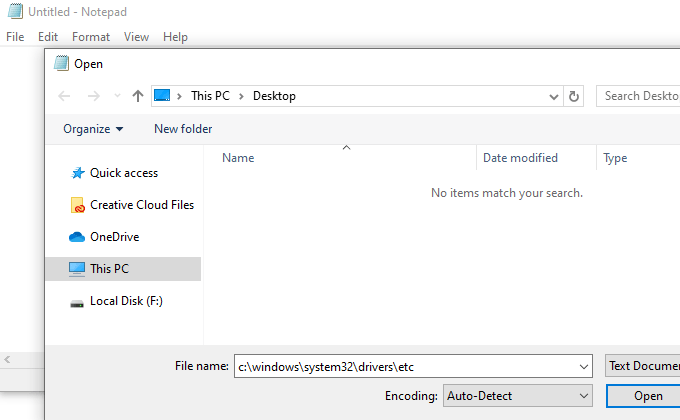
- Selecione o menu à direita da caixa de texto para alterar. Documentos de texto (*.txt) إلى Todos os arquivos (*).
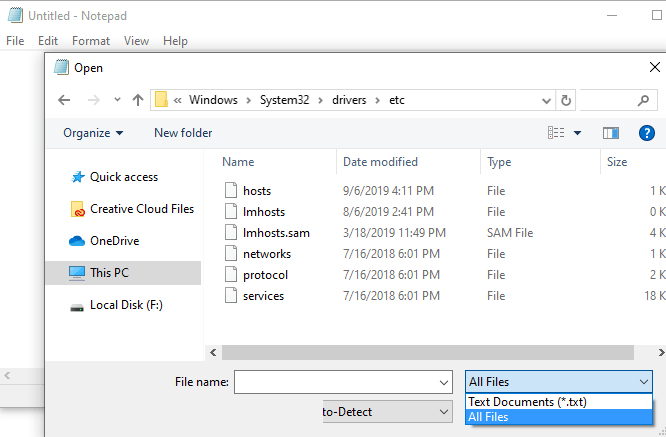
- Duplo click anfitriões Na lista de arquivos, abra um arquivo.
hosts para edição no Bloco de Notas.
Editando o arquivo Hosts
Existem alguns exemplos no arquivo hosts para ilustrar como formatar suas entradas. Você deve colocar o endereço IP primeiro, seguido pelo nome do domínio, e os dois devem ser separados por pelo menos um espaço (uma tabulação é uma boa maneira de formatá-los).
Aqui estão alguns exemplos:
127.0.0.1 www.google.com
13.249.79.104 www.bing.com
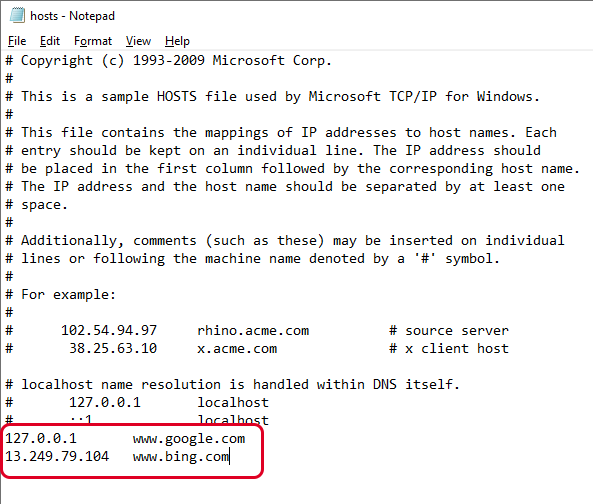
Como você pode ver na imagem acima e ler nas instruções do arquivo hosts, o símbolo # é usado como um comentário, o que significa que tudo o que vier depois dele será omitido. É por isso que as duas linhas de exemplo que fornecemos acima são úteis neste arquivo hosts; elas não seguem esse símbolo.
Se você quiser bloquear sites usando um arquivo hosts , como YouTube, Amazon, Google, Reddit.com, etc., você pode inserir um endereço IP falso, como 0.0.0.0.
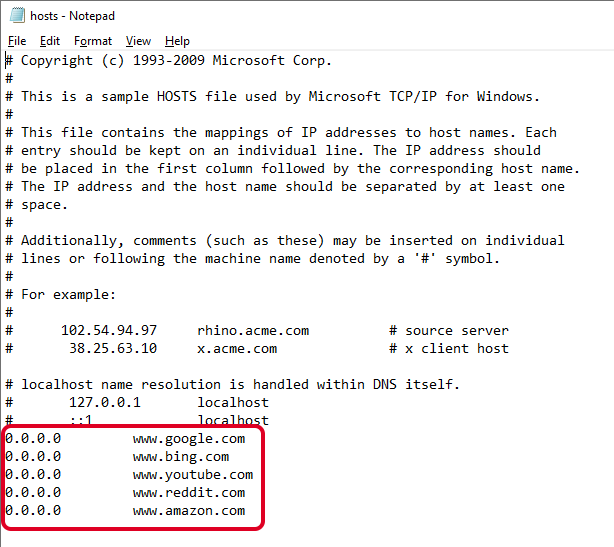
Observação : Ao inserir o URL do site que você deseja vincular a um endereço IP específico, certifique-se de excluir a primeira parte e digitar apenas o subdomínio, como www ou qualquer outro, do site que você está adicionando.
Salvar arquivo Hosts
Veja como salvar seu arquivo hosts para garantir que ele funcione independentemente do seu sistema operacional, editor de texto ou configuração do Windows:
- Vamos para um arquivo > Salvar como.
- Alterar opção Salvar como espécie إلى Todos os arquivos (*).
- Renomeie o arquivo para hosts.arquivo de backupEm seguida, salve-o em sua área de trabalho.
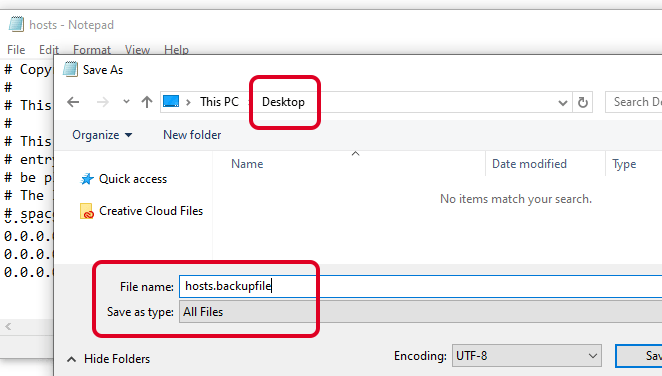
- Feche o Bloco de Notas e localize o arquivo hosts que você acabou de criar na sua área de trabalho. Você precisa excluir uma parte dele.arquivo de backup A partir do nome e da saída anfitriões Apenas (sem ponto final ou texto após a palavra).
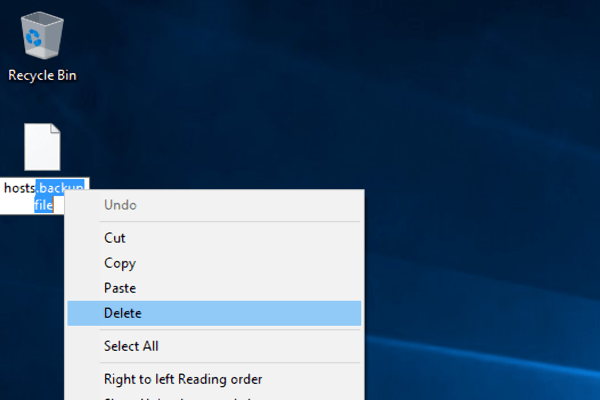
- Depois disso, clique em outro item na área de trabalho e confirme a alteração do nome quando solicitado.
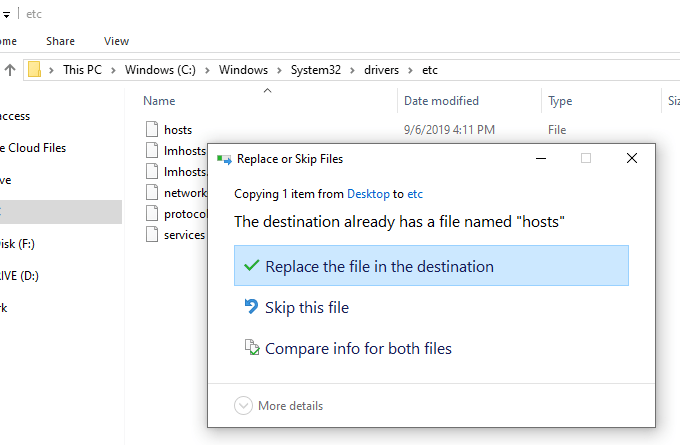
- Copie o arquivo hosts.
- Abra a pasta onde o arquivo hosts está localizado (pasta que você abriu anteriormente). etc.).
- Cole o arquivo hosts que você copiou da sua área de trabalho e confirme qualquer aviso de sobrescrita que aparecer.
Comentários estão fechados.