
Corrigindo problemas da atualização de dezembro do Windows 11: Explorador de Arquivos, WSL, VPN

A atualização causou KB5072033 A atualização do Windows 11, versão final da Microsoft lançada na terça-feira, dezembro de 2025, inclui diversas melhorias e otimizações de estabilidade, além de correções para alguns bugs que muitos usuários haviam encontrado. Em particular, duas grandes falhas de segurança na atualização da Microsoft ganharam destaque na mídia, embora muitas preocupações tenham sido resolvidas.
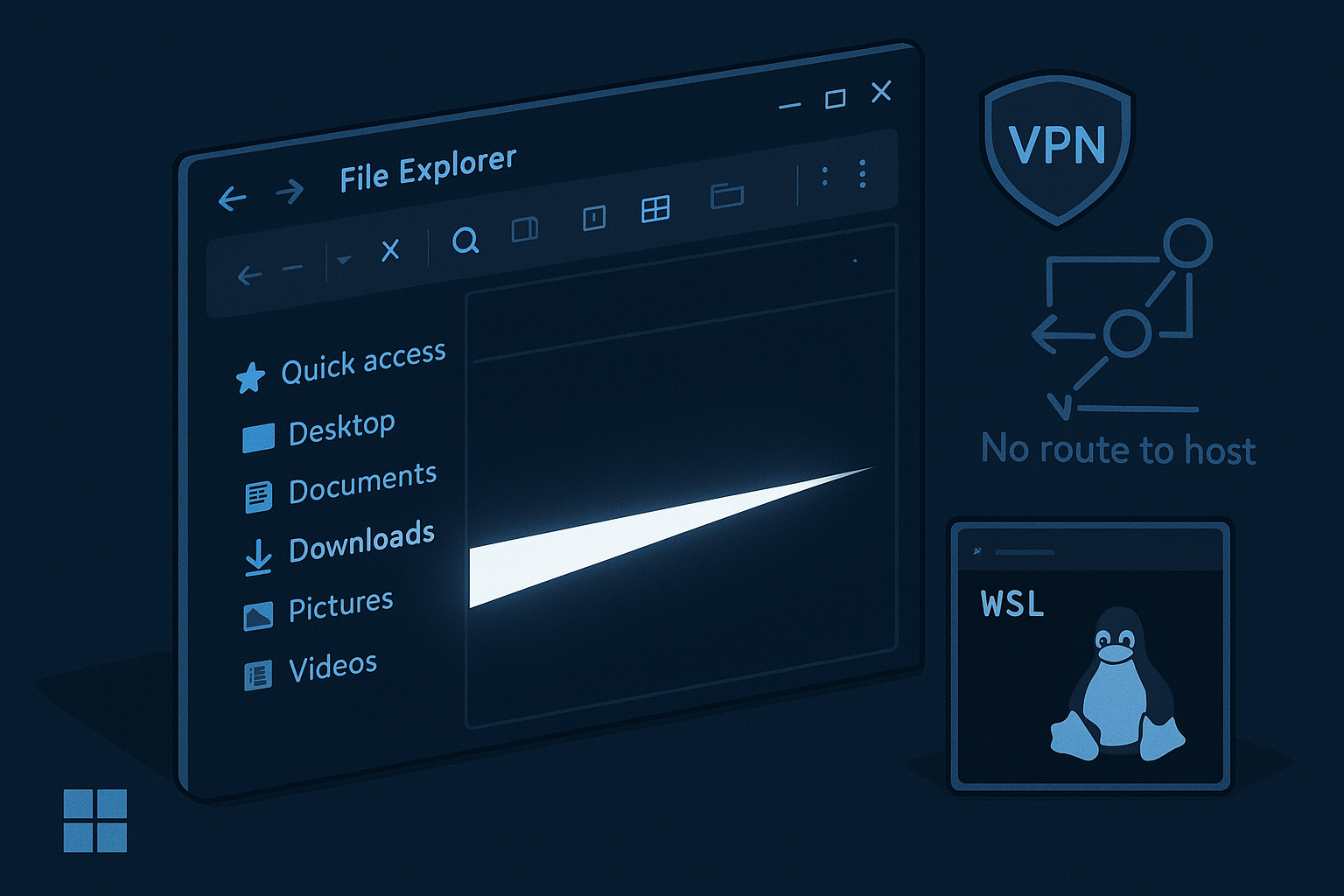
Além disso, os usuários estão enfrentando flashes brancos ao usar o modo escuro. Também foram observadas falhas de rede no Subsistema Windows para Linux ao usar VPNs de terceiros.
Aqui está uma análise mais detalhada do que está acontecendo e como resolver o problema, já que esses erros estão relacionados a um computador com Windows 11. O artigo abaixo também ajudará os usuários a corrigir cada erro passo a passo.
Entendendo esses erros
Antes de procurarmos uma solução, vamos analisar exatamente o que está acontecendo:
O Explorador de Arquivos pisca no modo escuro.
Recentemente, um dos problemas mais significativos que os usuários têm encontrado é um incômodo flash branco após a instalação do Windows 11 no início deste mês (dezembro de 2025). Esse flash branco aparece ao abrir o Explorador de Arquivos e pode ter várias causas. Entre elas, estão a criação de uma nova guia, a cópia de arquivos, a alternância entre as páginas Inicial e Galeria e até mesmo a ativação/desativação do painel Detalhes.
Agora vamos descobrir por que isso aconteceu?
Isso aconteceu devido a uma atualização de pré-visualização que expande o modo escuro no Windows. Isso pode fazer com que o Explorador de Arquivos exiba um fundo branco mesmo antes da interface escura ser aplicada, o que é particularmente perceptível em ambientes com pouca luz.
Problemas de rede e VPN no WSL
Por outro lado, outro problema, relacionado ao Subsistema Windows para Linux (WSL), afeta tanto usuários avançados quanto desenvolvedores de software. Eles perdem o controle e o acesso à rede, especialmente ao ativar ou usar redes VPN externas. Consequentemente, quando o WSL é configurado para simular o modo de rede, algumas VPNs, como o OpenVPN ou o Cisco Secure Client, garantem que os dados não cheguem aos processos do Linux. Consequentemente, isso resulta em erros como "Nenhum caminho para o host".
Como corrigir o problema de cintilação do modo escuro no Explorador de Arquivos
Vamos ver como corrigir o problema de cintilação branca no Explorador de Arquivos no modo escuro.
Instale o KB5072033
Especificamente, uma das soluções mais recomendadas é garantir que a versão mais recente do Windows 11, KB5072033, esteja instalada. Esta versão inclui algumas alterações importantes que podem ajudar a resolver o problema com o Explorador de Arquivos.
Vejamos os passos:
- Primeiro, clique em Configurações no menu Iniciar do seu computador.
- Clique em Windows Update.
- Em seguida, pesquise e verifique se há atualizações.
- Encontre e baixe a versão KB5072033.
- Depois disso, reinicie o computador.
- Aplique a atualização.
Após a instalação e aplicação da atualização KB5072033, a maior parte da oscilação desaparecerá, especialmente a oscilação branca que aparece ao abrir o Explorador de Arquivos ou ao realizar atividades comuns.
Alternar para o modo aberto temporário
Após executar todos os passos necessários descritos acima, e se o problema persistir ou não for resolvido, mude para Modo abertoIsso vai te ajudar a ignorar completamente o problema.
Siga os passos mencionados abaixo;
- Clique em Configurações no seu computador.
- Em seguida, prossiga para a personalização.
- Clique nas cores
- Procure a opção “Selecionar Modo”.
- Selecione a opção "luz".
Basicamente, seguindo os passos descritos acima, você pode evitar completamente a cintilação branca na interface do usuário do modo escuro. Embora isso possa não ser o ideal para os entusiastas do modo escuro, é uma solução alternativa eficaz até que a atualização chegue ao seu computador.
Adiar ou desinstalar atualizações que causam problemas
Além disso, atualizações como prévias opcionais também podem causar erros de inicialização após a instalação. Portanto, para desinstalar a atualização,
- Acesse as configurações do seu computador.
- Clique em Windows Update
- Em seguida, selecione Histórico de atualizações e clique em Desinstalar atualizações.
- Além disso, procure a pré-visualização que está causando os problemas do KB5070311 e remova-a.
- Em seguida, reinicie o seu computador.
Portanto, seguindo os passos mencionados acima, seu sistema pode ser restaurado sem qualquer regressão. No entanto, tenha cuidado ao desinstalar atualizações para que as correções não sejam removidas.
Comentários estão fechados.