

Uma tela desfocada no Windows 11 pode ser frustrante e difícil de resolver. Felizmente, a Microsoft incluiu diversos métodos em ambos os sistemas operacionais. Windows 10 11 para melhorar as configurações de exibição e corrigir problemas de tela desfocada.
Este artigo explicará as cinco principais maneiras de corrigir texto desfocado no Windows 11.
1. Verifique as configurações de resolução.
Monitores de baixa resolução tendem a parecer "borrados" porque a resolução mais baixa resulta em pixels visíveis maiores. Portanto, o dimensionamento e as configurações adequadas são essenciais. Resolução de vídeo Isso pode ajudar a resolver problemas de usabilidade e qualidade de imagem, como uma tela desfocada.
Para alterar essas configurações:
- Clique com o botão direito do mouse no menu Iniciar e selecione Configurações.
- Selecione o sistema e, em seguida, escolha uma visualização.
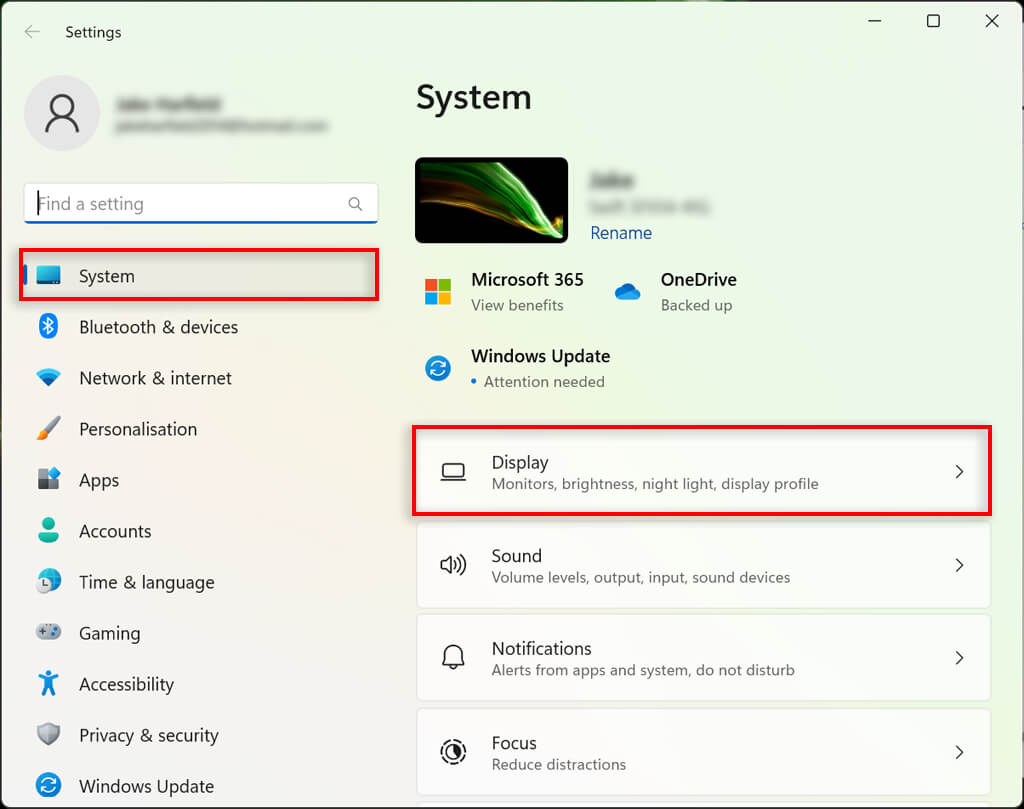
- Aqui, aumente as configurações de resolução da tela para corresponder à saída do seu monitor. Por exemplo, se a resolução do seu monitor for 1920 x 1080, defina-a para esse valor para obter a melhor experiência de visualização. Essa deve ser a opção recomendada.
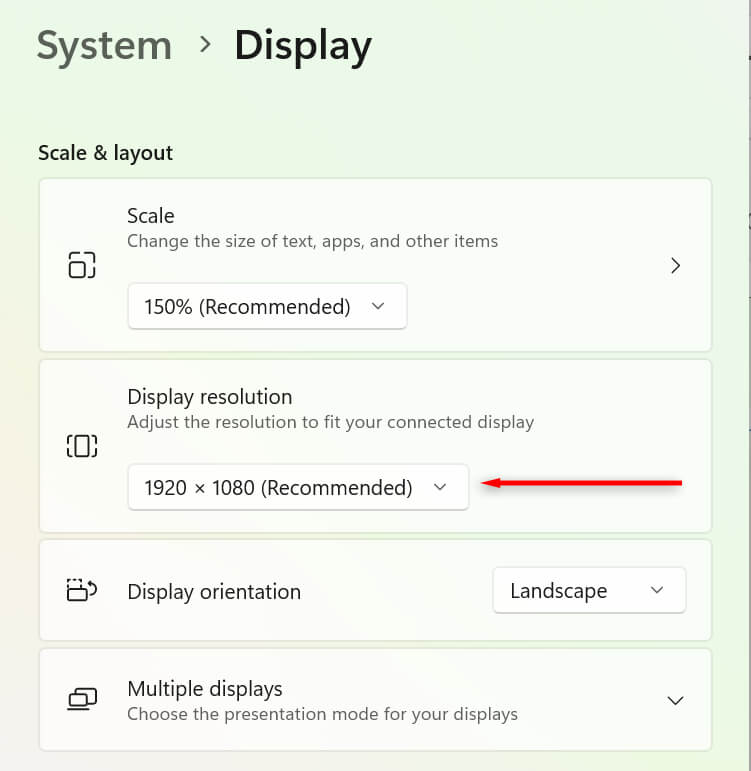
- Selecione "Manter alterações" se a tela estiver boa ou selecione "Reverter" se não estiver e tente outra resolução.
2. Melhore suas configurações de escala de DPI
O valor de pontos por polegada (DPI) determina a nitidez da tela. Quanto menor o valor de DPI, menor a densidade de pixels. Um valor de DPI muito baixo ou não otimizado para sua tela pode causar problemas. Problemas de tela desfocada.
O Windows pode usar configurações de escala para ajustar a interface do usuário de acordo com a densidade de pixels da tela, para que os elementos da interface não pareçam muito pequenos em uma tela com alta densidade de pixels. Para alterar suas configurações de escala:
- Clique com o botão direito do mouse no menu Iniciar e selecione Configurações.
- Selecione Sistema e depois escolha Tela.
- Em seguida, em Escala e Layout, selecione a caixa de menu suspensa e escolha uma configuração de escala. Talvez seja necessário fazer alguns testes para encontrar a configuração ideal para a sua tela.
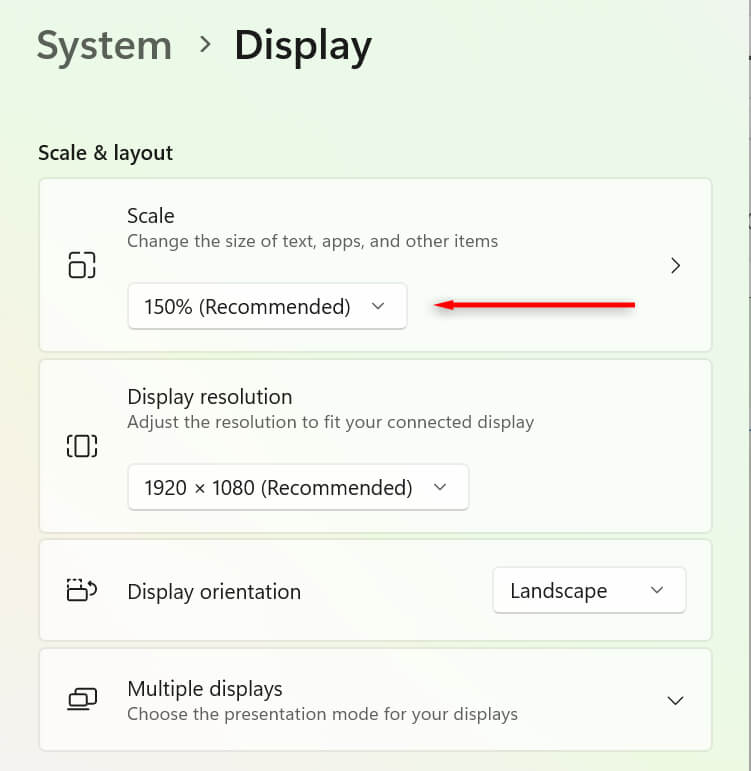
Você também pode ajustar o DPI individualmente para cada aplicativo. Isso é útil se um aplicativo específico aparecer desfocado em vez da tela inteira. Para ajustar:
- Clique com o botão direito do mouse no aplicativo. Este deve ser o arquivo .exe que abre o aplicativo.
- Selecione Propriedades e, em seguida, escolha a guia Compatibilidade.
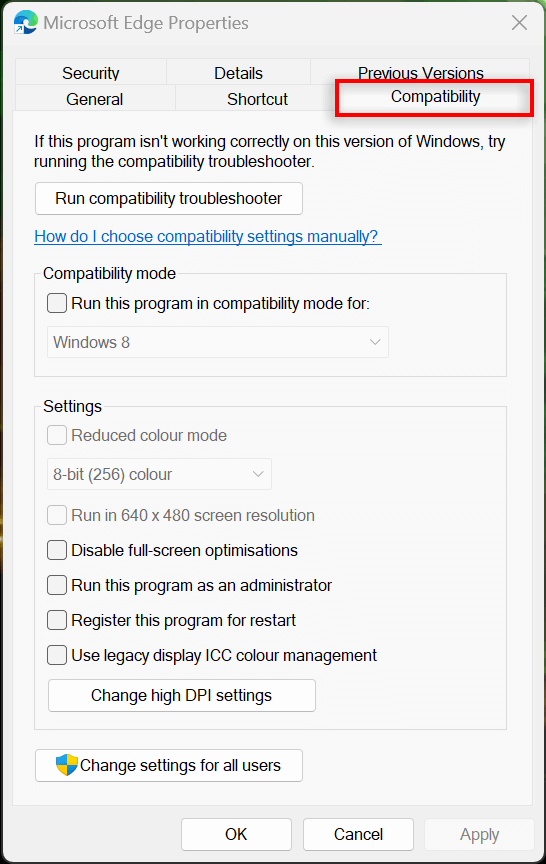
- Selecione Alterar configurações de DPI alto.
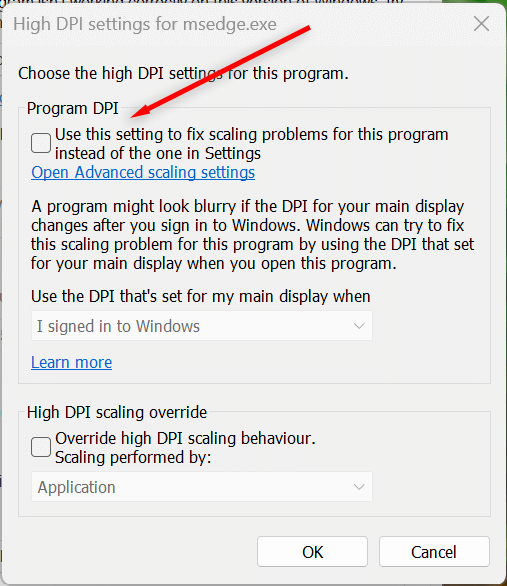
- Marque a caixa ao lado de "Usar esta configuração para corrigir problemas de escala deste programa em vez da configuração em Configurações" e experimente as opções para determinar a configuração que melhor exibe este aplicativo.
3. Execute o ClearType
Se você estiver com dificuldades para ler textos no Windows 11, o ClearType pode não estar ativado. Na maioria dos casos, ele deve estar ativado por padrão, mas ainda assim vale a pena verificar. Ativar essa configuração pode ajudar a melhorar a clareza do texto, facilitando a leitura.
Fazer isso:
- Abra o aplicativo Configurações pressionando a tecla Windows + I.
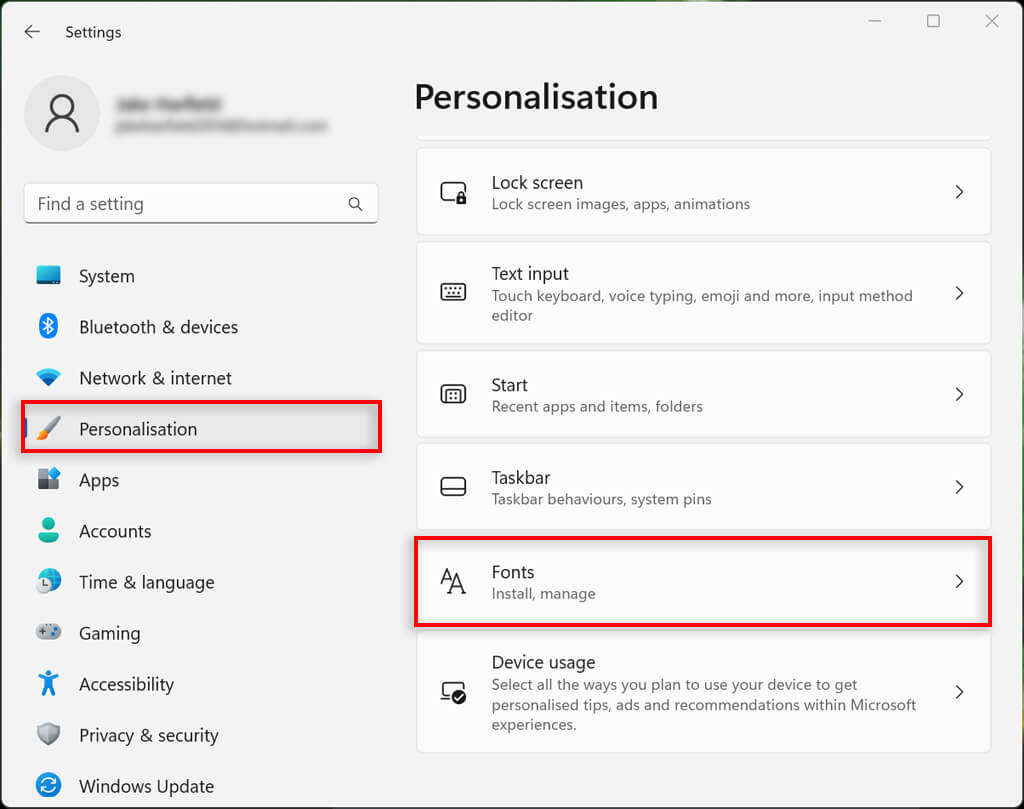
- Escolha Personalizar e, em seguida, selecione Fontes.
- Selecione a opção desejada no menu suspenso e escolha a configuração de texto ClearType.
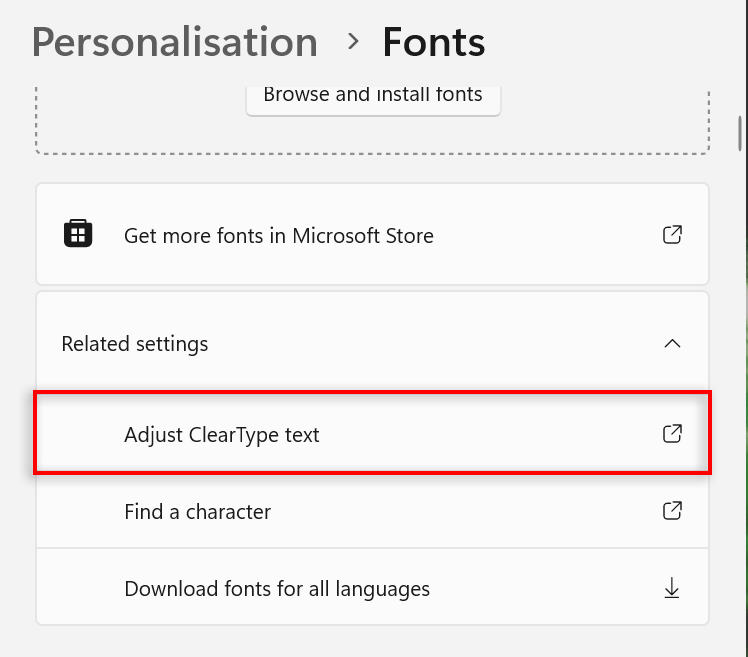
- Aqui, certifique-se de selecionar a caixa de seleção Ativar ClearType.
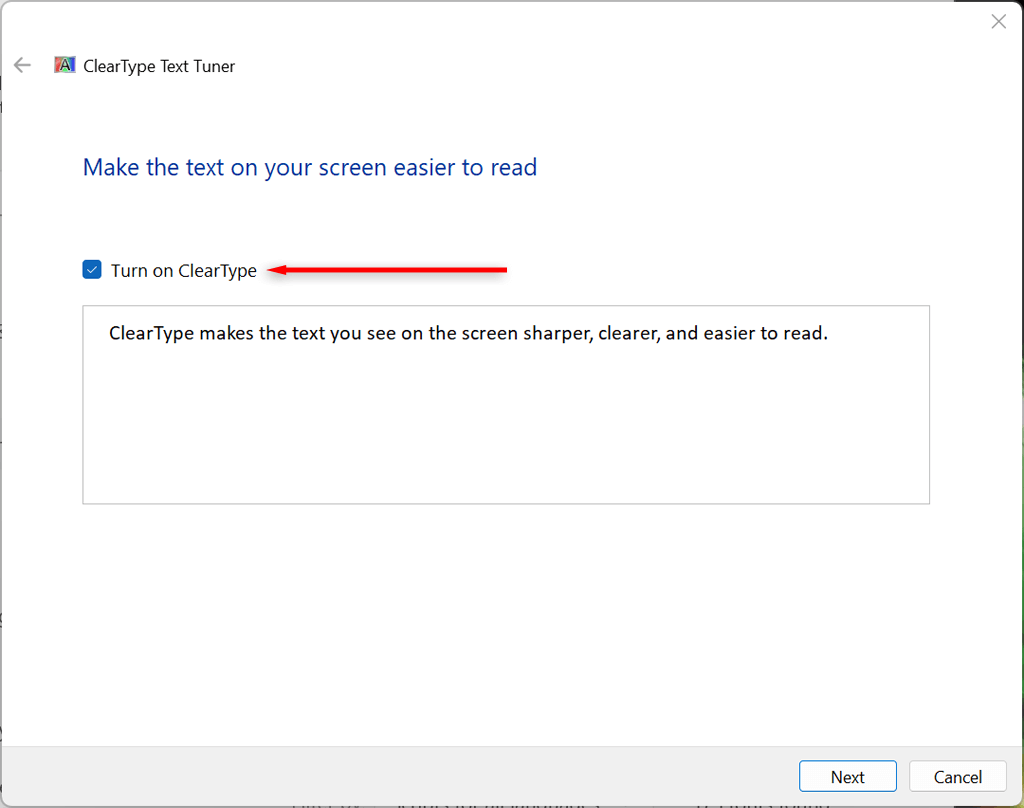
- Selecione Avançar e siga as instruções do ClearType Text Tuner para otimizar sua tela. Você precisará escolher o formato de texto menos desfocado.
4. Alterar as configurações de desempenho
Se você estiver enfrentando problemas com alguns aplicativos que aparecem desfocados enquanto o restante da tela está normal, você pode ajustar as configurações gráficas para melhorar a qualidade ao usar esse aplicativo. Para fazer isso:
- Clique com o botão direito do mouse no menu Iniciar e selecione Configurações.
- Selecione o sistema e, em seguida, selecione a tela.
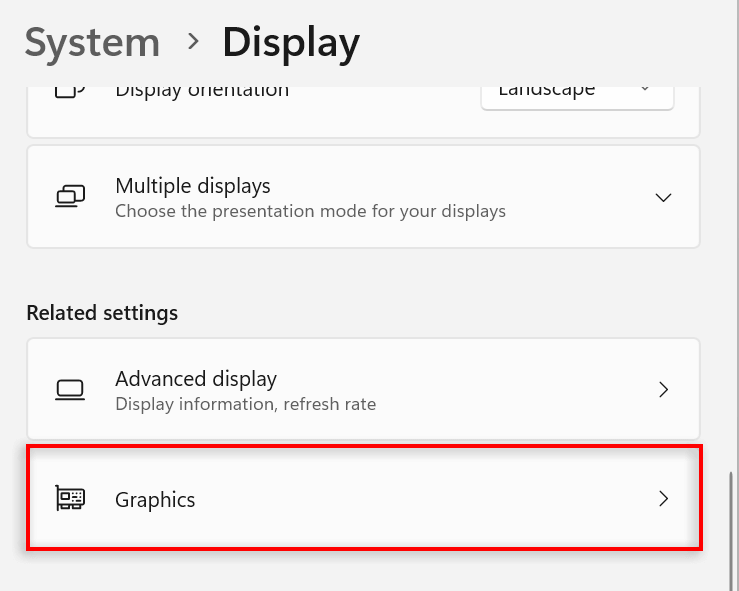
- Escolha os gráficos.
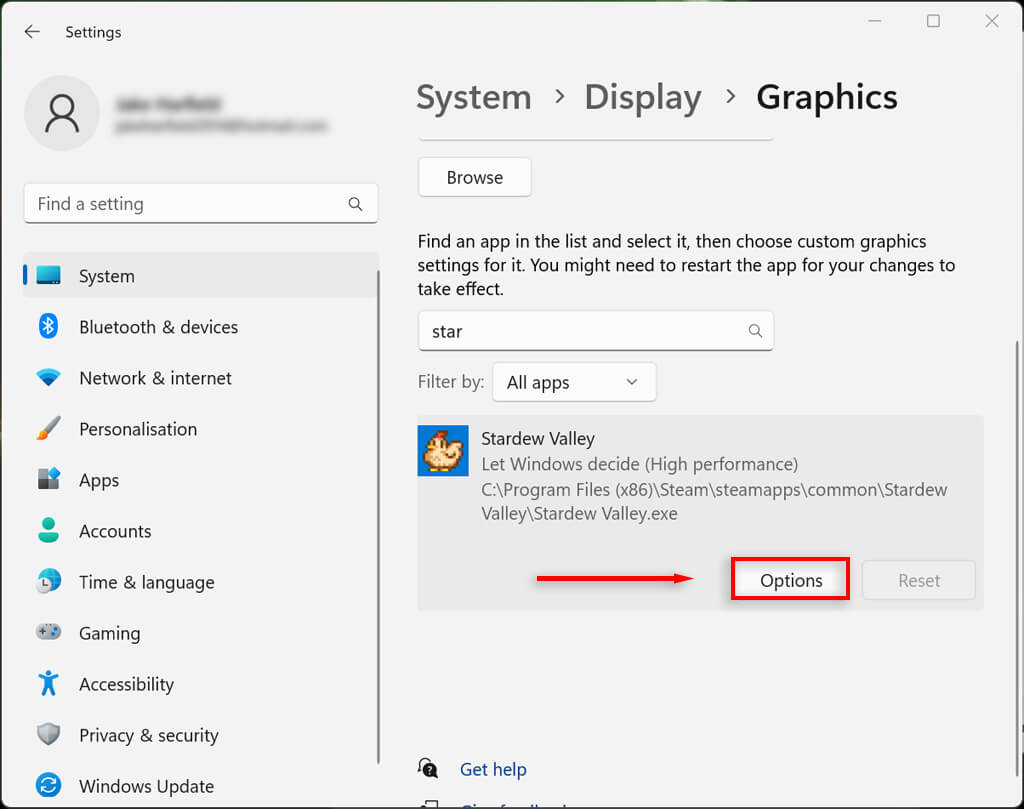
- Utilize a barra de pesquisa para encontrar o aplicativo em questão e, em seguida, selecione-o.
- Clique em Opções.
- Na janela de preferências gráficas, selecione Alto desempenho.
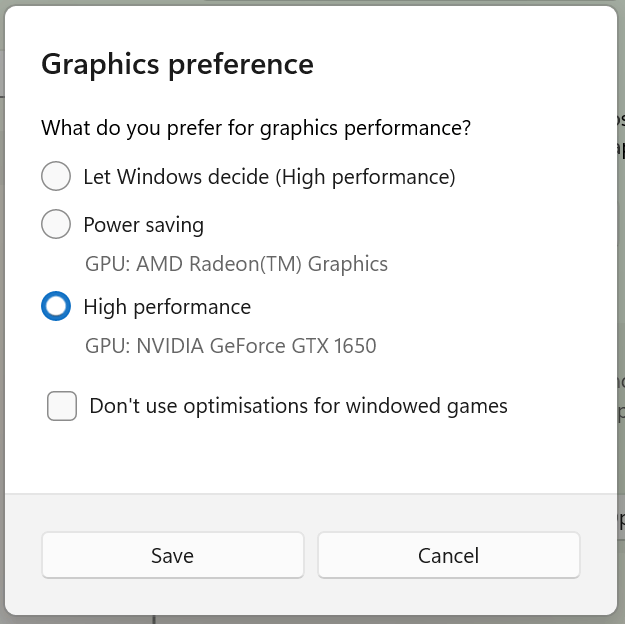
- Selecione Salvar.
Você também pode forçar o Windows a ajustar a tela para obter a melhor aparência possível nas configurações de desempenho:
- Abra o menu Iniciar e digite “Exibir configurações avançadas do sistema” e selecione o primeiro resultado.
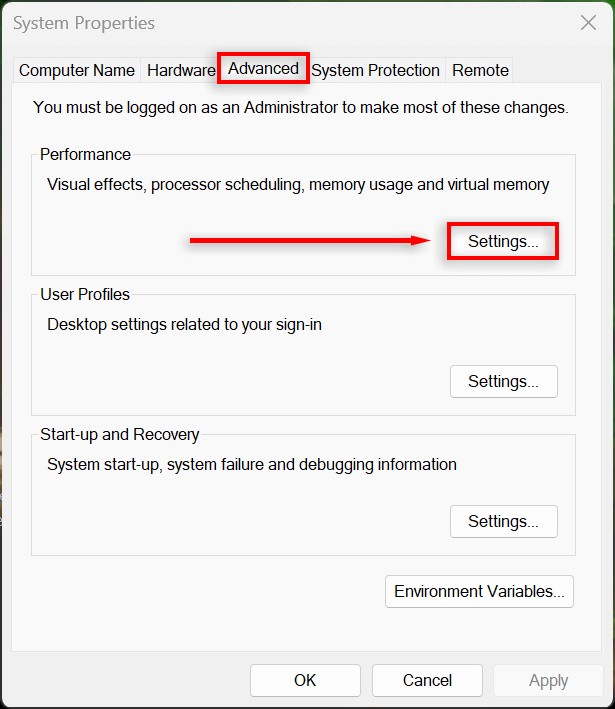
- Na janela Propriedades do Sistema, selecione a guia Avançado. Em seguida, em “Desempenho”, selecione Configurações.
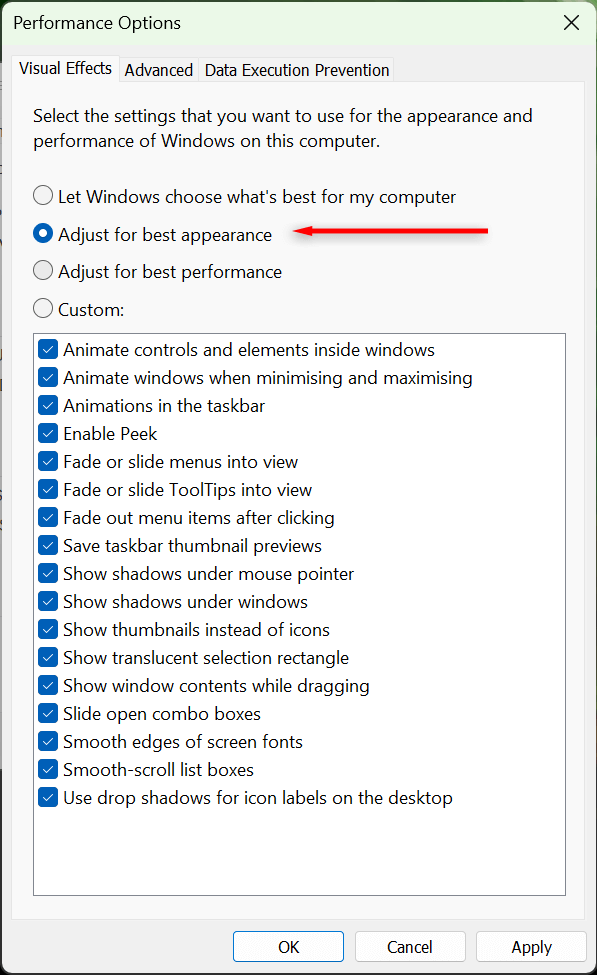
- Na aba Efeitos Visuais, ative o ajuste para obter a melhor aparência.
5. Verifique o driver da sua placa de vídeo.
Os drivers da placa de vídeo garantem que sua GPU esteja atualizada com o software mais recente. Às vezes, drivers desatualizados podem causar erros ou serem incompatíveis com aplicativos e programas mais recentes. Atualizar seus drivers pode resolver esses problemas e melhorar sua experiência visual.
Você pode atualizar facilmente sua placa de vídeo NVIDIA abrindo o NVIDIA GeForce Experience e selecionando Drivers > Download.
Para atualizar sua placa de vídeo AMD, abra o utilitário de Detecção e Instalação Automática da AMD e deixe que ele detecte e instale quaisquer novos drivers para sua GPU.
Por fim, para atualizar sua placa de vídeo Intel ARC ou Intel Extreme Graphics, use o Assistente de Drivers e Suporte da Intel.
Se você não tiver certeza de qual placa de vídeo possui, poderá atualizar qualquer uma delas facilmente da seguinte forma:
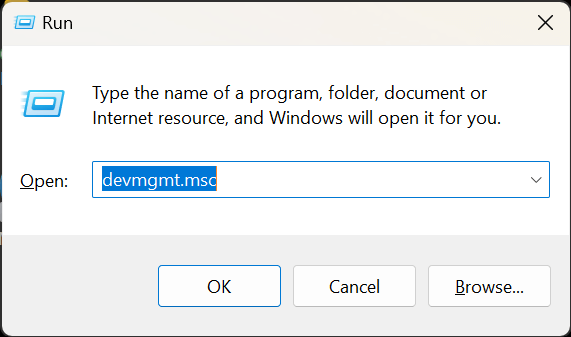
- Pressione a tecla Windows + R para abrir o Executar.
- Digite “devmgmt.msc” e pressione Enter para abrir o Gerenciador de Dispositivos.
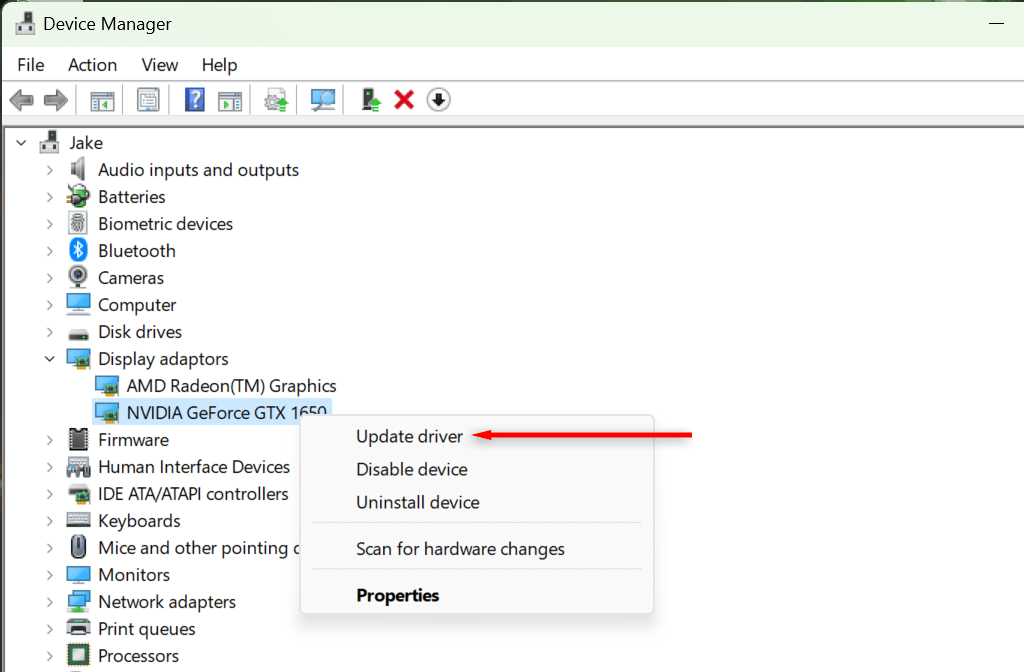
- Clique com o botão direito do mouse no Adaptador de vídeo e selecione Atualizar driver.
- Siga as instruções na tela para concluir o assistente e atualizar o driver da sua placa de vídeo.
Claro como água
Tentar ler textos desfocados ou entender uma tela embaçada pode causar cansaço visual, por isso é importante resolver esse problema o quanto antes. Esperamos que uma das soluções apresentadas neste artigo tenha ajudado você a corrigir o problema de tela embaçada no seu computador com Windows 11.
Comentários estão fechados.