

Seu computador com Windows 11 está com problemas para se conectar a uma rede Wi-Fi específica? Ou o problema afeta todas as redes? Vamos explicar por que isso está acontecendo e o que você deve fazer para que seu sistema operacional Windows 11 volte a se conectar ao Wi-Fi.
Existem muitos motivos — tanto triviais quanto complexos — que podem fazer com que o Windows 11 não consiga se conectar a uma rede Wi-Fi. Por exemplo, pode ser devido a uma senha incorreta, um problema com o roteador ou uma configuração de rede corrompida. Examine as soluções neste guia de solução de problemas para corrigir o Windows 11 quando ele não consegue se conectar a uma rede Wi-Fi.
Se você ainda não atualizou para a versão mais recente do sistema operacional Microsoft, consulte o guia de solução de problemas de Wi-Fi do Windows 10.
1. Verifique a sua senha de Wi-Fi.
Se você estiver tentando se conectar a uma rede Wi-Fi pela primeira vez, certifique-se de que a senha digitada esteja correta. Digitar um único caractere errado ou misturar letras maiúsculas e minúsculas impedirá que seu computador se conecte à rede.
2. Conecte-se à rede manualmente
Embora o Windows 11 se conecte automaticamente a redes sem fio predefinidas por padrão, você nem sempre pode contar com isso. Se o seu computador não estiver se conectando a uma rede mesmo estando próximo, tente conectar-se manualmente.
- Abra o painel "Configurações rápidas" – selecione o ícone da bateria, do volume ou da rede no canto inferior direito da barra de tarefas – e expanda a categoria Wi-Fi.
- Selecione a rede Wi-Fi à qual deseja se conectar.
- Selecione uma conexão. Você será solicitado a atualizar sua senha caso ela tenha sido alterada desde a última vez que você se conectou.
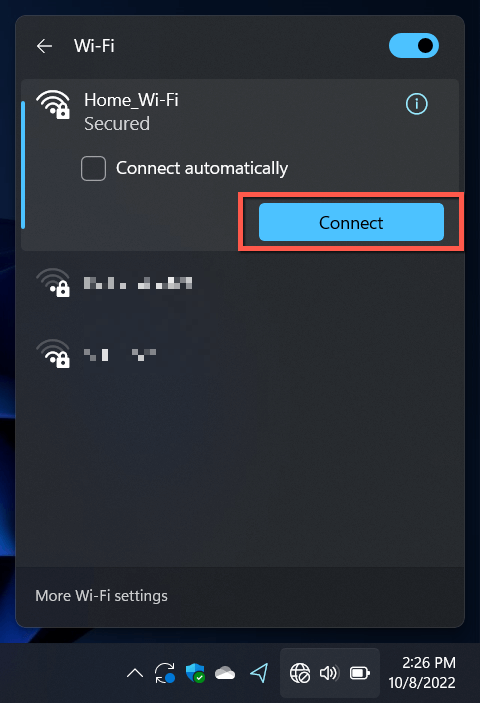
Entretanto, verifique se a caixa para conexão automática à rede está marcada, caso ainda não esteja ativada.
3. Ative/desative o Modo Avião
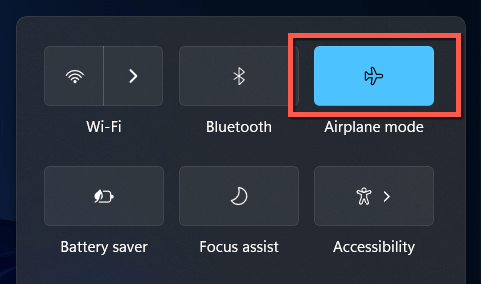
Ativar e desativar o Modo Avião reinicia o adaptador Wi-Fi do seu computador e resolve pequenos problemas que impedem o Windows 11 de se conectar a uma rede.
Basta abrir o painel de Configurações Rápidas novamente e marcar a caixa Modo Avião. Em seguida, aguarde até 10 segundos e marque-a novamente.
4. Aproximando-se do roteador
Um sinal fraco pode impedir que seu computador se conecte a uma rede sem fio, mesmo que ela apareça na lista de redes Wi-Fi do Windows 11. Aproxime-se do roteador ou ponto de acesso até que o indicador de sinal esteja pelo menos dois terços cheio antes de tentar conectar-se novamente.
Se o problema ocorrer em uma rede doméstica, aprenda como amplificar um sinal Wi-Fi fraco para obter uma conexão melhor.
5. Reinicie o seu computador
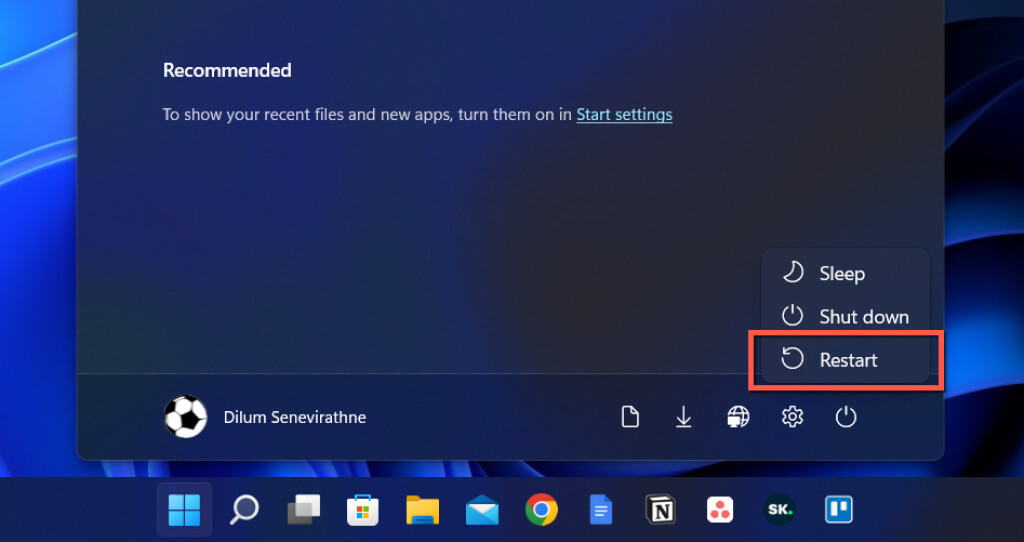
Reiniciar o computador limpa a memória RAM de dados temporários antigos, corrigindo assim problemas de conectividade sem fio que aparecem aleatoriamente no Windows 11. Salve seu trabalho, abra o menu Iniciar e selecione Energia > Reiniciar.
6. Execute o Solucionador de problemas de rede
O Windows 11 vem com diversas ferramentas integradas de solução de problemas de rede, capazes de detectar e corrigir problemas persistentes de conectividade com a internet. Para executá-las:
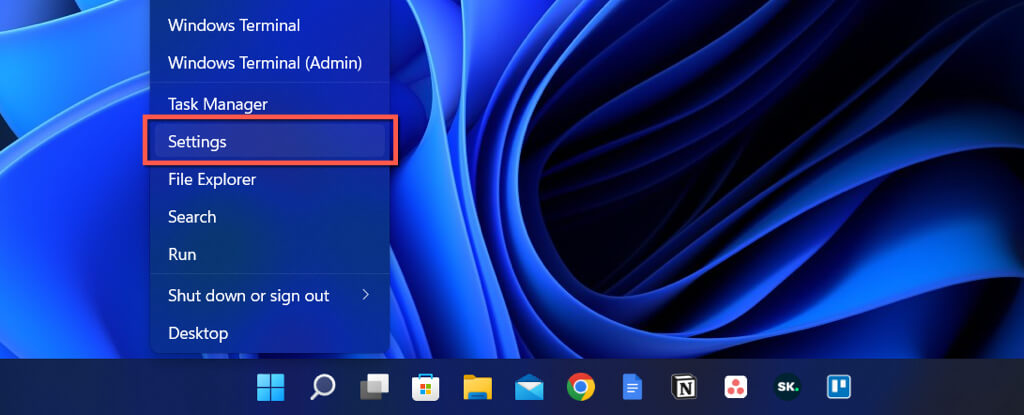
- Clique com o botão direito do mouse no botão Iniciar e selecione Configurações.
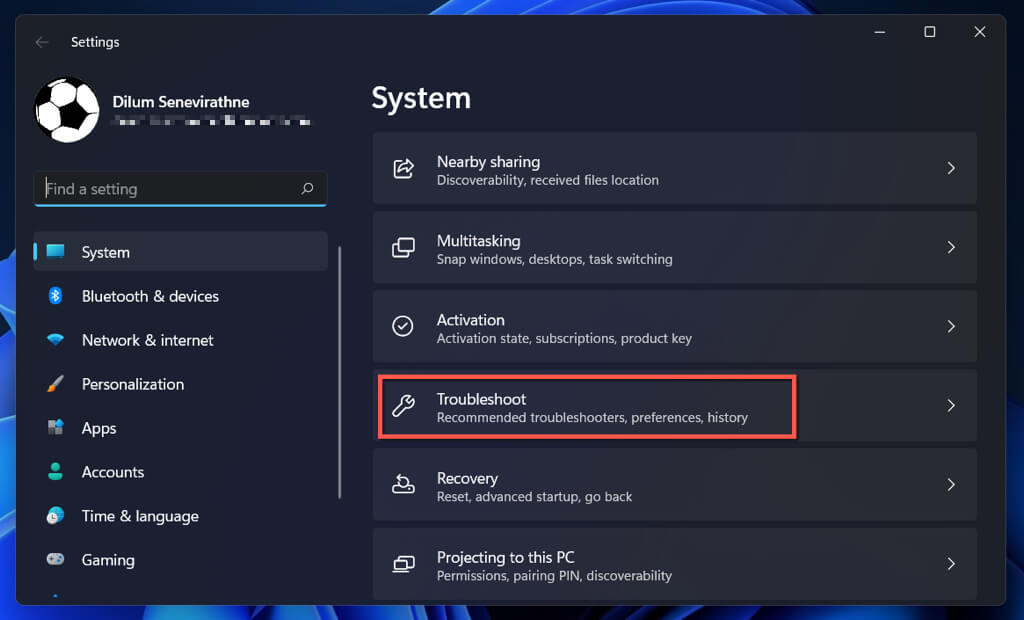
- Na tela Sistema, role a tela para baixo e selecione Solução de problemas.
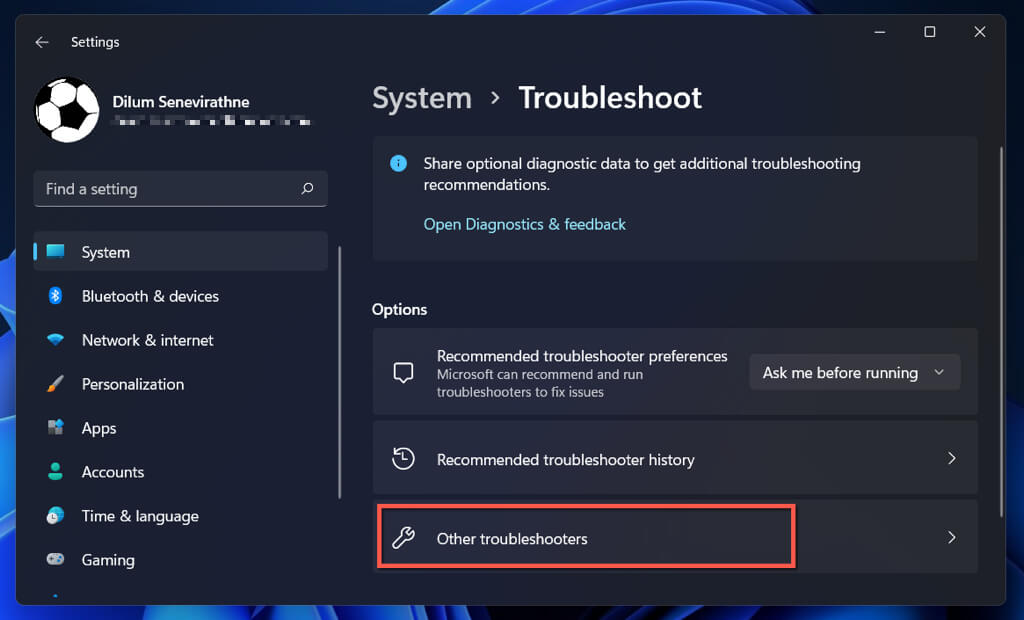
- Selecione Outros solucionadores de problemas.
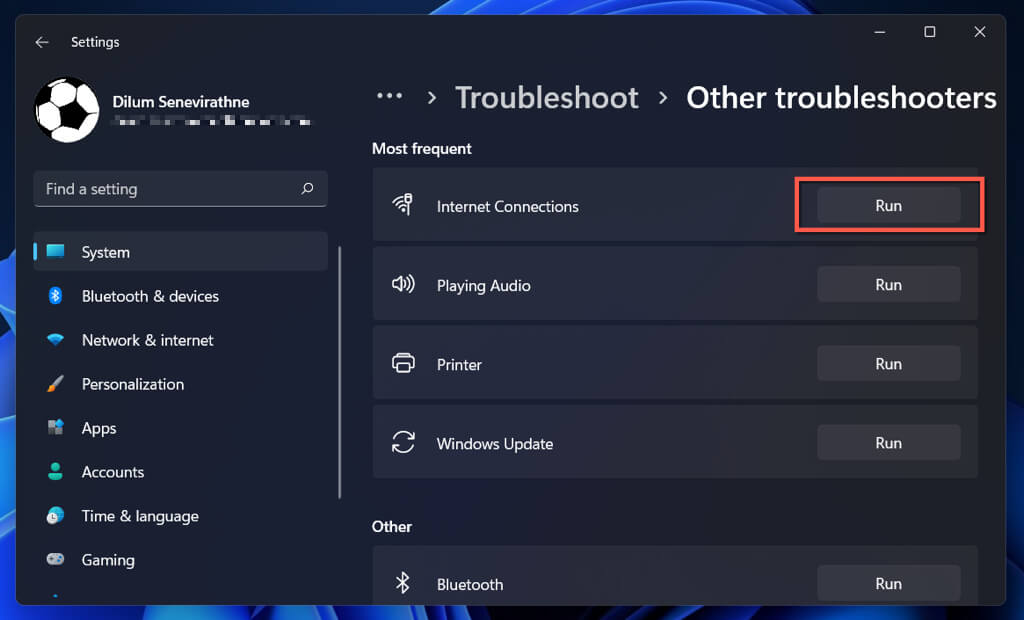
- Selecione Executar ao lado da ferramenta de solução de problemas Conexões de Internet e Adaptador de Rede (na parte inferior da lista).
Saiba o que fazer se a ferramenta de solução de problemas de conexões de internet ou a ferramenta de reparo de adaptadores de rede exibir o erro “ O Wi-Fi não possui uma configuração de IP válida ”.
7. Esquecer a rede e reconectar-se a ela.
Outra forma de resolver problemas de conexão Wi-Fi em uma rede específica, caso você já tenha se conectado a ela, é esquecê-la e reconectar-se. Para fazer isso:
- Abra as Configurações e selecione Rede e internet > Wi-Fi para acessar a tela de configurações de Wi-Fi do seu computador.
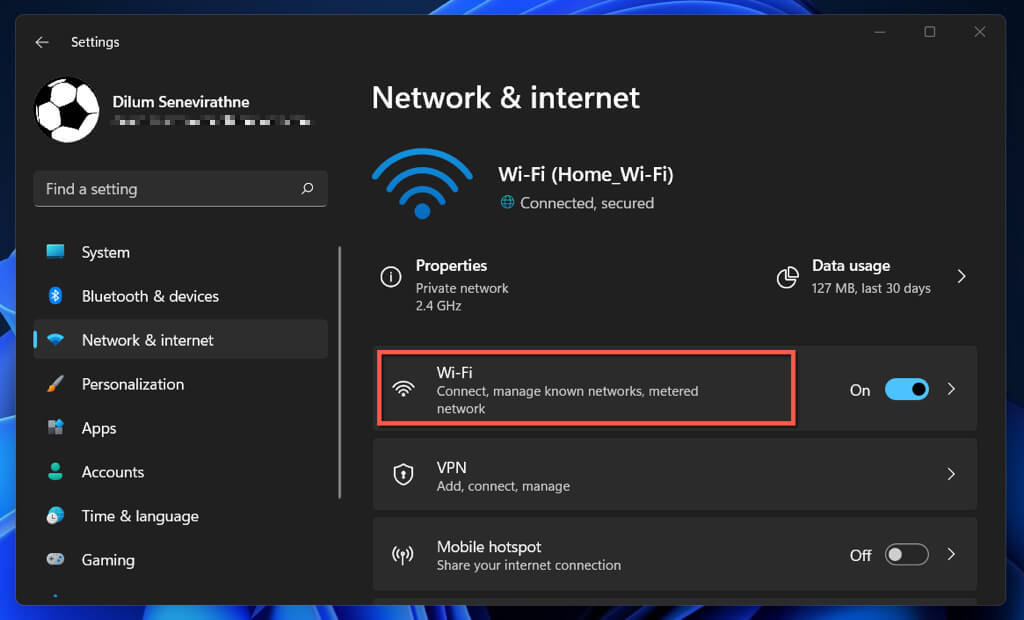
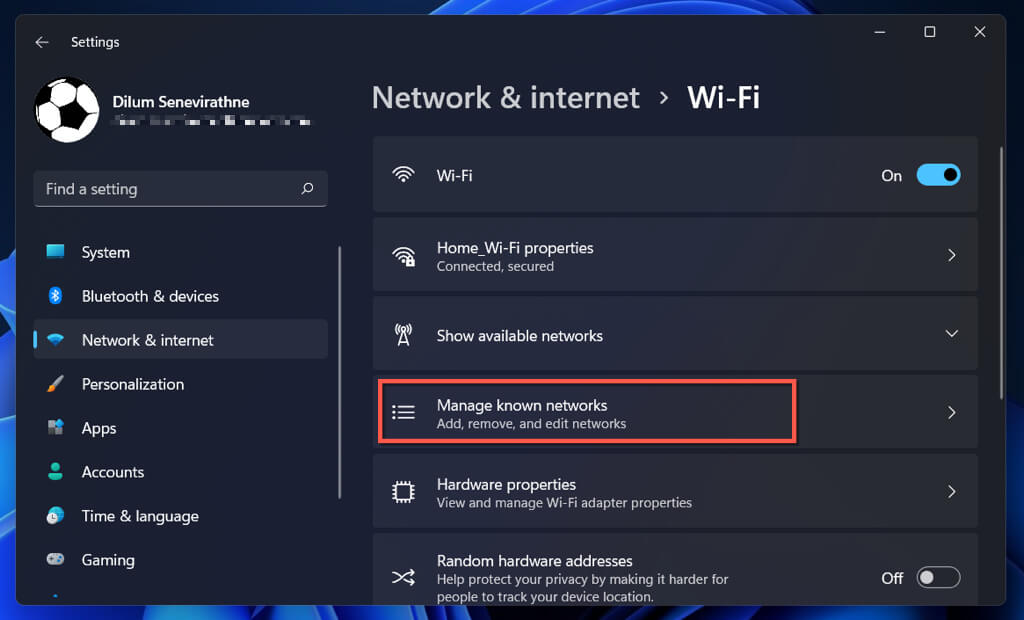
- Selecione Gerenciar redes conhecidas.
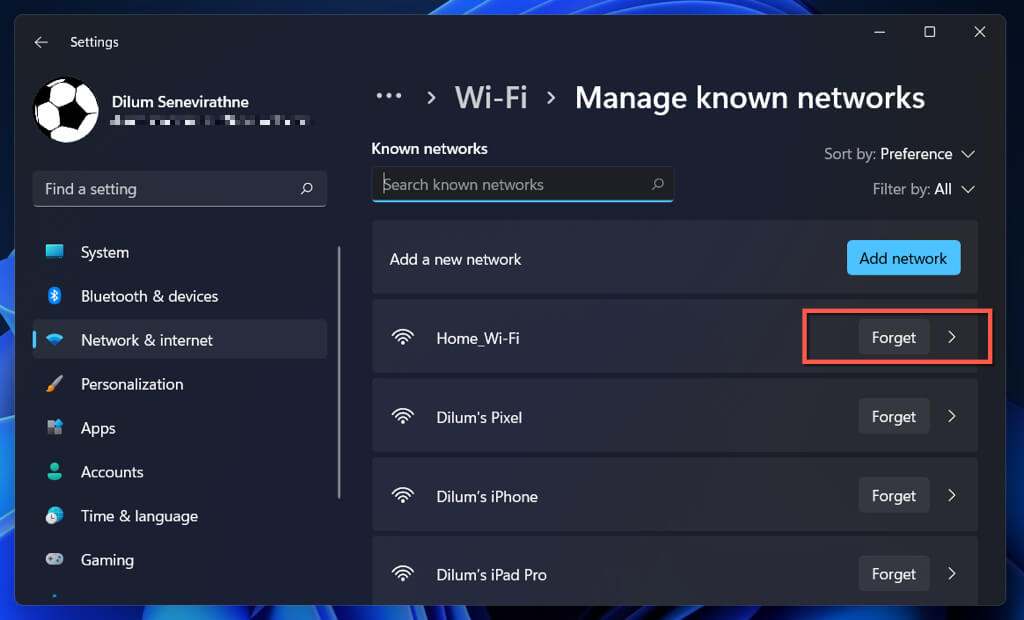
- Selecione "Esquecer" ao lado do nome da rede.
- Reinicie seu computador.
- Acesse Configurações rápidas > Wi-Fi e reconecte-se à rede.
8. Verificação do filtro de endereço MAC
As redes Wi-Fi podem bloquear a conexão de dispositivos com base em identificadores únicos chamados endereços MAC (Media Access Control) . Verifique se o seu computador não está bloqueado caso você tenha permissão para acessar as configurações do seu roteador.
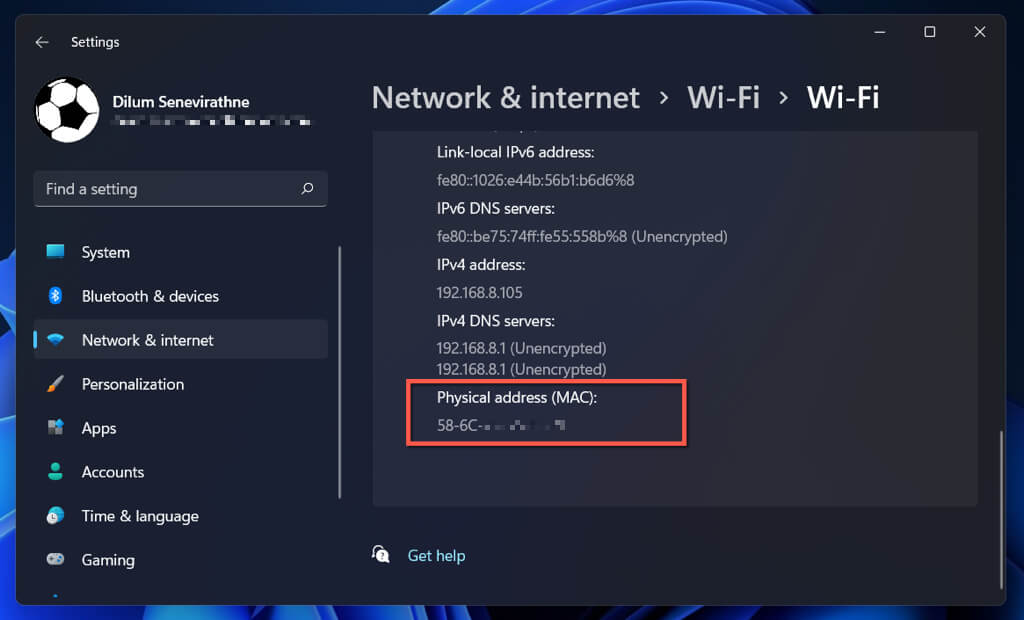
- Abra as Configurações e acesse Rede e internet > Wi-Fi > Propriedades do hardware. Anote o código alfanumérico ao lado de Endereço físico (MAC).
- Abra seu navegador e acesse o painel de controle do seu roteador.
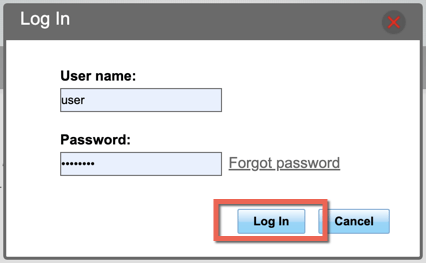
- Procure a opção Filtro de MAC em Segurança. Se o modo de filtragem estiver definido como Permitir, adicione o endereço MAC do seu computador à lista de exceções. Se estiver definido como Negar, remova o endereço MAC da lista.
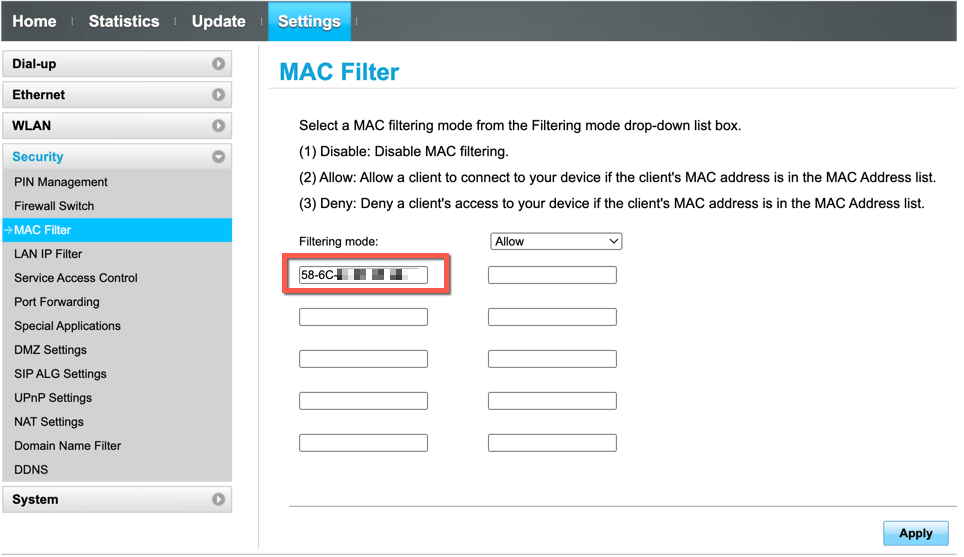
9. Reinicie, atualize ou restaure as configurações de fábrica do seu roteador.
Se o problema persistir, mas afetar apenas uma rede específica, tente reiniciar o roteador, modem ou ponto de acesso. Se isso não resolver o problema, acesse as configurações do roteador e instale quaisquer atualizações de firmware pendentes. Se não houver atualizações disponíveis, reinicie o roteador sem fio ou entre em contato com seu provedor de serviços de internet (ISP).
10. Atualize, reverta ou reinstale os drivers do seu adaptador Wi-Fi.
Se o seu computador com Windows 11 estiver se recusando a se conectar a várias redes, isso pode ser devido a drivers de adaptador de rede desatualizados, defeituosos ou corrompidos. Atualize, reverta ou reinstale esses drivers.
Atualize os drivers do adaptador de rede.
Os drivers mais recentes do adaptador de rede contêm correções de erros que resolvem problemas intermitentes de conexão Wi-Fi. Para instalá-los:
- Clique com o botão direito do mouse no botão Iniciar e selecione Gerenciador de Dispositivos.
- Expandir adaptadores de rede.
- Anote o nome do adaptador de rede – por exemplo, Intel(R) Wi-Fi 6 AX201 16oMHz.
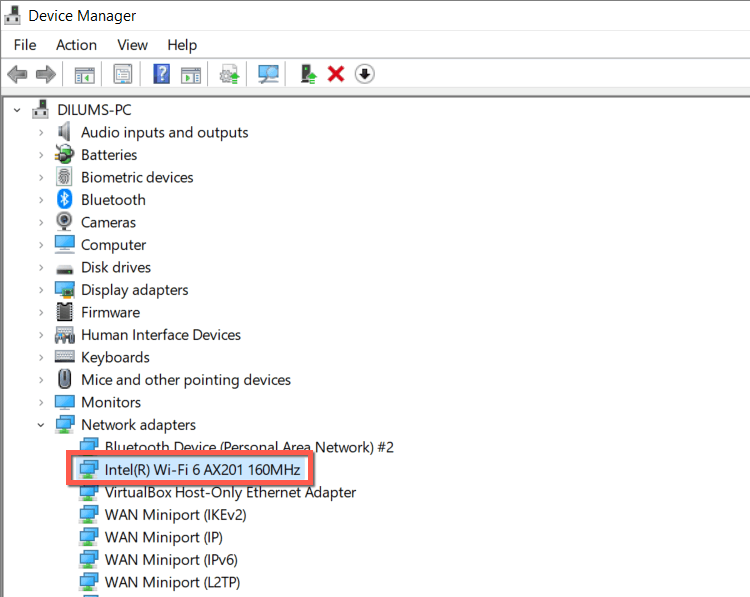
- Visite o site do fabricante do adaptador de rede — por exemplo, Intel—Baixe os drivers mais recentes. Se o seu computador não conseguir se conectar a outras redes Wi-Fi ou não for compatível com Ethernet, baixe o instalador do driver para outro PC ou Mac e copie-o via USB.
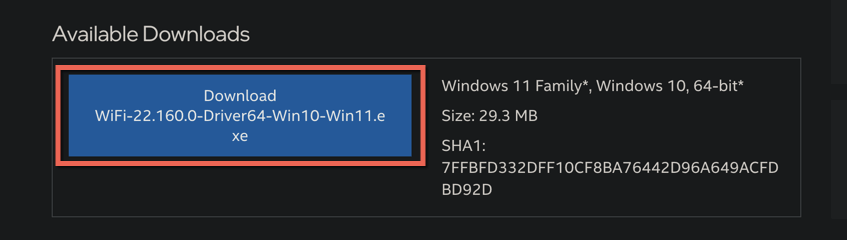
- Execute o arquivo de instalação para atualizar os drivers. Como alternativa, clique com o botão direito do mouse no adaptador de rede novamente no Gerenciador de Dispositivos, escolha Atualizar driver > Procurar drivers no computador e selecione o arquivo de driver que você baixou.
Recuperando drivers de adaptador de rede
Se o problema ocorreu após a instalação de um driver mais recente para o adaptador de rede, tente reverter o driver para a versão anterior. Para fazer isso:
- Clique com o botão direito do mouse no botão Iniciar e selecione Gerenciador de Dispositivos.
- Expanda os adaptadores de rede.
- Clique com o botão direito do mouse no adaptador sem fio e selecione Propriedades.
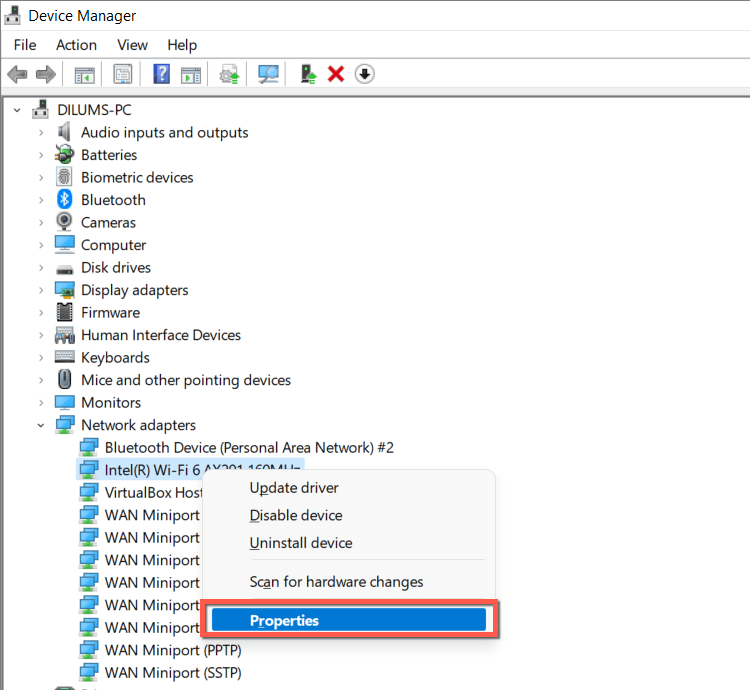
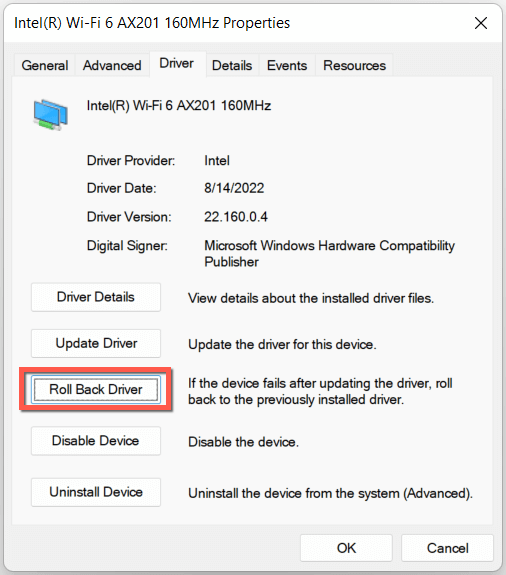
- Acesse a aba Driver e selecione Reverter Driver.
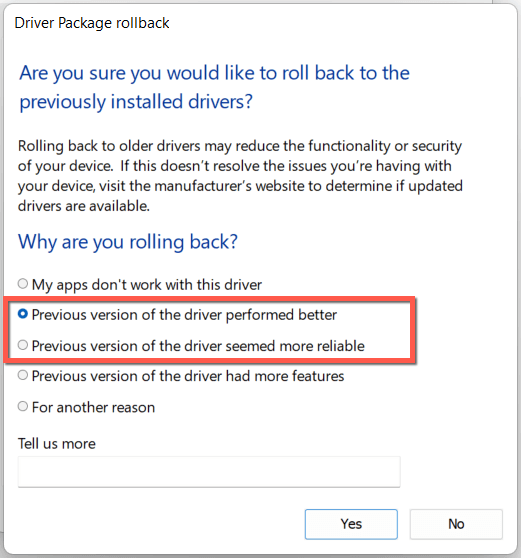
- Marque a caixa ao lado de "A versão anterior do driver teve um desempenho melhor/pareceu mais confiável" e selecione "Sim".
- Reinicie seu computador.
Reinstale os drivers do adaptador de rede.
Reinstale os drivers do adaptador de rede para descartar problemas de corrupção. Para fazer isso:
- Clique com o botão direito do mouse no botão Iniciar e selecione Gerenciador de Dispositivos.
- Expanda os adaptadores de rede.
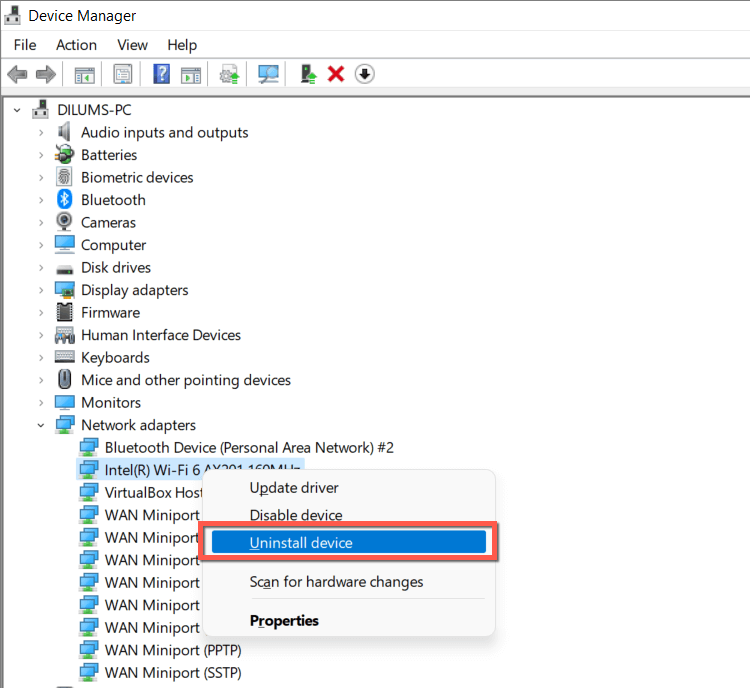
- Clique com o botão direito do mouse no adaptador de rede e selecione Desinstalar dispositivo.
- Marque a caixa ao lado de "Tentar remover o driver deste dispositivo" e selecione "Desinstalar" novamente.
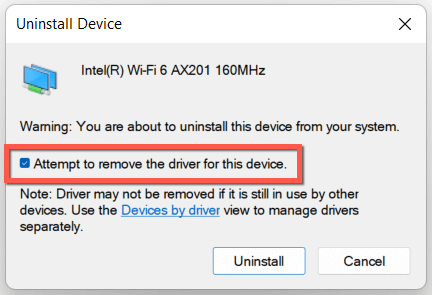
- Reinicie o computador e o Windows reinstalará automaticamente os drivers de rede na inicialização. Para confirmar, acesse o Gerenciador de Dispositivos novamente, clique com o botão direito do mouse em Adaptadores de Rede e selecione "Verificar se há alterações de hardware".
11. Atualize o Windows para a versão mais recente
Atualizar o Windows 11 para a versão mais recente é outra maneira de corrigir problemas de Wi-Fi. Se o seu computador conseguir se conectar a uma rede Wi-Fi diferente ou usar um cabo Ethernet:
- Abra o aplicativo “Configurações” e selecione “Windows Update” na barra lateral.
- Verifique se há atualizações.
- Selecione "Baixar e instalar".
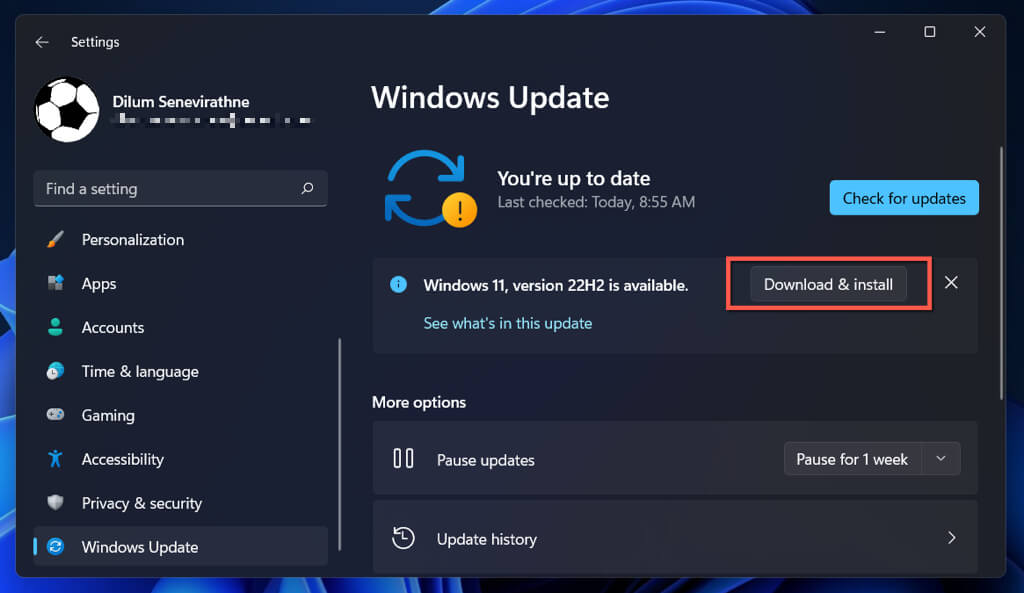
Caso contrário, verifique sua versão do Windows e baixe a atualização mais recente pelo Catálogo do Microsoft Update em outro computador. Em seguida, copie o arquivo de atualização para uma unidade USB e execute a atualização offline.
12. Reiniciar a pilha TCP/IP
A desativação da pilha TCP/IP (Transmission Control Protocol/Internet Protocol) no Windows geralmente causa diversos problemas de conectividade. Portanto, a solução a seguir consiste em restaurá-la para as configurações padrão.
- Abra o menu Iniciar, digite cmd e selecione Executar como administrador.
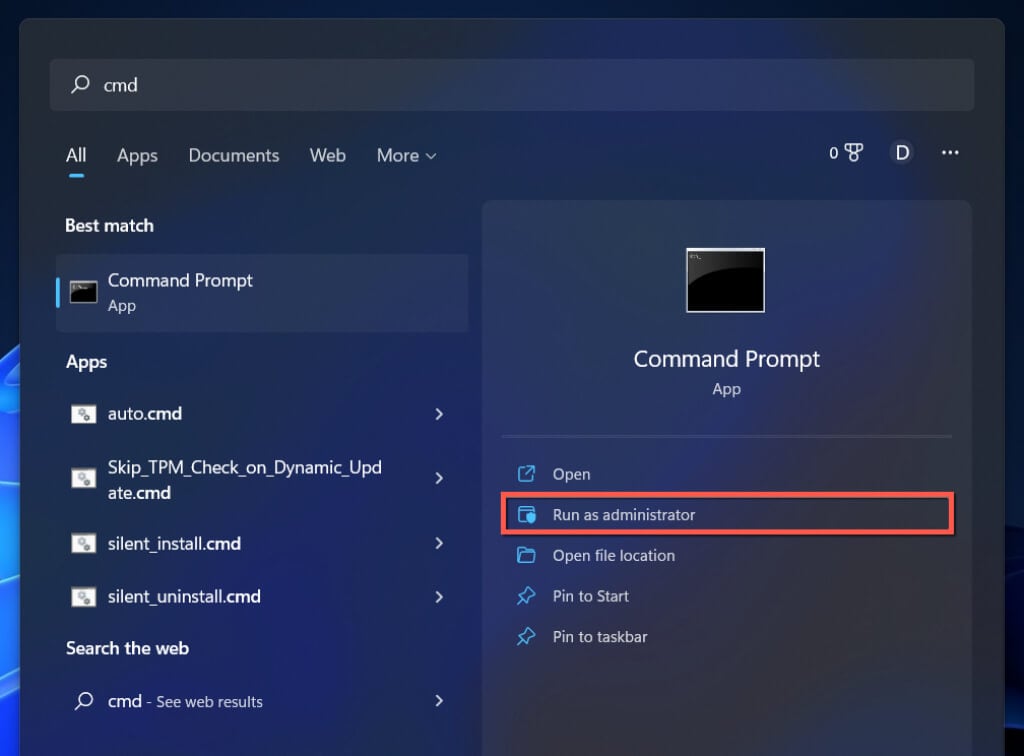
- Digite o seguinte comando e pressione Enter:
ipconfig / flushdns
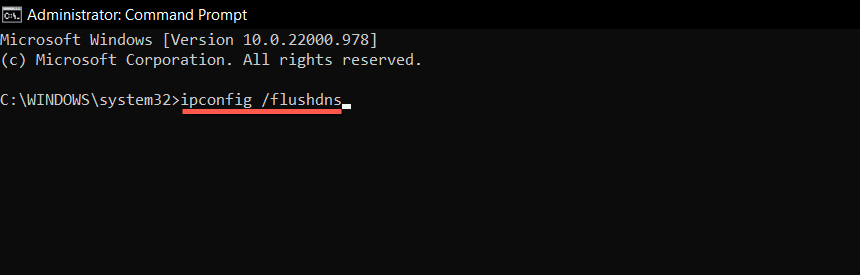
- Execute as duas tarefas a seguir, uma após a outra:
netsh winsock reset catálogo
netsh int ip reset
- Saia da linha de comando.
- Reinicie seu computador.
13. Redefinir as configurações de rede no Windows 11
Se nenhuma das soluções acima funcionar, é hora de redefinir completamente as configurações de rede do Windows 11. Todas as redes Wi-Fi e senhas salvas serão perdidas durante esse processo.
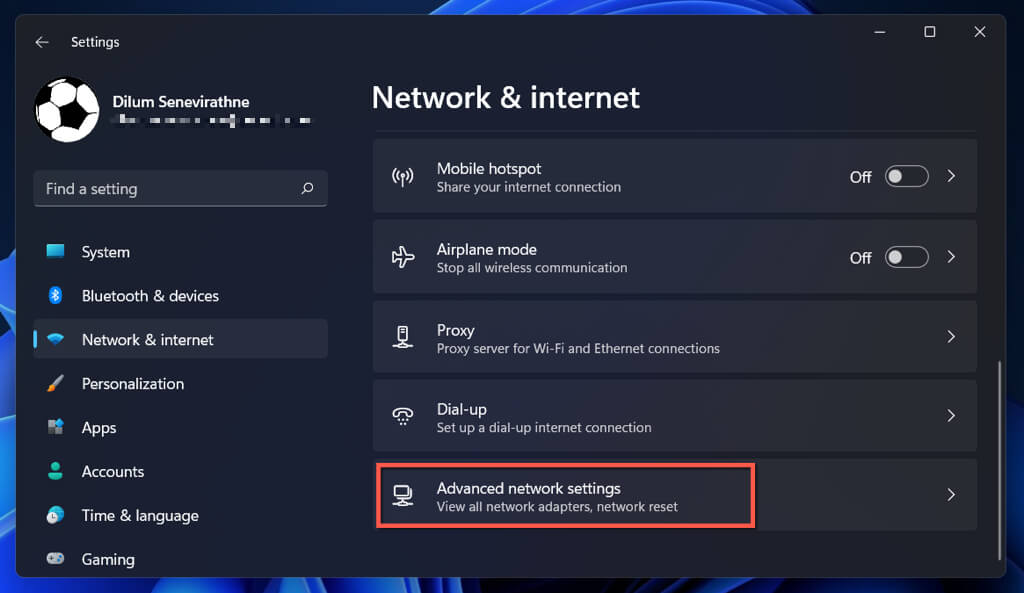
- Abra o aplicativo Configurações e selecione Rede e Internet.
- Especifique as configurações avançadas de rede.
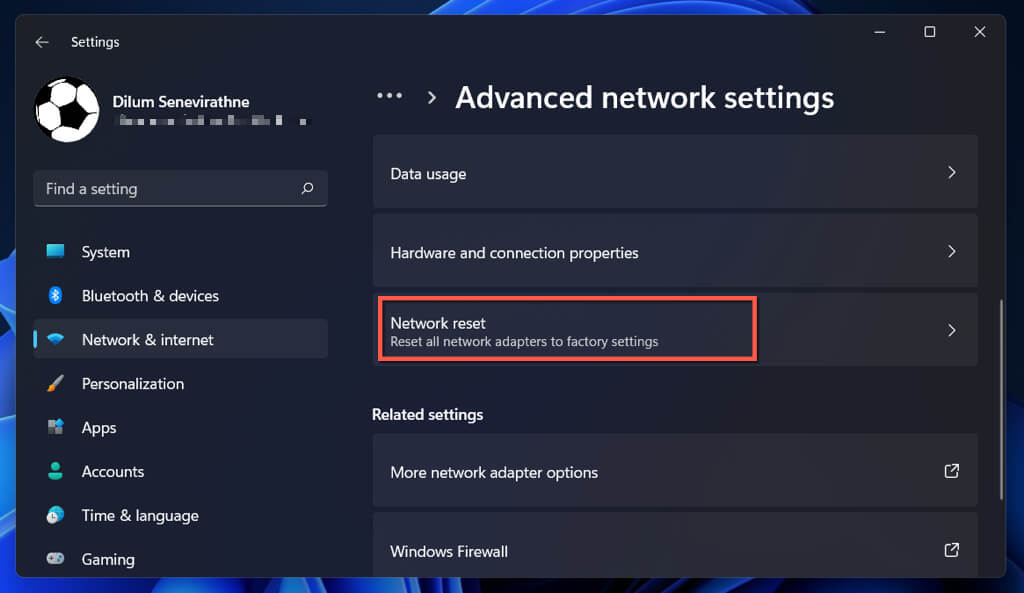
- Selecione Redefinição de rede.
- Selecione Reiniciar agora.
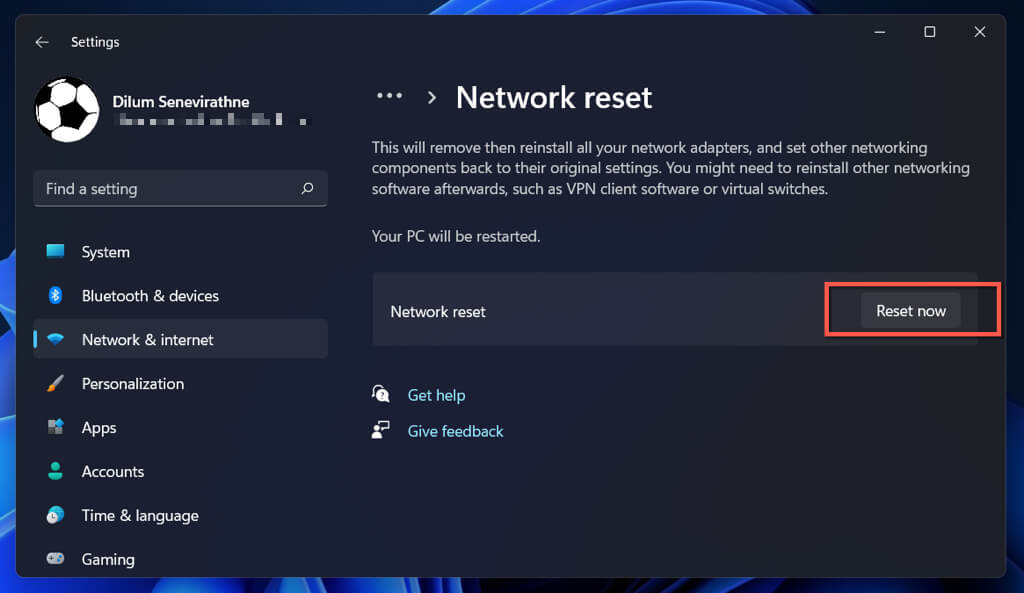
Após redefinir as configurações de rede, tente conectar-se a uma rede Wi-Fi disponível. Se uma configuração de rede corrompida ou conflitante era a causa do problema, você não deverá mais ter problemas com o Wi-Fi.
Conectado ao Wi-Fi, mas sem internet?
Conectar-se a uma rede Wi-Fi não significa necessariamente que seu computador com Windows 11 conseguirá acessar a internet. Se você ainda vir o ícone do globo terrestre no canto inferior direito da barra de tarefas, saiba o que fazer para corrigir um computador que se conecta ao Wi-Fi, mas não consegue acessar a internet.
Comentários estão fechados.