

Se você não conseguir acessar docs.google.com no seu dispositivo Windows 11 Se você está enfrentando problemas como páginas em branco ou longos tempos de carregamento, saiba que não está sozinho. Todos sabemos o quão importante o Google Docs é em nosso dia a dia de trabalho, principalmente para rascunhos, colaboração e armazenamento de arquivos. Portanto, se essa ferramenta essencial não estiver carregando corretamente, isso pode interromper seu fluxo de trabalho.
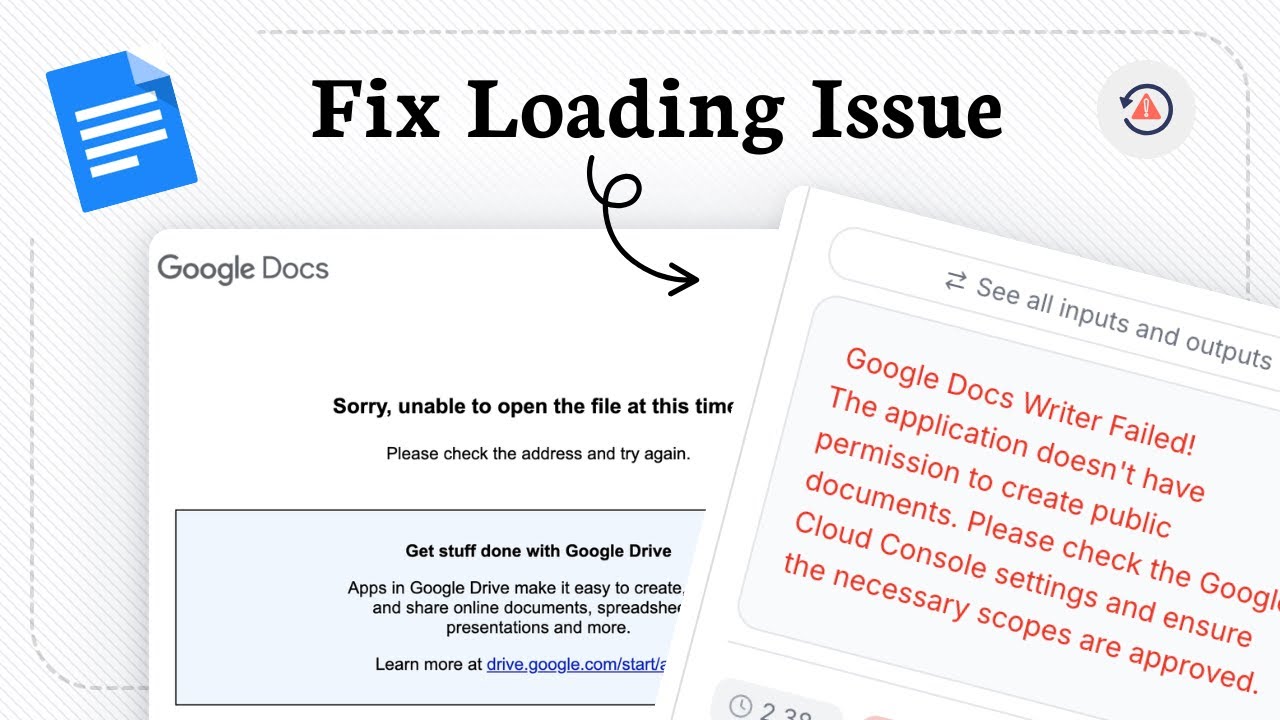
No entanto, esses problemas podem ser resolvidos com ajustes simples. Neste guia, mostraremos soluções práticas que podem melhorar seus documentos. Google Voltou a funcionar.
Reformas que terão sucesso
Segue abaixo um resumo de soluções rápidas e métodos de resolução de problemas.
Passo 1: Verifique sua rede Wi-Fi
Sem dúvida, isso pode parecer uma solução óbvia, mas a instabilidade na conexão de internet é o motivo mais comum para o baixo desempenho de downloads.
Quais etapas devem ser seguidas?
- Reinicie o roteador ou tente usar uma conexão com fio, como Ethernet.
- Tente acessar outros sites para garantir que estejam funcionando corretamente.
- Você também pode executar um teste de velocidade para verificar a velocidade da sua rede.
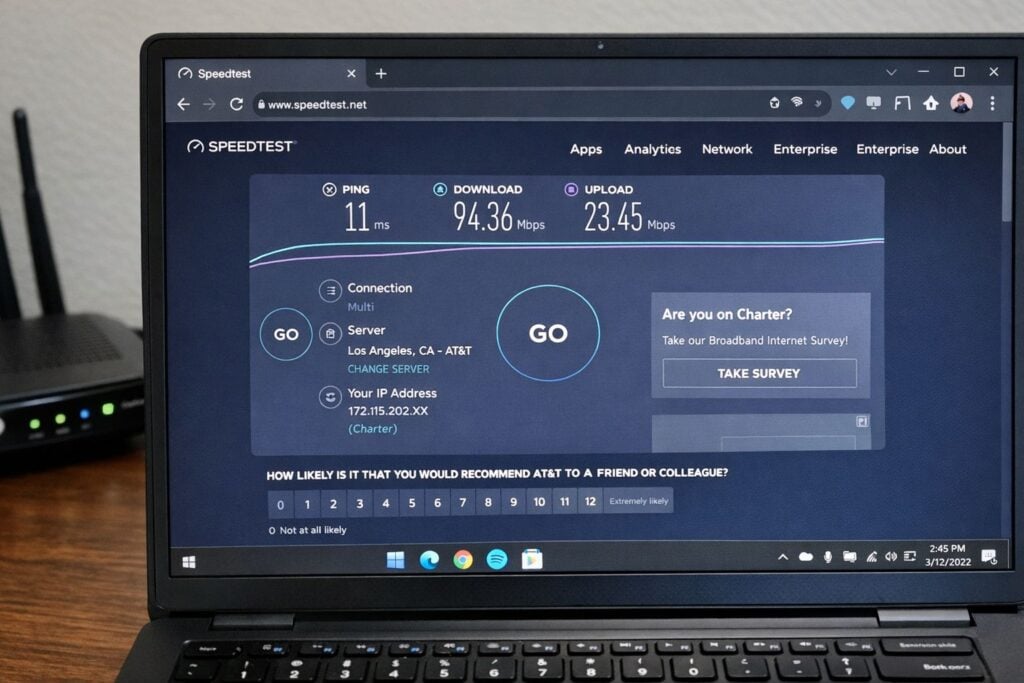
Verifique sua conexão de rede executando um teste de velocidade.
Portanto, se sua conexão Wi-Fi estiver fraca ou desconectar com frequência, esse é o motivo.
Passo 2: Limpe o cache e os cookies do navegador.
Com o tempo, seu navegador provavelmente armazenará alguns arquivos temporários. Se esses arquivos forem corrompidos, isso poderá afetar o carregamento das páginas.
Como limpar o cache no Chrome e no Edge
- Clique em “Configurações” e depois acesse “Privacidade e segurança”.
- Clique em “Limpar dados de navegação”.
- Escolher “Imagens e arquivos em cache” e “cookies e outros dados do site”.
- Selecione “Apagar dados”.
- Em seguida, reinicie o computador e abra o site docs.google.com.
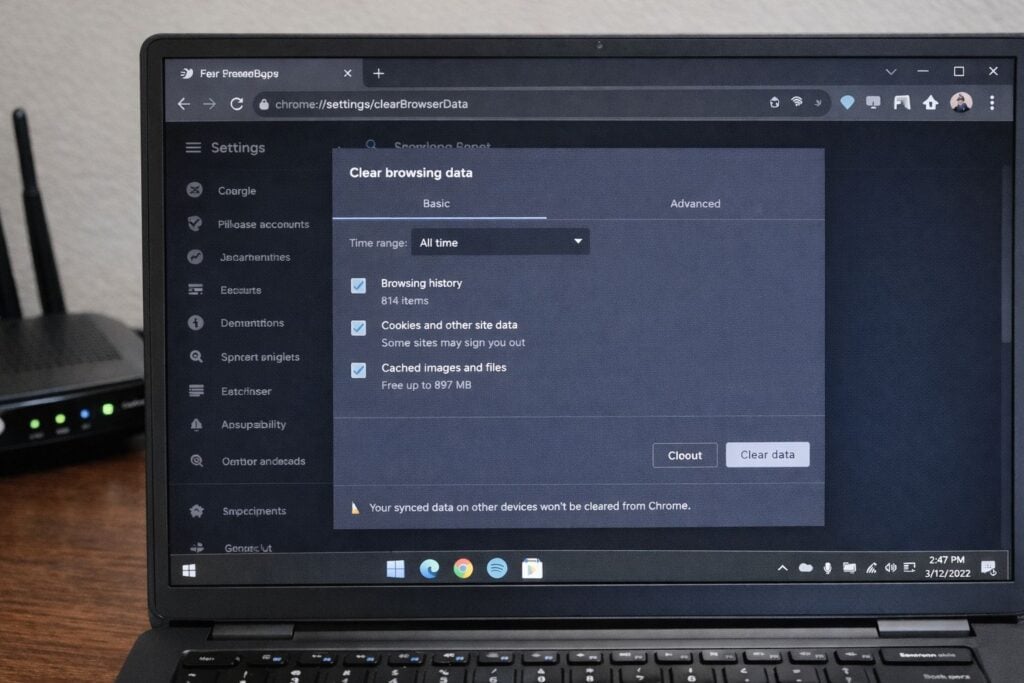
Limpe o cache e os cookies do navegador.
Este método costuma resolver problemas de carregamento imediatamente.
Passo 3: Desative os complementos
Algumas extensões de navegador, como bloqueadores de anúncios ou ferramentas de imposição de HTTPS, podem interferir no funcionamento do Google Docs.
Como desativar complementos?
- No Chrome ou Edge, acesse “Menu” e depois “Extensões”.
- Agora, desative todos os complementos a partir daí.
- Após fazer isso, reinicie o navegador.
Em seguida, tente abrir o Google Docs novamente e, se funcionar, execute os complementos um por um para identificar qual deles está causando o problema.
Passo 4: Atualize seu navegador
Alguns navegadores mais antigos podem apresentar problemas de compatibilidade. Portanto, é essencial atualizar seu navegador regularmente.
Quais etapas devem ser seguidas?
- Acesse as Configurações e depois Sobre no seu navegador.
- O sistema verificará automaticamente se há alguma atualização pendente.
- Atualize seu navegador e reinicie-o.
Além disso, usar a versão mais recente do Chrome ou do Edge garante melhor compatibilidade e segurança, permitindo que aplicativos modernos como o Google Docs funcionem corretamente.
Passo 5: Limpe o cache DNS e redefina as configurações de rede.
Se o seu cache DNS estiver corrompido ou sua rede não estiver configurada corretamente, isso pode impedir que sites modernos carreguem corretamente. Para limpar o cache DNS, siga estes passos:
- Pressione Windows + R.
- Digite: cmd e pressione Enter.
- Agora, no prompt de comando, digite: ipconfig /flushdns.
- Após digitar o comando, pressione Enter.
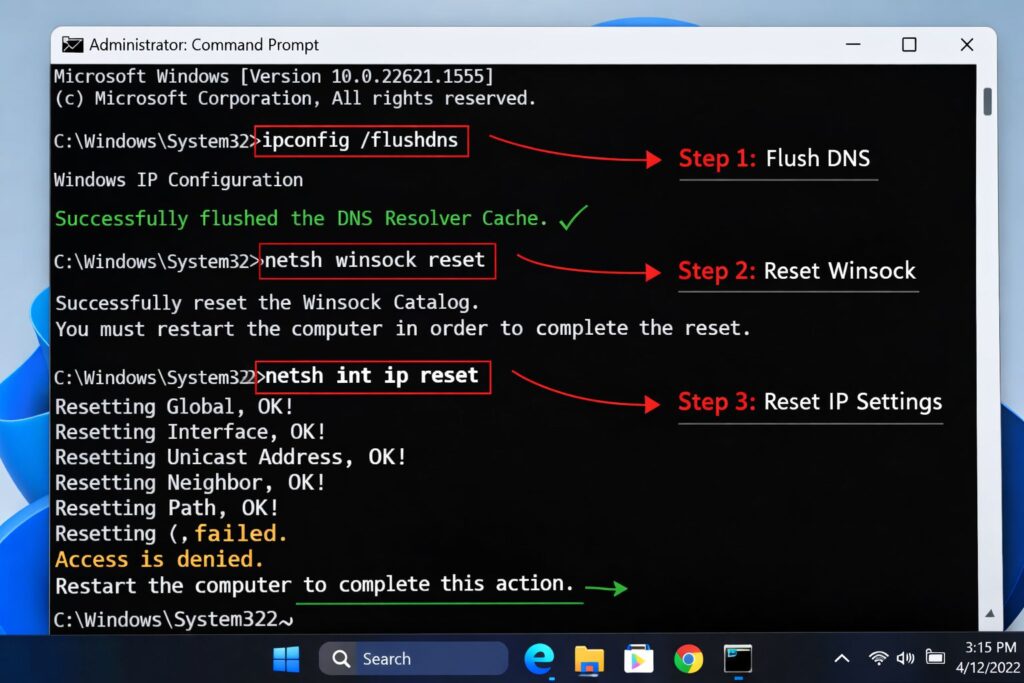
Limpe o cache DNS e redefina as configurações de rede.
Você também pode redefinir suas configurações de rede digitando: netsh winsock reset, netsh int ip reset. Agora, reinicie o computador e tente abrir o Google Docs.
Se as etapas acima não funcionarem e você ainda conseguir acessar docs.google.com, tente abrir o Google Docs pelo Google Drive. Pesquise no Google Drive e abra qualquer documento que desejar acessar.
Além disso, utilize aplicativos móveis ou qualquer outro dispositivo durante esse período, para que você possa continuar seu trabalho mesmo enquanto estiver solucionando problemas.
Comentários estão fechados.