

O Gmail geralmente funciona bem, mas às vezes os usuários encontram problemas ao tentar anexar arquivos aos seus e-mails. Esse problema pode ocorrer com imagens, documentos ou qualquer outro tipo de arquivo e pode ser particularmente frustrante ao enviar arquivos importantes.
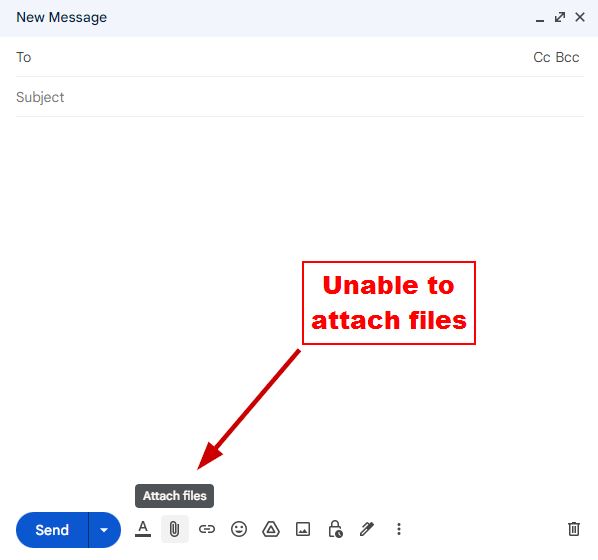
O problema geralmente reside no acúmulo de dados em cache no seu navegador. Da mesma forma, algumas extensões podem interferir no Gmail, prejudicando seu funcionamento correto.
Felizmente, existem diversas soluções disponíveis, e muitos usuários as consideraram eficazes. Abaixo, você encontrará uma breve descrição dessas soluções, seguida de um guia detalhado, passo a passo.
Soluções para o problema de anexos que não funcionam no Gmail
- Limpar cache e cookies do navegador: O acúmulo de cache e cookies no seu navegador pode afetar o desempenho e ser o motivo pelo qual os arquivos não estão sendo anexados no Gmail. Portanto, certifique-se de limpar o cache e os cookies antes de usar o Gmail novamente.
- Verifique se algum complemento está interferindo com o Gmail: Algumas extensões de navegador podem interferir com o funcionamento do Gmail. Para determinar se esse é o problema, tente acessar o Gmail no modo anônimo. Mais detalhes são fornecidos na próxima seção.
- Atualize seu navegador: Certifique-se de que seu navegador esteja atualizado, pois versões antigas tendem a não responder corretamente e muitos sites não funcionam plenamente nelas.
- Use um navegador ou dispositivo compatível: Se você ainda não conseguir anexar arquivos no Gmail, tente em outro dispositivo, como um celular, tablet ou computador, ou use um navegador alternativo, como Chrome, Firefox, Safari ou Edge.
- Redefinir configurações do Chrome: Redefinir as configurações do navegador geralmente corrige alguns dos erros que causam o comportamento incomum do Google Chrome e impedem que sites como o Gmail funcionem corretamente.
1. Limpe o cache e os cookies do seu navegador
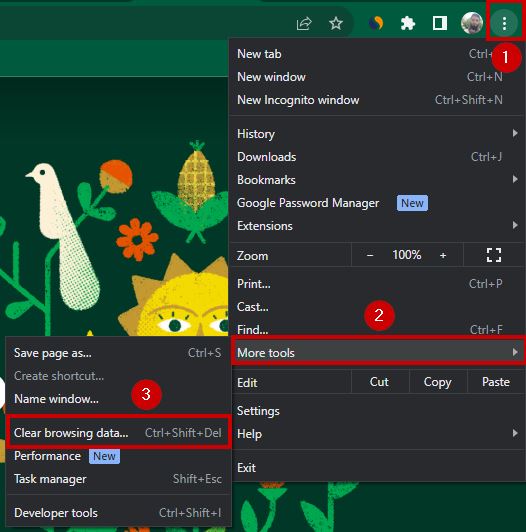
- Abra o Chrome No seu computador.
- toque em Os três pontos No canto superior direito.
- Escolher Ferramentas Plus E clique em Limpar dados de navegação.
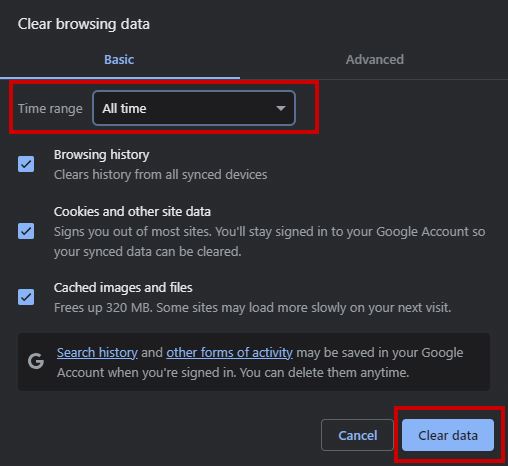
- Escolher todas as vezes Dentro do prazo estipulado.
- marcação “Cookies e outros dados do site” Próximo a “Imagens e arquivos em cache”.
- toque em Apagar dados.
2. Verifique se algum complemento está interferindo com o Gmail.
- Abra o Chrome No seu computador.
- No canto superior direito, clique em Os três pontos.
- Escolher Nova janela de navegação anônima.
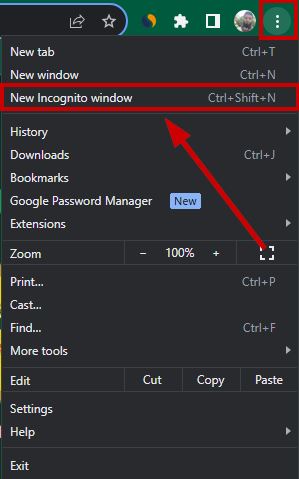
- Em vez disso, pressione Ctrl + Shift + N.
- Leia mais Anexe alguns arquivos ao Gmail Verifique se a instalação ocorre sem problemas.
- Se isso acontecer, retorne a janela normal do Chrome.
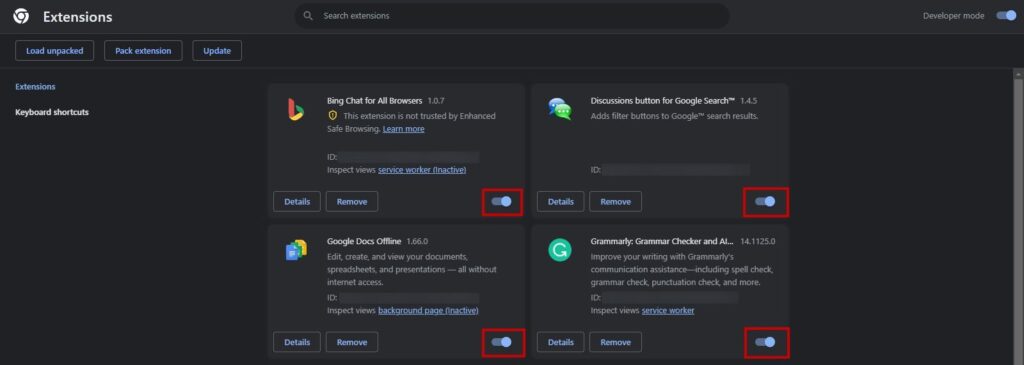
- Leia mais Continue verificando seus anexos do Gmail. Desativando as extensões do Chrome Um por um.
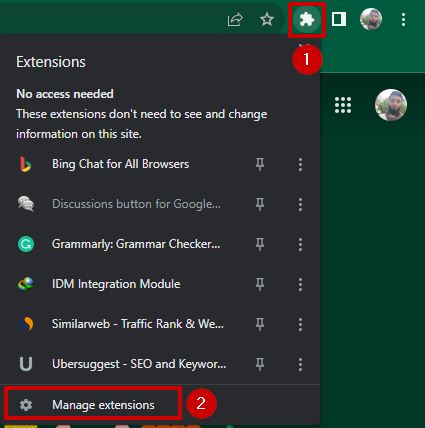
- Para fazer isso, clique em Ícone de quebra-cabeça E escolha Gerenciador de complementos.
- Desligar Adições estão disponíveis aqui.
3. Atualize seu navegador
- Abra o Chrome E clique em Os três pontos verticais No canto superior direito.
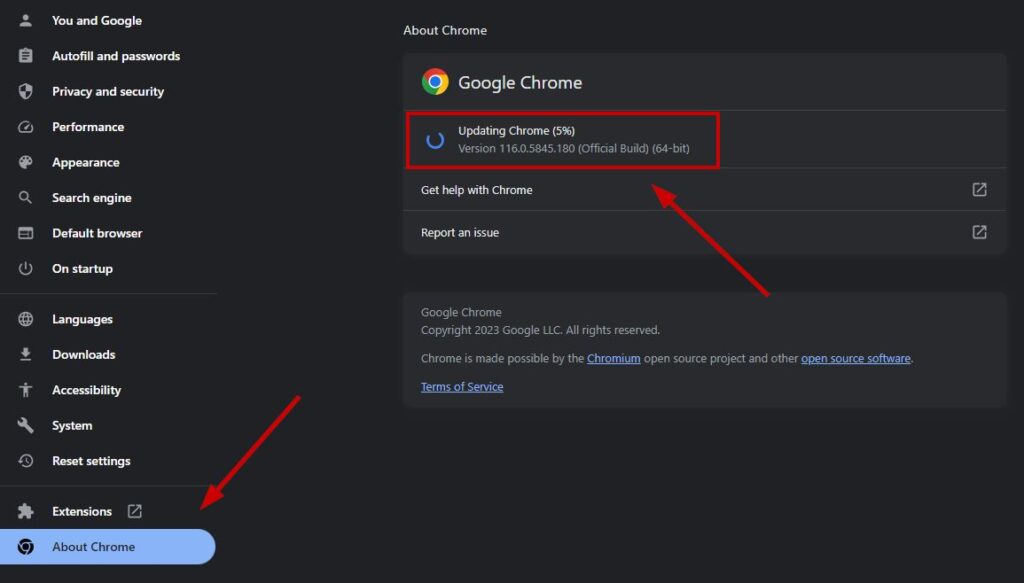
- vamos para Configurações > Sobre o Chrome.
- Instale qualquer atualização. Se disponível.
- Espere até A atualização está sendo instalada..
- Reinicie o seu navegador. Experimente anexar arquivos no Gmail agora mesmo.
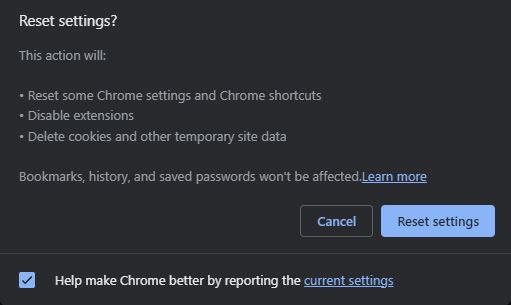
4. Redefina as configurações do Chrome
- Abra o Chrome E clique em Lista Os três pontos verticais.
- Vamos para Configurações > Redefinir configurações.
- Localizar Restaurar configurações para seus valores padrão originais..
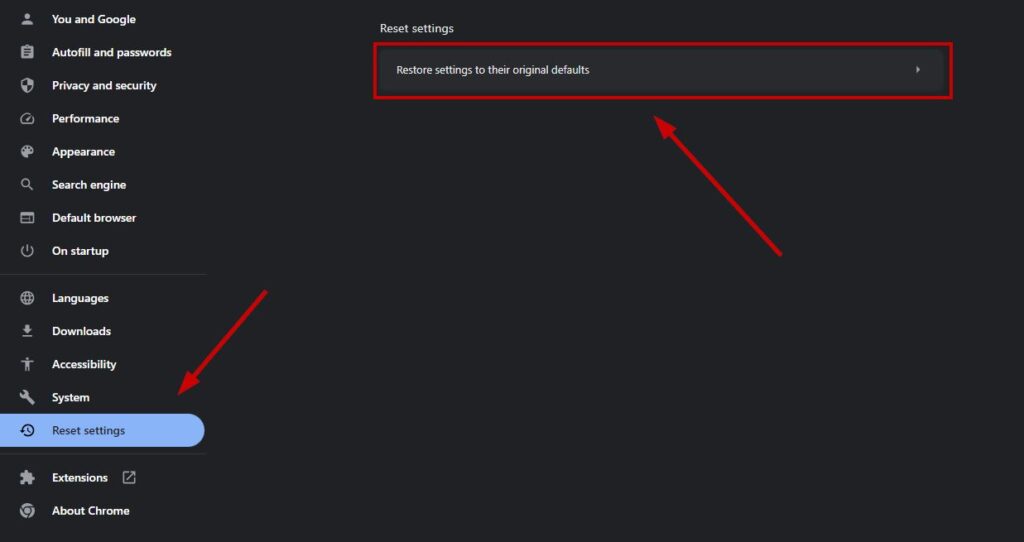
- toque em Redefinir as configurações.
Se você ainda não conseguir anexar arquivos no Gmail, entre em contato com o suporte do Gmail e relate o problema. Você também pode verificar se os servidores do Gmail estão fora do ar, o que pode ser outro motivo para o site não estar funcionando corretamente.
Comentários estão fechados.