

Você está procurando uma maneira eficiente de enviar um e-mail para vários destinatários ao mesmo tempo? OutlookVocê veio ao lugar certo. Este guia completo irá orientá-lo no processo de criação de um grupo de e-mail no Outlook. Ao configurar um grupo de e-mail, você pode enviar mensagens para vários contatos de uma só vez, eliminando a necessidade de selecionar cada contato manualmente.
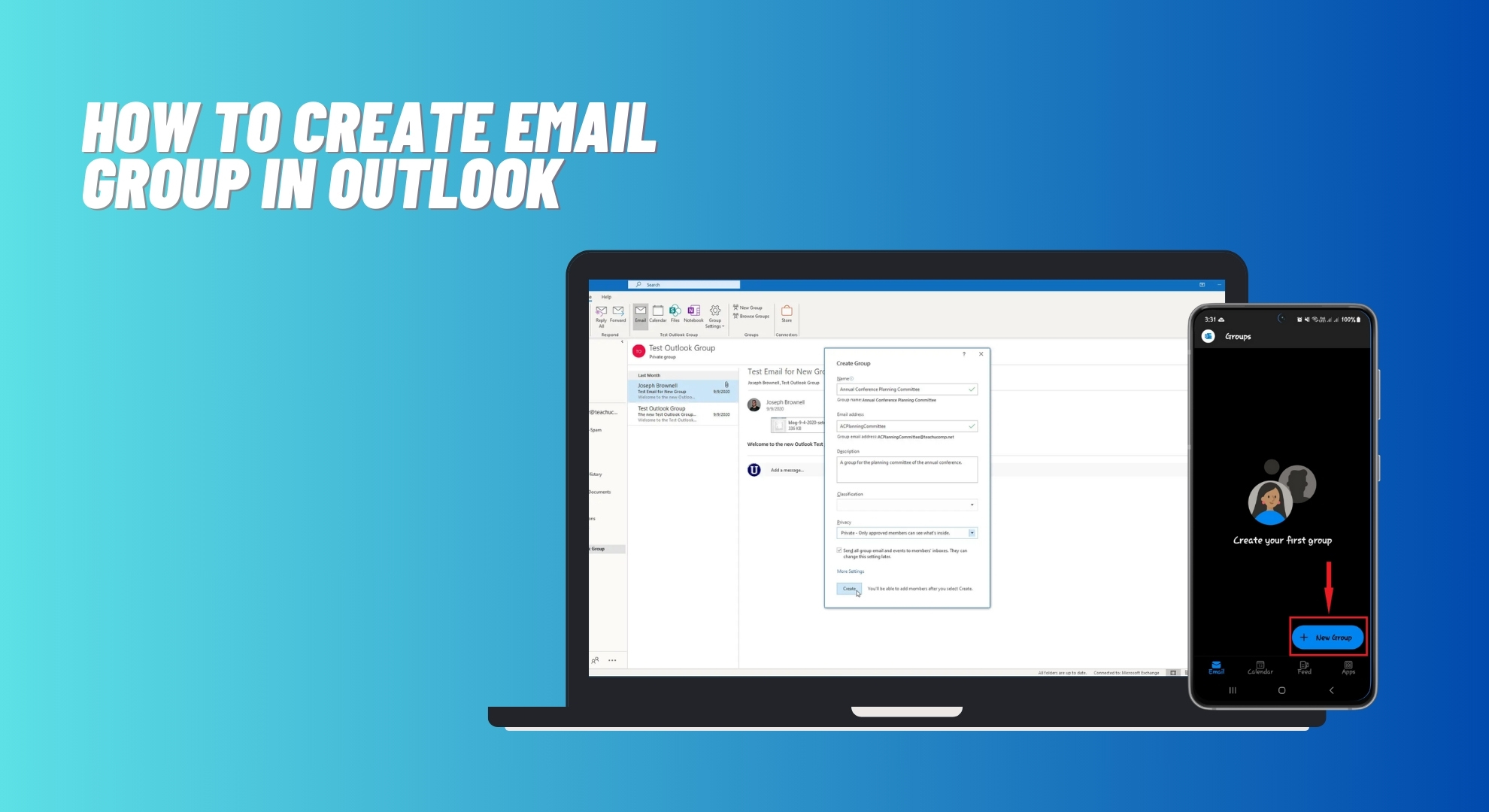
Vamos abordar como configurar um grupo de email na versão mais recente do Outlook, bem como no Outlook. 2007، 2010، 2016و2019Além disso, você descobrirá como fazer isso no Outlook em Microsoft 365 أو ExchangeE também através do aplicativo móvel do Outlook.
Este guia também destacará os benefícios de criar grupos de e-mail para suas necessidades profissionais e pessoais. Acompanhe para melhorar a eficiência e a organização de seus e-mails no Outlook.
O que é um grupo de email no Outlook?
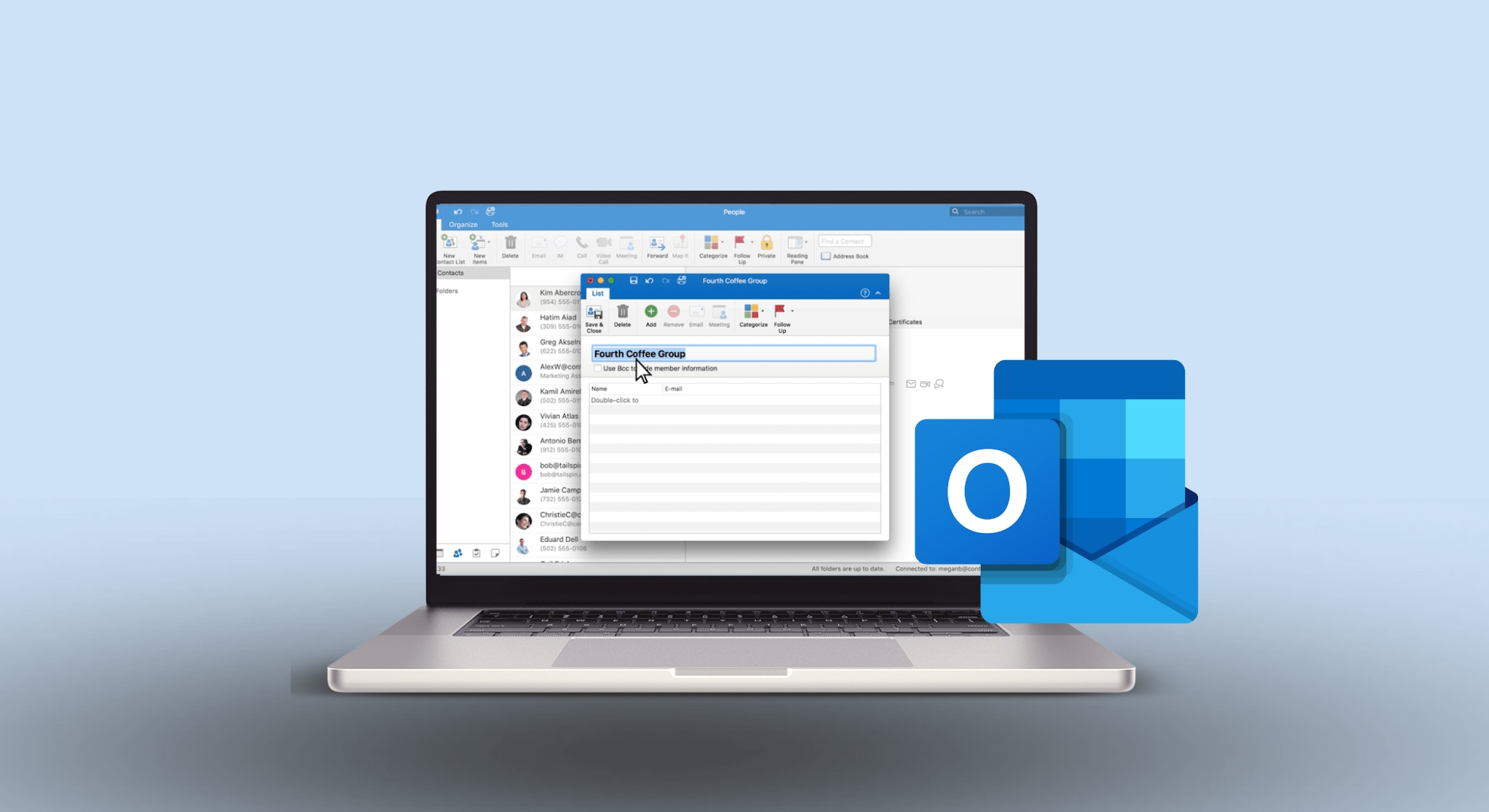
Um grupo de e-mail no Outlook, também conhecido como grupo de contatos, é essencialmente uma lista de endereços de e-mail que permite enviar e-mails para várias pessoas ao mesmo tempo. Isso elimina a necessidade de inserir cada endereço de e-mail individualmente sempre que você quiser enviar um e-mail em grupo.
Basta digitar o nome do grupo de e-mail e o Outlook enviará automaticamente seu e-mail para todas as pessoas listadas nesse grupo.
Diferenças entre um grupo de contatos, uma lista de contatos, um grupo de e-mail e listas de distribuição.
No Microsoft Outlook, os termos “grupo de contatos”, “lista de contatos”, “grupo de e-mail” e “lista de distribuição” são frequentemente usados como sinônimos. Eles têm a mesma função e são utilizados de maneira semelhante.
Curiosamente, em Site de suporte do Microsoft OfficeO termo "grupo de contato“Mais comumente do que”Lista de distribuiçãoEm publicações recentes, você encontrará “No aplicativo Outlook”.grupo de contatoUsado na versão Windows elista de contatosNa versão para Mac.
Em versões anteriores (2007 ou anteriores), era conhecido como “Lista de Distribuição”. Foi renomeado para “Grupo de Contatos” em 2010 e atualmente é chamado de “Grupo de E-mail”. Esses termos aparecem nos menus, na barra de ferramentas e até mesmo nos guias de ajuda do aplicativo. À medida que avançamos nas etapas a seguir, os termos “grupo de e-mail" E as"grupo de contato" E as"lista de contatos"É o mais comum."
Crie um grupo de email ou um grupo de contatos no Outlook.
Esta seção explicará os passos para criar um grupo de email ou um grupo de contatos no Outlook para quase todas as versões, permitindo que você envie mensagens para vários destinatários com um único clique. Esses métodos simplificam o gerenciamento das comunicações em grupo.
1. Crie um grupo de email na versão mais recente do Outlook.
Os passos a seguir aplicam-se à versão mais recente do Outlook, independentemente de você estar usando a versão beta ou não. Windowsou o aplicativo padrão em MacOSOu o site do Outlook. Veja o que você precisa fazer:
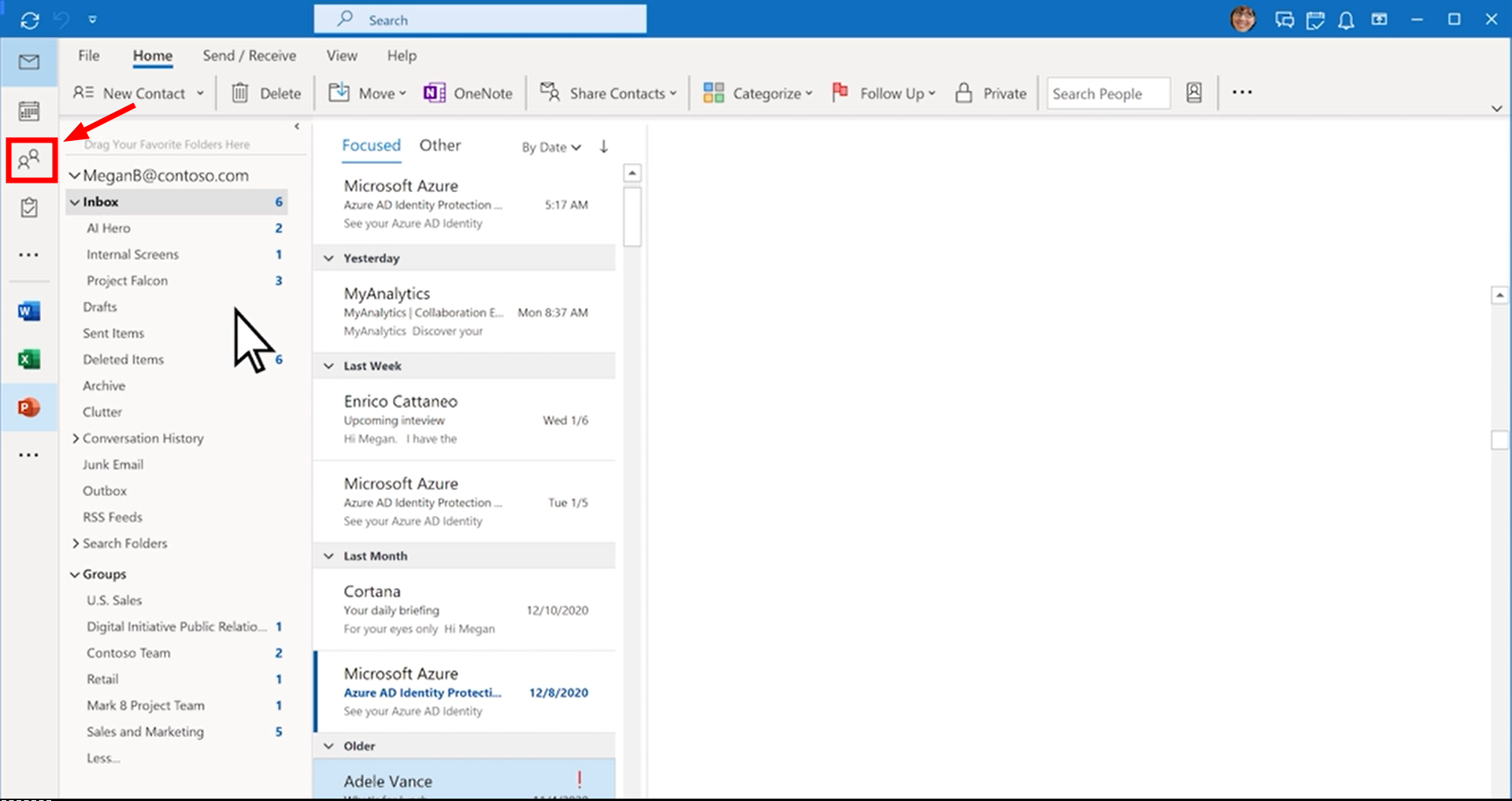
- toque em "PessoasNa barra de navegação.

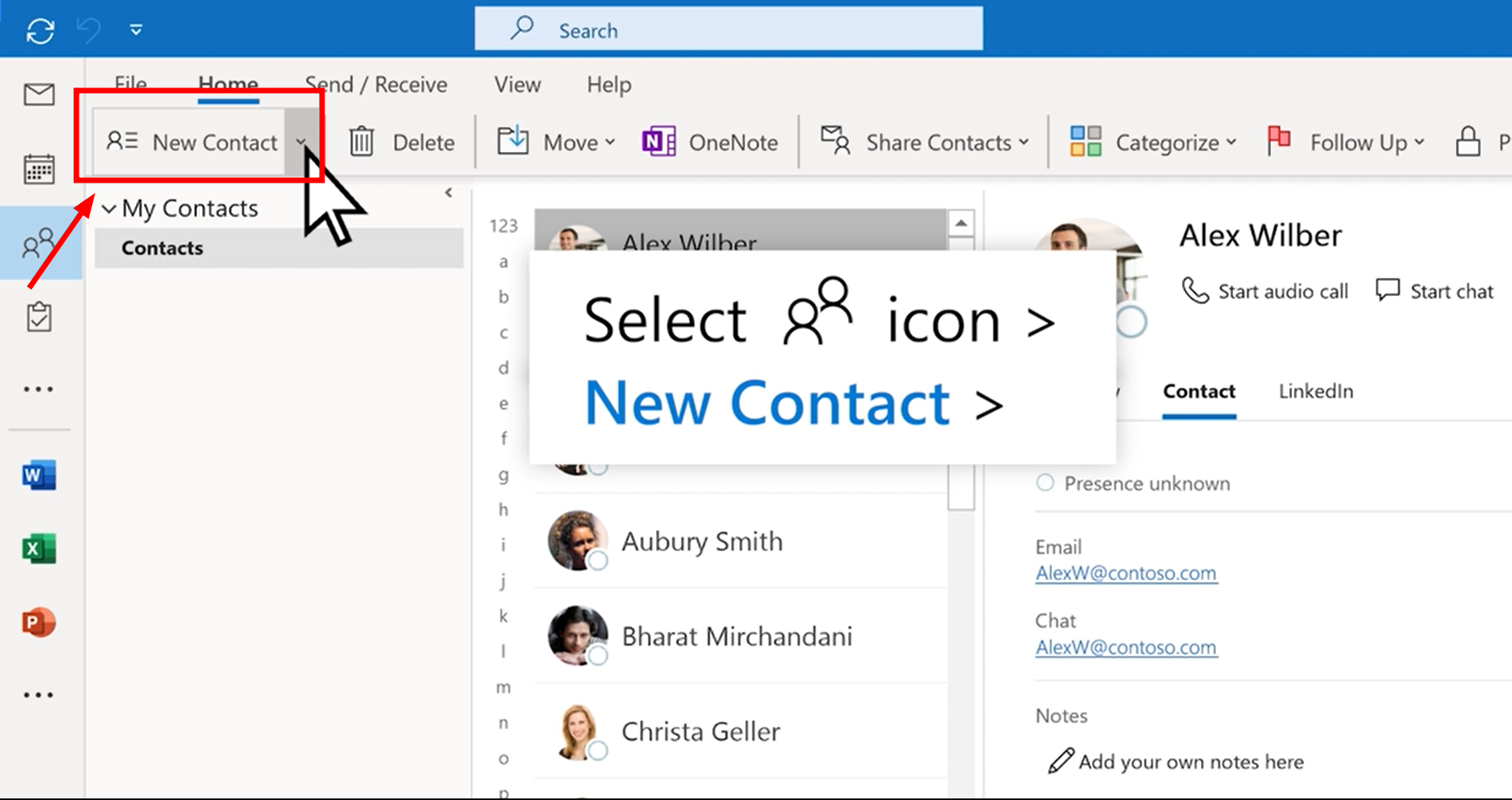
- Acesse a página principal e clique em “Novo grupo de contato".

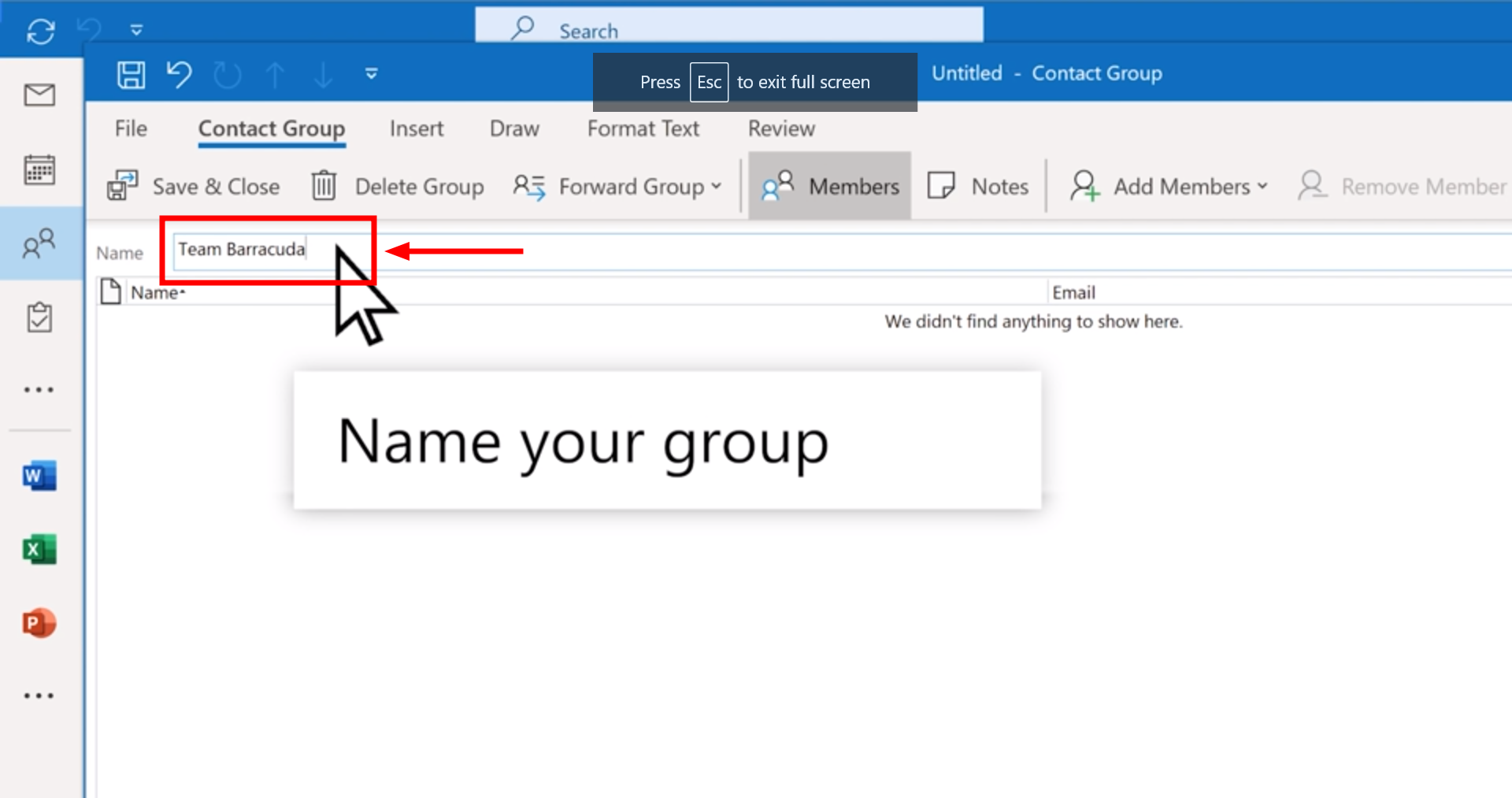
- Na caixa que aparecer, escreva um nome para o seu grupo.

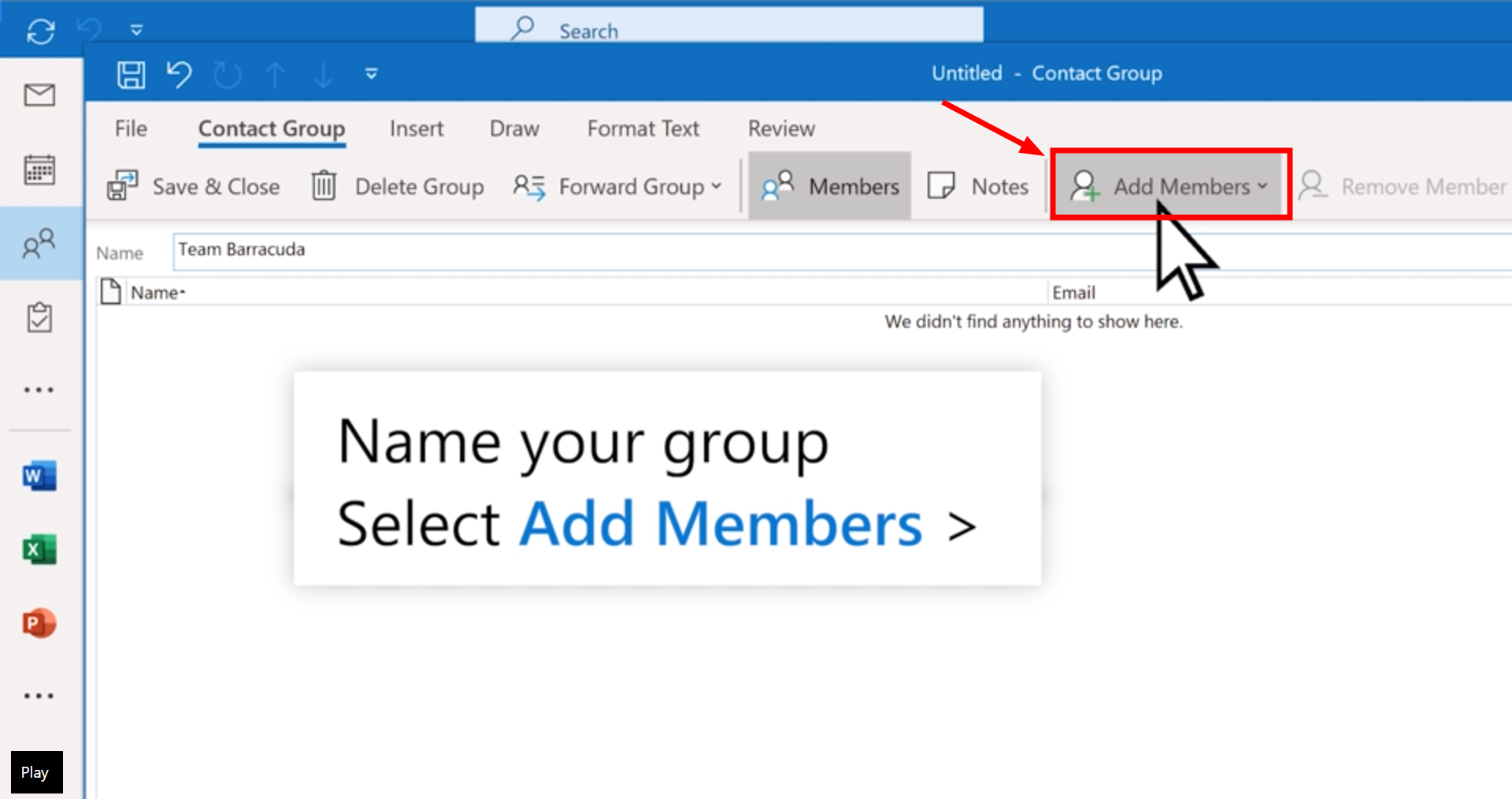
- em seguida, selecione “Adicionar membros".

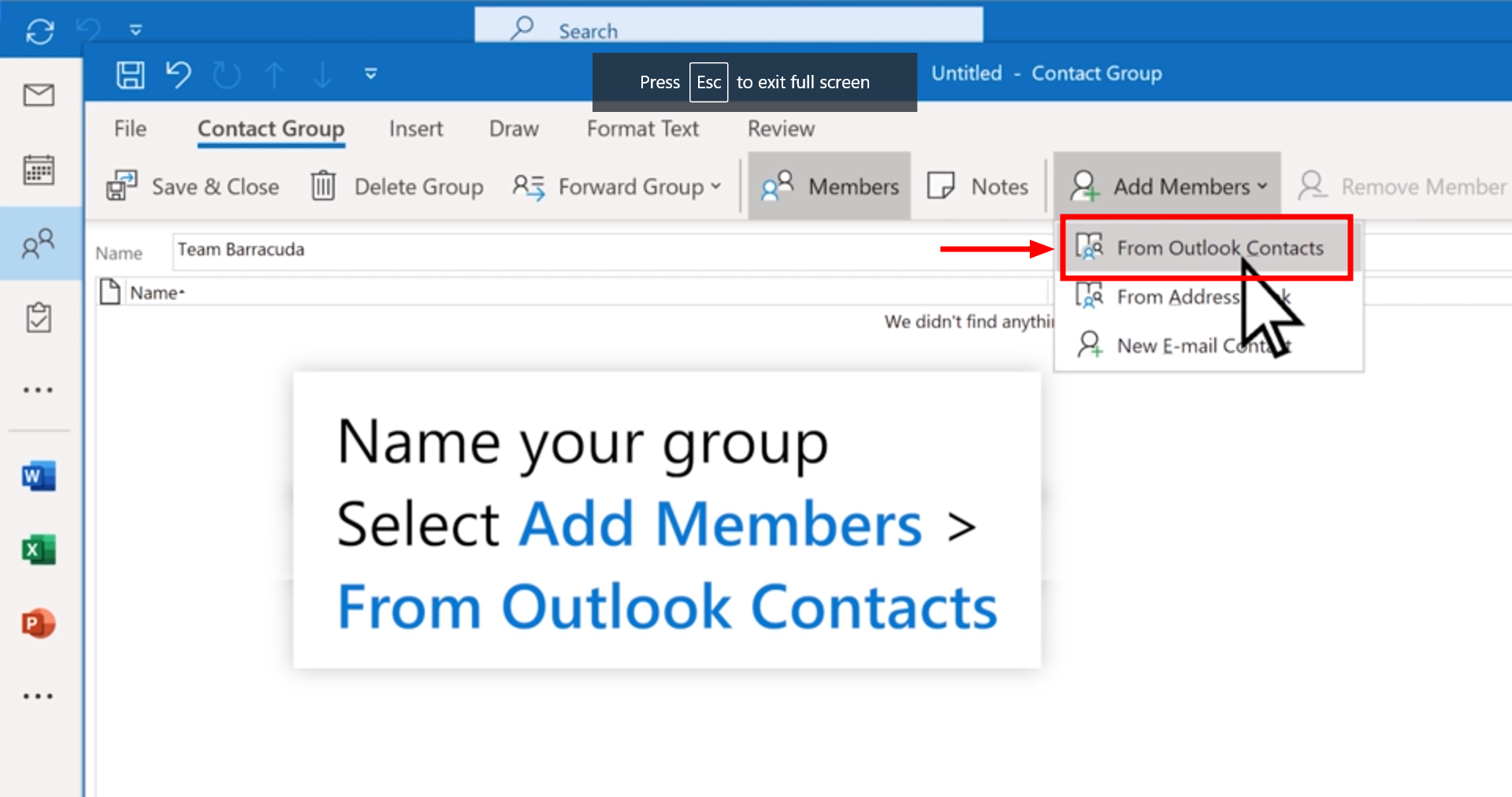
- Escolha "A partir de contatos do Outlook".

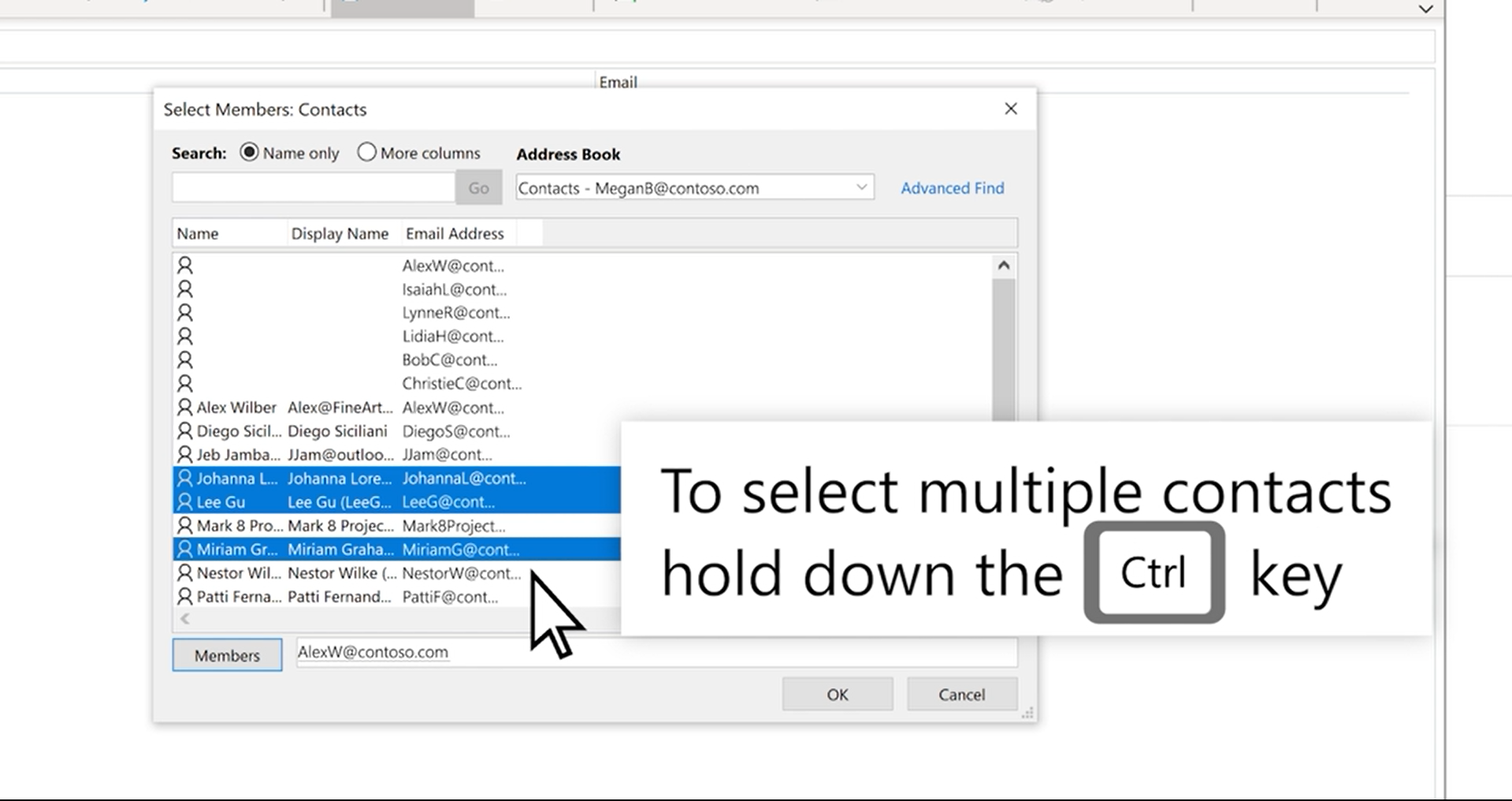
- Adicione pessoas da sua agenda de endereços ou lista de contatos e clique em “Está bemPara selecionar vários contatos de uma só vez, pressione e mantenha pressionada a tecla. Ctrl Ao clicar.

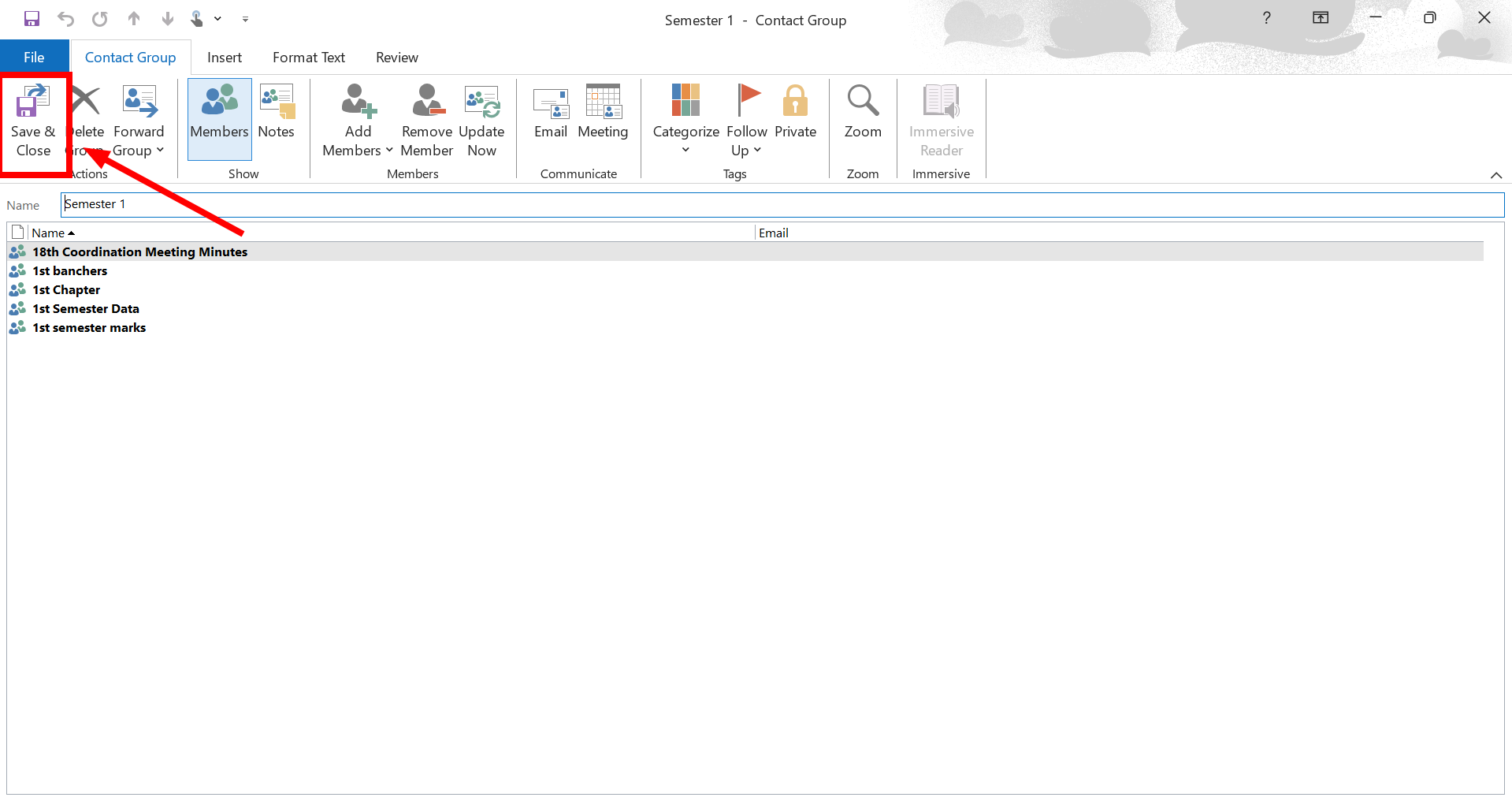
- toque em "Salvar e fechar".

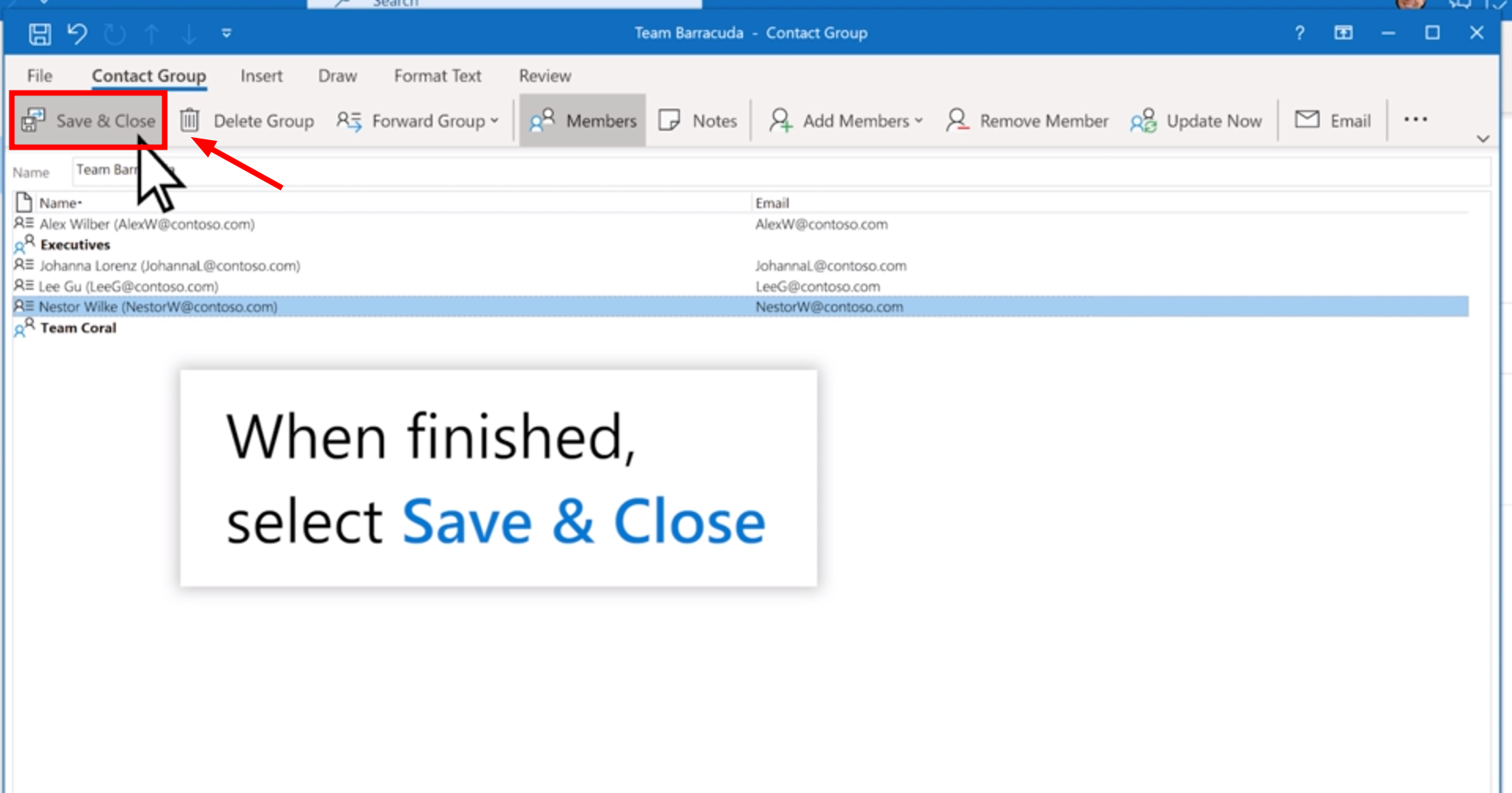
2. Enviar um e-mail para um grupo de contatos
Após criar um grupo de contatos ou um grupo de e-mail, siga estes passos para enviar um e-mail:
- Acesse a página inicial e selecione “Novo Email“. toque em "إلى"E digite o nome do seu grupo de contatos."
- Especifique o nome do grupo a ser adicionado ao “إلىEm seguida, clique em “إرسال".

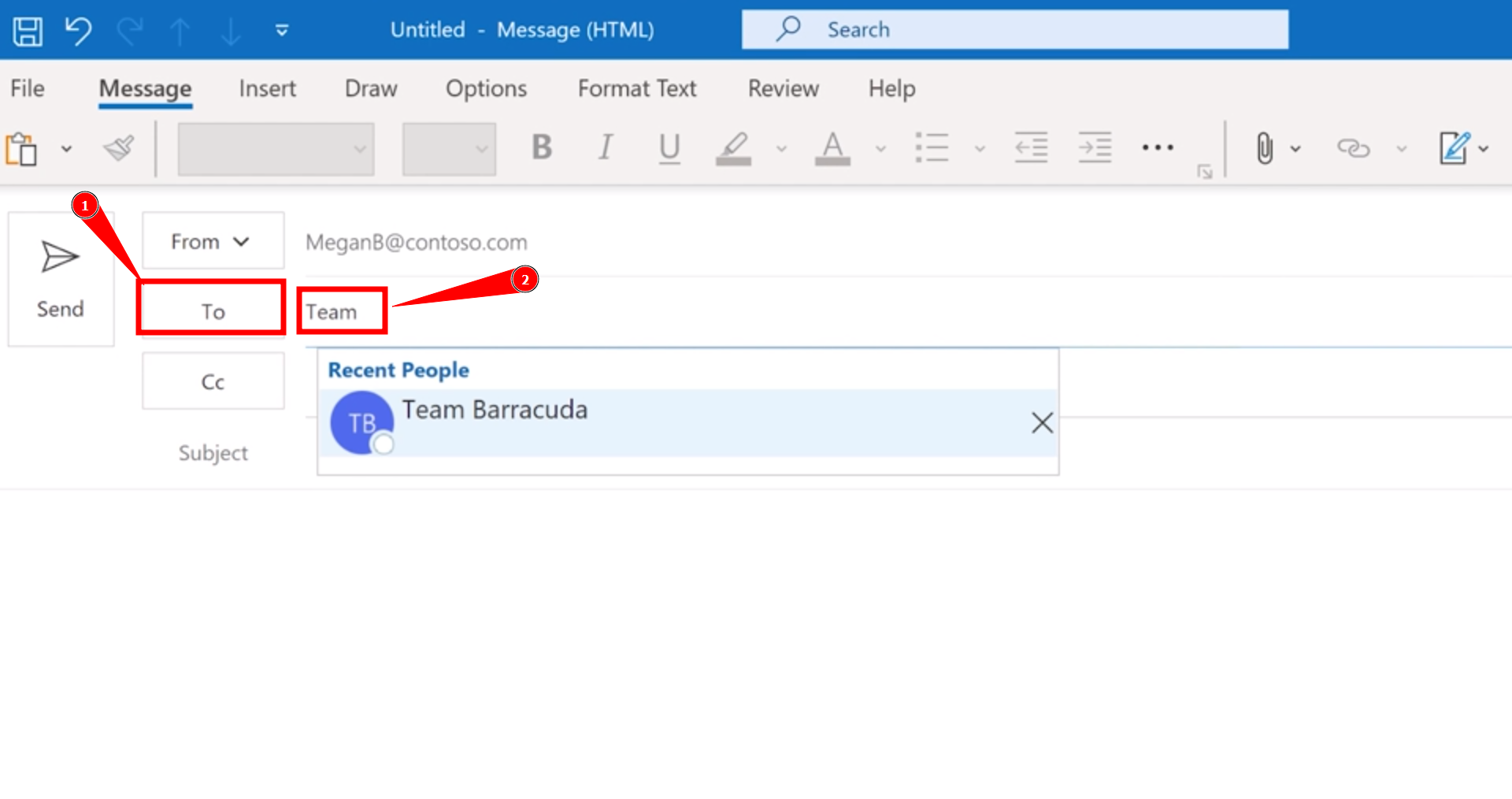
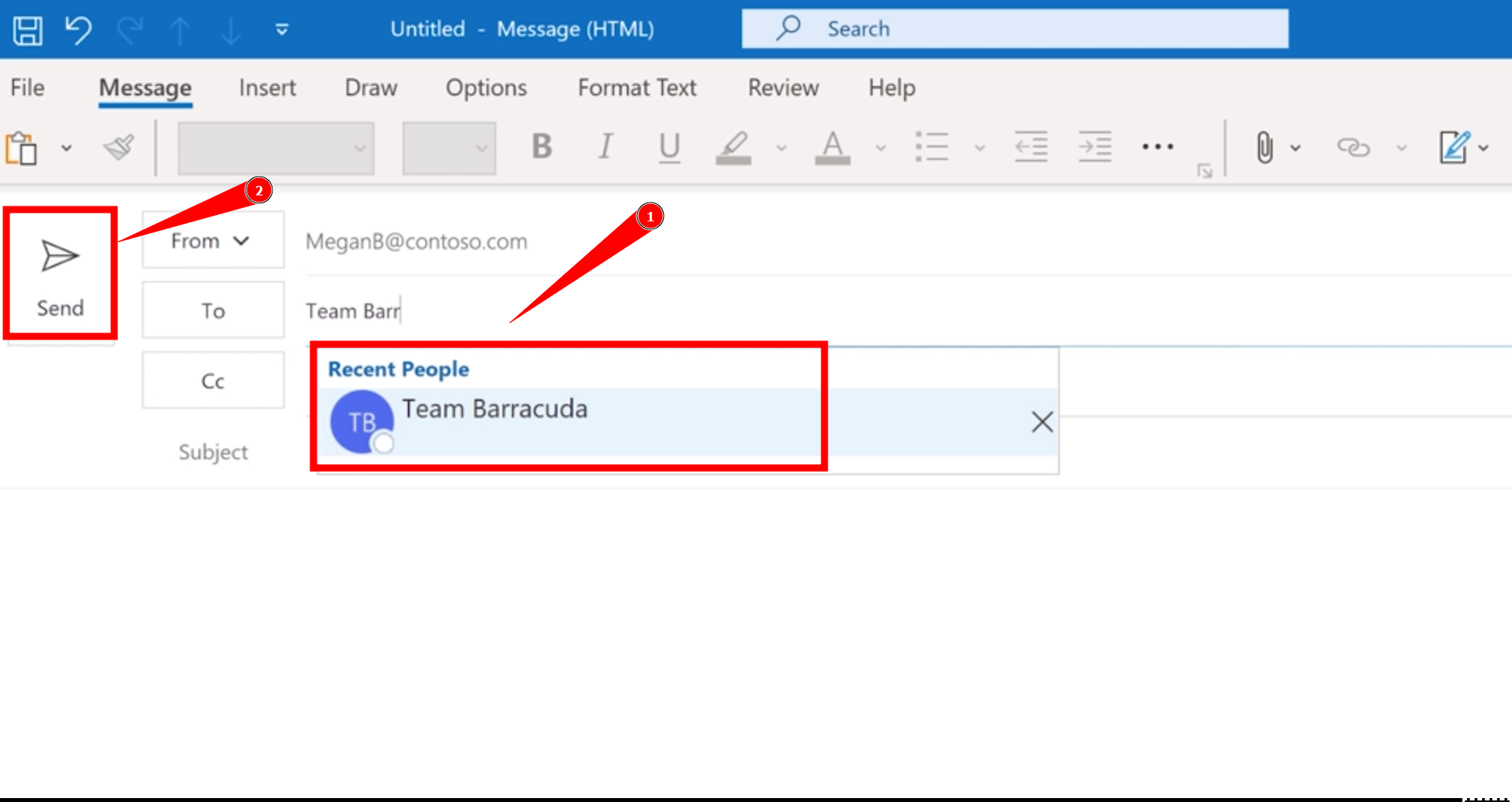
3. Criando um grupo de email no Outlook 2016 e 2019
Se você estiver usando versões um pouco mais antigas do Microsoft Outlook (2016 ou 2019), siga estas etapas para criar um grupo de e-mail:
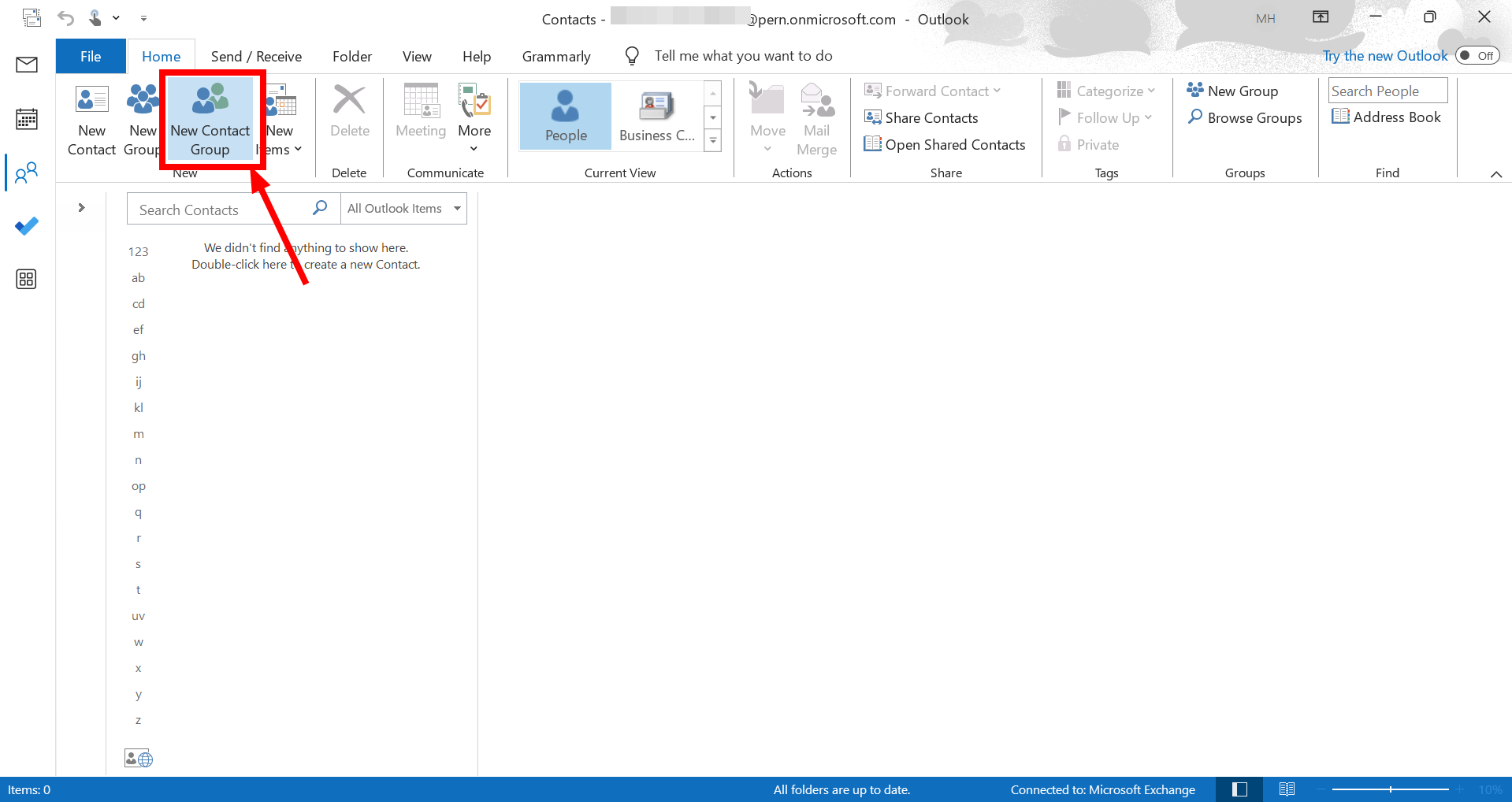
- Abra o Outlook e clique no ícone “Pessoas“No canto inferior esquerdo do painel de navegação.”

- Acesse a guia “Início” e selecione “Novo grupo de contato".

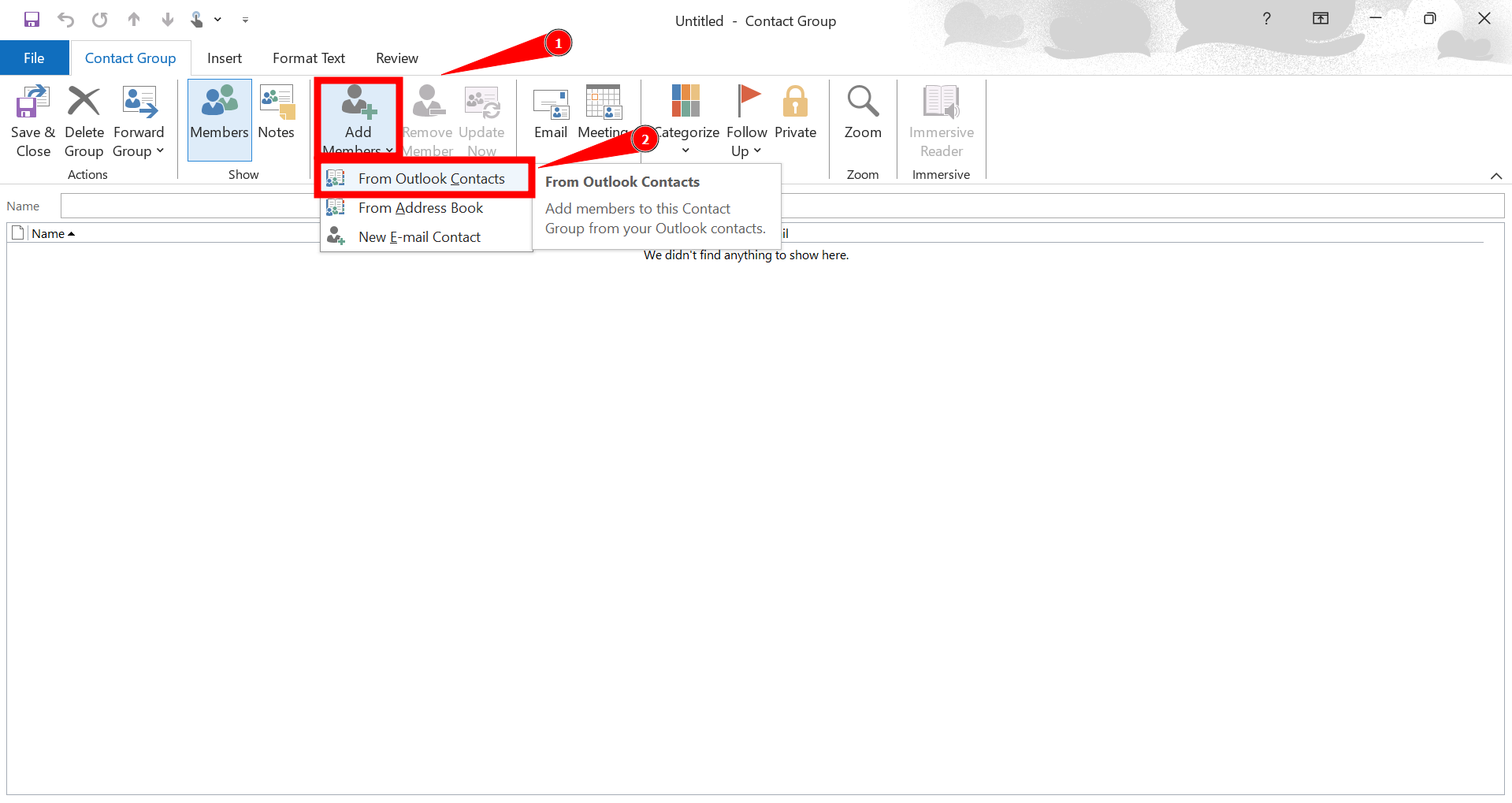
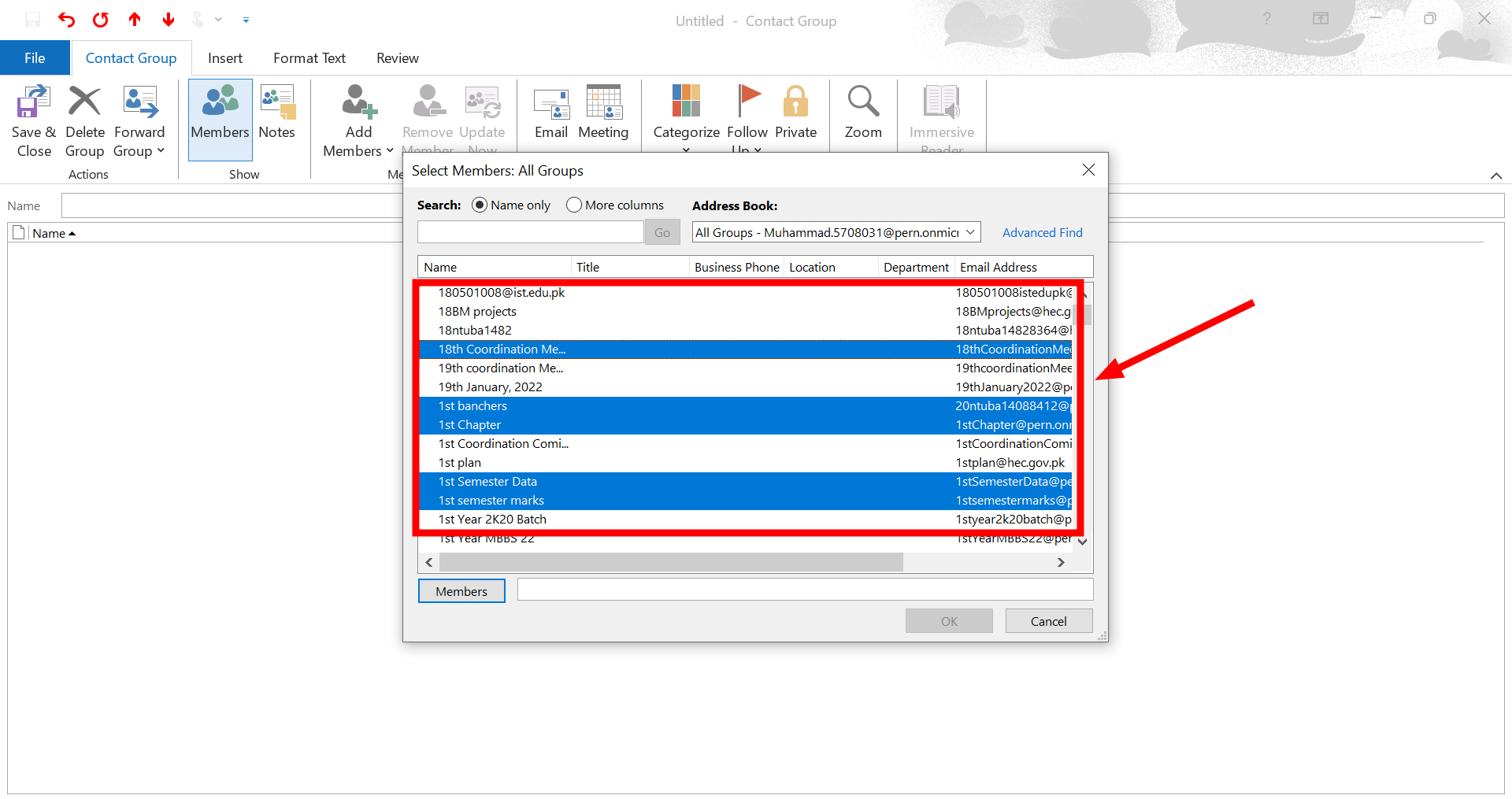
- toque em "Adicionar membros"E escolha"A partir de contatos do Outlook".

- Se você quiser adicionar vários contatos de uma só vez, pressione e mantenha pressionada a tecla. CTRL Ao selecionar cada contato de e-mail da sua agenda.

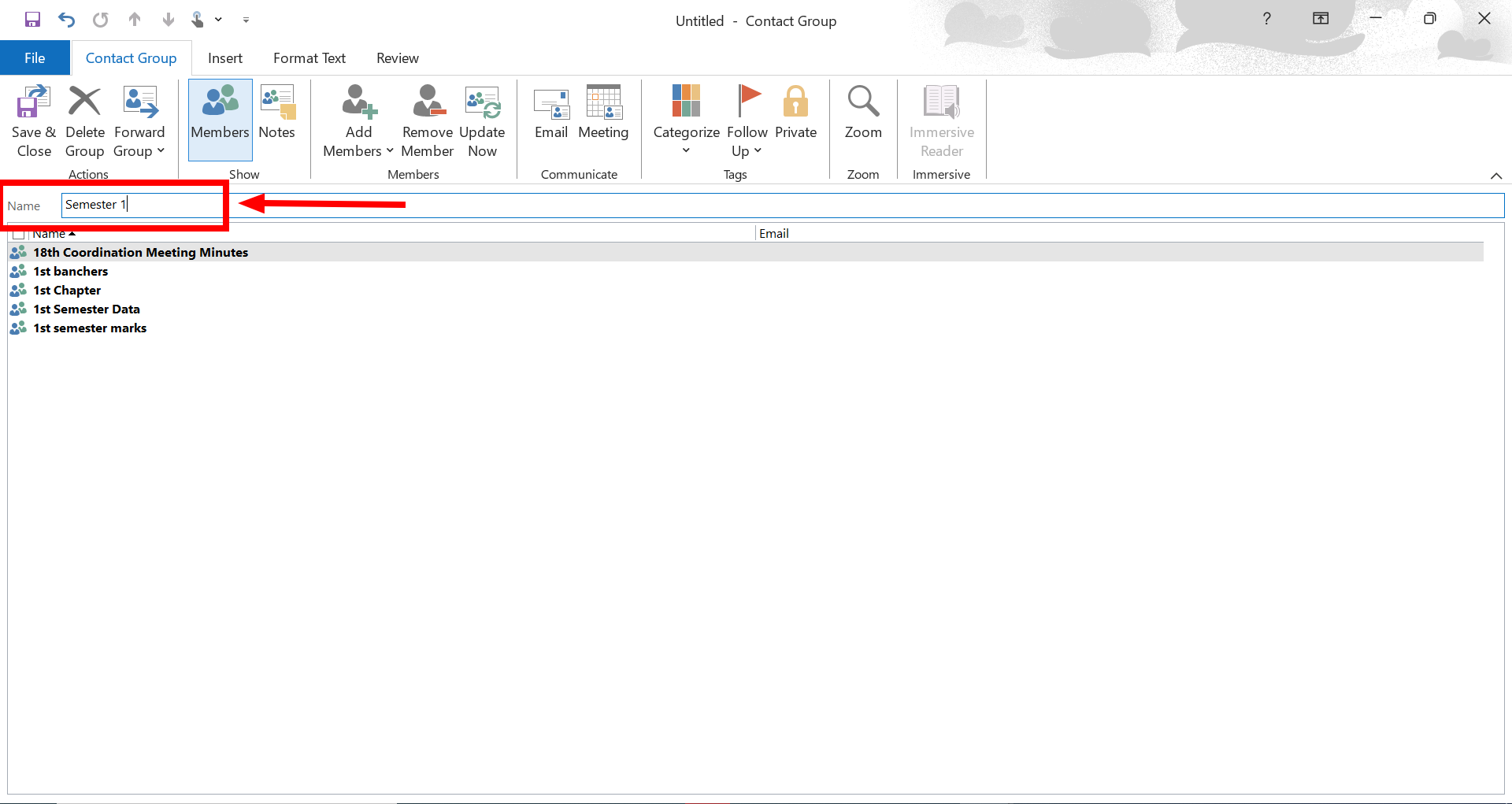
- Dê um nome ao seu grupo, certificando-se de incluir todos os contatos necessários.

- Na aba “Contato”, clique em “Salvar e fechar".
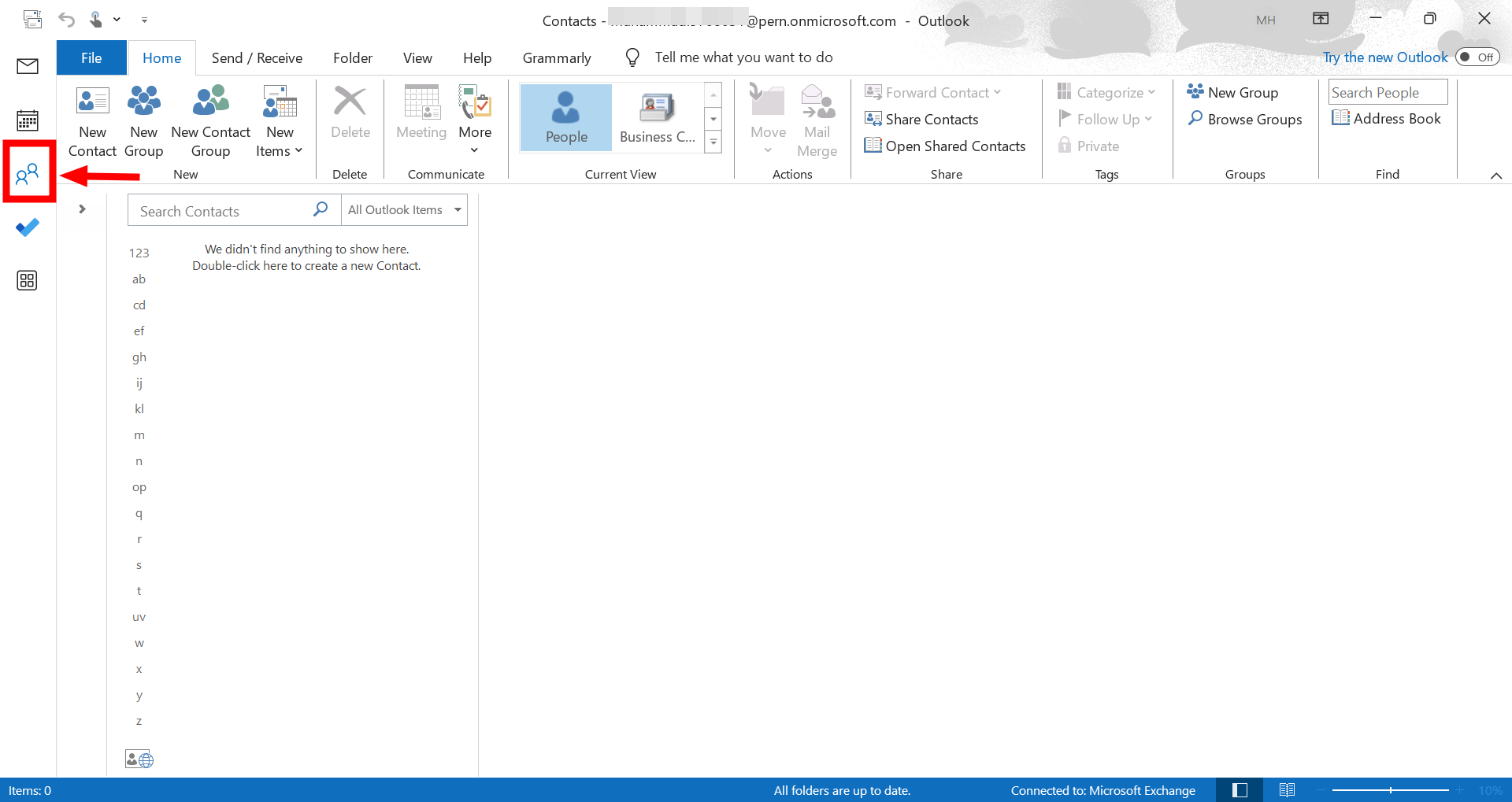
4. Crie um grupo de email no Outlook usando o Microsoft 365 ou o Exchange.
Criar um grupo de email no Outlook requer Microsoft 365 أو Exchange Uma abordagem ligeiramente diferente. No Outlook do Office 365, apenas administradores autorizados podem configurar grupos. Centro de gerenciamentoQue pode ser acessado online.
Para criar um grupo de contatos, você precisa usar o Exchange Online ou o centro de administração do Microsoft 365.
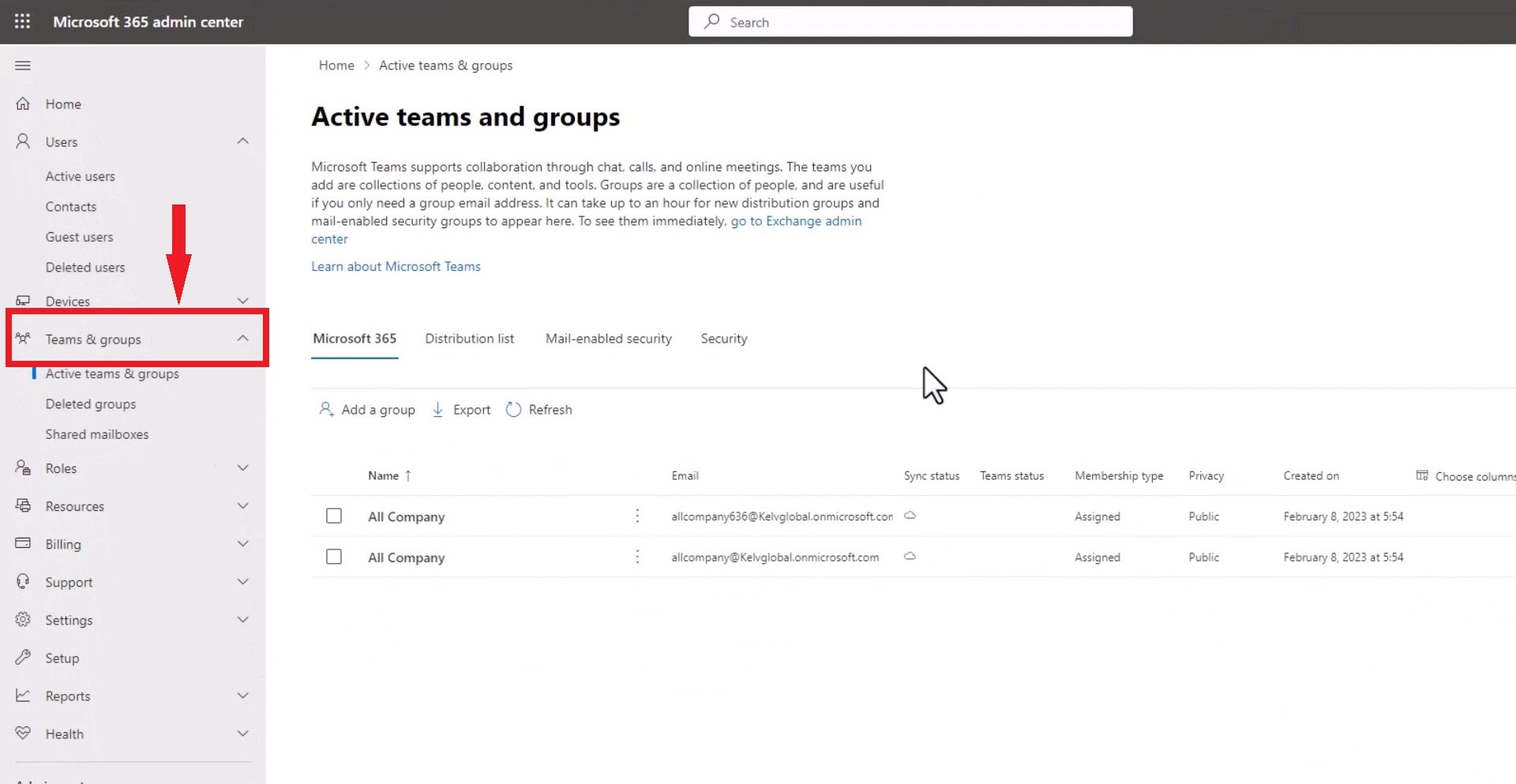
- Abrir Centro de Administração do Microsoft 365 E localize “Equipes e grupos ativos".

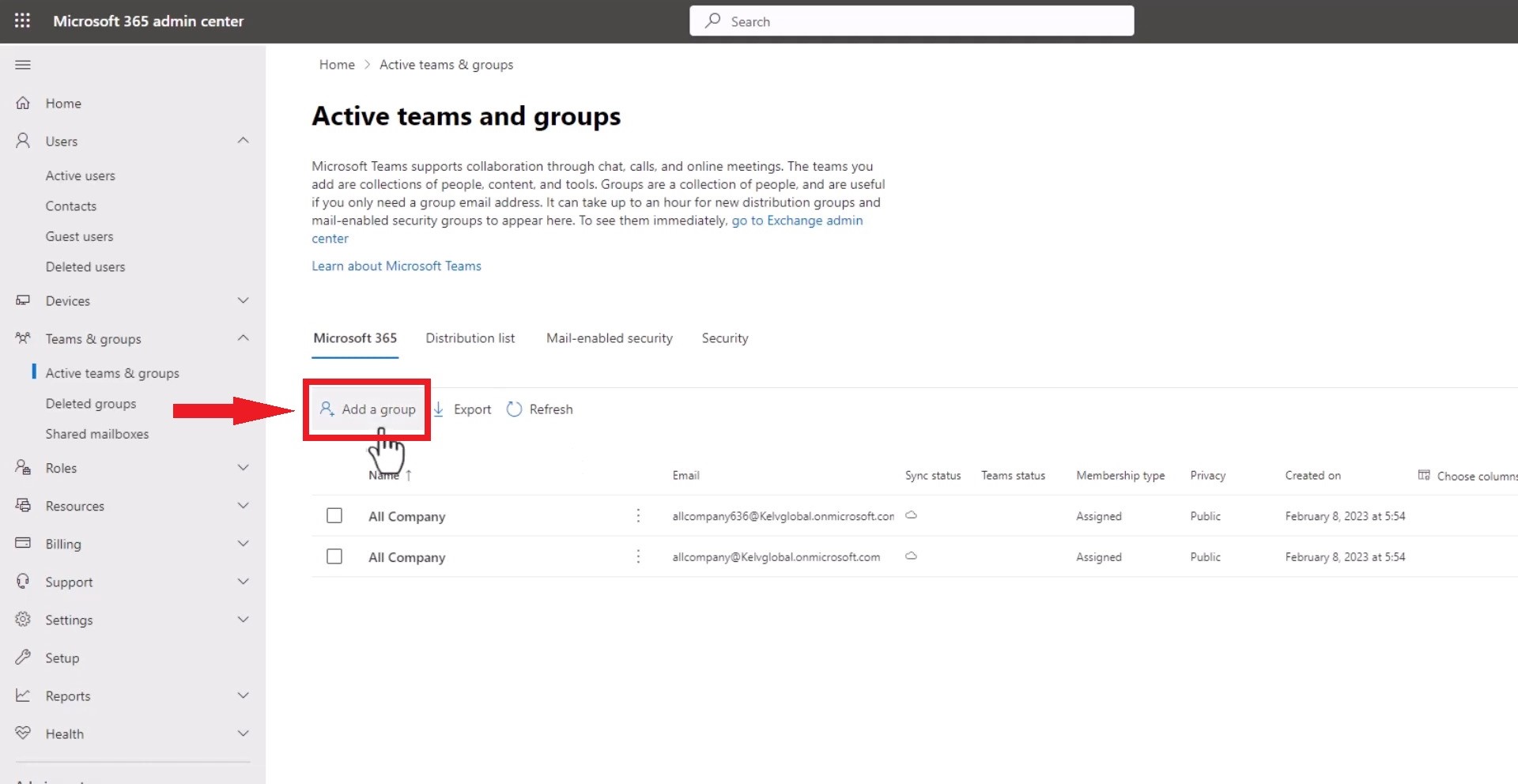
- Localize "Adicionar grupo".

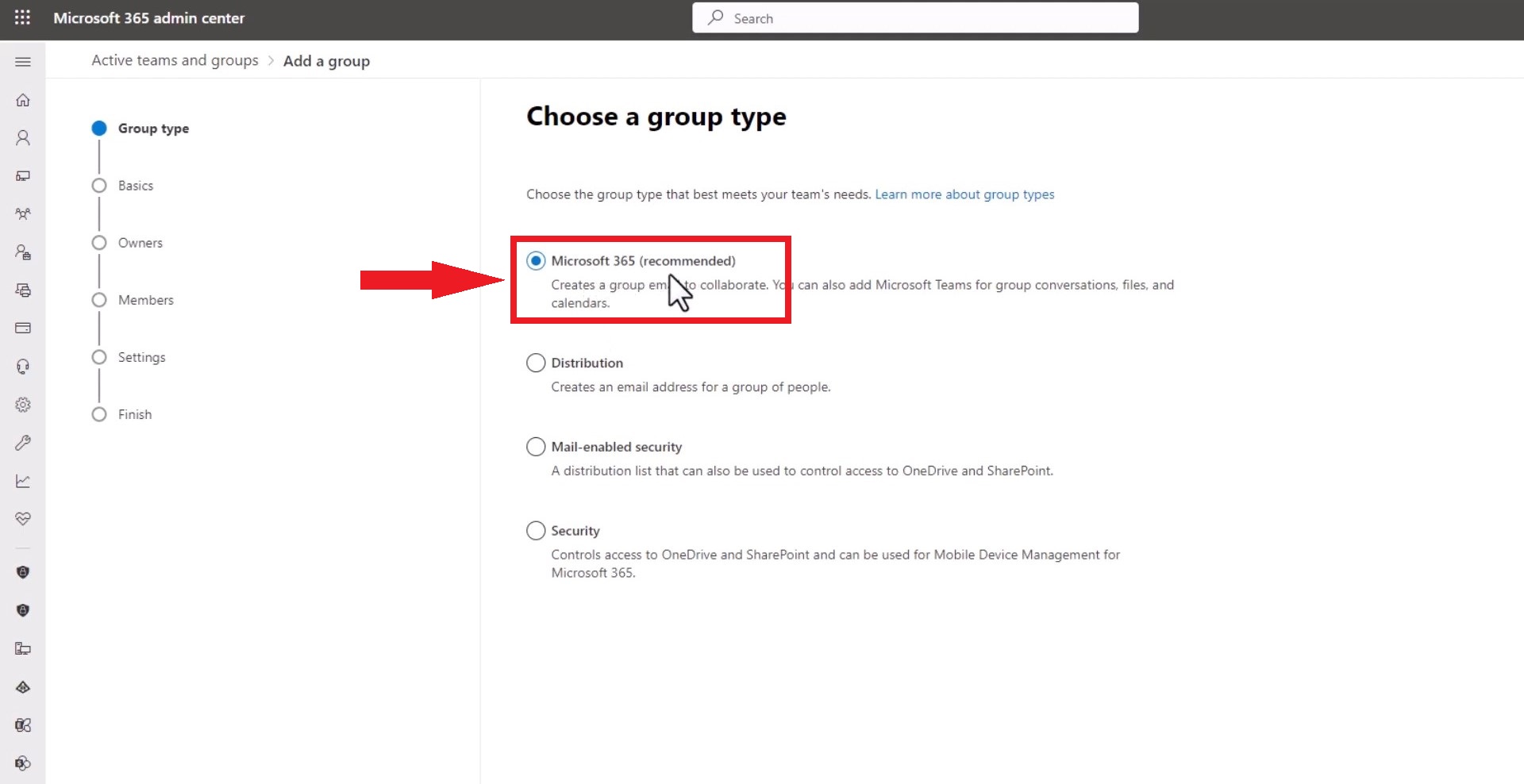
- Escolha o tipo de grupo que deseja criar. Normalmente, escolha “Microsoft 365 (recomendado)".

- Dê um nome ao seu grupo.

- Depois disso, clique em "Adicionar proprietáriosOs proprietários podem gerenciar os membros e alterar o nome do grupo e as configurações do Plus.

- Adicione membros ao seu grupo.

- Crie um endereço de e-mail para o grupo.

- toque em "Crie um grupo".

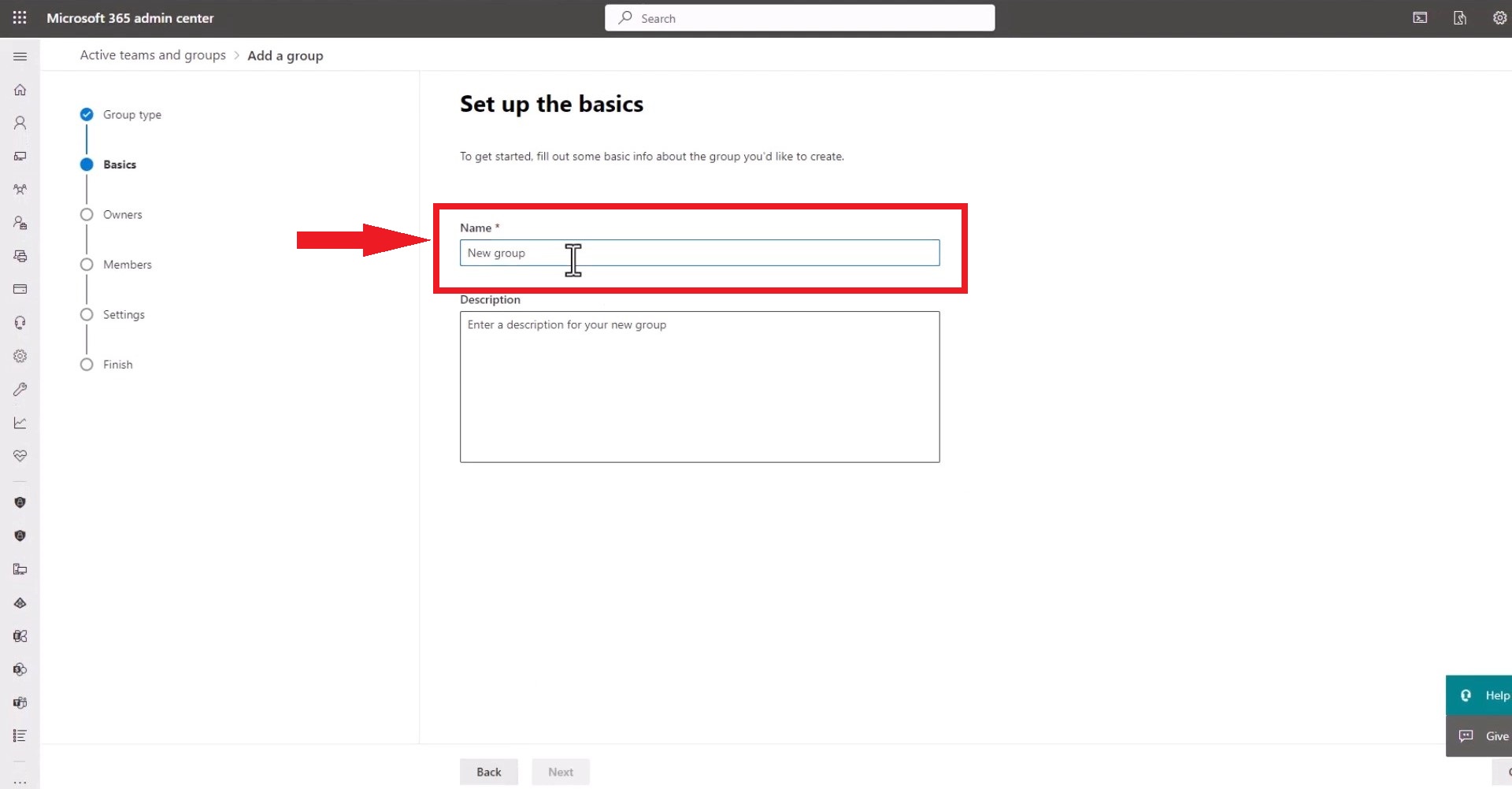
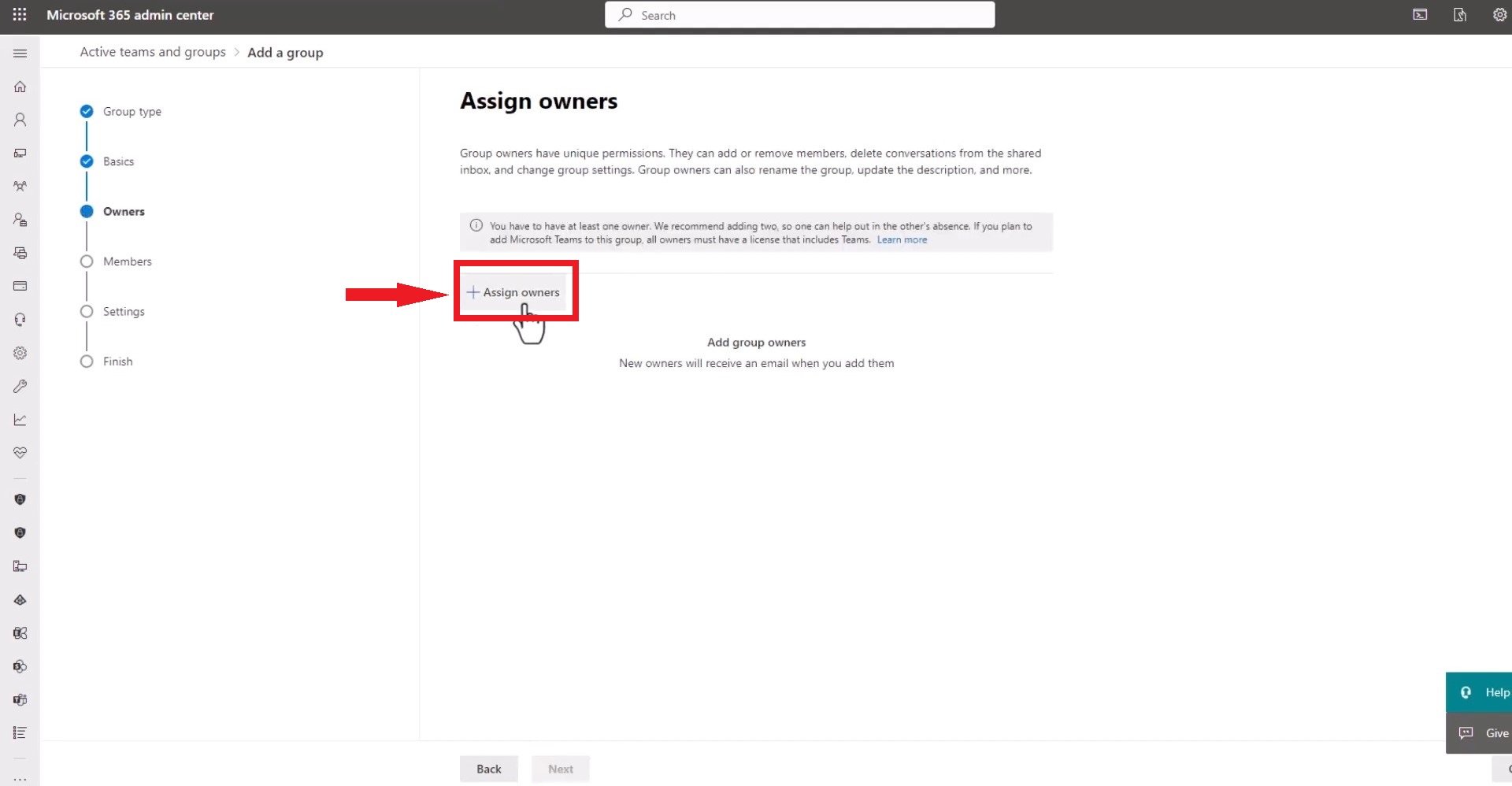
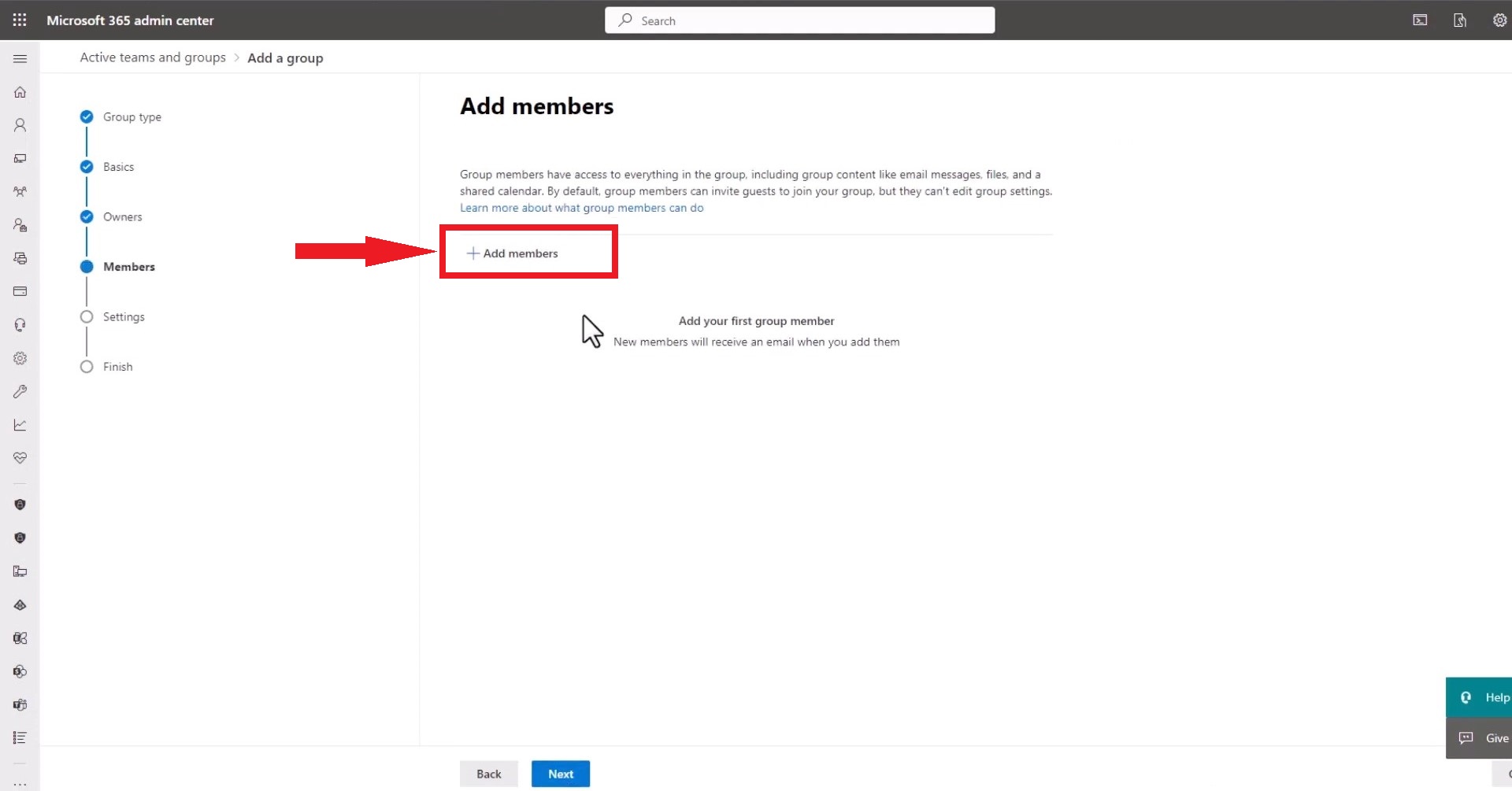
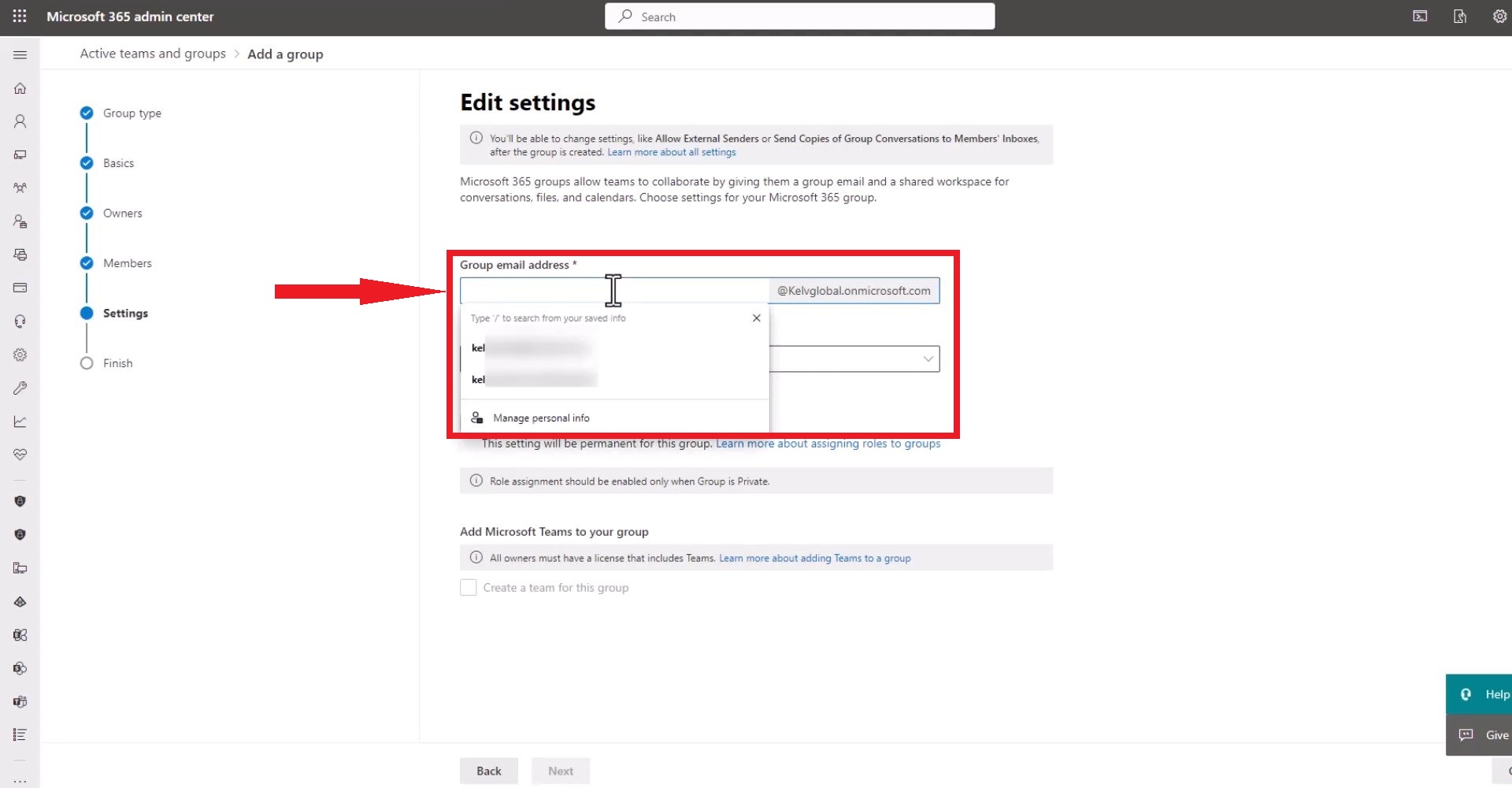
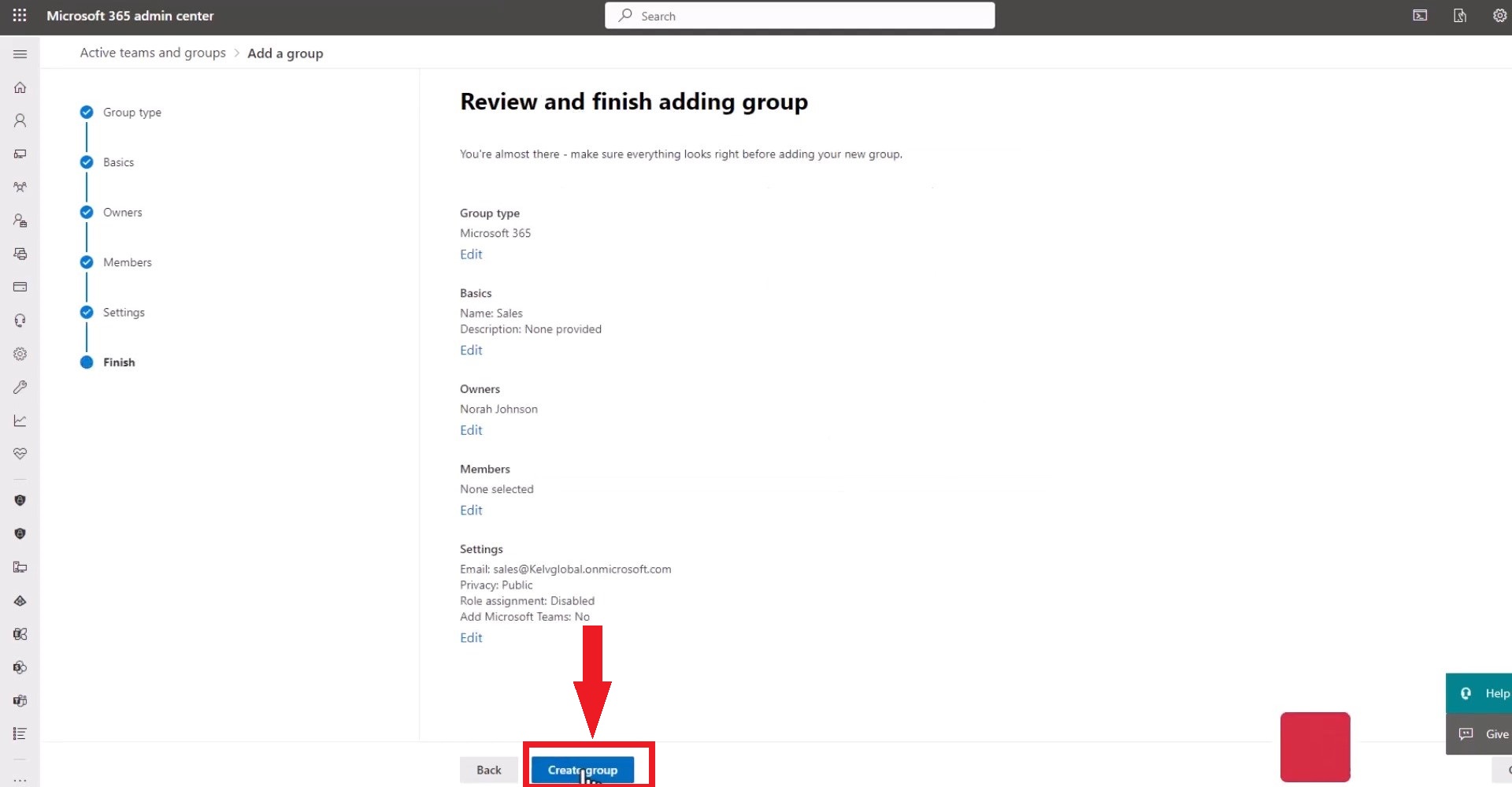
Este grupo de e-mail estará disponível para todos na sua organização. No Exchange Online, você pode criar um grupo de distribuição acessando as configurações do Exchange Online. Destinatários > Grupos E siga estas instruções.
Imagens retiradas de KELVGLOBAL TIC.
5. Crie um grupo de email no aplicativo Outlook para dispositivos móveis.
Se você costuma gerenciar seus e-mails no celular, veja como criar um grupo de e-mails no aplicativo Outlook para dispositivos móveis.
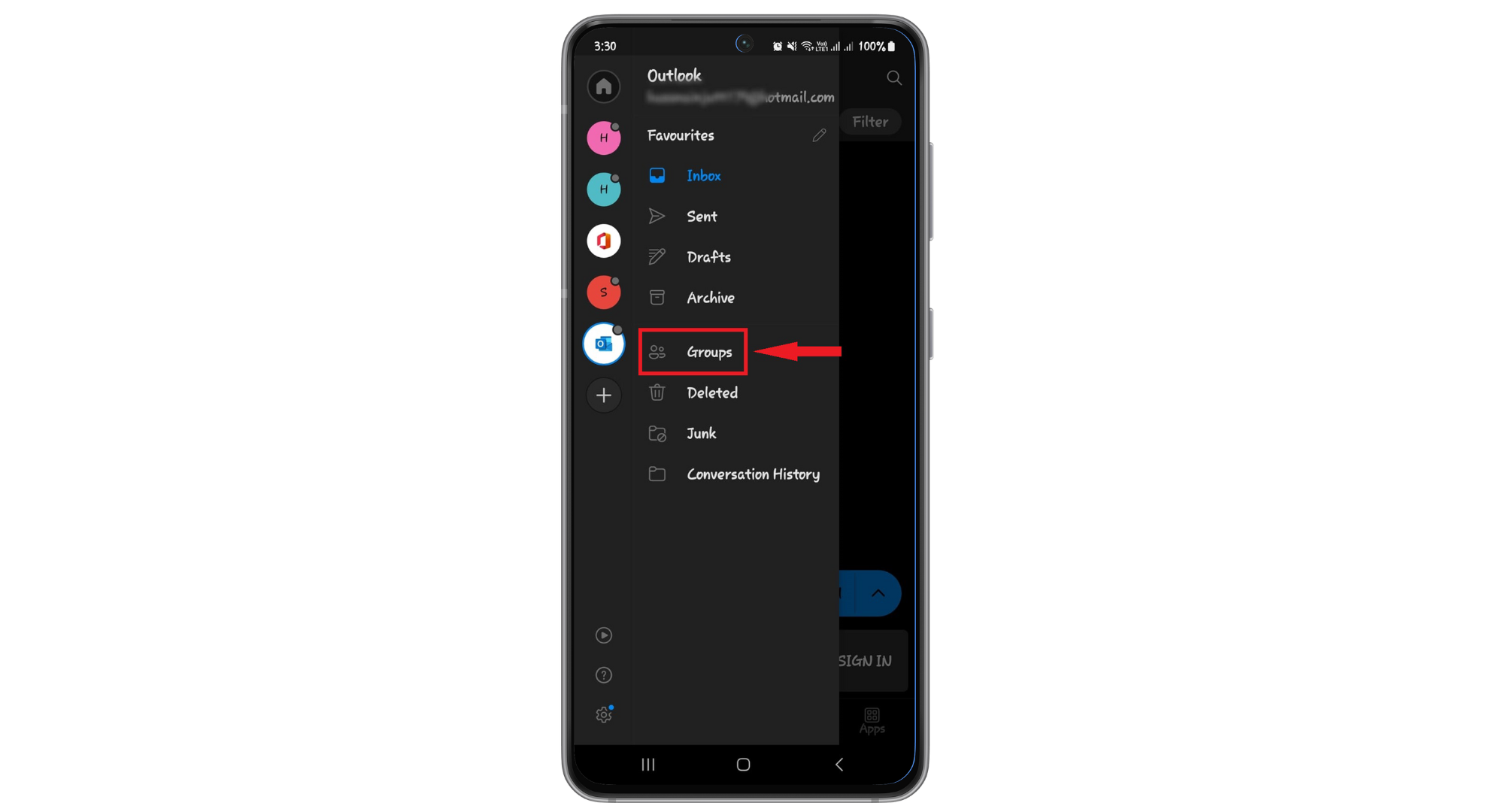
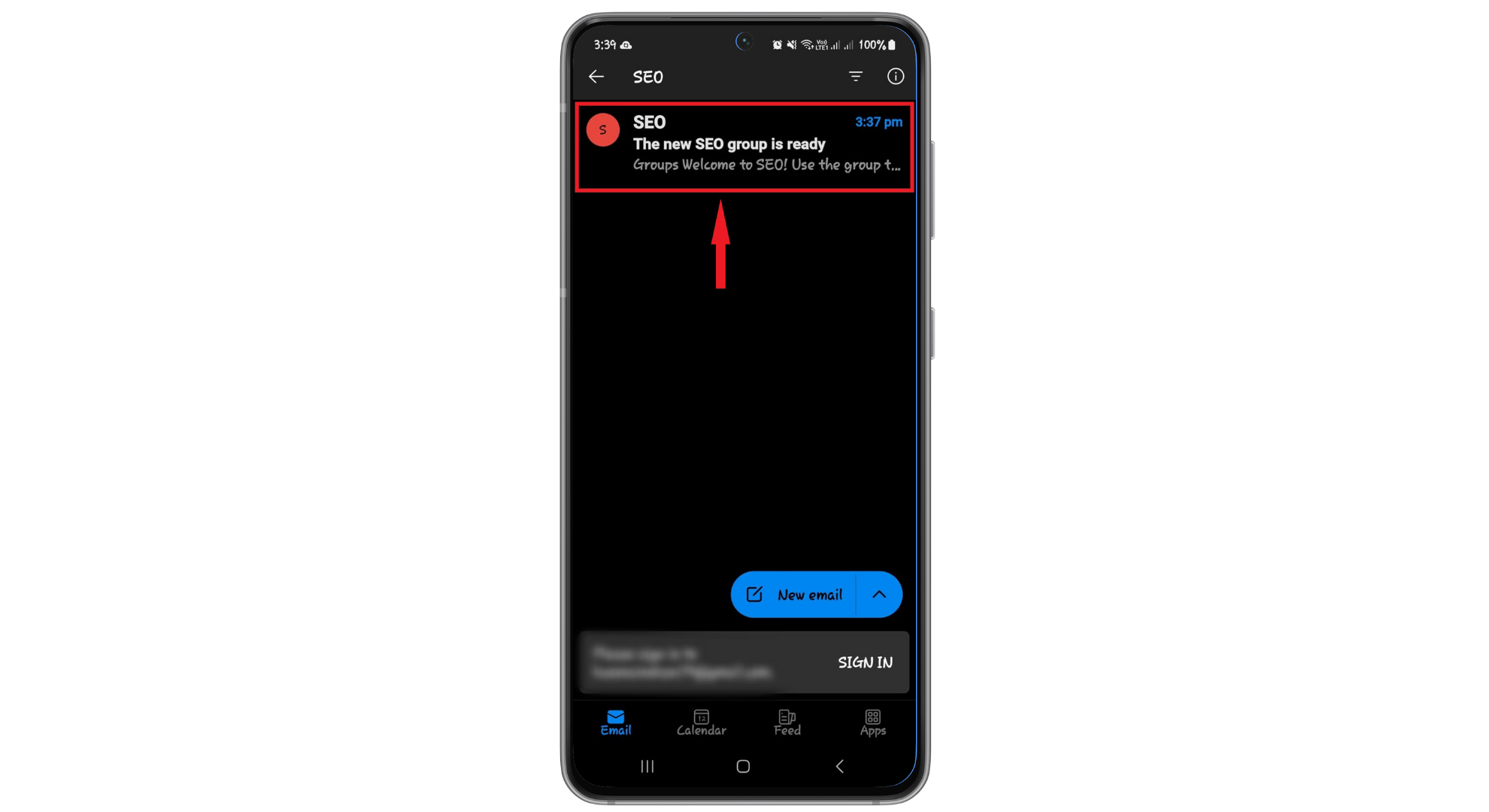
- Abra o aplicativo Outlook para dispositivos móveis e selecione “GruposDa seção de volumes.

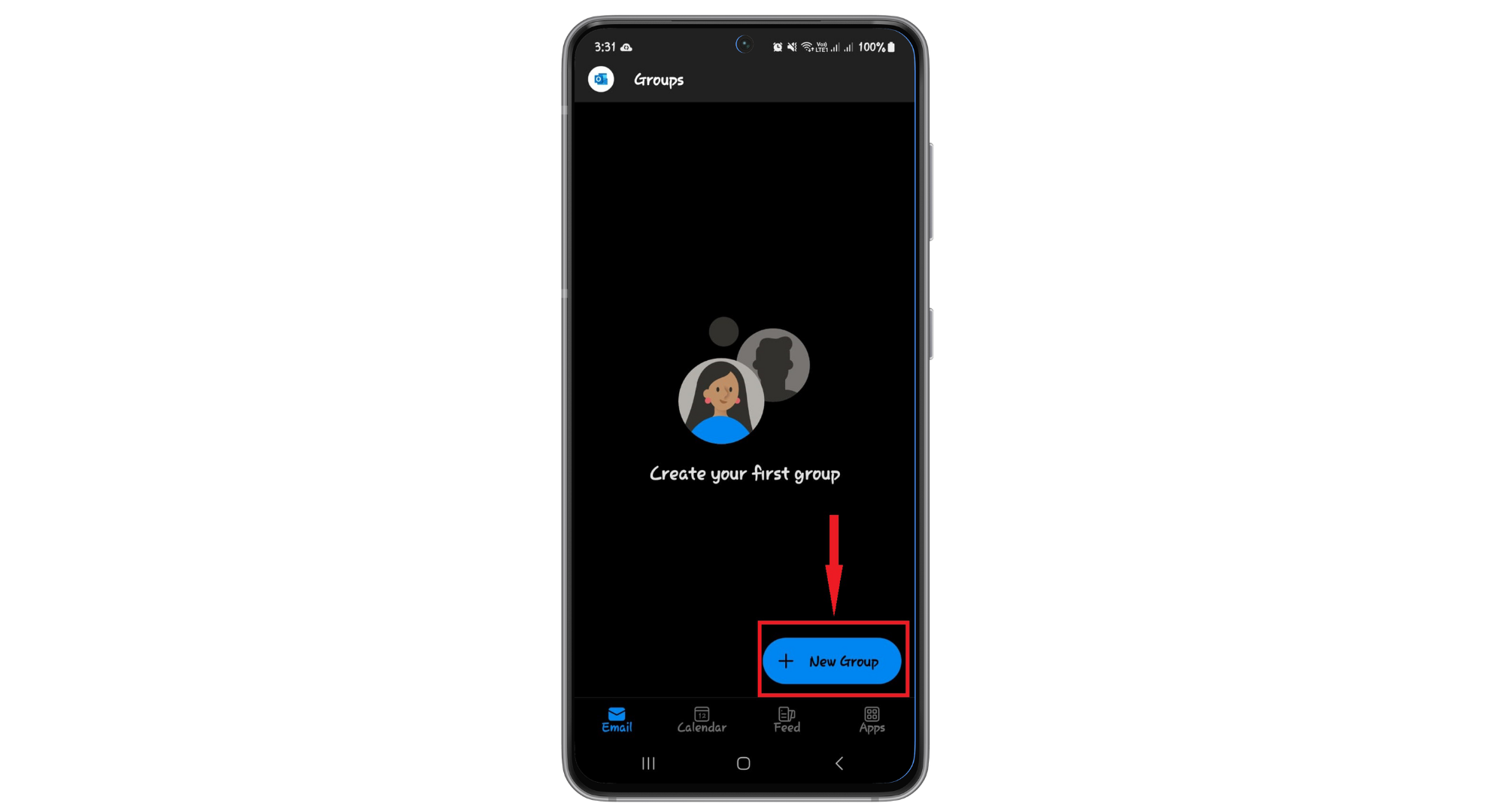
- Clique no cabeçalho do grupo e, em seguida, clique em “+ Nova Coleção”.
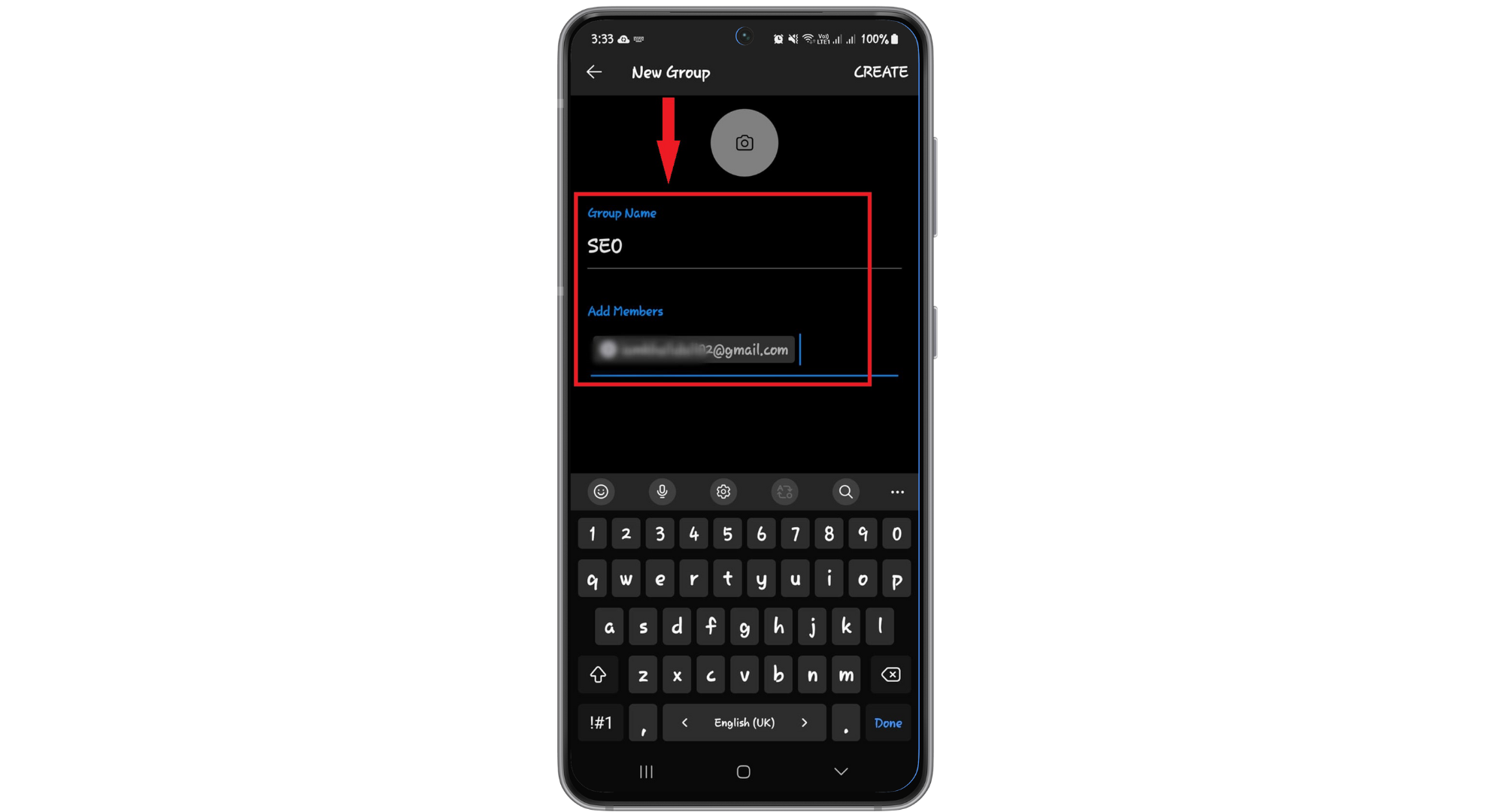
- Na página “Novo Grupo”, dê um nome ao grupo e adicione os endereços de e-mail no campo “Adicionar membrose selecioneCriar".
- Um e-mail de boas-vindas aparecerá na caixa de entrada do grupo que você acabou de criar.
6. Criando um grupo de email no Microsoft Outlook 2010
Nas versões mais recentes do Microsoft Outlook, o processo de criação de grupos de email evoluiu. Se você estiver usando uma versão mais antiga, não se preocupe — sejam chamados de listas de distribuição, grupos de contatos ou simplesmente grupos, os passos permanecem os mesmos. Veja o que você precisa fazer:
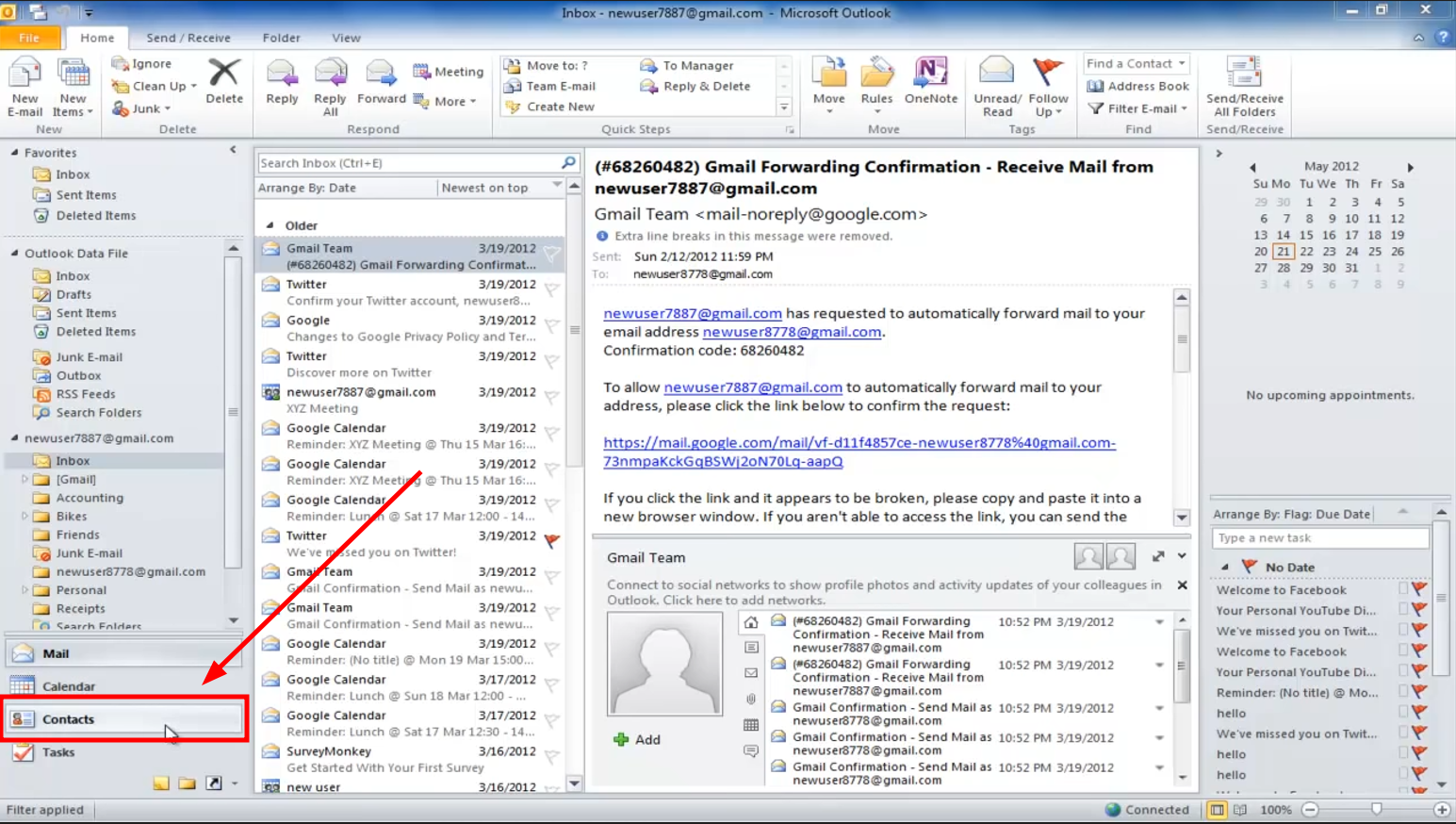
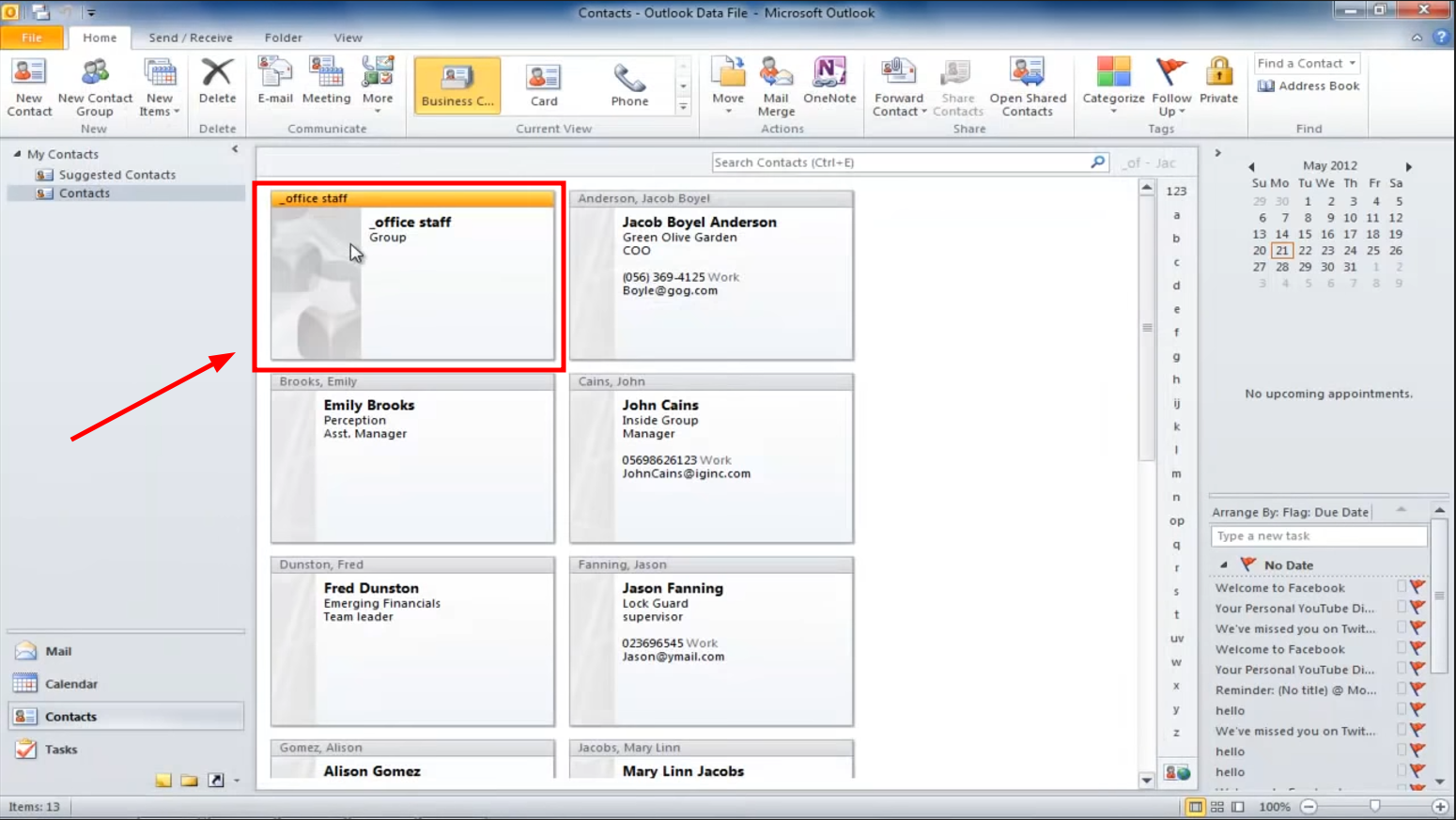
- Abra o Microsoft Outlook e acesse a guia Contatos.

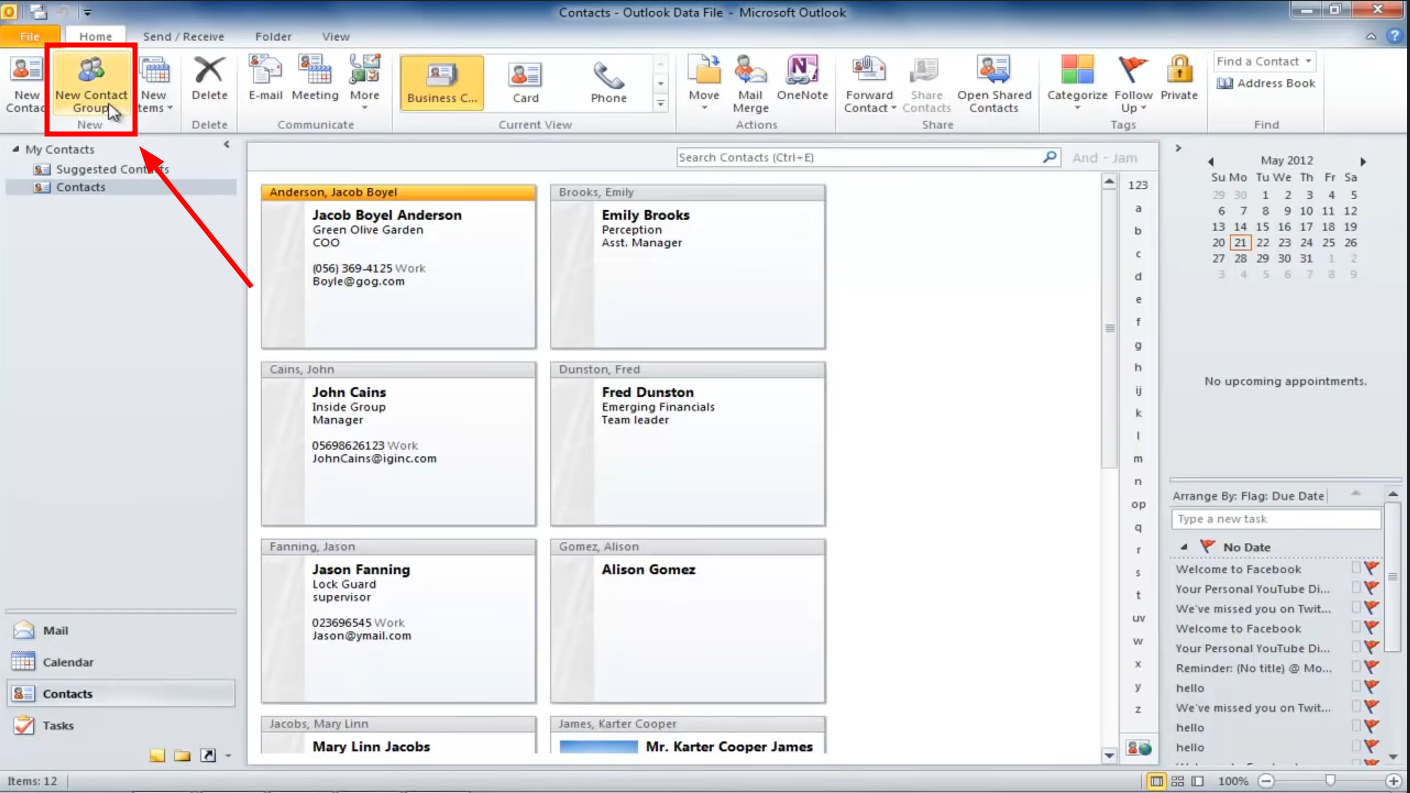
- Localize "Novo grupo de contato".

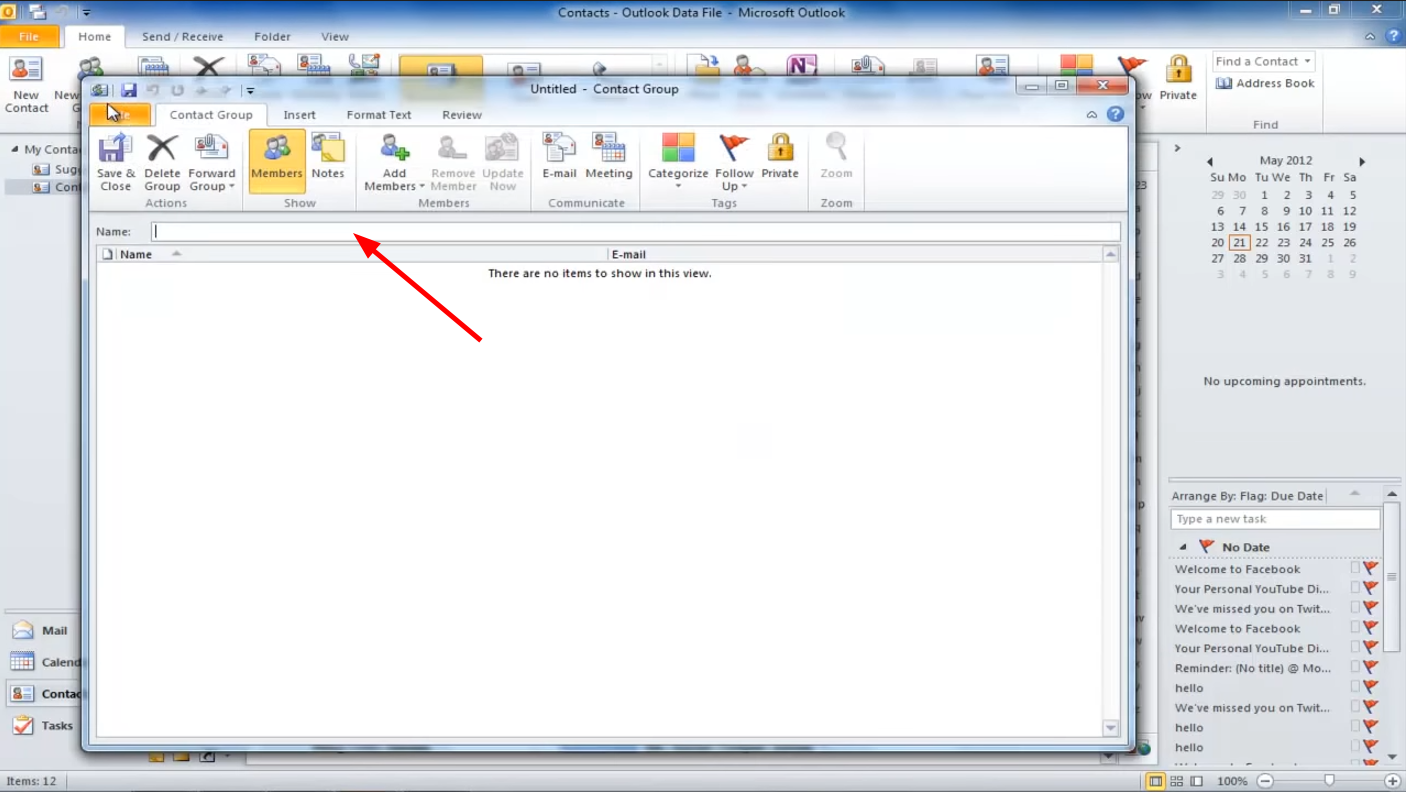
- Insira um nome para o novo grupo de contatos, como “Equipe de escritório".

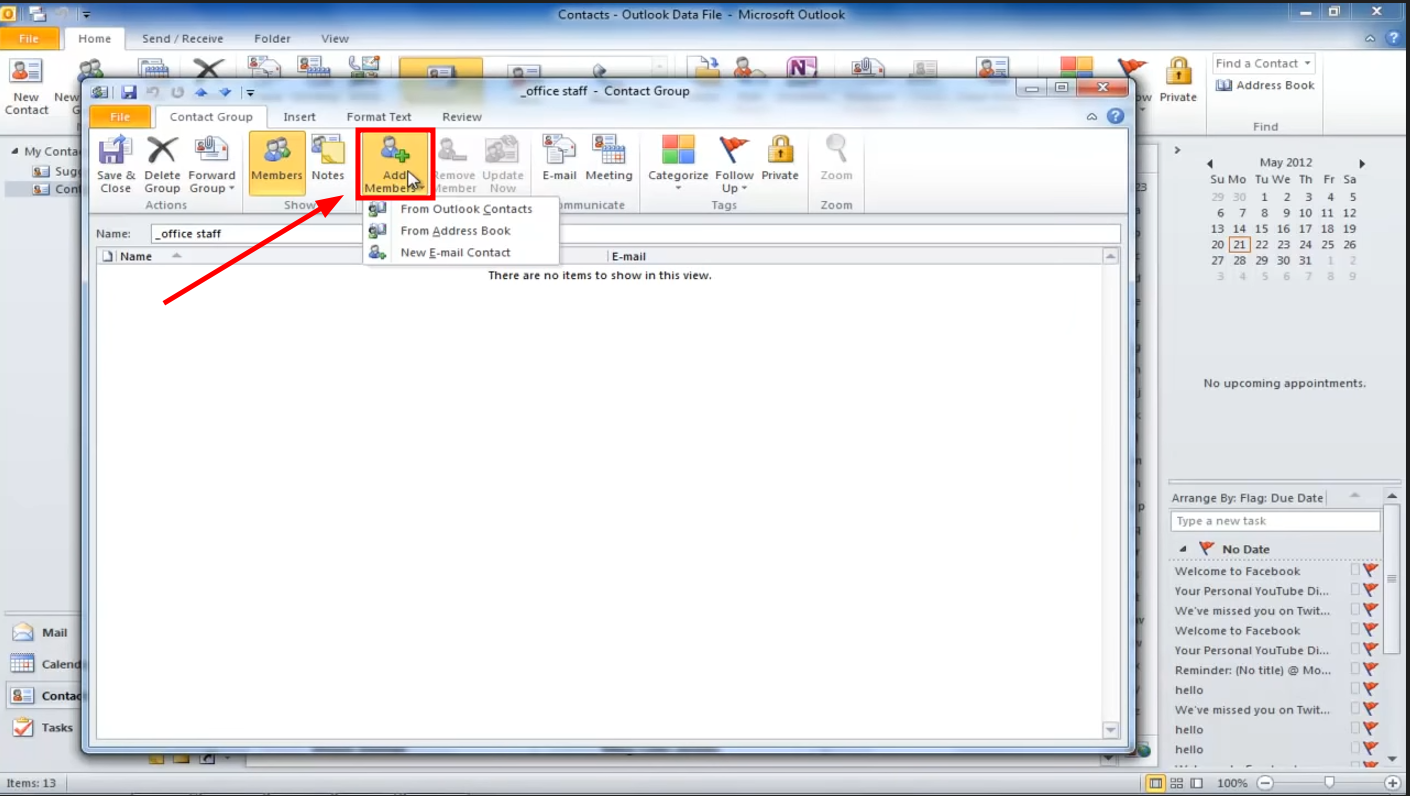
- Localize "Adicionar membros"Incluir indivíduos no grupo."

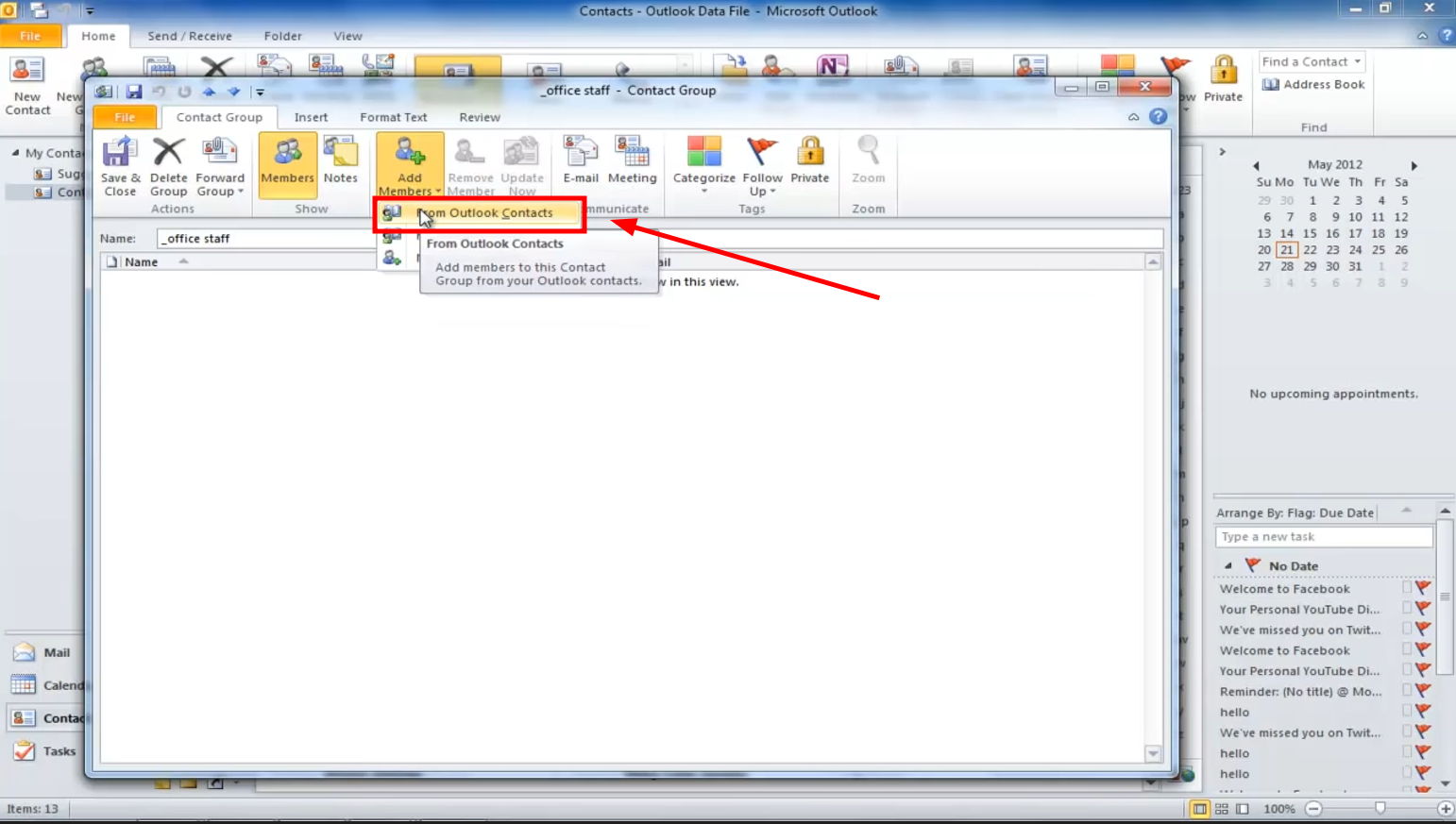
- Escolha a fonte para adicionar membros:Contato por e-mail"Para entrada manual ou"Adicionar membros dos contatos do Outlook"Para contatos existentes."

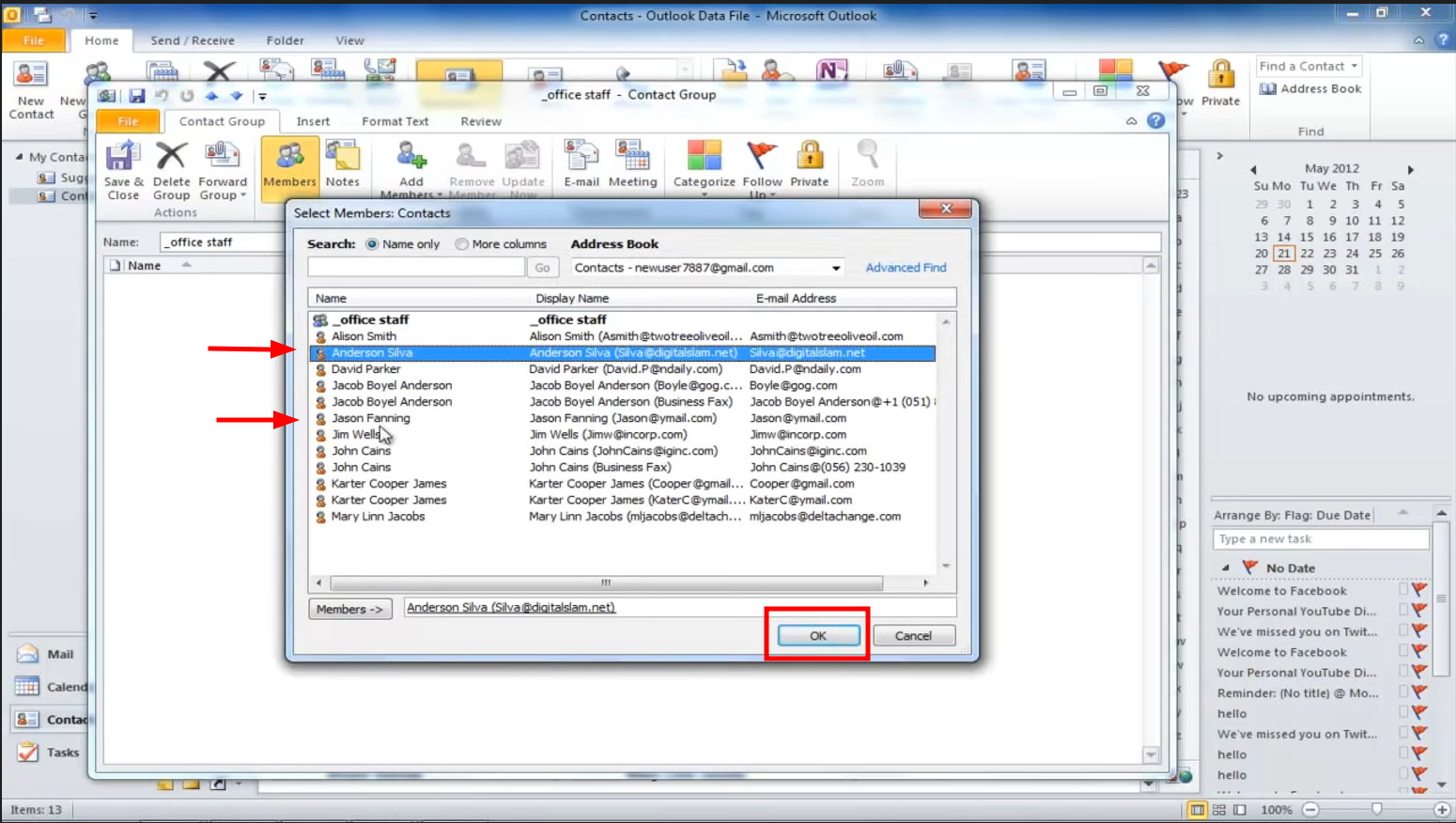
- Se estiver selecionando contatos do Outlook, clique duas vezes nos nomes das pessoas que deseja adicionar. Confirme suas seleções clicando em “Está bem".

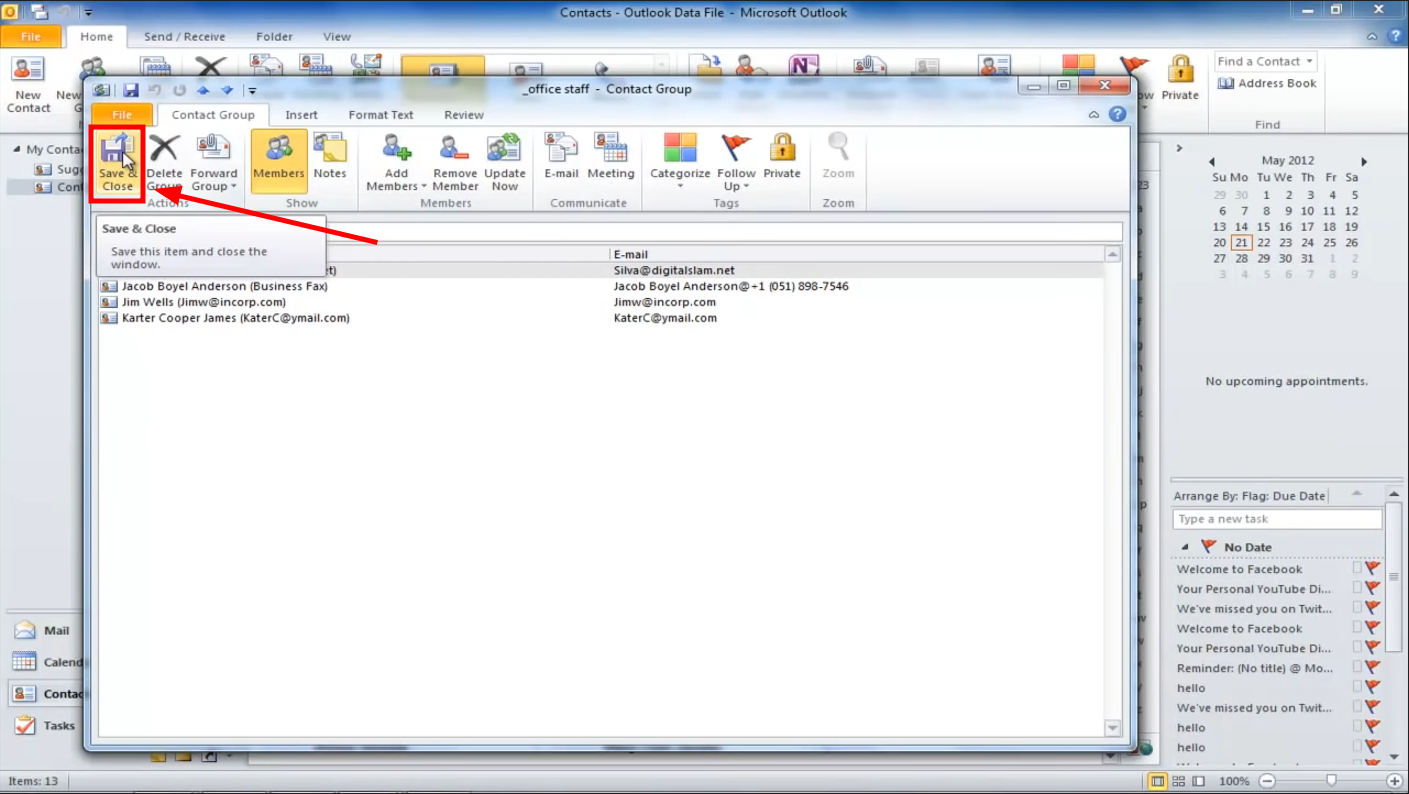
- Localize "Salvar e fechar"Para concluir a criação do novo grupo de contatos."

- O grupo de contatos foi criado com sucesso.

Por que você precisa criar grupos de e-mail?
Utilizar grupos de email no Outlook oferece muitas vantagens além da simples conveniência de enviar mensagens para vários destinatários simultaneamente. Aqui estão alguns motivos convincentes para incorporar grupos de email à sua estratégia de comunicação:
- economia de tempoEvite o incômodo de adicionar manualmente endereços de e-mail individuais sempre que precisar enviar um e-mail em grupo. Um único clique no grupo de e-mails simplifica o processo, economizando tempo e esforço.
- Melhor organizaçãoGerenciar seus contatos fica mais fácil ao categorizá-los em grupos de e-mail específicos. Grupos separados para colegas, amigos, familiares ou qualquer outra categoria podem otimizar o gerenciamento de seus contatos.
- Reduzir errosOs grupos de e-mail reduzem significativamente o risco de alguém ser involuntariamente esquecido em comunicações importantes do grupo, garantindo que suas mensagens sejam entregues com precisão a todos os destinatários pretendidos.
- Comunicação eficazOs grupos de e-mail facilitam a rápida disseminação de mensagens para grandes grupos, tornando-os essenciais para a distribuição eficaz de atualizações, anúncios, convites e conteúdo Plus.
Comentários estão fechados.