

Pontos principais
- A barra de pesquisa do Outlook pode ser irritante porque ocupa um espaço valioso na tela e pode distrair os usuários de suas tarefas principais.
- Ajustar a exibição do painel de leitura para "abaixo" proporciona uma experiência de leitura mais eficiente, removendo a barra de pesquisa do aplicativo.
- Se nada mais funcionar, entrar em contato com o suporte da Microsoft pode ser uma maneira eficaz de resolver problemas ou solicitar assistência com questões técnicas.
Você se sente frustrado com o caos que isso causa? Barra de pesquisa de aplicativos في OutlookEste é um problema comum que muitos usuários enfrentam. Felizmente, resolvê-lo é simples e fácil.
Forneceremos instruções passo a passo para você retomar o controle da sua interface do Outlook. Depois de removê-las, você terá mais espaço e menos distrações. Vamos simplificar sua experiência com o Outlook para uma navegação mais fluida e maior produtividade.
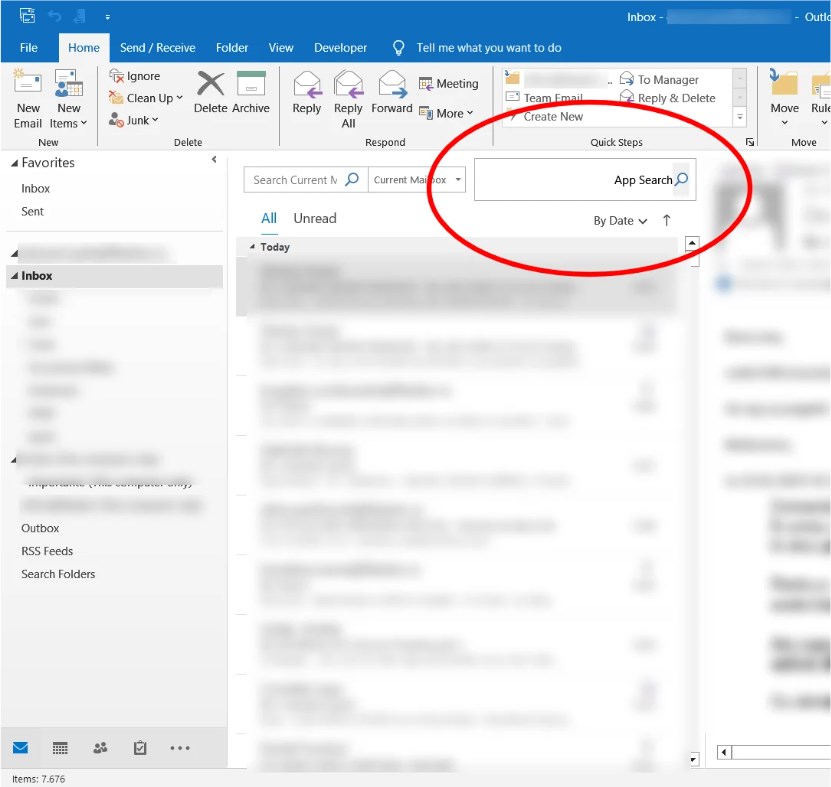
Por que a barra de pesquisa de aplicativos deve ser removida do Outlook?
A remoção pode levar a barra de pesquisa do aplicativo Outlook Para melhorar a experiência do usuário de diversas maneiras:
- Isso reduz a desordem na interface, proporcionando mais espaço na tela.
- Reduz a distração visual Para melhor concentração.
- Isso simplifica o processo de navegação, especialmente se métodos de busca alternativos forem preferidos.
- Ele adapta o ambiente do Outlook para atender às preferências individuais.
- Isso melhora a produtividade ao criar um espaço de trabalho mais eficiente.
Leia também: A barra de pesquisa sumiu do Outlook? Experimente estas soluções! ➜
Como remover a “Barra de pesquisa de aplicativos” no Outlook (versões mais recentes)
Aqui, mencionamos diferentes maneiras de remover a barra de pesquisa do aplicativo. Perspectiva em Lançamentos recentesEntão, vamos começar.
1. Coloque o painel de leitura na parte inferior ou desative-o.
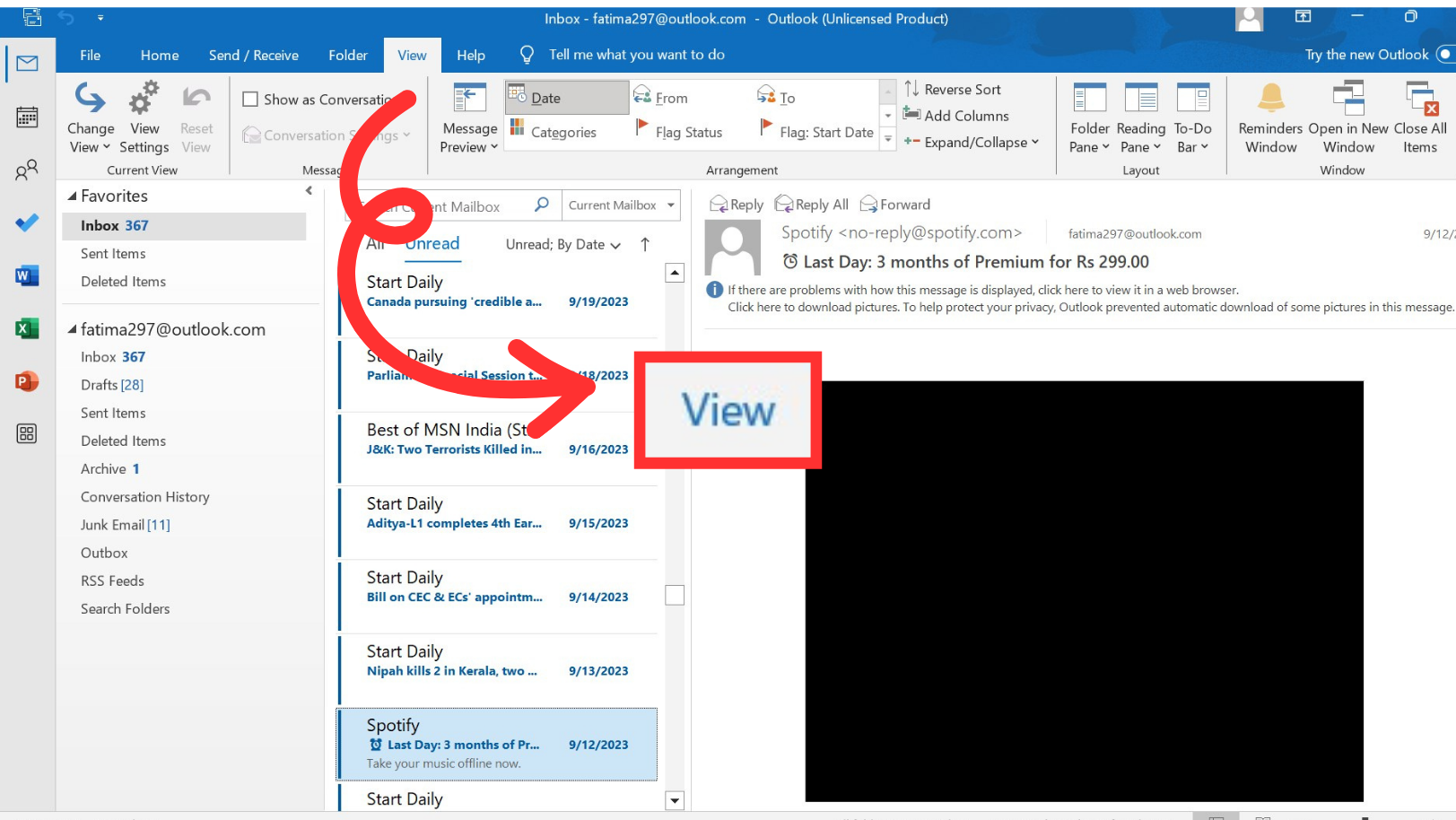
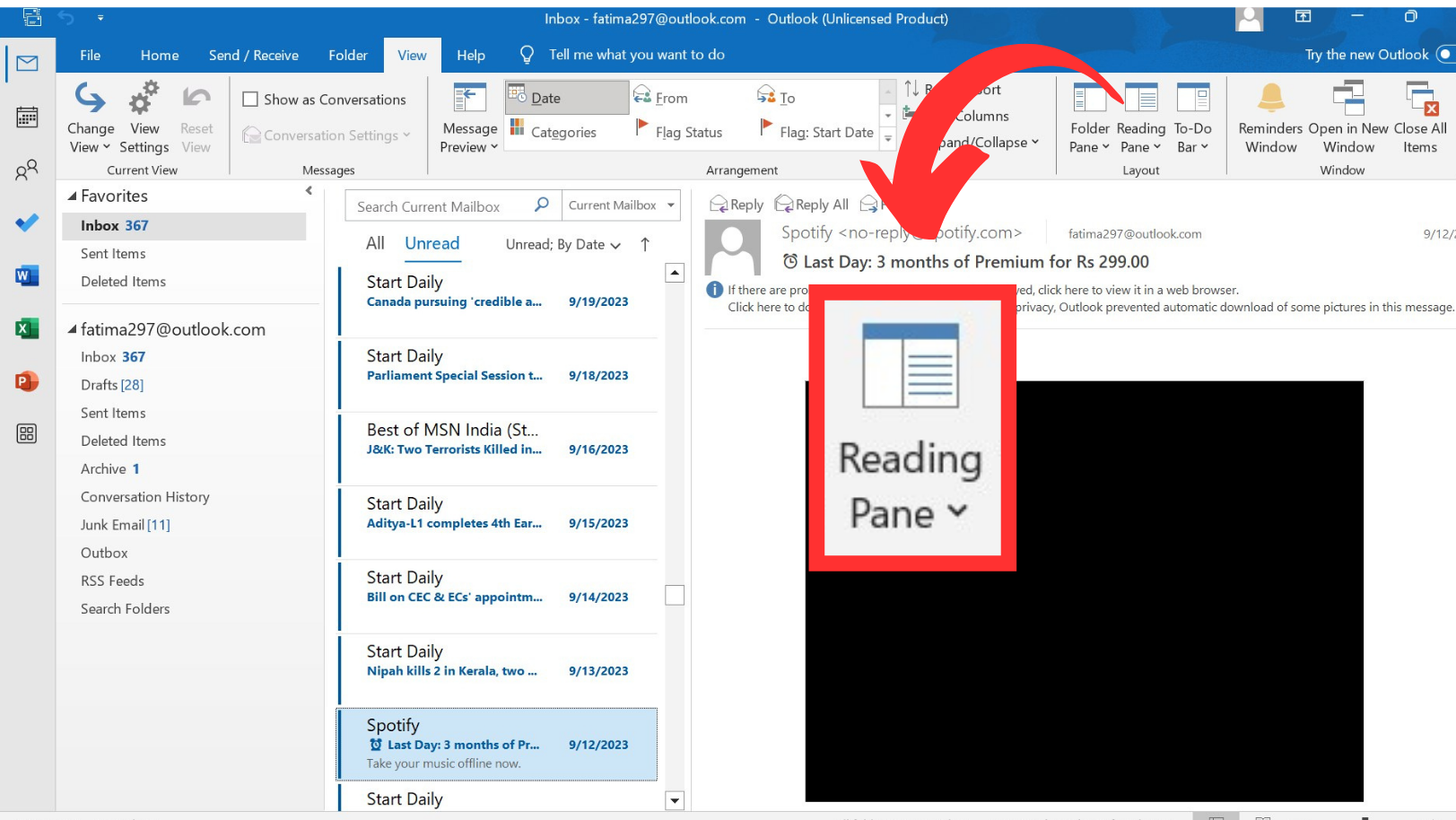
Siga o processo abaixo para posicionar o painel de leitura na parte inferior ou desativá-lo:
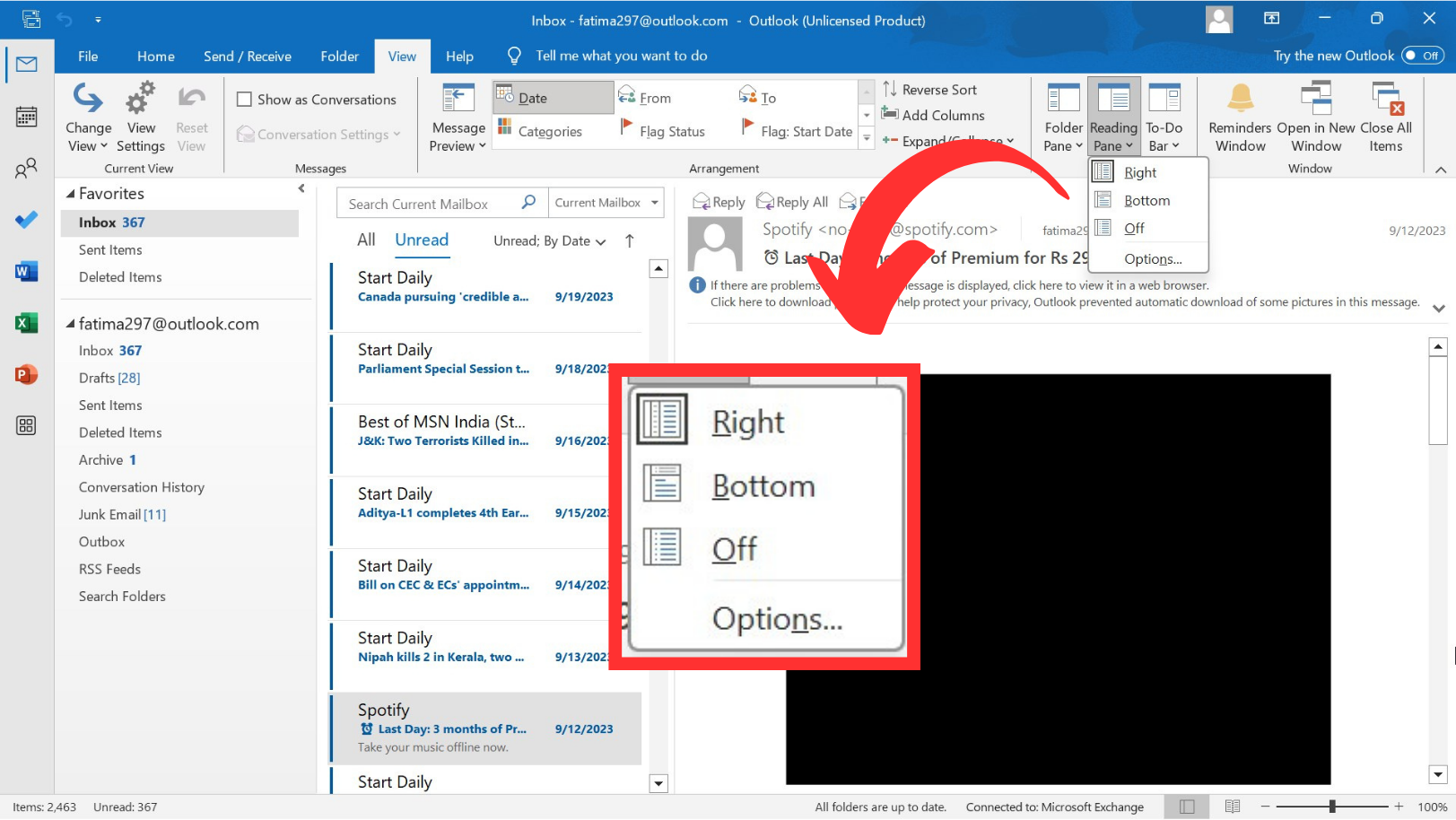
- Clique no "عرضNa faixa de opções do Outlook.

- Vá para a seção “Seção de leitura".
- Escolha uma das opções:mais baixo"Ou"Desligar"Das opções disponíveis. Isso levará a Remoção A barra de pesquisa do aplicativo na sua interface do Outlook. Rapidamente.
Leia também: Como corrigir o problema do Outlook quando ele não consegue carregar o perfil? ➜
2. Desfazendo a instalação Click-to-Run do Office M365
Siga estes passos para reverter o Outlook para uma versão anterior:
- Feche todos os aplicativos do Office que estiverem em execução.
- Clique no menu Iniciar.
- Tipo "cmdNa caixa de pesquisa, selecione “Executar como administrador“A partir do menu de contexto.

- Na janela do Prompt de Comando, digite os seguintes comandos um após o outro, pressionando Enter após cada comando:
- cd %programfiles%Common FilesMicrosoft SharedClickToRun
officec2rclient.exe /update user updatetoversion=16.0.17126.20132

- cd %programfiles%Common FilesMicrosoft SharedClickToRun
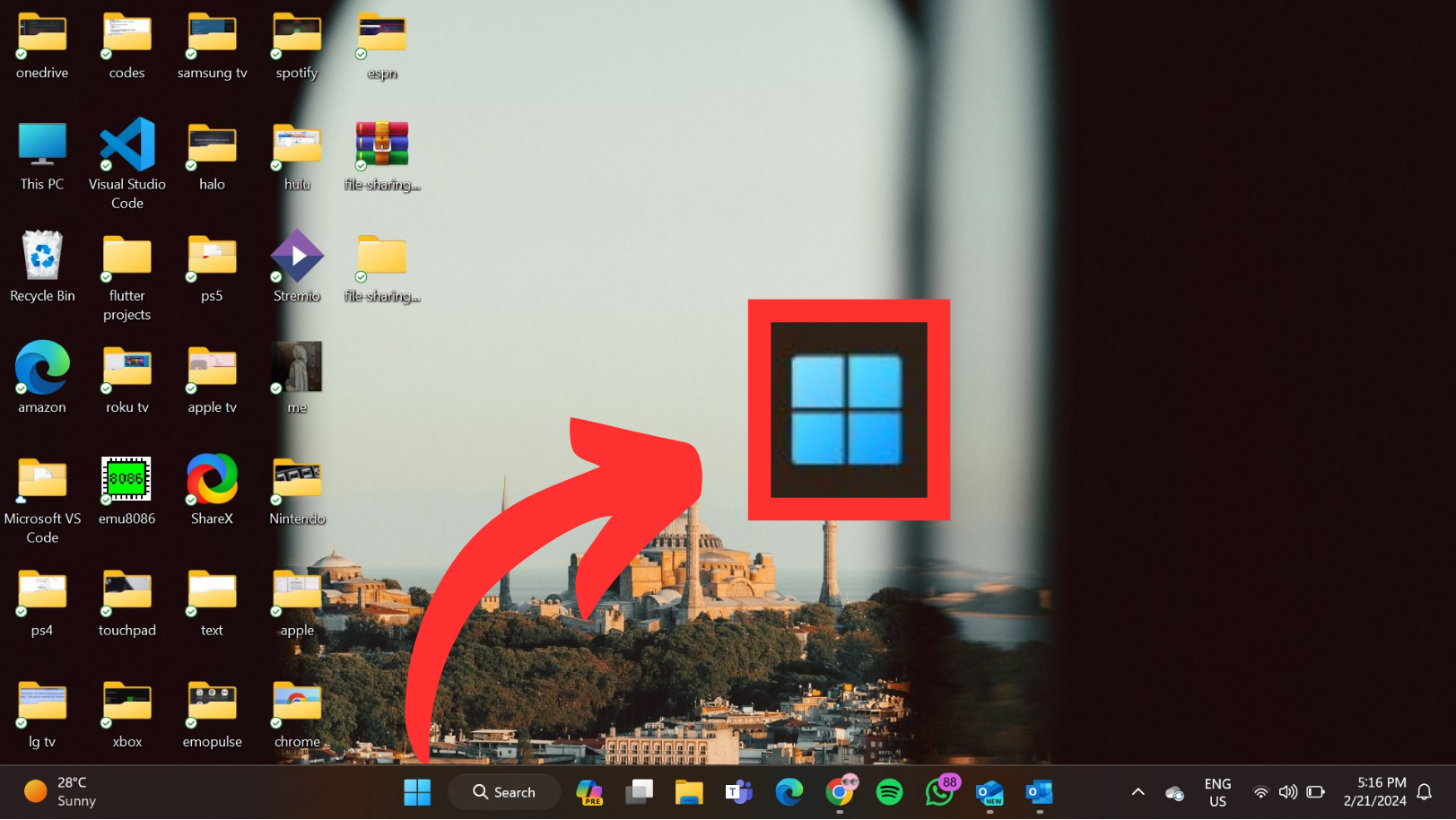
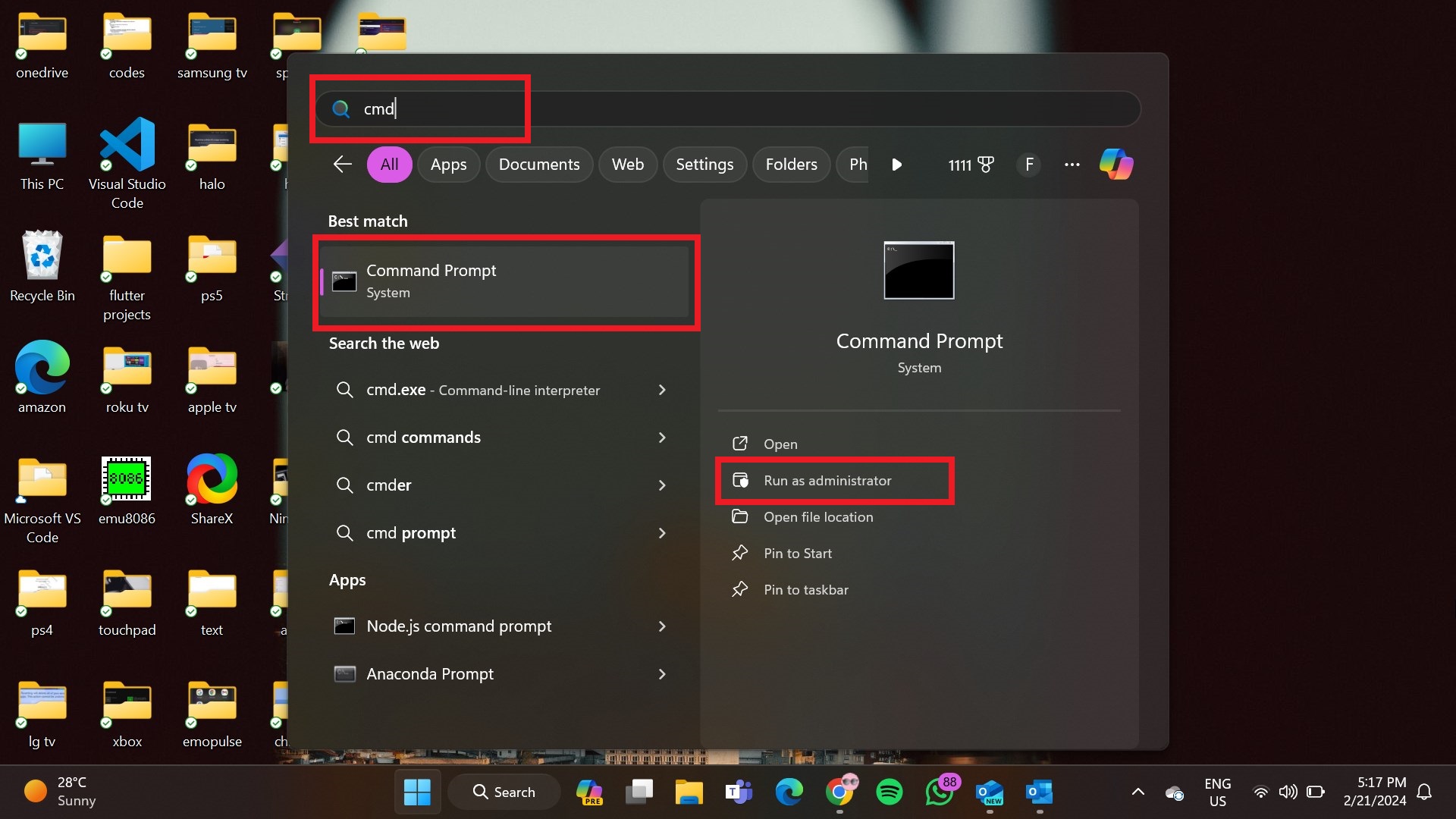
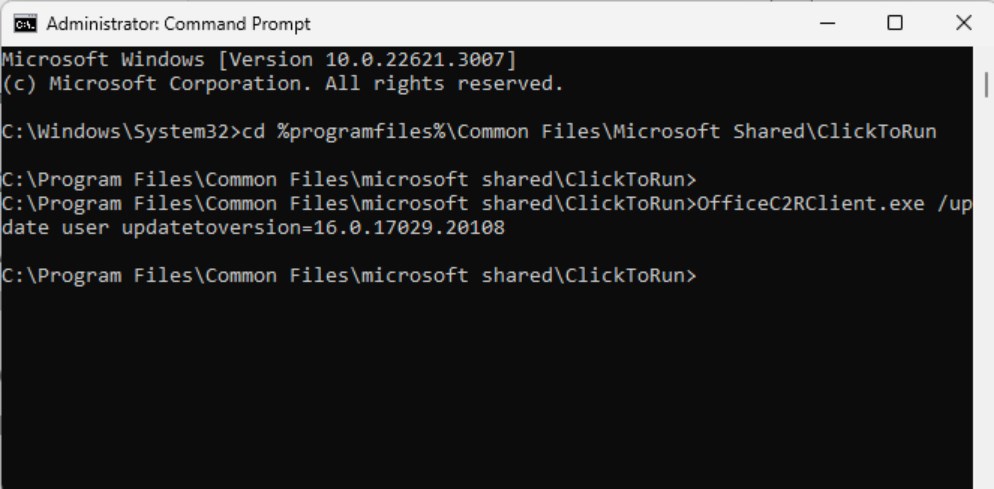
- Esses comandos iniciarão o processo de reparo do Office. Aguarde até que o reparo seja concluído.
- Agora, abra o Outlook.
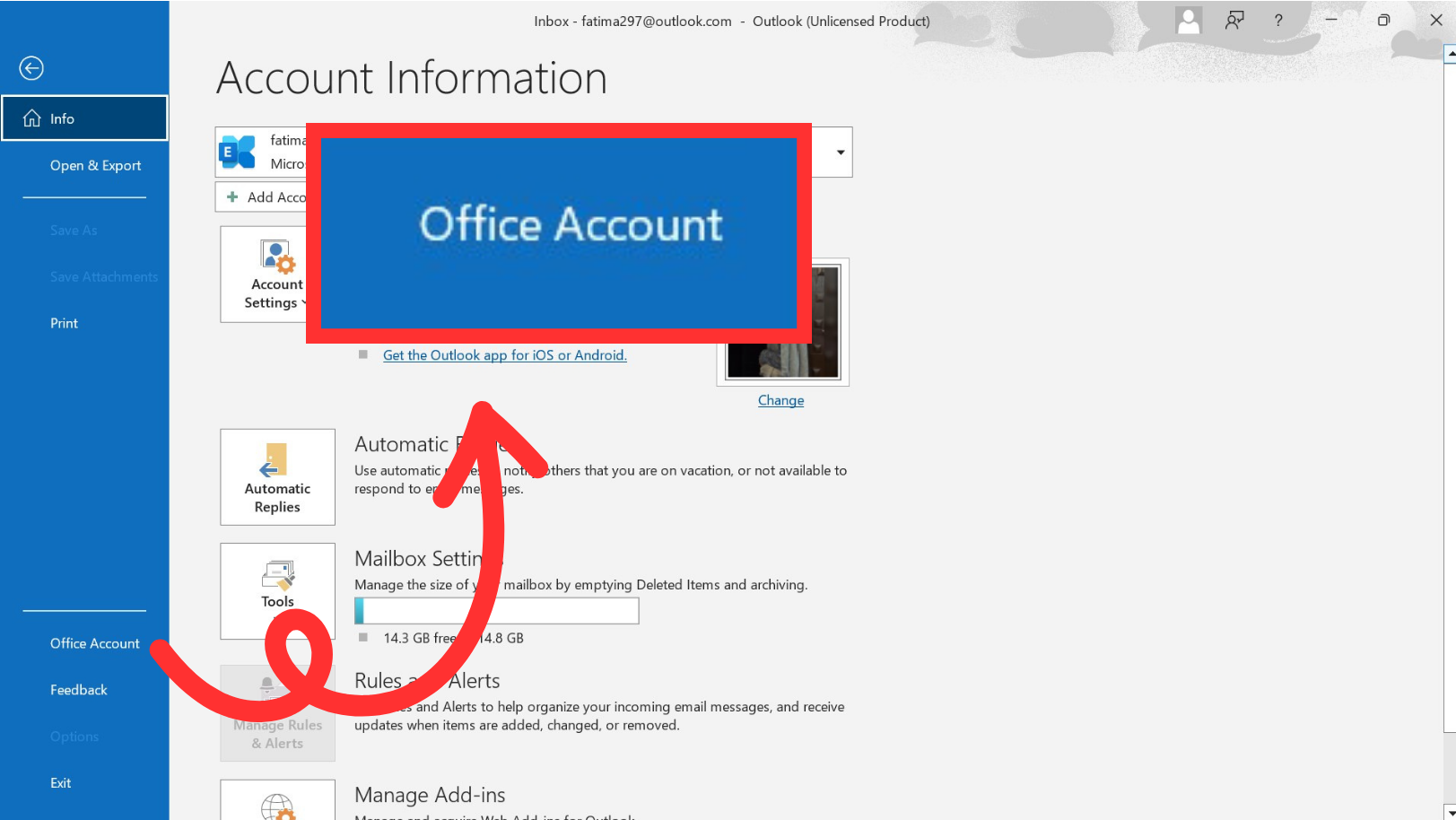
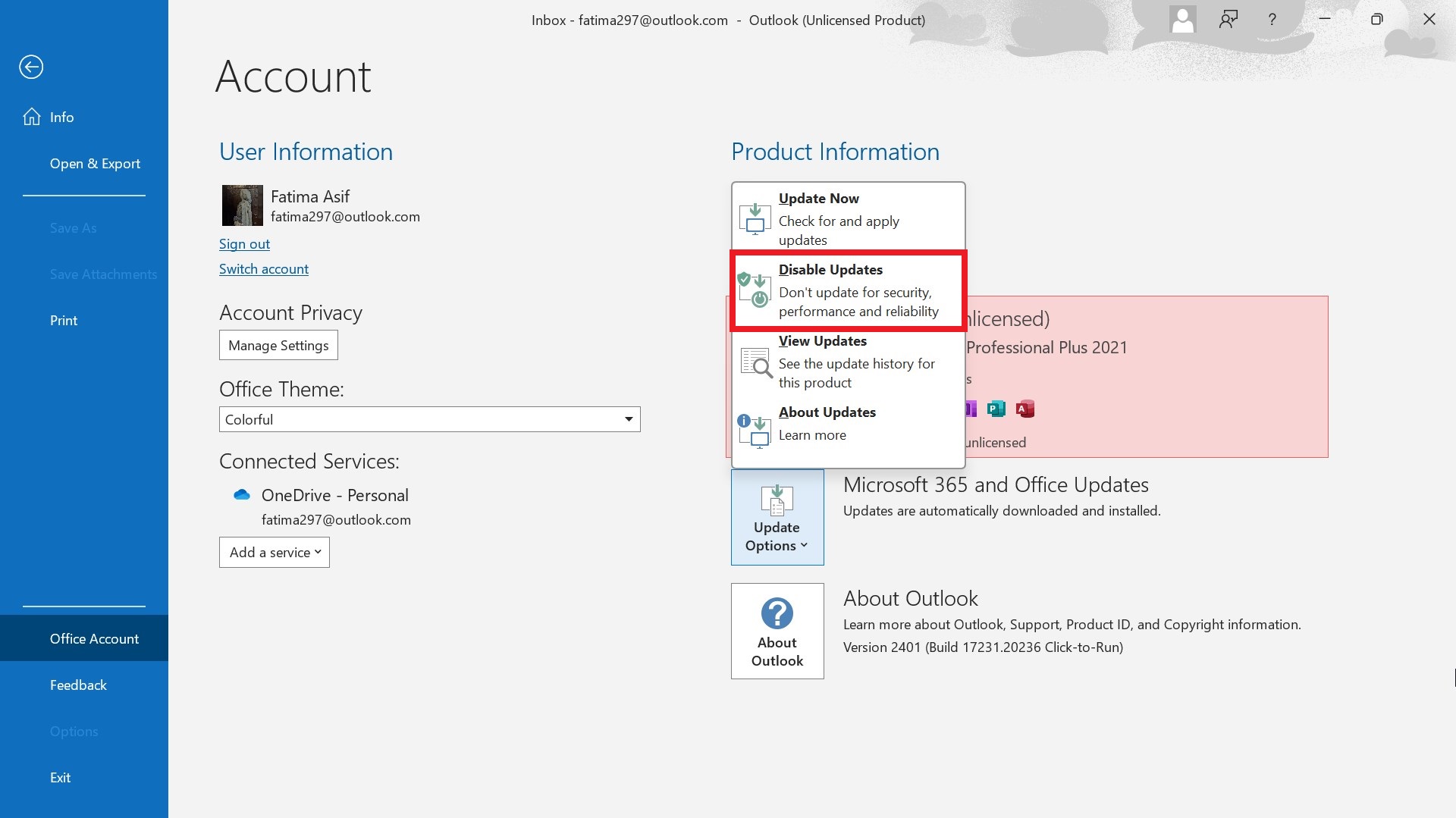
- toque em "um arquivoEm seguida, escolhaConta do escritóriono menu de opções.
- Aqui, especifique “Opções de atualizaçãoE cliqueDesativar atualizações".

Leia também: Como criar um novo perfil do Outlook (todas as versões) ➜
Como remover a “Barra de Pesquisa de Aplicativos” no Outlook (versão 2016 ou anterior)
Para remover a “Barra de Pesquisa de Aplicativos” do Outlook 2016 ou versões anteriores, siga estes passos:
- Abra o Outlook.
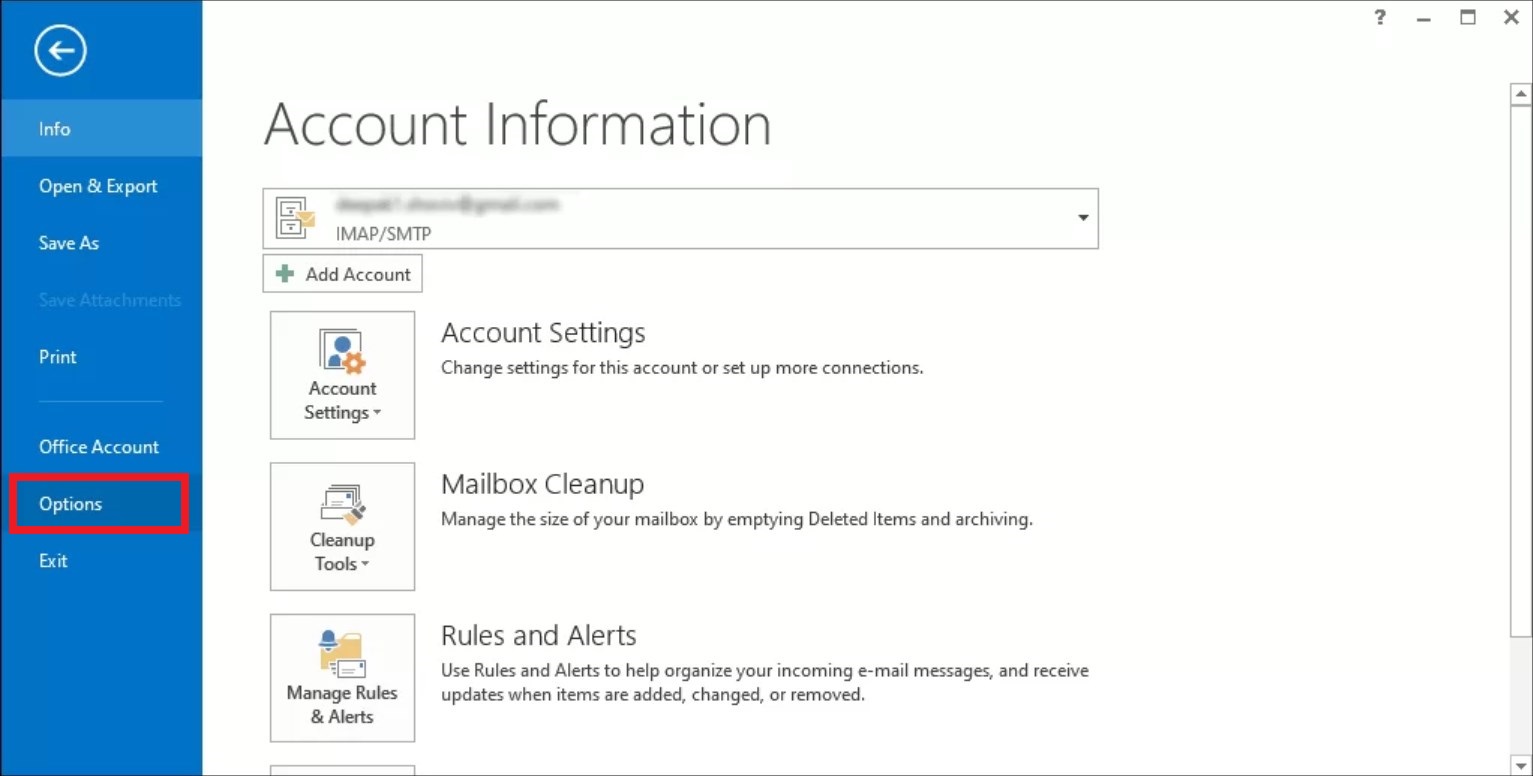
- Vá para a guia “um arquivolocalizado no canto superior esquerdo.
- Escolha "OpçõesNa barra lateral esquerda.

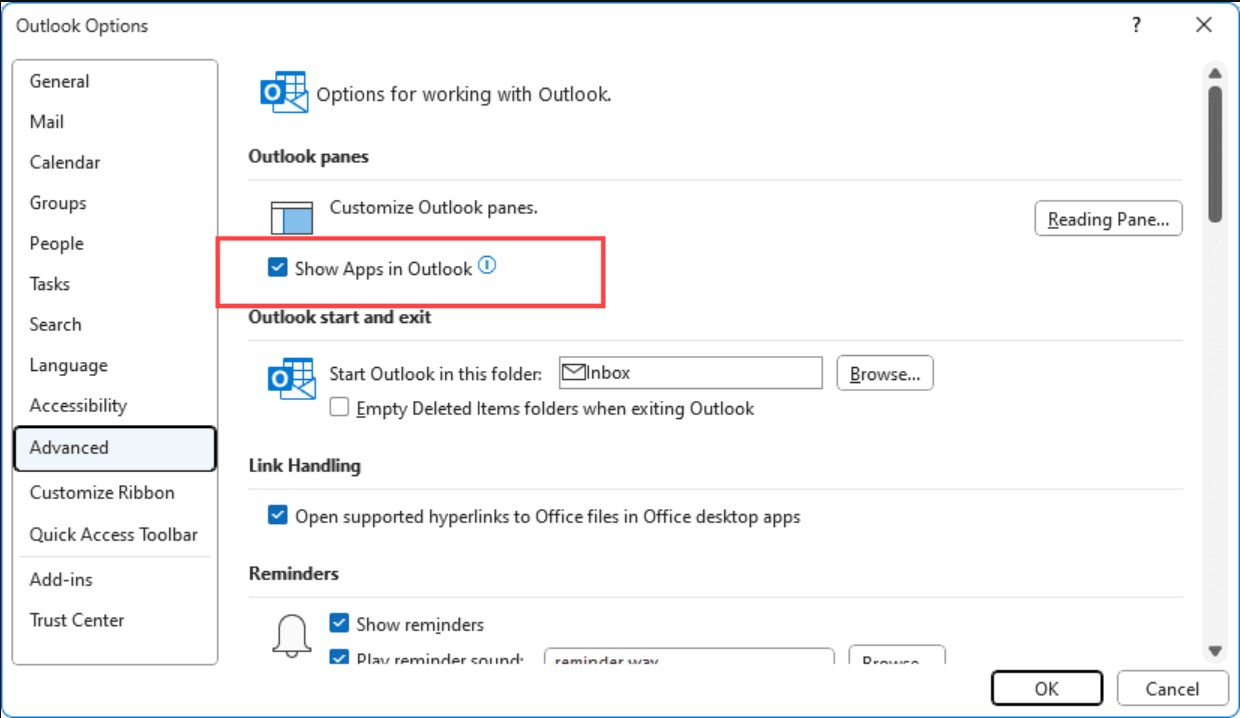
- Dentro do "Opções do Outlook"Mova-se para a seção"Opções avançadas".
- Procure a caixa de seleção com a etiqueta “Exibir aplicativos no Outlook".
- Desmarque esta opção e confirme clicando em “Está bem".

Leia também: Como selecionar vários e-mails em qualquer versão do Outlook [2024] ➜
O que fazer se nenhum dos métodos funcionar?
Se você estiver enfrentando um problema específico com a barra de pesquisa do aplicativo e isso parecer incomum ou não intencional, tente as seguintes etapas de solução de problemas:
- Reinicie o Outlook: Simplesmente reiniciar o aplicativo pode resolver o problema. Outlook Às vezes envolve resolver problemas de exibição ou funções simples.
- Verifique se há atualizações: Certifique-se de que seu aplicativo Outlook esteja atualizado. Às vezes, problemas como esses podem ser resolvidos instalando as atualizações mais recentes, que podem incluir correções de bugs e melhorias.
- Desativar funções adicionais: Às vezes, complementos ou integrações de terceiros podem causar comportamentos inesperados no Outlook. Tente desativar quaisquer complementos instalados recentemente para verificar se o problema é resolvido.
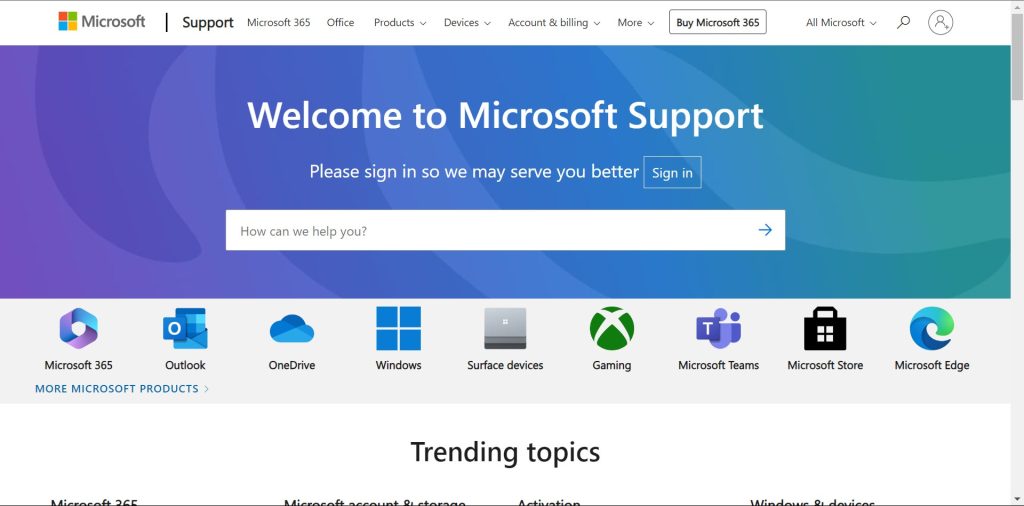
- Contate o suporte: Se o problema persistir após seguir os passos mencionados acima, pode ser útil entrar em contato com [a autoridade/organização competente]. Suporte da Microsoft Para obter assistência adicional, eles podem fornecer orientações mais específicas e etapas de solução de problemas com base na versão do seu aplicativo e na natureza do problema que você está enfrentando.
Leia também: Como resolver o problema de e-mails que não são enviados no Outlook? ➜
Conclusão
Em resumo, seguindo os passos descritos, você pode remover a barra de pesquisa de aplicativos do Outlook, aumentando sua produtividade e simplificando o gerenciamento de seus e-mails. Lembre-se de reiniciar o Outlook para garantir que as alterações entrem em vigor. Desfrute de um espaço de trabalho organizado e uma navegação mais fluida, concentrando-se no que realmente importa em sua caixa de entrada.
perguntas comuns
Tente reparar a sua instalação do Outlook através do Painel de Controle ou reinicie o Outlook no Modo de Segurança.
Para limpar a barra de pesquisa da sua conta do Outlook, inicie sessão na sua conta do Outlook Web. Clique em Definições na parte superior e selecione Geral > Privacidade e dados > Eliminar histórico aqui.
Para ocultar a barra de aplicativos no Outlook, clique com o botão direito do mouse no painel de navegação e desmarque a opção Aplicativos do Office. No entanto, se essa opção não estiver visível, clique nos três pontos na parte inferior do painel, escolha Opções de Navegação e ajuste as configurações de exibição para ocultar a barra de aplicativos.
Acesse Arquivo > Opções > Email > Papel de carta e fontes para personalizar o formato do seu email.
Kamil AnwarPublicado em 21 de fevereiro de 2024

Comentários estão fechados.