

Você tem muitos e-mails no Outlook e não sabe como gerenciá-los? Não se preocupe. Nós temos a solução. Manter seus e-mails organizados é essencial para se manter organizado, trabalhar com eficiência e aumentar a produtividade geral.
Este artigo é exatamente o que você precisa. Mostraremos por que selecionar vários e-mails de uma só vez pode ser útil e como fazer isso facilmente. Seja usando o aplicativo web do Outlook ou verificando seus e-mails no celular, guiaremos você por etapas simples.
Selecionar vários emails no Outlook é uma ferramenta útil para manter sua caixa de entrada perfeitamente organizada, seja para uso pessoal ou profissional. Isso economiza tempo e permite organizar seus emails sem esforço. Veja por que é tão útil:
- organização eficazVocê pode agrupar e-mails semelhantes e processá-los todos de uma só vez.
- economia de tempoLidar com várias mensagens ao mesmo tempo, em vez de uma mensagem após a outra.
- Limpeza de e-mailExclua ou arquive facilmente e-mails antigos que você não precisa ver diariamente.
- Procedimentos focadosAo encaminhar ou etiquetar e-mails, fazer isso para várias mensagens de uma só vez torna o processo extremamente fácil.
- Isso ajuda a definir prioridades.Você pode etiquetar ou categorizar vários e-mails juntos, o que ajuda a se concentrar no que é importante.
- Busca eficazVocê pode gerenciar os resultados da pesquisa de forma eficaz ao procurar por algo.
- Tratamento estratégicoSe você tiver vários e-mails do mesmo tipo, como atualizações ou notificações, poderá gerenciá-los todos de uma só vez.
Aprender a selecionar vários emails no Outlook é útil para excluir ou mover mensagens rapidamente e organizar melhor sua caixa de entrada. Primeiro, você precisa saber qual versão do Outlook está usando: o aplicativo web, o aplicativo para dispositivos móveis ou a versão para desktop?
Analisaremos alguns métodos para selecionar várias mensagens de e-mail no Outlook, independentemente da versão que você esteja usando.
Selecione várias mensagens de e-mail no aplicativo Outlook para desktop (Windows/Mac).
Selecionar vários emails de uma só vez no aplicativo Outlook para desktop é fácil e requer apenas alguns cliques. Existe um método simples que funciona tanto para Mac quanto para Windows, desde que você tenha a versão mais recente do aplicativo:
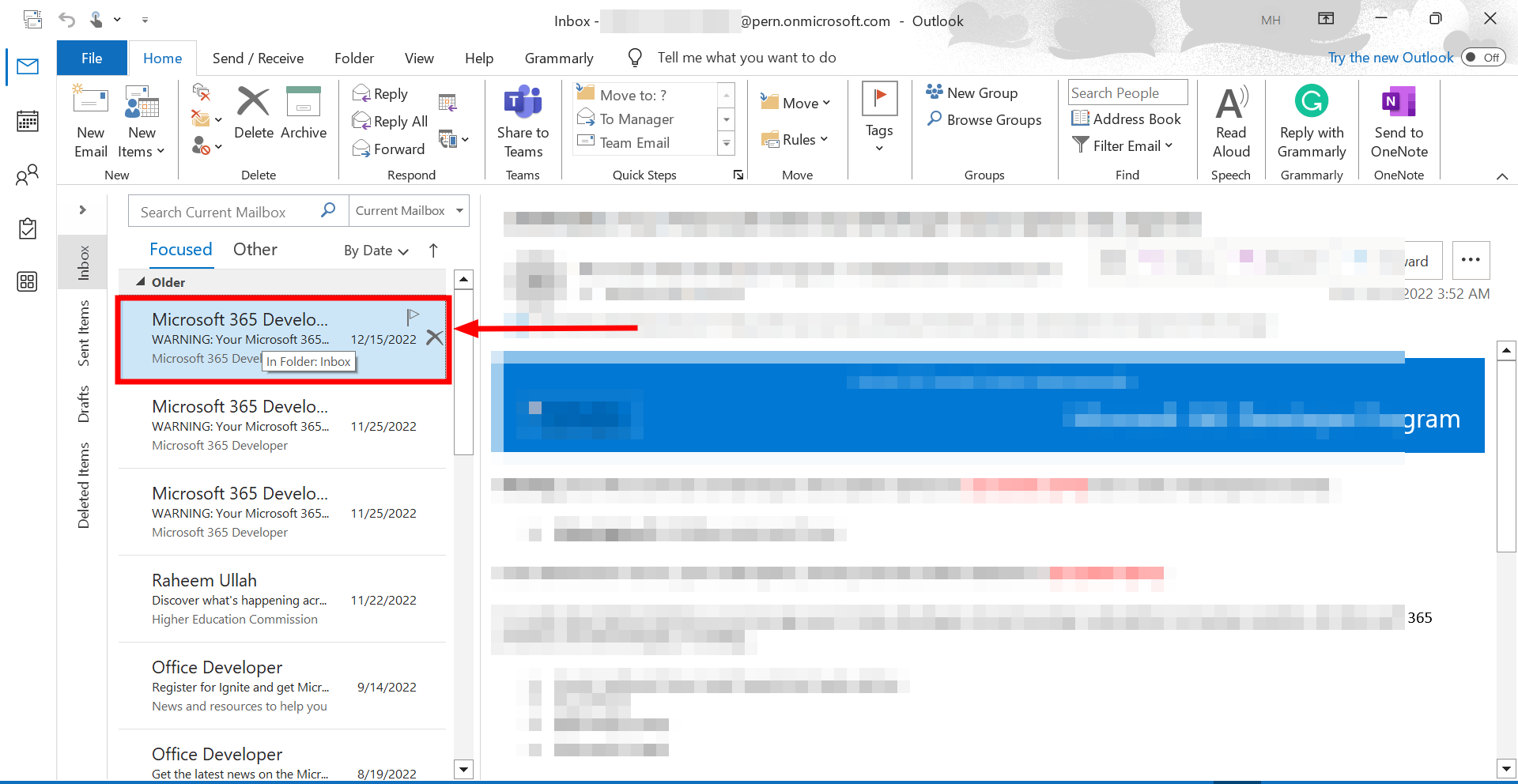
- Abra o Outlook e localize a pasta onde seus e-mails estão armazenados. Clique na primeira mensagem de e-mail. Você quer especificar isso.
![Clique no primeiro e-mail que deseja selecionar.]()
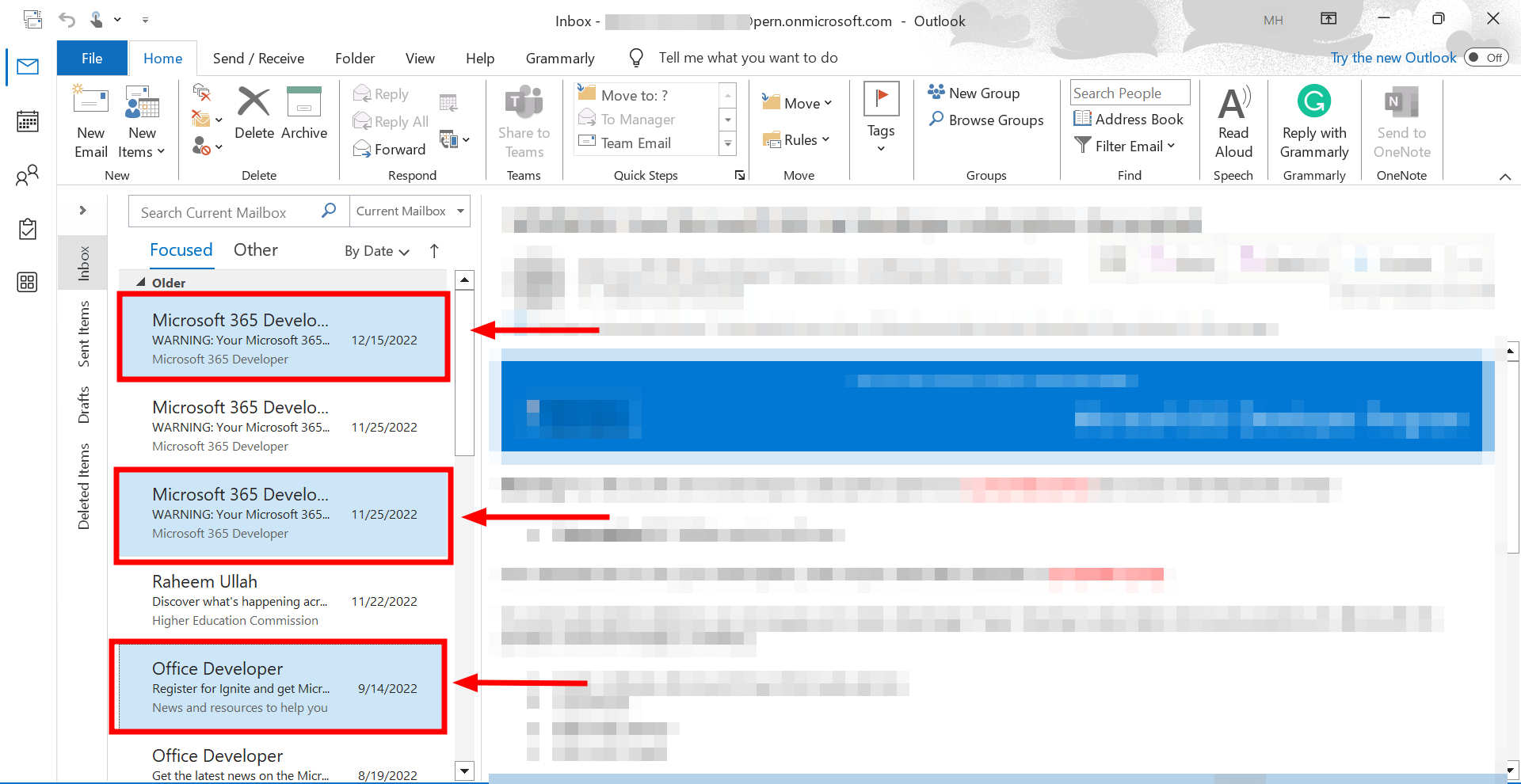
- Segure uma tecla Ctrl (Command No Mac, na sua caixa de entrada (ou qualquer pasta que esteja organizando), clique em qualquer outro e-mail que queira incluir na sua seleção.
![Mantenha pressionada a tecla Ctrl e clique em qualquer outro e-mail que desejar selecionar.]()
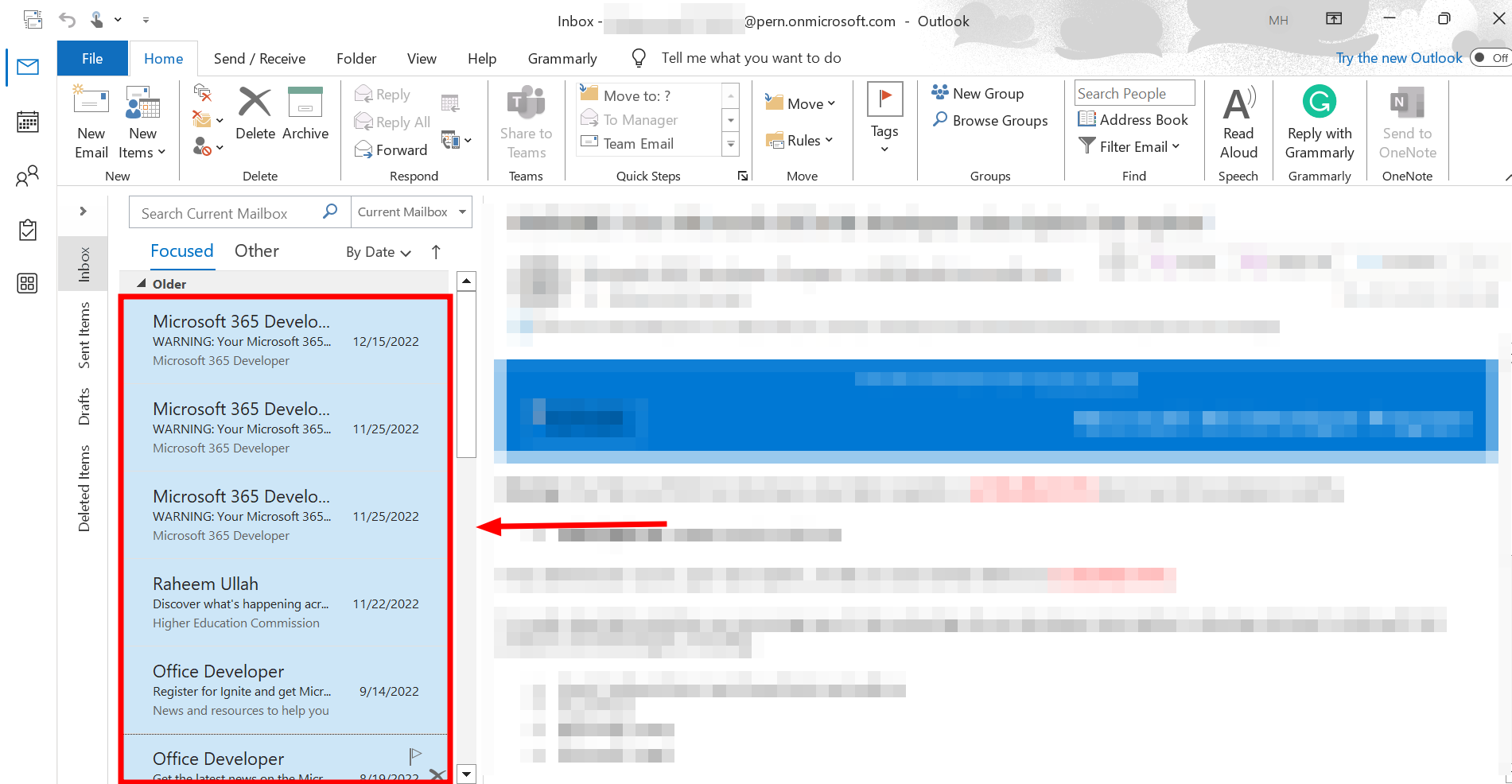
- Pressione e segure uma tecla Shift Para selecionar vários e-mails consecutivos, continue pressionando. ShiftClique no último e-mail que deseja selecionar. Isso destacará todos os e-mails entre o primeiro e o último clique.
![Pressione e mantenha pressionada a tecla Shift.]()
⤷ Outlook 2007 e Outlook 2010
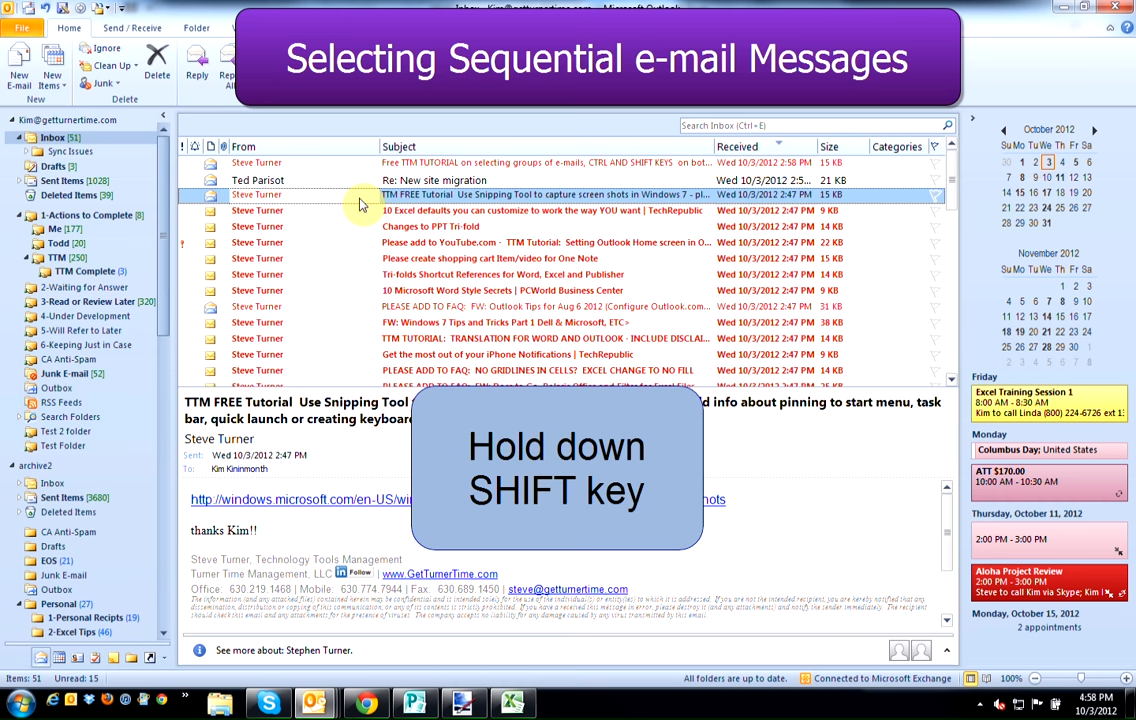
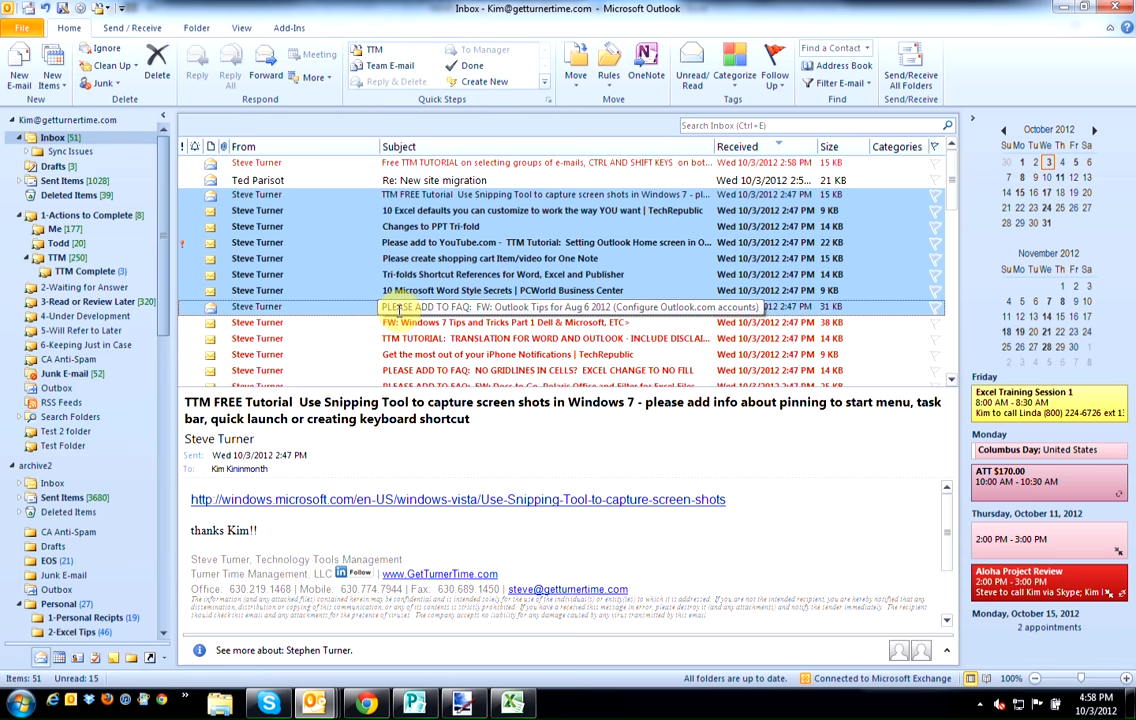
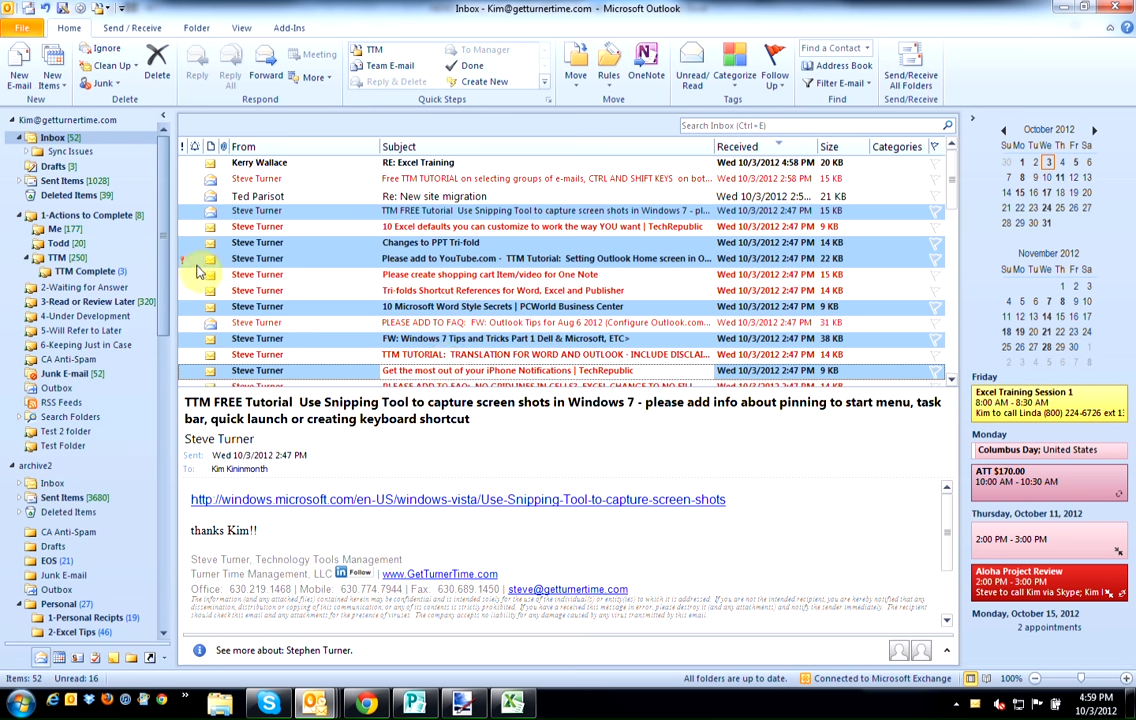
Para quem ainda usa versões antigas e tradicionais do Outlook, temos uma solução. Não há diferença significativa no funcionamento desse recurso entre o Outlook 2007 e o 2010 , então a explicação será breve e direta:
- Clique no primeiro e-mail que deseja selecionar e mantenha a tecla pressionada. Mudança.
![Pressione e mantenha pressionada a tecla Shift.]()
- Agora clique no último e-mail que deseja selecionar. Todas as mensagens intermediárias serão selecionadas.
![Clique no último e-mail que deseja selecionar.]()
- Ou você pode pressionar uma tecla. Ctrl Continue clicando nos e-mails que deseja selecionar, um por um.
![Use a tecla Ctrl]()
Selecionando várias mensagens de e-mail no Outlook Web (ou no aplicativo Outlook beta)
A versão mais recente do Outlook, lançada para Mac e Windows, tem um visual moderno e é muito semelhante à versão para navegador. Existem algumas pequenas diferenças visuais, mas os passos são os mesmos. Além disso, o aplicativo Outlook mais recente para Mac também é idêntico ao aplicativo Outlook mais recente para Windows, embora ainda esteja em versão beta . Selecionar vários e-mails em ambas as versões é muito fácil.
Veja como fazer:
Método 1: Seleção por clique e arrastar
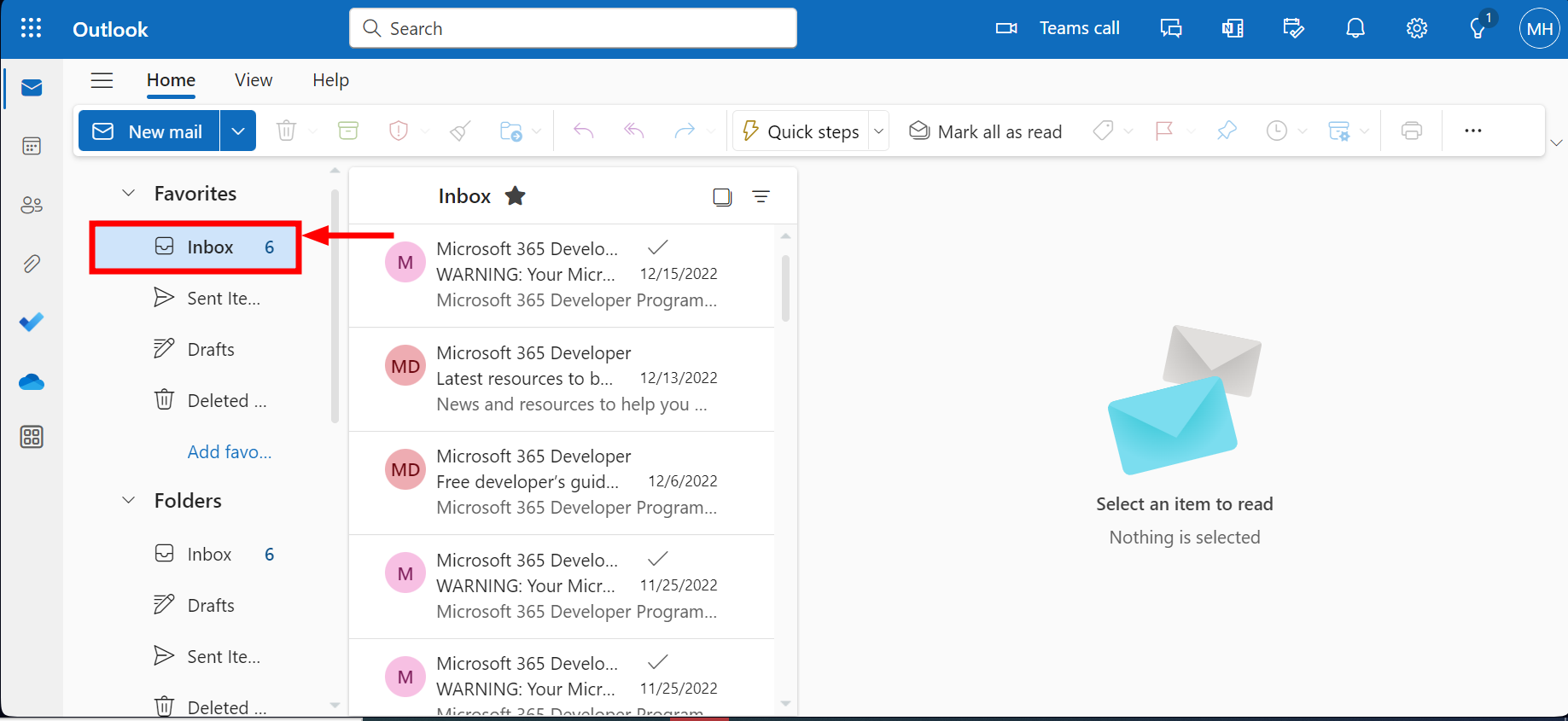
- Abra o Outlook Beta (versão mais recente no Mac) ou acesse https://outlook.live.com/ Na internet, acesse sua pasta de e-mail.
![Abra o Outlook]()
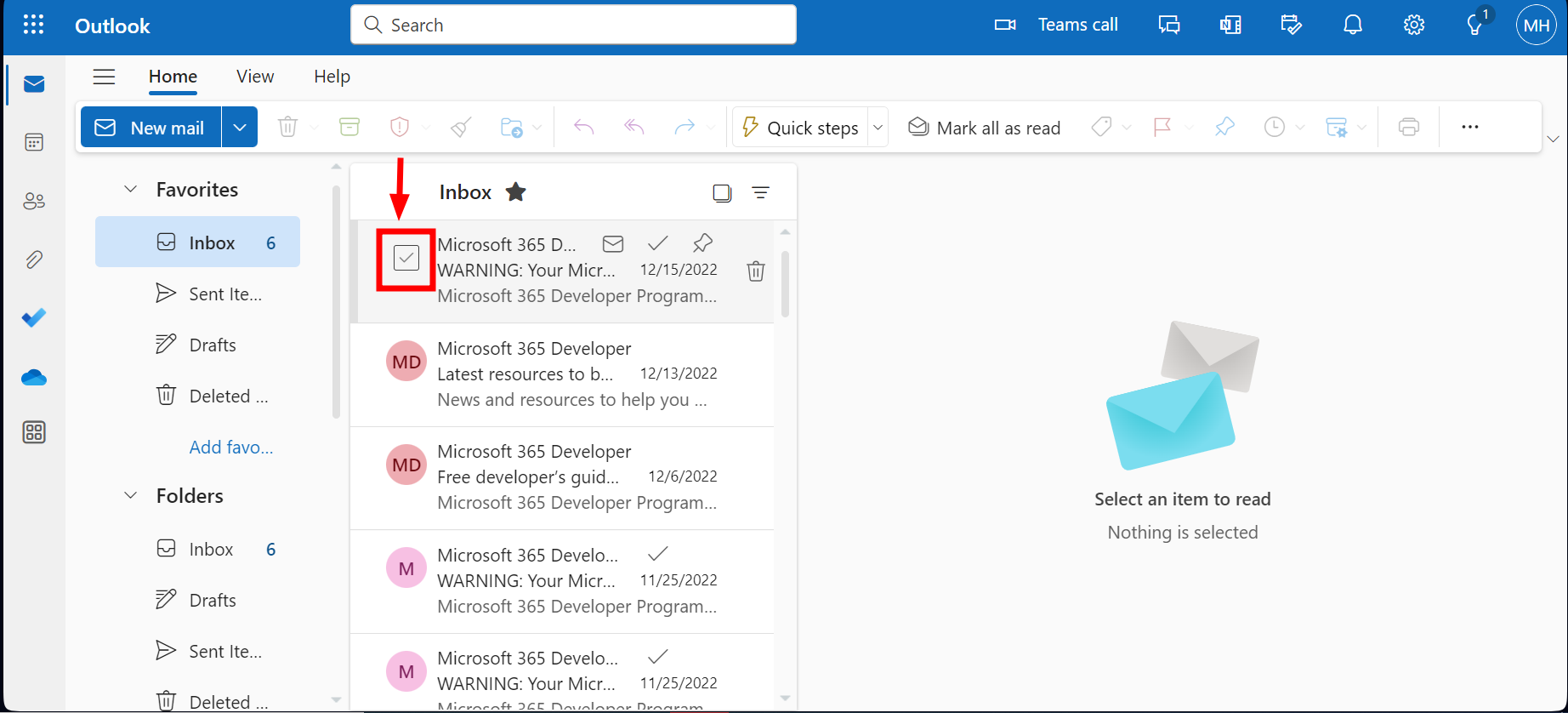
- Clique Caixa de seleção Ao lado do primeiro endereço de e-mail que você deseja selecionar.
![Clique na caixa de seleção.]()
- Faça o mesmo para quaisquer outros endereços de e-mail que desejar especificar.
![Clique nas caixas de seleção.]()
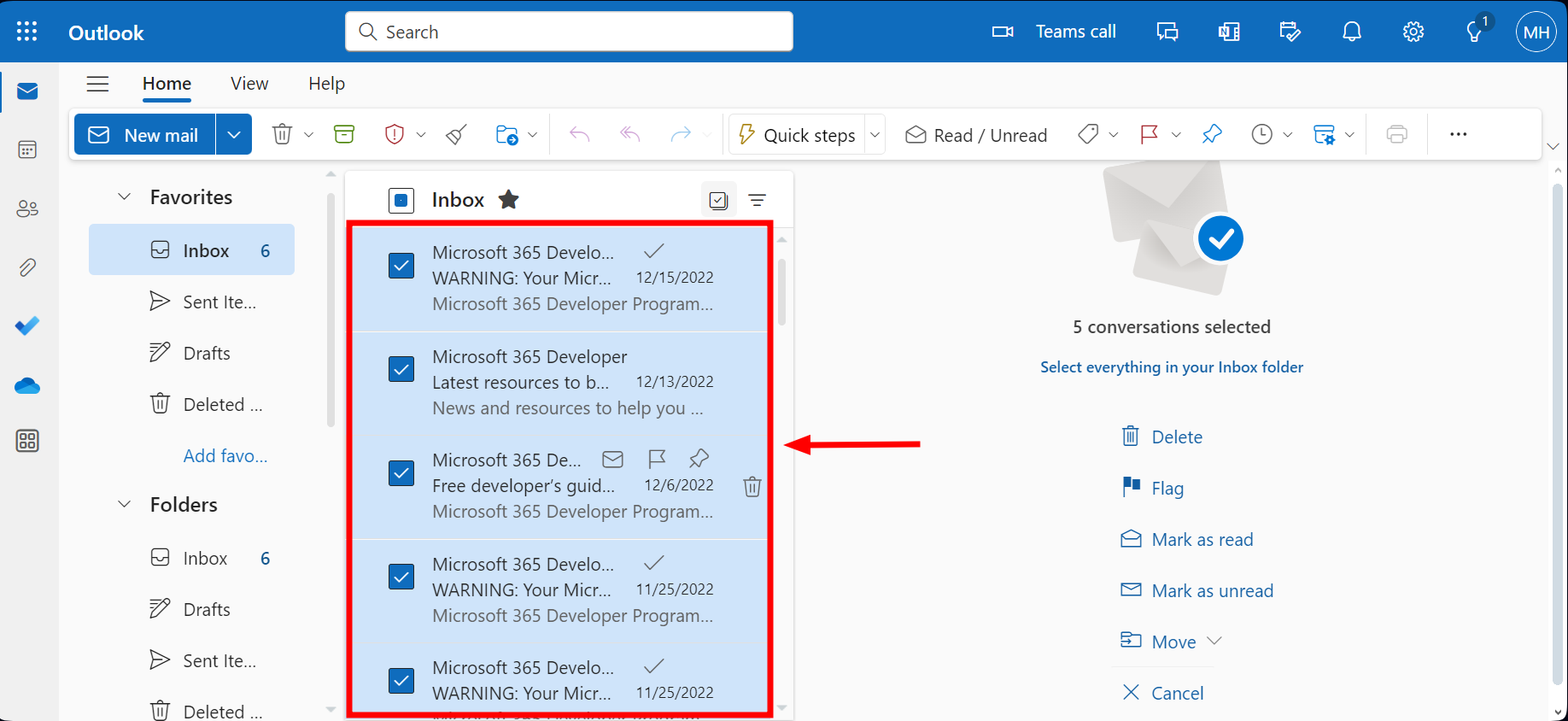
- Ao concluir, todos os e-mails selecionados aparecerão destacados.
![Vários e-mails foram identificados.]()

O segundo método: usar a função “Selecionar tudo”
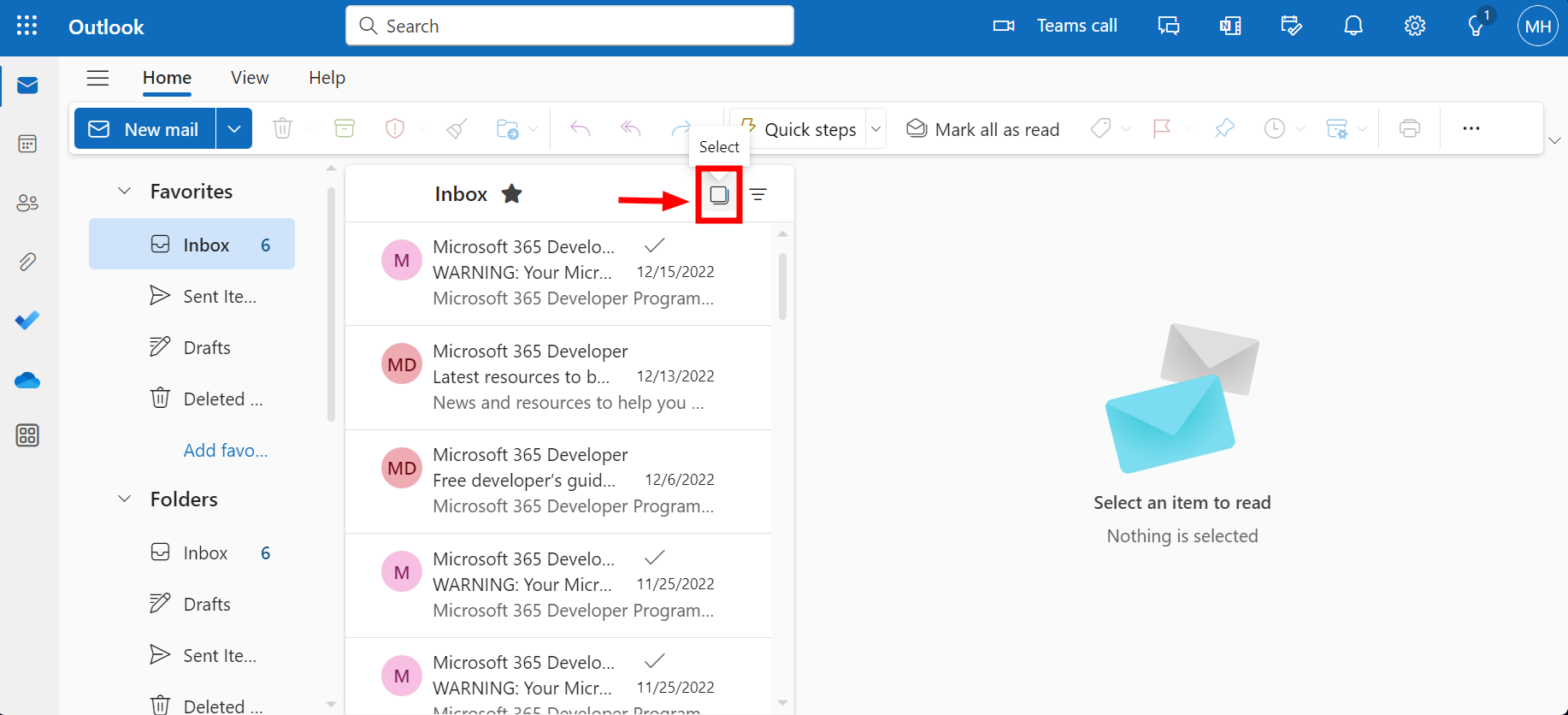
- Abra o Outlook e procure a caixa de seleção “selecionar tudo"Localizado no topo da lista de e-mails, clique nele."
![Selecione a caixa de seleção "Tudo"]()
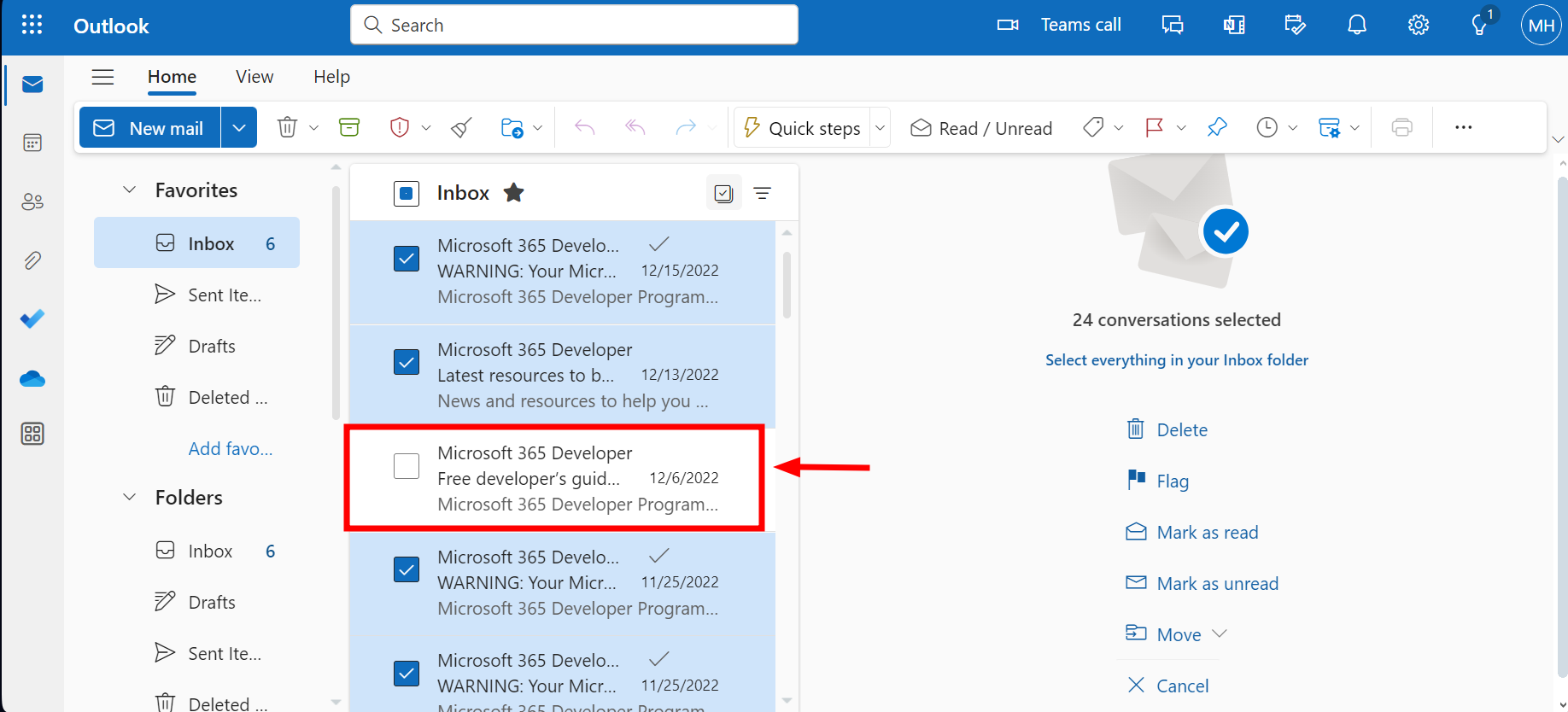
- Refinando a seleção (opcional): Para excluir um e-mail da sua seleção, basta desmarcar a caixa ao lado dele.
![Refinando a seleção]()
Selecionando várias mensagens de e-mail no aplicativo Outlook para dispositivos móveis (iPhone/Android)
Os celulares se tornaram nossos dispositivos principais para tudo, tanto pessoal quanto profissional. Então, se você usa o aplicativo Outlook para celular, veja como selecionar vários e-mails:
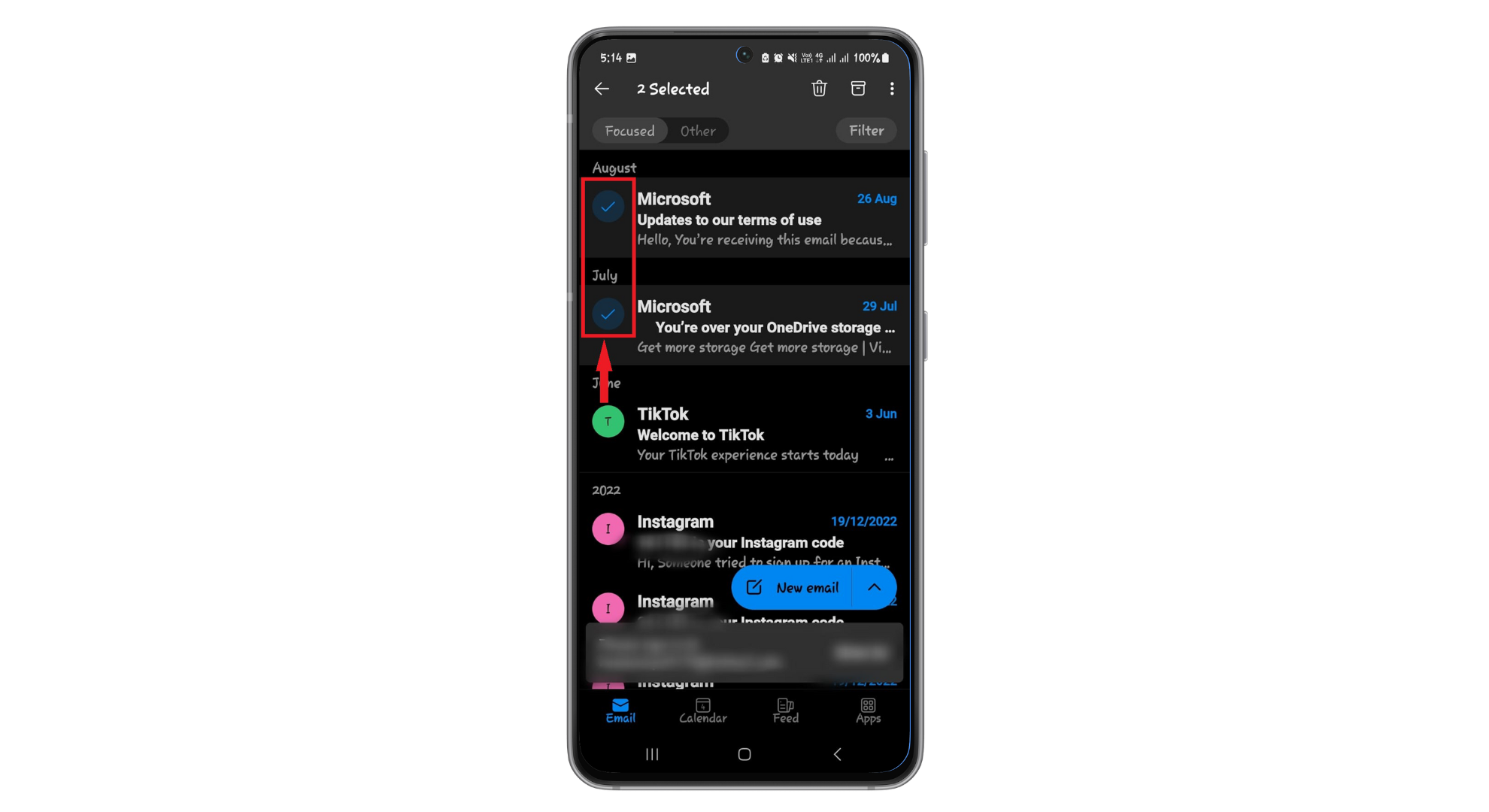
- Abra um aplicativo OutlookAcesse sua caixa de entrada e então pressione e segure Em qual endereço de e-mail você vê marca de verificação Do lado esquerdo dele.
![pressione e segure]()
- pressione qualquer Outros e-mails Você quer especificar isso.
![Selecione outros e-mails]()
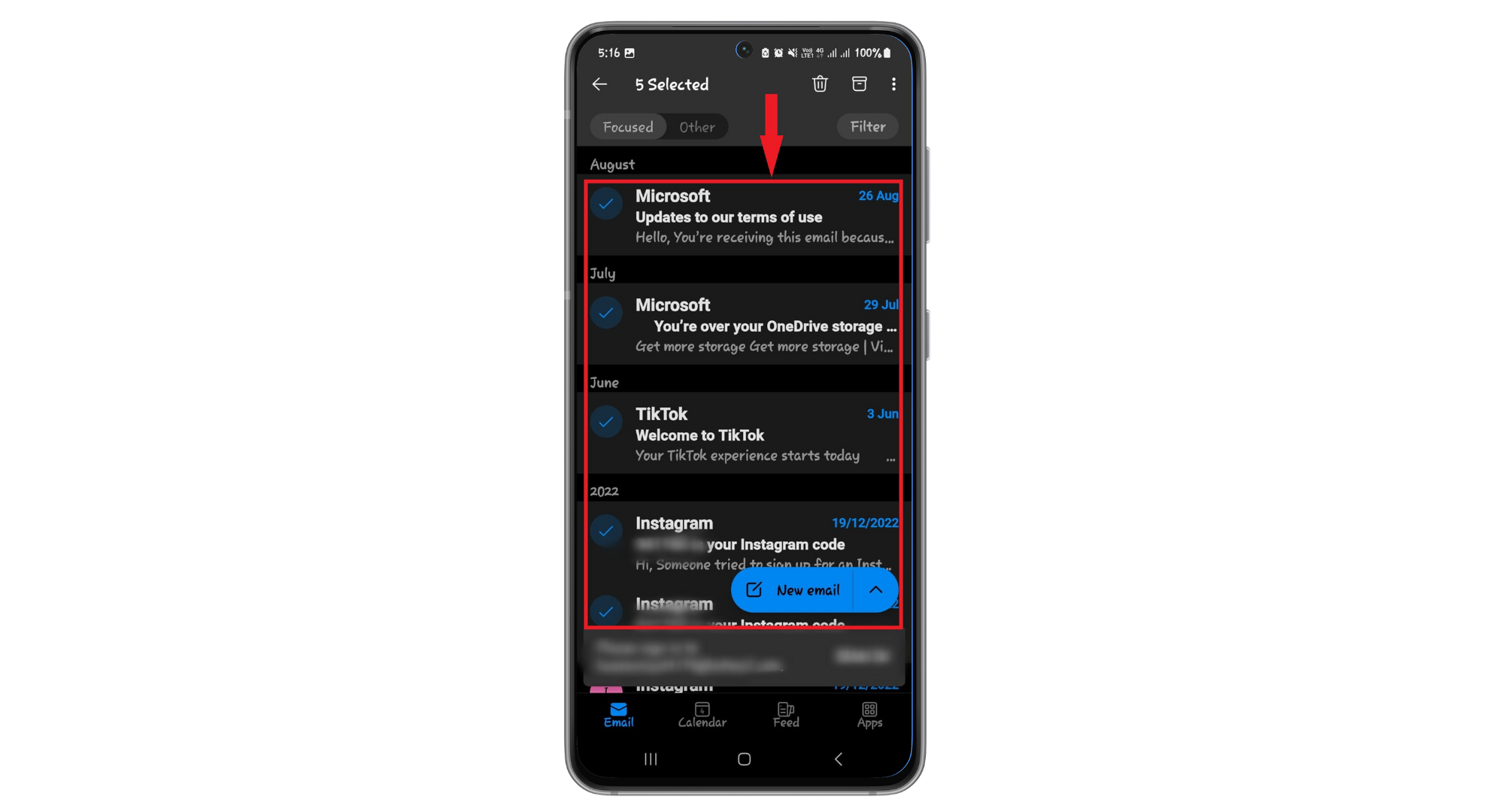
- Se você quiser selecionar vários e-mails rapidamente, deslize para baixo Assim que a marca de seleção aparecer nas mensagens, continue pressionando.
![Navegue pelos e-mails]()

Comentários estão fechados.