
Como corrigir problemas de Wi-Fi no macOS Tahoe: um guia rápido de 5 etapas para resolver problemas de conexão

Problemas com Wi-Fi no macOS Tahoe são reais e afetaram um grande número de usuários que atualizaram recentemente. Se você chegou até este artigo, é provável que sua conexão esteja instável, caia aleatoriamente ou não funcione depois que o Mac é ativado.
Bem, você não está imaginando coisas; os fóruns estão cheios de usuários frustrados, mas a boa notícia é que há muito o que fazer para solucionar o problema. Passei horas testando essas correções em primeira mão na minha própria máquina. Explicarei por que isso acontece, o que mudou nos bastidores e como você pode voltar a ficar online sem travamentos.
Quais são os problemas de Wi-Fi no macOS Tahoe?
Por meio de testes extensivos, uso no mundo real e análise de fóruns e tópicos técnicos, parece que os problemas de Wi-Fi no macOS Tahoe geralmente se enquadram em três categorias principais que ocorrem com frequência:
1. Desconexões frequentes : A conexão Wi-Fi simplesmente desaparece… sem nenhum erro ou motivo aparente. Esse problema é comum e impacta significativamente a experiência do usuário.
2. Sem internet após sair do modo de suspensão : O ícone do Wi-Fi mostra uma conexão, mas nenhum site carrega. Esse problema é particularmente irritante porque exige intervenção do usuário para restabelecer a conexão.
3. Velocidades lentas ou instáveis : especialmente ao trocar de rede ou ao sair do modo de suspensão. Esse problema pode afetar a produtividade e tornar o uso da internet uma experiência frustrante.
Pessoalmente, comecei a ter problemas no meu MacBook Pro quando troquei um Sequoia por um Tahoe.
Embora a Apple ainda não tenha se pronunciado oficialmente, há muitos rumores sugerindo que isso provavelmente está relacionado à forma como o macOS Tahoe lida com serviços sem fio em segundo plano, gerenciamento de energia e possíveis ajustes nos Serviços de Localização introduzidos no segundo trimestre de 2025. Então, o que você pode fazer? Bem, continue lendo para descobrir. Esses problemas podem estar relacionados a atualizações de drivers ou problemas de compatibilidade com alguns roteadores.
Solucionar problemas de Wi-Fi no macOS Tahoe
Não existe uma solução única para problemas de Wi-Fi no macOS Tahoe. Talvez você precise tentar todas ou apenas algumas das dicas abaixo. Ao preparar este artigo, realizei testes em várias redes, desativei serviços em segundo plano e até monitorei os logs do Console em busca de picos incomuns após o modo de suspensão. Resumindo: você pode corrigir o problema e manter seu Mac funcionando perfeitamente.
Veja o que realmente funcionou para mim para consertar meu Wi-Fi. Explicarei cada etapa em detalhes, fornecendo o contexto necessário. Organizei essas etapas com base na eficácia que tiveram para mim, tendo em mente que as soluções podem variar dependendo da natureza do problema e da configuração da sua rede. O objetivo é melhorar sua conexão Wi-Fi e garantir uma experiência de usuário tranquila e confiável no seu Mac.
1. Ignorar a rede e apagar os arquivos de configuração do Wi-Fi: uma solução radical para problemas de conexão
Depois de dois dias com desconexões frequentes do Wi-Fi no meu Mac, esta foi a única solução que funcionou consistentemente. Veja como fazer, passo a passo:
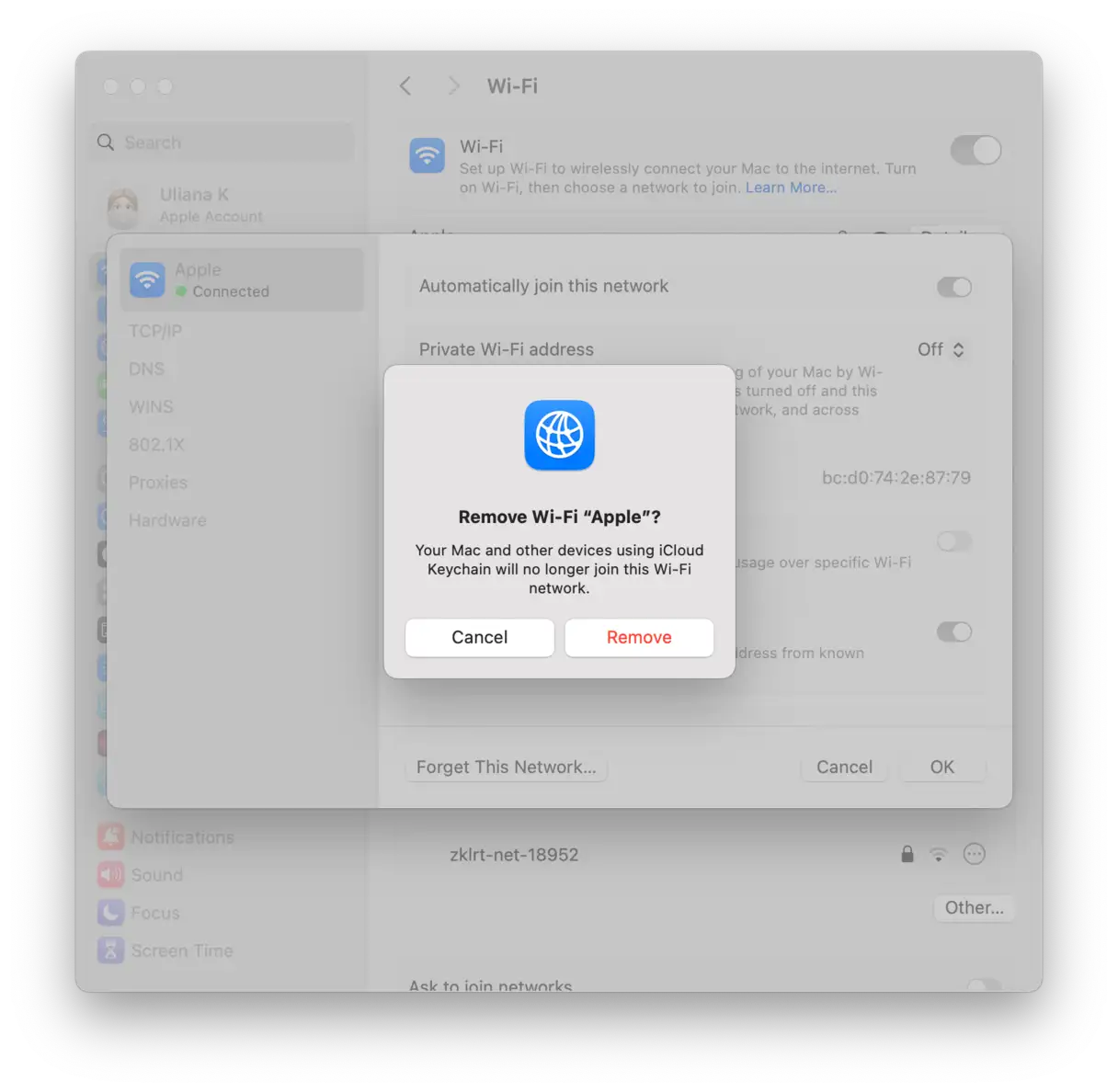
- Remover rede das configurações: Vá em “Configurações do Sistema”, depois em “Rede” e depois em “Wi-Fi”. Clique nos três pontos ao lado do nome da rede com a qual você está tendo problemas e selecione “Esquecer Esta Rede”. Esta etapa é necessária para excluir quaisquer configurações salvas que possam estar causando o problema.
![]()
- Acesse a pasta de configuração do sistema: Abra o Finder e pressione Shift-Command-G ao mesmo tempo. Uma caixa de diálogo será exibida. Digite ou cole o seguinte caminho:
/Library/Preferences/SystemConfiguration/Clique em “Ir”. Esta pasta contém os arquivos de configuração de rede. - Excluir arquivos de configuração (com cuidado): Antes de excluir qualquer coisa, copie os seguintes arquivos para uma pasta de backup na sua área de trabalho ou em algum lugar seguro. Esta é uma precaução caso você precise restaurá-los posteriormente. Os arquivos a serem excluídos são:
- com.apple.airport.preferences.plist
- com.apple.network.identification.plist
- NetworkInterfaces.plist
- preferences.plist
- Reinicie o seu Mac: Após excluir os arquivos, reinicie o Mac. Esta etapa é necessária para que as alterações entrem em vigor.
- Reconectar manualmente ao Wi-Fi: Após a reinicialização, conecte-se à rede Wi-Fi manualmente. Você será solicitado a digitar a senha novamente, pois a configuração anterior foi excluída.
 2. Redefinir os serviços de localização: uma solução radical para problemas de Wi-Fi
Se você estiver com problemas para se conectar ao Wi-Fi depois de tirar seu dispositivo do modo de espera, pode parecer estranho, mas tente desativar e reativar os Serviços de Localização e, em seguida, reiniciar o dispositivo. Esta etapa pode resolver o problema inesperadamente.
- Acesse Configurações do sistema > Privacidade e segurança > Serviços de localização.
- Desative os Serviços de Localização.
- Em seguida, reinicie o dispositivo no menu Início da Apple.
- Quando o seu Mac reiniciar, ative novamente os Serviços de Localização.
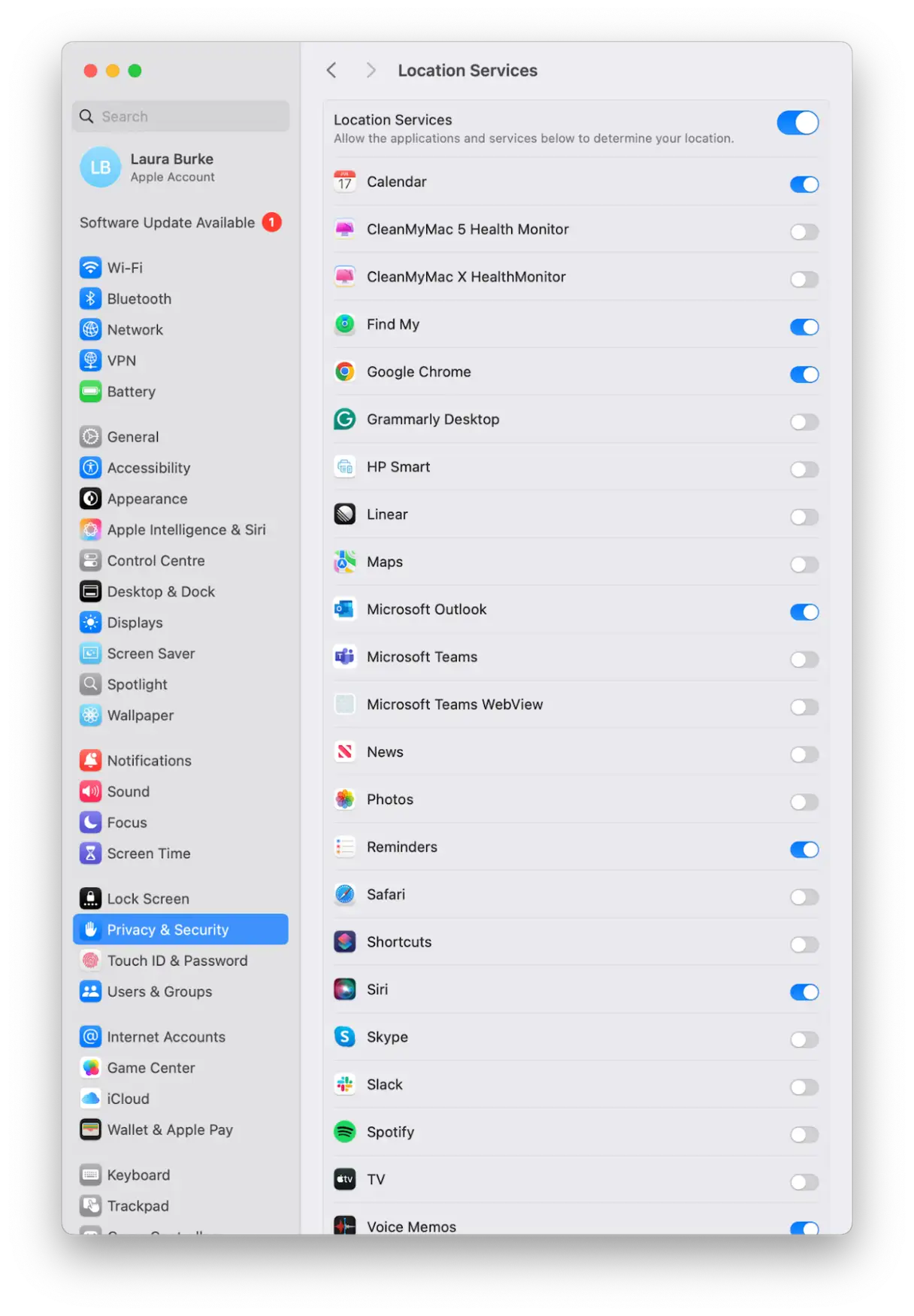
Parece haver uma sobreposição ou conflito de tempo entre o processo de inicialização do Wi-Fi e a sequência de inicialização dos serviços de localização no Tahoe OS. Esta etapa pode ajudar a ressincronizar os dois processos e resolver o problema de conectividade.
3. Use o Terminal para redefinir o DNS e a pilha de rede
Se você estiver com problemas temporários de conectividade com a internet depois que o Mac entrar em modo de espera, redefinir o cache DNS e a pilha de rede pode ser uma solução eficaz. Você pode fazer isso facilmente usando o aplicativo Terminal. Veja como:
- Abra o aplicativo Terminal. Você pode encontrá-lo em Finder > Aplicativos > Utilitários.
- Execute o seguinte comando no Terminal:
sudo dscacheutil -flushcache; sudo killall -HUP mDNSResponder - Digite sua senha de administrador e pressione a tecla Enter.
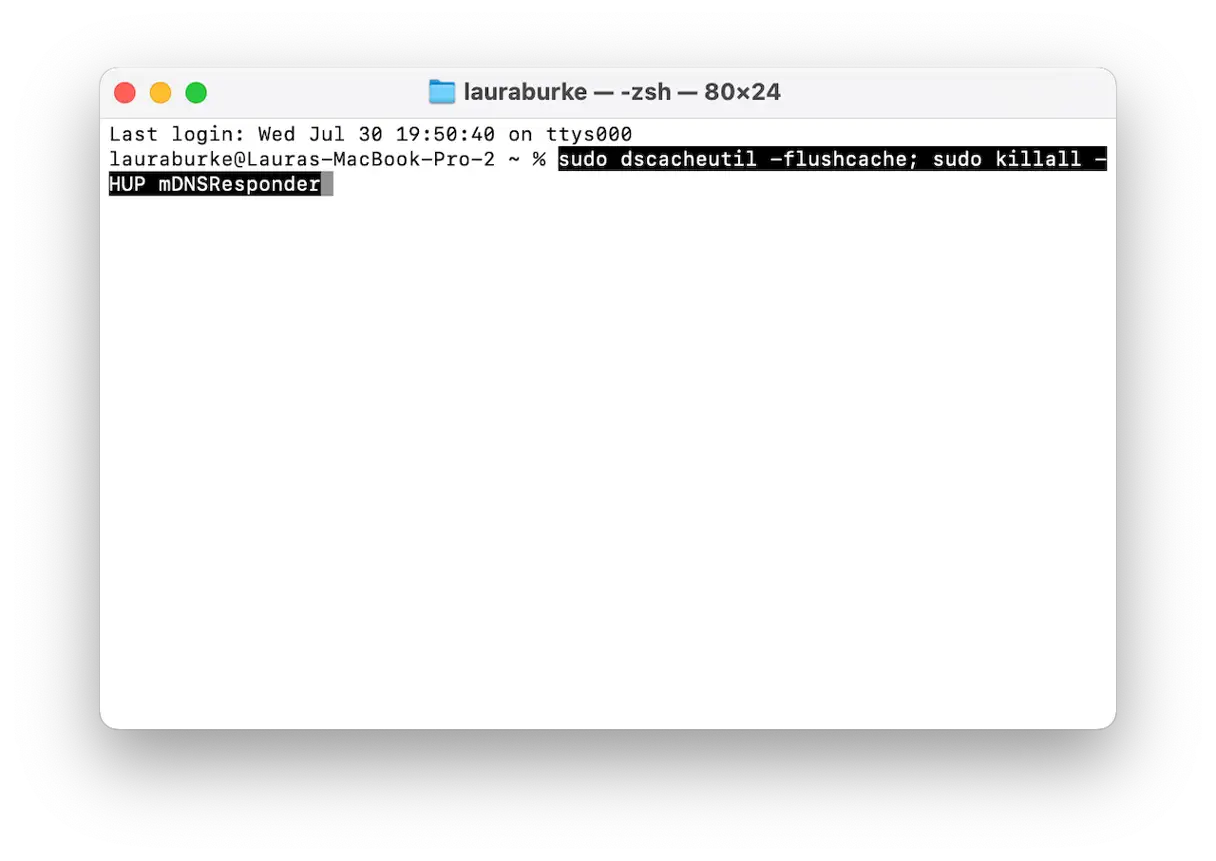
Usando este método, você não precisará reiniciar o Mac sempre que encontrar problemas de conectividade de rede após colocá-lo em repouso. Esta solução rápida ajuda a restaurar sua conexão com a internet de forma eficiente.
4. Execute algumas tarefas de manutenção de rotina no seu MacBook.
A manutenção regular do macOS é essencial para o bom funcionamento do seu MacBook. Se a manutenção de rotina não faz parte da sua rotina atual, este é um lembrete importante: ela pode prevenir muitos problemas técnicos e erros. Pessoalmente, eu uso o CleanMyMac da MacPaw. Este programa possui uma função "Desempenho" fácil de usar, que inclui poderosas tarefas de manutenção. Veja como usá-lo:
- Inicie um teste gratuito do CleanMyMac – Teste por 7 dias sem custo algum.
- Abra o aplicativo e selecione Desempenho > Verificar.

- Clique em “Exibir todas as tarefas”.
- Ative todos os itens nas categorias exibidas — certifique-se de selecionar "Limpar Cache DNS". Esta etapa é importante para melhorar a velocidade da sua internet.
5. Ajuste as configurações de bloqueio de tela e de suspensão da tela.
Acesse Configurações do sistema -> “Bateria” -> “Opções”.
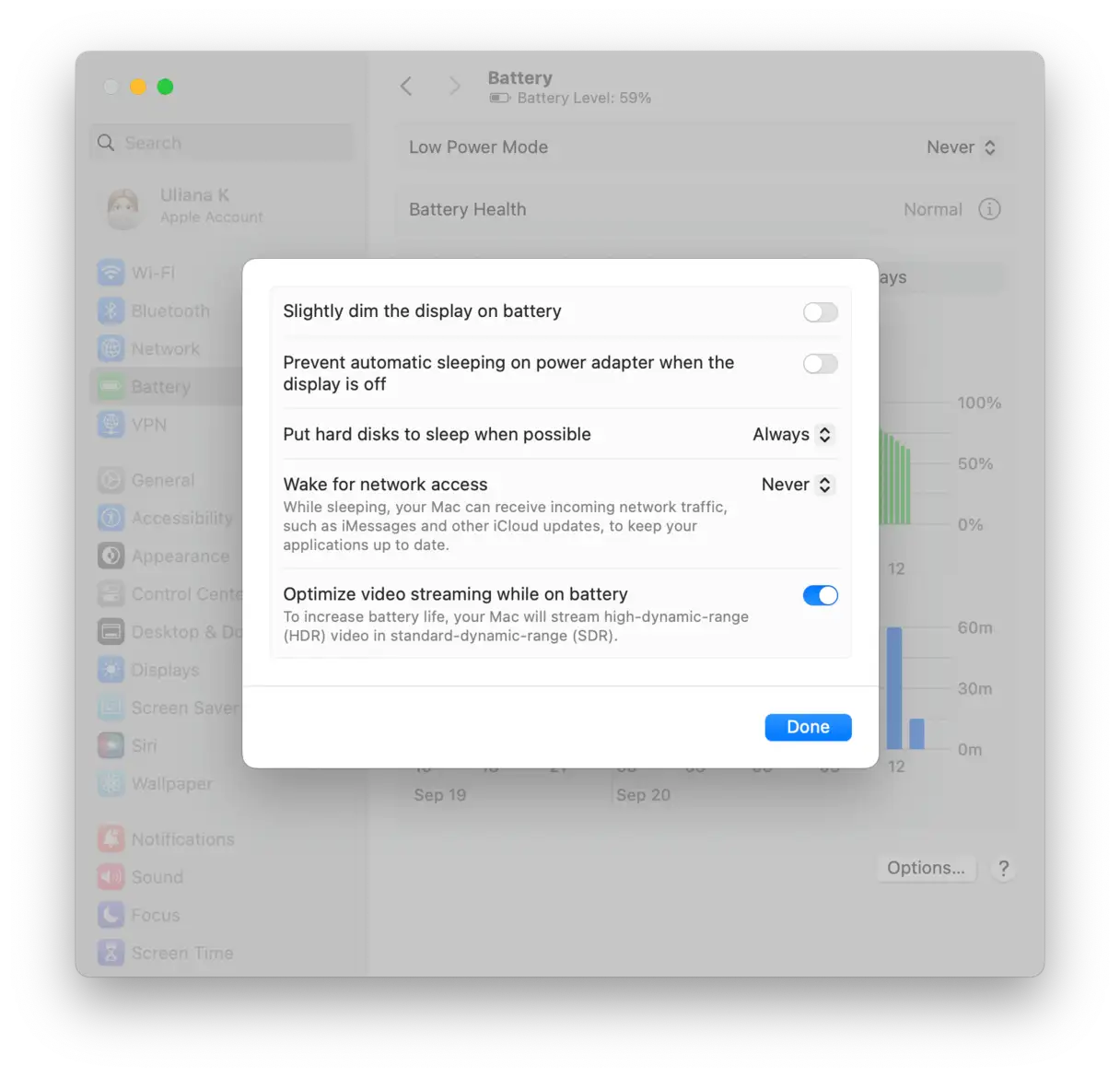
- Desabilite “Habilitar acesso à rede durante o modo de espera” se estiver habilitado.
- Além disso, acesse as configurações da Tela de bloqueio e defina a opção Desligar a tela quando inativo com a bateria para cinco minutos ou menos.
- Faça o mesmo para “Desligar a tela do adaptador de energia quando inativo”.
- Opcionalmente, adie a proteção de tela para que o sistema não fique preso em um estado de hibernação dupla.
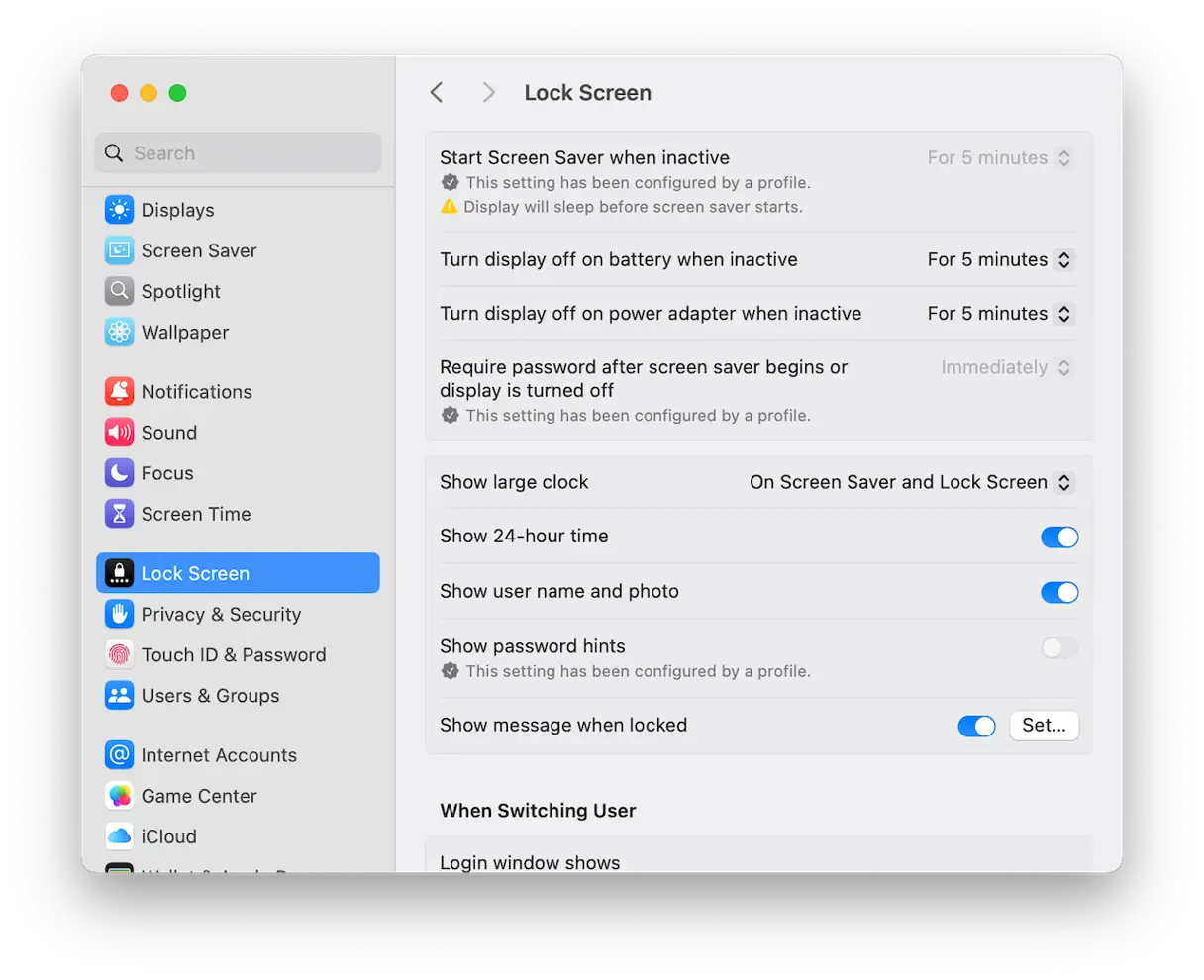
Reduzir os Limites de Suspensão força o macOS a lidar com as transições de suspensão/ativação de forma mais limpa e consistente. Em meus testes, percebi que isso reduziu significativamente os problemas de conectividade Wi-Fi, e não houve problemas para acessar a Internet ao despertar.
Se você tentou os passos anteriores e a situação ainda estiver instável, vale a pena verificar a versão do firmware do seu roteador. Você precisará acessar a página de administração do seu roteador. Lá, o processo varia de dispositivo para dispositivo, mas na maioria dos casos, você encontrará uma seção chamada "Firmware", "Atualização de Software" ou "Sistema", onde poderá verificar e instalar atualizações e, em seguida, reiniciar o dispositivo.
Em 2025, muitos roteadores mesh lançaram atualizações relacionadas ao comportamento de renovação de endereços DHCP e adições ao protocolo de segurança WPA3. Essas atualizações podem causar problemas no macOS se o firmware não estiver atualizado, especialmente no macOS Tahoe, que se tornou mais rigoroso no tratamento de serviços de back-end.
Problemas de Wi-Fi no macOS Tahoe parecem ser mais específicos do sistema do que da rede, pelo menos com base nos meus testes. Eles são irritantes, mas com as medidas certas — como excluir arquivos de configurações, redefinir serviços e usar ferramentas de limpeza inteligentes — você pode corrigi-los sem precisar esperar por uma atualização oficial da Apple.
Comentários estão fechados.