
Como habilitar extensões de sistema no macOS passo a passo para aumentar o desempenho e a segurança

Macs mais novos (especialmente aqueles com silício da Apple) vêm com segurança robusta por padrão. Um recurso relacionado é o Volume de Sistema Assinado, que impede que arquivos do sistema sejam acessados ou executados se não tiverem uma assinatura criptográfica da Apple. Isso torna os Macs mais seguros, mas também significa que você pode não conseguir instalar extensões de sistema exigidas por um aplicativo. Isso ocorre porque os aplicativos usam extensões de kernel (arquivos kext), que a Apple chama de extensões de sistema legadas. Se ainda precisar fazer isso, você precisará modificar as configurações de segurança do seu Mac. Continue lendo e mostraremos como habilitar extensões de sistema no seu Mac.
Por que as extensões do sistema devem ser habilitadas?
Às vezes, ao tentar instalar um aplicativo de um desenvolvedor confiável, você pode ver uma mensagem de aviso informando que o aplicativo tentou instalar uma extensão do sistema, mas foi bloqueado. Isso ocorre porque a extensão era uma extensão do sistema desatualizada e agora está bloqueada por padrão em Macs com processadores Apple Silicon (M1, M2, M3 e M4). Para usar o aplicativo, você precisará habilitar a extensão do sistema. Esta etapa é essencial para garantir que o aplicativo funcione corretamente, especialmente se ele depender de certas funções do sistema que não estão disponíveis por padrão. Habilitar extensões do sistema dá ao aplicativo permissões adicionais para acessar recursos do sistema, permitindo que ele execute tarefas avançadas e melhore o desempenho. No entanto, você deve ter cuidado e garantir que o aplicativo venha de uma fonte confiável antes de habilitar qualquer extensão do sistema para garantir a segurança do seu Mac e protegê-lo contra malware. Lembre-se sempre de verificar a reputação do desenvolvedor e ler as avaliações de outros usuários antes de conceder a qualquer aplicativo acesso ao seu sistema.
Como manter o desempenho do seu Mac?
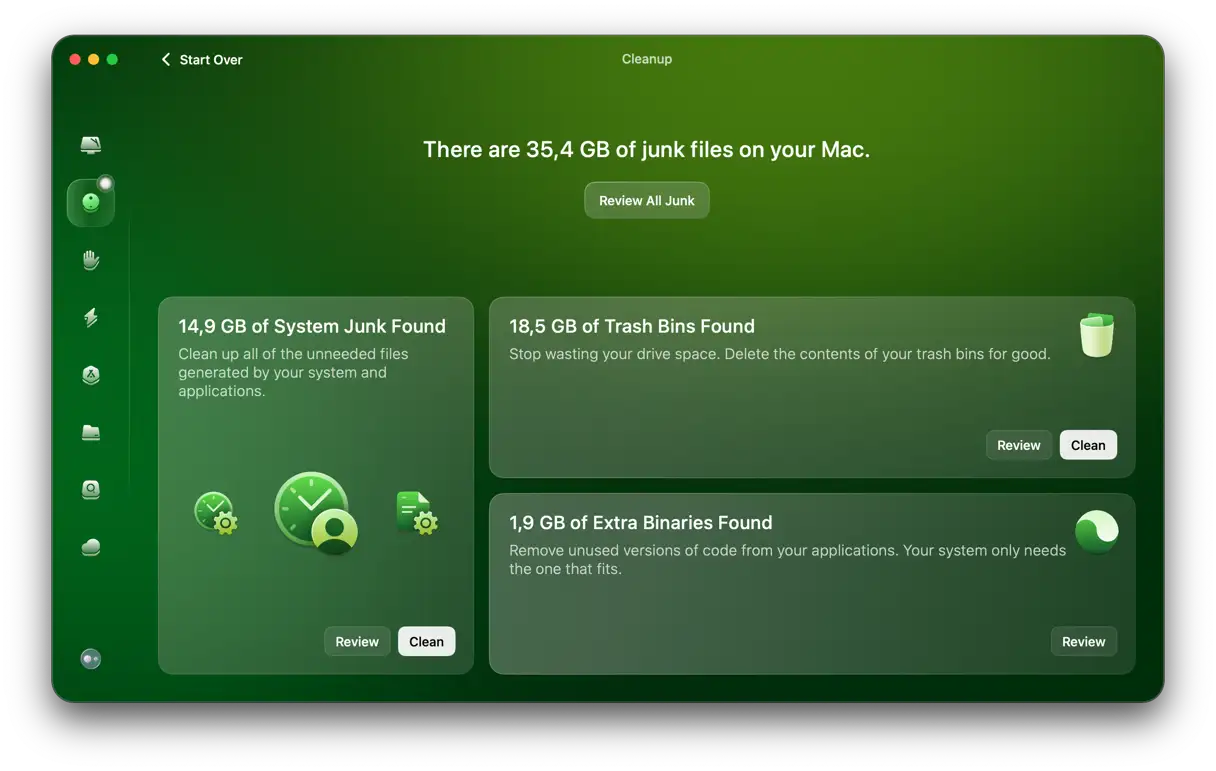
Se você instalar muitos apps no seu Mac e usá-los com frequência, rapidamente acumulará uma coleção de arquivos desnecessários, o que chamamos de "lixo do sistema" — arquivos que os apps colocam no seu Mac e permanecem lá mesmo depois de você desinstalá-los. Entre eles estão:
- Arquivos temporários que deveriam ter sido excluídos, mas não foram.
- Arquivos de cache de aplicativos, configurações e arquivos de idioma para idiomas que você não usa.
- Cache do usuário e cache do sistema (incluindo dumps do Xcode).
Esses arquivos desnecessários se acumulam rapidamente e podem ocupar muito espaço no seu Mac, além de causar problemas como lentidão ou travamento de aplicativos. Portanto, é uma boa ideia limpá-los de tempos em tempos.
A busca por esses arquivos pode levar muito tempo, e é aí que CleanMyMacCaracteriza-se pela característica de “التنظيفEle pode fazer todo o trabalho pesado para você e ajudar a manter seu Mac livre de arquivos desnecessários e funcionando perfeitamente. Veja como funciona:
- Obtenha uma avaliação gratuita do CleanMyMac – Você pode usar todas as ferramentas gratuitamente.
- Clique em "Limpar" > "Escanear" > "Limpar". Fácil! ✅
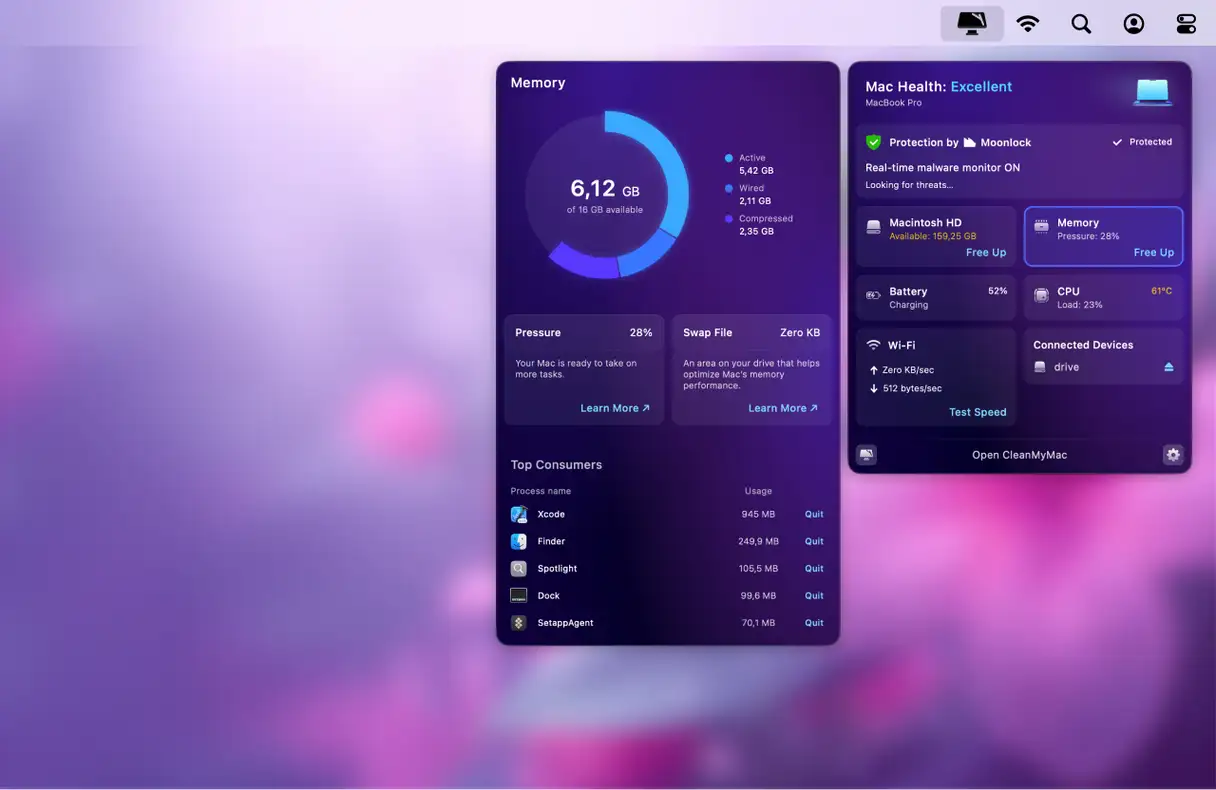
Também é uma boa ideia realizar manutenções regulares no seu Mac, como liberar espaço limpável, reindexar o Spotlight e fechar aplicativos que consomem muitos recursos para liberar RAM e reduzir o uso da CPU. Você pode realizar essas tarefas usando o recurso Desempenho e o aplicativo Lista, que também vem com o CleanMyMac.
Como habilitar extensões do sistema no seu Mac
Para habilitar as Extensões do Sistema no seu Mac, você precisará reiniciar no Modo de Recuperação e usar o Utilitário de Segurança de Inicialização. Esse processo é necessário para permitir a execução de alguns aplicativos mais antigos que dependem dessas extensões, especialmente aqueles conhecidos como extensões de kernel ou arquivos kext.
- Clique no menu Apple e escolha Desligar.
- Pressione e segure o botão liga/desliga do seu Mac até ver “Carregando opções de inicialização”.
- Selecione Opções e clique em Continuar.
- Selecione seu disco de inicialização e clique em Avançar.
- Digite sua senha de administrador e clique em Continuar.
- Clique em Utilitários na barra de menu e selecione Utilitário de Segurança de Inicialização.
- Selecione seu disco de inicialização e clique em Política de Segurança.
- Selecione o botão ao lado de "Segurança Reduzida". Esta opção permite a instalação e execução de extensões de sistema de desenvolvedores específicos.
- Marque a caixa ao lado de "Permitir o gerenciamento de extensões do kernel por usuários de desenvolvedores identificados". Esta configuração é necessária para habilitar completamente as extensões do sistema.
- Clique em OK.
- Clique no menu pop-up Usuário e selecione sua conta de administrador. Em seguida, digite sua senha e clique em OK.
- Clique no menu Apple e escolha Reiniciar.
Ao reiniciar o Mac, você poderá ver uma caixa de diálogo informando que uma extensão do sistema foi bloqueada. Nesse caso, clique em "Abrir Configurações de Segurança". Em Configurações do Sistema > Privacidade e Segurança, role para baixo até a seção Segurança e clique em "Permitir" ao lado da mensagem informando que o software do sistema foi bloqueado para carregamento.
Macs com Apple Silicon contam com segurança aprimorada para impedir alterações no armazenamento do sistema. Isso significa que algumas extensões de sistema legadas, conhecidas como extensões de kernel ou arquivos kext, não funcionarão por padrão. Para usar apps que dependem desses arquivos, primeiro você precisa habilitar as extensões de sistema alterando as configurações de segurança do seu Mac.
Siga os passos acima para fazer isso e habilitar as extensões do sistema para que você possa continuar usando esses aplicativos.
Comentários estão fechados.