

Você está com problemas para baixar o macOS Tahoe? Eu também já passei por isso. Levei horas para descobrir o que estava acontecendo e como consertar.
Testei várias soluções no meu dispositivo e finalmente consegui concluir a atualização com sucesso. Este guia explica o que funcionou para mim e por que falhas de download são mais comuns em 2025 do que você imagina.
Por que o download do macOS Tahoe está travado?
Quando os downloads do macOS Tahoe param, nem sempre há um erro claro, o que torna a situação ainda mais frustrante. Você pode achar que tudo está indo bem e ver a mensagem "Preparando o macOS Tahoe, faltam 15 minutos", mas não há progresso e o sistema parece completamente travado em segundo plano.
Usuários diferentes enfrentam problemas diferentes. Aqui estão os problemas mais comuns relatados:
- * A barra de progresso nunca passa da frase "Preparando o macOS Tahoe", mesmo após 45 minutos.
- * O ventilador de resfriamento começou a funcionar, mas a atividade do disco permaneceu inativa e não havia sinais de download ou instalação reais.
- * O instalador aparece e depois desaparece sem aviso, sem nenhum erro ou confirmação.
Se algum desses problemas lhe é familiar, você não está sozinho. Mas o que causa isso? Francamente, não é fácil diagnosticar a causa, pois pode haver várias causas diferentes, incluindo:
- * Arquivos de instalação corrompidos ou incompletos.
- * Pouco espaço em disco.
- * Processos daemon presos em segundo plano.
- * Queda de rede no meio do processo de verificação.
Com a maioria das principais atualizações da Apple, há bugs e falhas, e problemas com a instalação em si não são incomuns. Nas dicas a seguir, mostrarei todas as etapas básicas para resolver o problema, com foco em melhorar o desempenho de download e instalação do macOS Tahoe. Essas etapas incluem verificar o espaço em disco, reiniciar o sistema no Modo de Segurança, garantir uma conexão de internet estável e baixar novamente o arquivo de instalação do site oficial da Apple. Além disso, exploraremos como verificar a integridade dos arquivos do sistema usando o Utilitário de Disco integrado do macOS e como redefinir a NVRAM/PRAM para corrigir quaisquer configurações incorretas que possam estar atrapalhando o processo de instalação.
Corrigir problema de travamento no download do macOS Tahoe
Se você encontrar um problema em que o processo de download do macOS Tahoe trava na etapa "Preparando o macOS Tahoe" ou se a barra de progresso não se mover por meia hora, comece seguindo estes passos. Estes passos são os mesmos que você usou para contornar o travamento e são classificados por velocidade e menor esforço.
Se o seu Mac estiver completamente travado (o mouse ou o teclado não responde, a tela de atualização está travada) e você não consegue clicar ou concluir nada, você está em uma situação em que não pode usar as ferramentas habituais.
O primeiro passo neste caso é forçar um desligamento completo para retomar o controle.
- Pressione e segure o botão liga/desliga por pelo menos 10 segundos.
- Aguarde cerca de 10 segundos após desligar.
- Pressione o botão liga/desliga novamente para ligar o Mac.
Isso deve permitir que você volte a um estado utilizável para que possa começar a solucionar o problema. Se o dispositivo ligar e chegar à área de trabalho, prossiga com as etapas de reparo da atualização. Se ele reverter para a instalação interrompida ou congelar novamente, a próxima etapa é inicializar no Modo de Segurança . O Modo de Segurança é um modo de diagnóstico que carrega o software mínimo necessário, ajudando a determinar se o problema é causado por um programa de terceiros ou por um problema do sistema no macOS Tahoe.
1. Force o fechamento do instalador e exclua os arquivos de atualização travados.
A primeira coisa que fiz, e recomendo que você faça, foi limpar os arquivos de cache que o macOS retém de tentativas de instalação anteriores que falharam. Esses arquivos costumam ser o motivo pelo qual um download não reinicia corretamente. Para resolver problemas de instalação do macOS, comece limpando esses arquivos persistentes para garantir um processo de atualização limpo e tranquilo.
Etapa 1: encerrar processos de instalação travados no macOS
Para resolver problemas com instalação de aplicativos travados ou atualizações do sistema no seu Mac, você pode seguir estas etapas para concluir manualmente os processos relacionados à instalação:
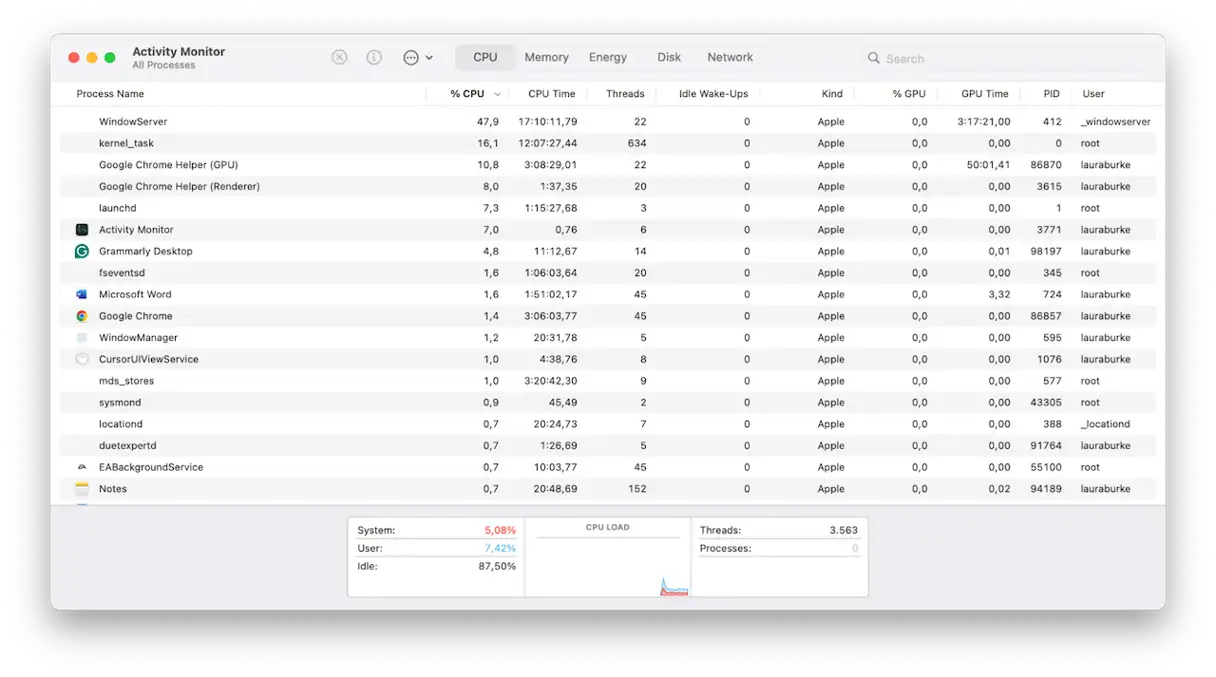
- Abra o aplicativo Monitor de Atividade em Finder > Aplicativos > Utilitários. Este aplicativo permite monitorar e gerenciar processos em execução no seu dispositivo.
- Na barra de pesquisa do Activity Monitor, procure os seguintes processos:
- instalador: Este processo é responsável por instalar aplicativos.
- softwareupdated: Este processo lida com atualizações do macOS.
- installd: Outro processo associado à instalação de aplicativos e pacotes de software.
- Se algum desses processos não responder ou parecer travado (inativo por muito tempo), force o encerramento do processo usando o botão "X" no canto superior esquerdo da janela do Monitor de Atividade. Isso forçará o encerramento do processo, o que pode resolver o problema de instalação travada.
Verifique o Monitor de Atividade após encerrar processos para garantir que eles não reiniciem automaticamente. Se o problema persistir, talvez seja necessário reiniciar o Mac ou buscar soluções mais avançadas.
- instalador
- software atualizado
- instalado
A segunda etapa
- Em seguida, abra o Finder e pressione Shift – Command – G para ir diretamente para a pasta.
/Library/UpdatesExclua todos os arquivos e pastas contidos nela. Esta pasta armazena arquivos de atualização temporários, e um desses arquivos pode estar corrompido e causando o problema. - Em seguida, localize a pasta "/macOS Install Data" usando o Finder. Se encontrá-la, exclua-a. Essa pasta contém os dados de instalação do macOS e removê-la pode resolver quaisquer problemas de atualização pendentes.
- Após remover essas pastas e arquivos, reinicie o Mac. Esta etapa é necessária para aplicar as alterações e limpar qualquer cache que possa estar associado ao problema de atualização.
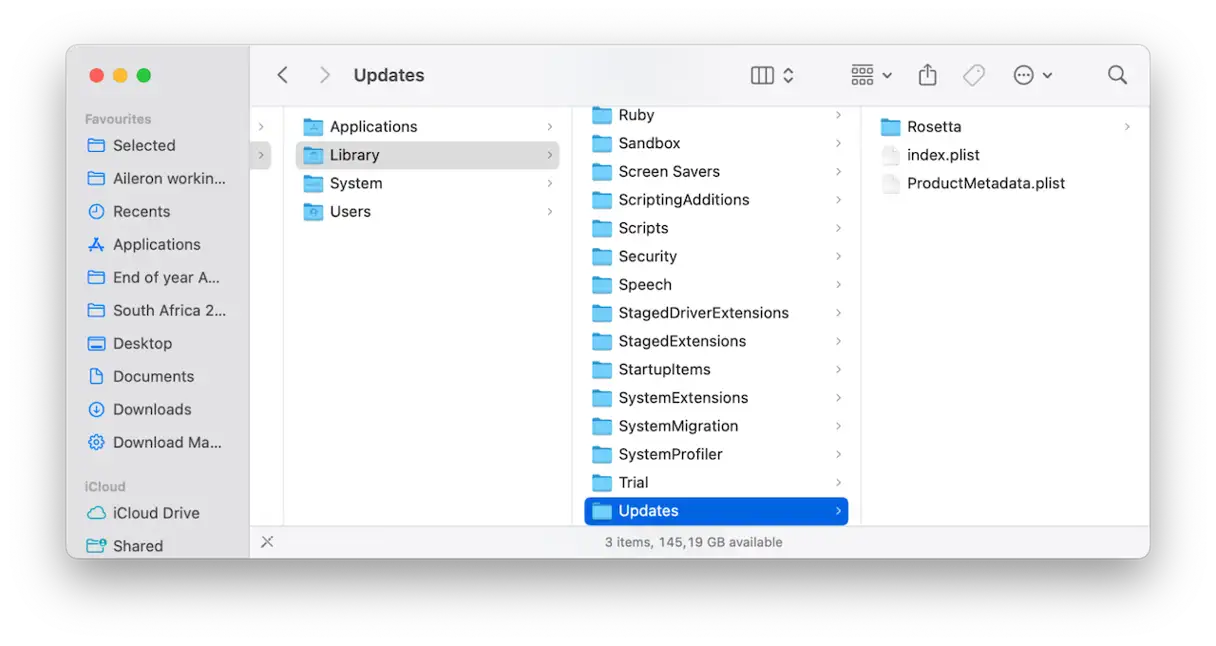
Após executar essas etapas, a seção Atualização de Software voltou a funcionar normalmente. O travamento foi resolvido e o processo ilusório de "preparação" foi interrompido.
2. Libere espaço em disco
A falta de espaço em disco é um dos principais motivos para falhas no download do macOS Tahoe. A atualização é grande e quanto mais espaço livre você tiver no seu disco, melhor. Na verdade, você precisará de cerca de 40 GB de espaço livre, então, se você não estiver perto desse número, esta é uma etapa necessária.
Para verificar a capacidade atual do seu disco, vá para Configurações do Sistema > Geral > Armazenamento.
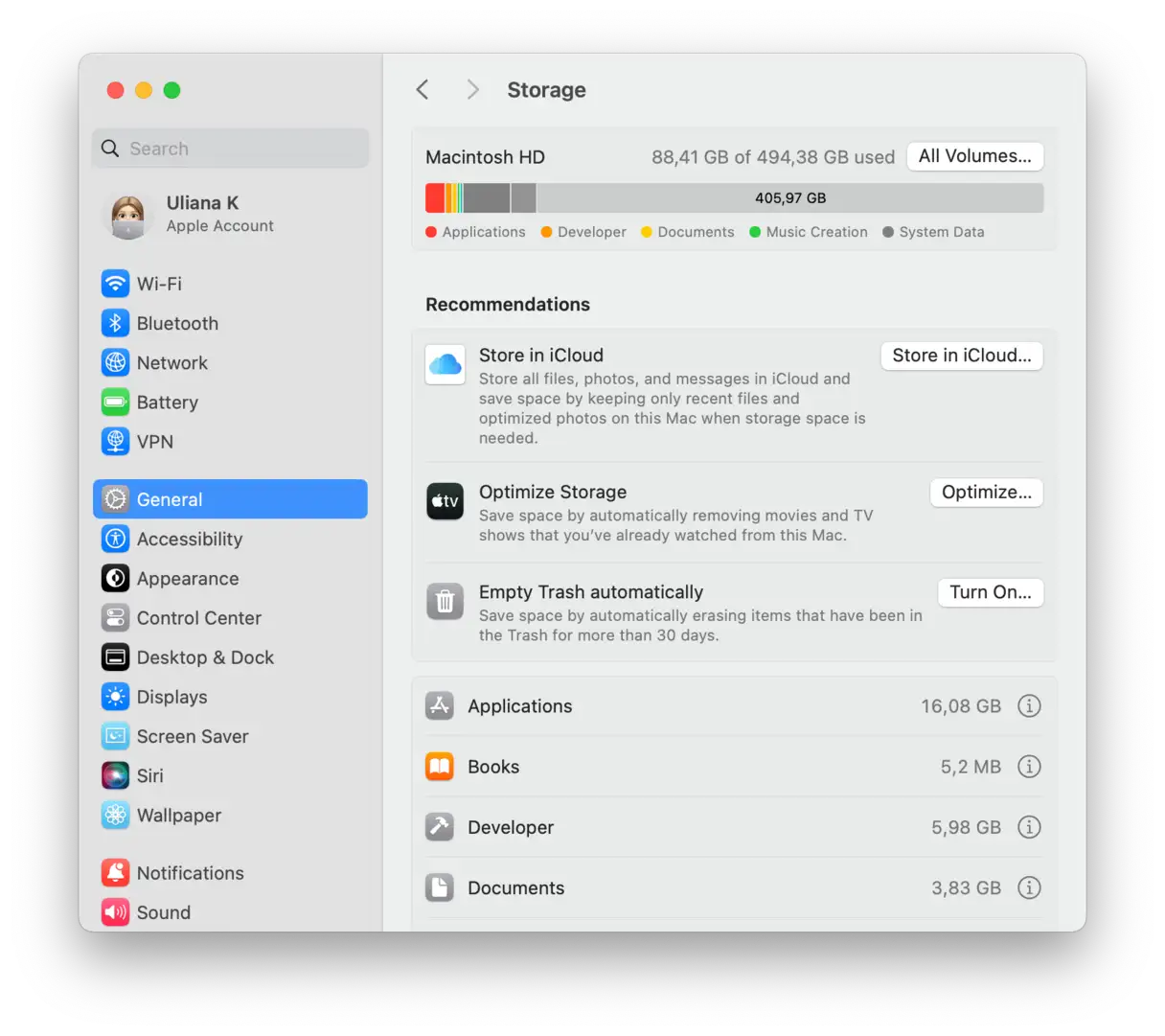
Aqui estão algumas dicas sobre o que você pode fazer para liberar espaço rapidamente:
Remover aplicativos antigos e não utilizados
Se você não verifica sua pasta Aplicativos há algum tempo, provavelmente ainda tem dezenas de aplicativos que não usa há meses. Abra a pasta Aplicativos para dar uma olhada mais de perto. Certifique-se de remover completamente os aplicativos e seus arquivos residuais para liberar espaço em disco e melhorar o desempenho do sistema. Se não souber como fazer isso, consulte este artigo para obter instruções detalhadas sobre como desinstalar aplicativos corretamente. Lembre-se de que simplesmente arrastar os aplicativos para a Lixeira não é suficiente para removê-los completamente, pois deixa para trás diversos arquivos e dados que consomem espaço de armazenamento e afetam o desempenho do seu dispositivo. Desinstalar os aplicativos corretamente garante que você recupere o espaço desperdiçado e mantenha o sistema operacional do seu Mac limpo e eficiente.
Limpe seu Mac de forma eficaz
Se você não tem tempo para procurar manualmente arquivos temporários e desnecessários nas pastas do sistema, pode usar uma ferramenta como o CleanMyMac , que oferece uma limpeza inteligente e fácil de usar. Veja como usá-lo:
- Obtenha um teste gratuito de 7 dias do aplicativo daqui.
- Clique em Limpeza e depois em Verificar.
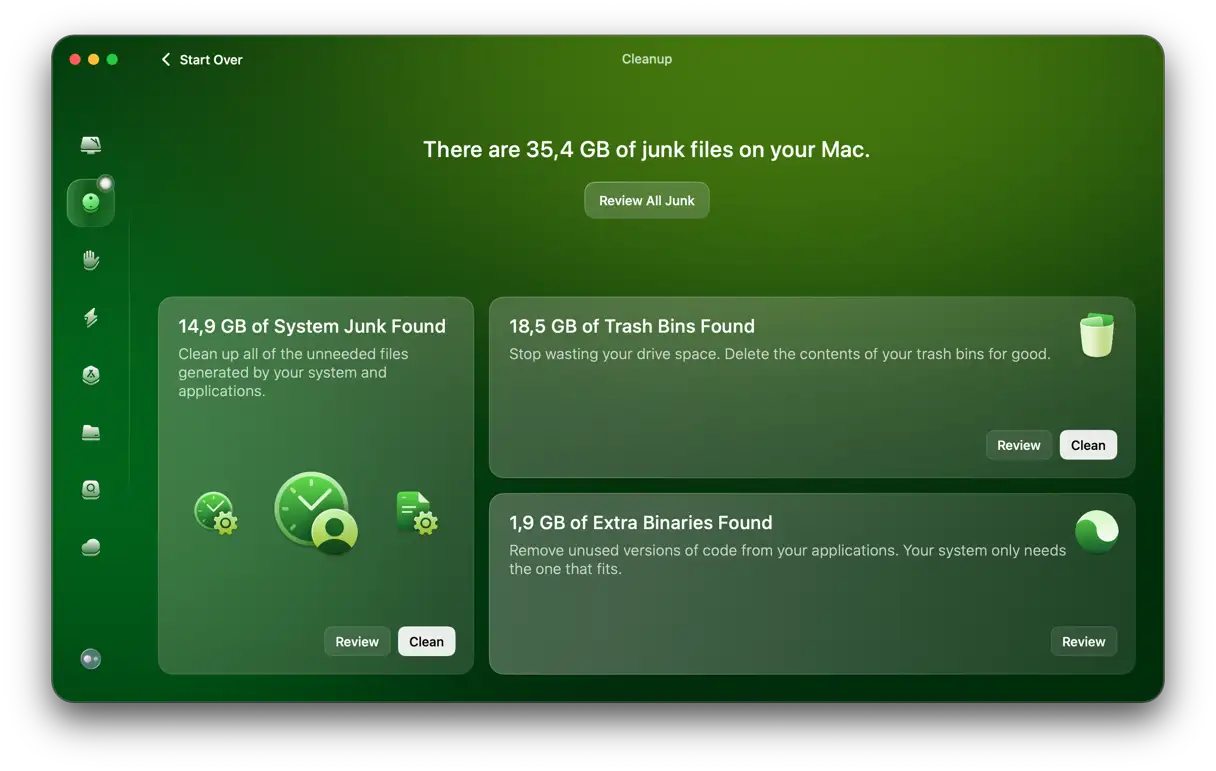
- Clique em Revisar todo o lixo, selecione os itens que deseja excluir e clique em Limpar.
![]() Transferir mídia para o iCloud ou armazenamento externo
Transferir mídia para o iCloud ou armazenamento externo
Fotos e vídeos consomem espaço de armazenamento rapidamente, e você pode não precisar deles no seu dispositivo o tempo todo. Considere transferi-los para um disco rígido externo ou para uma conta de armazenamento em nuvem.
Após limpar o seu Mac e liberar espaço, tente a instalação novamente. Se não funcionar, passe para a próxima dica.
3. Redefina o catálogo de atualização de software usando o Terminal
Se a tela de atualização de software continuar girando ou se você clicar em Atualizar e nada acontecer, o serviço será redefinido sem precisar reiniciar no Modo de Recuperação do macOS.
- Abra o aplicativo Terminal em Finder > Aplicativos > Utilitários.
- Digite os seguintes comandos no Terminal, certificando-se de digitar a senha do administrador quando solicitado:
sudo softwareupdate --clear-catalogsudo softwareupdate --reset-ignored
- Reinicie o seu Mac.
- Volte para Configurações do sistema > Geral > Atualização de software e tente novamente.
sudo softwareupdate --clear-catalogsudo softwareupdate --reset-ignored
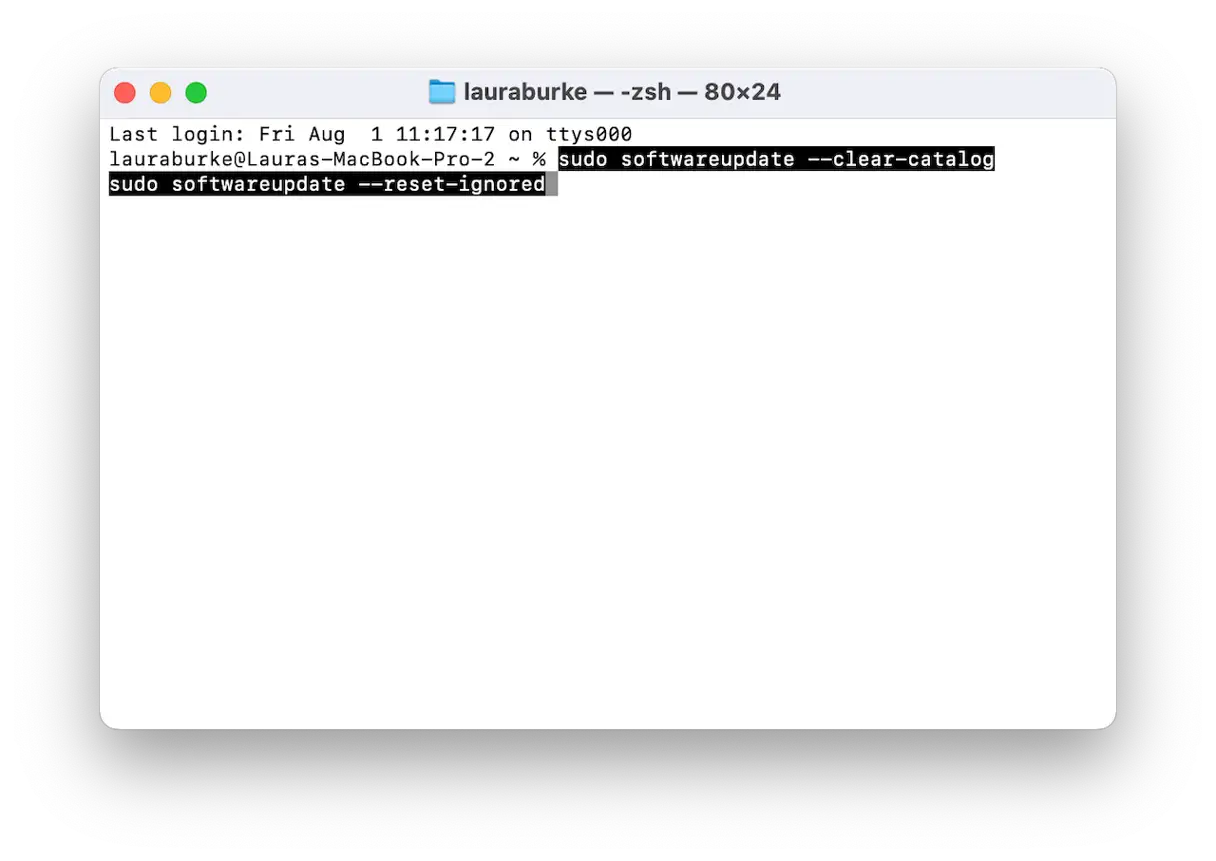
Para mim, a atualização finalmente começou a ser validada corretamente depois de escanear o catálogo de atualizações com estes comandos. Essas etapas são particularmente eficazes ao enfrentar problemas ao atualizar o macOS, pois ajudam a resolver problemas de conexão com os servidores da Apple e de download de atualizações.
4. Verifique sua conexão Wi-Fi
Por fim, verifique sua conexão Wi-Fi; isso é uma causa comum de paradas e interrupções de downloads. Teste sua conexão com uma rede diferente, reinicie o roteador ou desligue e ligue o Wi-Fi novamente. Um sinal de Wi-Fi fraco ou problemas com o roteador podem ser o motivo do travamento do download do macOS Tahoe. Certifique-se de estar conectado a uma rede Wi-Fi forte e estável antes de tentar baixar novamente.
Se o download do macOS Tahoe estiver travado, esperamos que uma dessas dicas tenha ajudado você a resolver o problema e retomar o download com sucesso.
Comentários estão fechados.