
Soluções sugeridas para corrigir travamentos do Chrome no Mac: 11 etapas eficazes para restaurar o desempenho

Com quase 3.5 bilhões de usuários em todo o mundo, o Google Chrome é o navegador mais popular, mesmo em MacBooks que vêm com o Safari como opção padrão. No entanto, às vezes, o Chrome pode apresentar bugs e parar de funcionar corretamente. Se este for o seu caso, você veio ao lugar certo. Mostraremos como consertar o Chrome se ele não estiver funcionando no seu Mac, para que você não sinta que o Google odeia os dispositivos da Apple.
O desempenho lento é do seu Mac ou do Chrome?
O Chrome não é um navegador independente; é parte integrante do sistema Mac. Portanto, antes de resolver problemas com o Chrome, certifique-se de que o problema não seja com o macOS em si. Um exemplo rápido: um cache de sistema desatualizado pode estar causando o travamento de plugins do Chrome. Ou o seu Mac está com pouco espaço livre?
A solução inteligente é começar limpando completamente o sistema macOS. Recomendamos usar CleanMyMac Para isso, ele encontra e limpa todos os arquivos redundantes e conflitantes em todas as suas pastas. Então, reserve alguns minutos para limpar seu Mac com o CleanMyMac. Veja como:
- Comece seu teste gratuito do CleanMyMac – Este aplicativo é verificado pela Apple, então não se preocupe.
- Instale o aplicativo e abra-o.
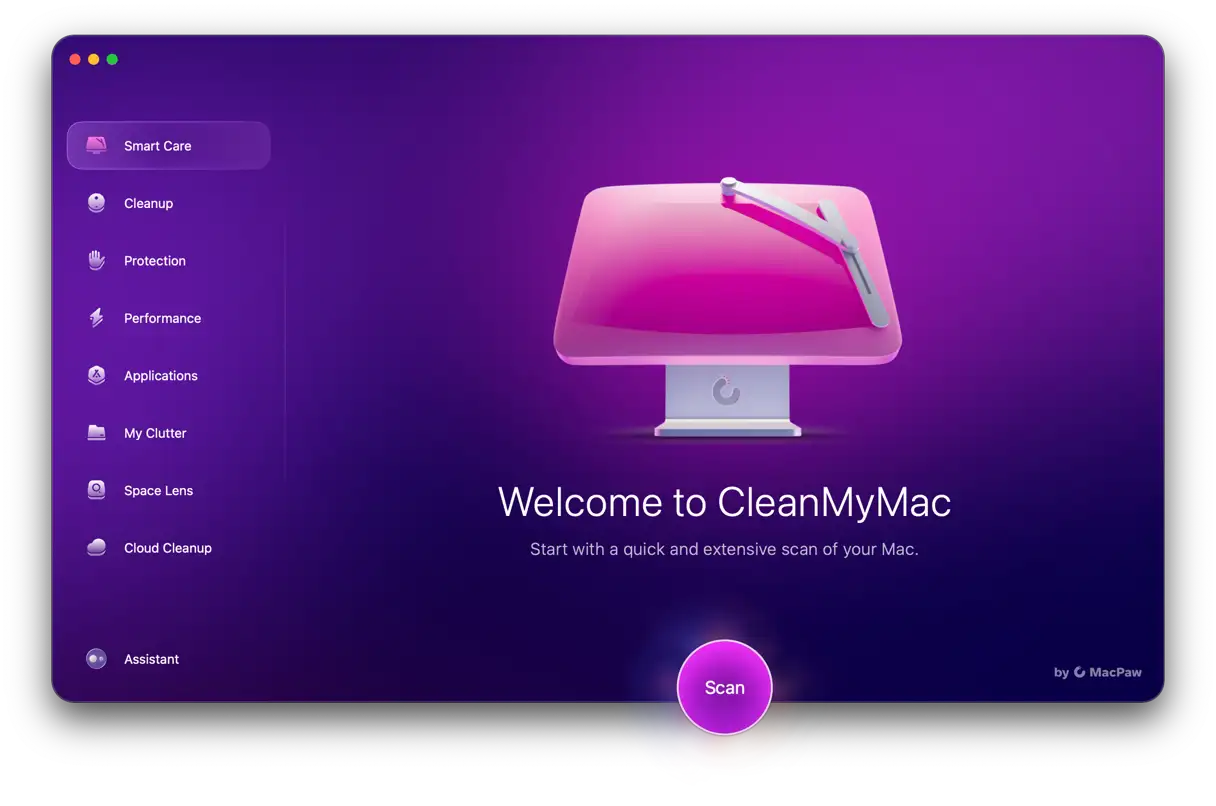
- Clique em “Scan” no recurso “Smart Care”.
Após a conclusão da verificação, clique em “Executar” para remover arquivos inúteis e bagunçados, livrar-se de qualquer malware que possa estar à espreita no seu sistema, executar tarefas para otimizar e acelerar o seu Mac e atualizar seus aplicativos.
Por que o Google Chrome não está funcionando no meu Mac?
Como acontece com qualquer outro aplicativo, há vários motivos diferentes pelos quais ele pode parar de funcionar. Isso geralmente está relacionado ao software, e aqui estão alguns dos principais fatores que podem ser responsáveis por isso:
- Erros do Chrome ou versão desatualizada.
- Acúmulo de arquivos de cache que causam conflitos de software.
- As configurações do Chrome estão incorretas ou são muito exigentes.
- Malware.
- Às vezes, as extensões do Chrome são corrompidas.
Problemas de hardware, como falta de RAM, também podem ser a causa.
Como consertar o Google Chrome no Mac?
Solucionar problemas do Chrome em um Mac não é uma tarefa complicada. Tudo o que você precisa fazer é seguir os passos abaixo, um por um. Se você está pronto para consertar o Chrome, vamos começar!
1. Forçar parada do Chrome
Quando qualquer aplicativo, incluindo o Chrome, para de responder, o primeiro passo é encerrá-lo à força. Isso pode ser tudo o que você precisa para reiniciá-lo. Aqui está um rápido lembrete de como fazer isso:
- Vá ao menu Apple e escolha “Forçar parada”.
- Selecione Google Chrome e clique em “Forçar parada”.
- Confirme a ação.
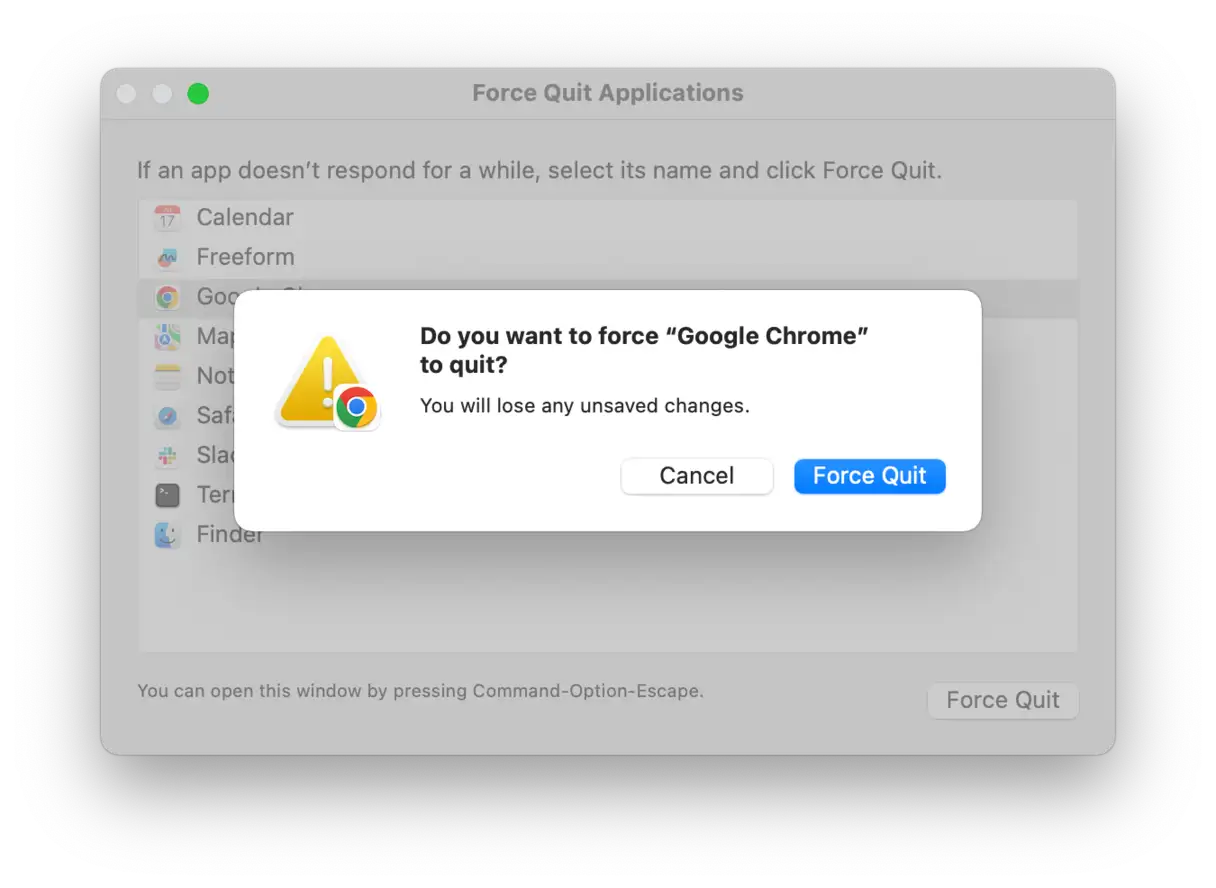
Este era o método mais simples. Mas você sabia que existem cinco maneiras diferentes de lidar com apps que não respondem? Aqui está o nosso guia completo. Como forçar o encerramento de aplicativos do Mac, para que você possa escolher seu método preferido.
Agora, verifique se o Chrome está funcionando. Caso contrário, vamos prosseguir com as outras correções.
2. Redefinir o Chrome
Se a interrupção forçada não resolver o problema, talvez seja necessário redefinir o Chrome. A redefinição retorna às configurações originais, o que pode resolver problemas relacionados a configurações incorretas ou extensões conflitantes. Para redefinir o Chrome, siga estes passos:
- Abra o navegador Chrome e vá em "Configurações". Você pode acessá-lo clicando nos três pontos verticais no canto superior direito do navegador e selecionando "Configurações" no menu suspenso.
- Na página Configurações, role para baixo até chegar à seção “Redefinir e limpar” ou algo semelhante e toque em “Redefinir configurações”.
- Selecione "Restaurar as configurações para os padrões originais". Uma janela pop-up aparecerá explicando o que acontecerá durante a redefinição. Leia atentamente as informações e clique em "Redefinir" para confirmar a operação.
- Agora tente abrir o Chrome novamente. Se o processo for bem-sucedido, a redefinição resolveu o problema.

Observação: redefinir o Chrome dessa forma não removerá seus favoritos, histórico de navegação ou senhas salvas. Apenas redefinirá suas configurações para o estado original e desativará extensões.
Se o navegador ainda não estiver funcionando, verifique se você tem RAM suficiente e execute algumas tarefas de manutenção. Continue lendo para saber mais.
3. Execute tarefas de manutenção e libere RAM.
Como mencionado anteriormente, um problema de hardware pode ser o motivo pelo qual o Chrome parou de funcionar no seu Mac. Pode ser que algumas tarefas de manutenção que deveriam ser executadas automaticamente não estejam sendo executadas ou que o seu Mac esteja com pouca RAM. Para descartar essas possibilidades, execute uma manutenção rápida.
Felizmente, você não precisa fazer isso manualmente, pois existe uma ferramenta projetada especificamente para essa tarefa, que é CleanMyMacEsta ferramenta possui um recurso de Desempenho que pode executar tarefas de manutenção, bem como um aplicativo de Menu que pode liberar RAM. Veja como usá-lo:
- Obtenha seu teste gratuito aqui.
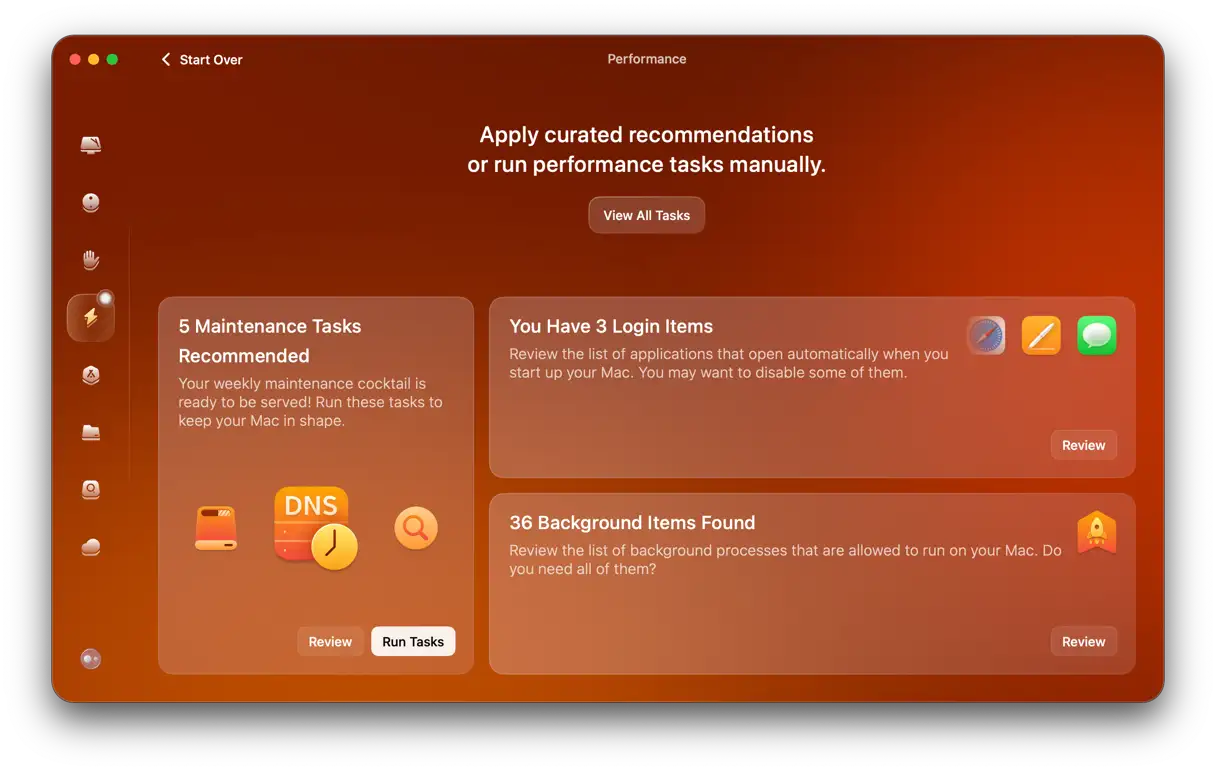
- Clique em “Desempenho” e execute a verificação.
- Clique em Executar tarefas.

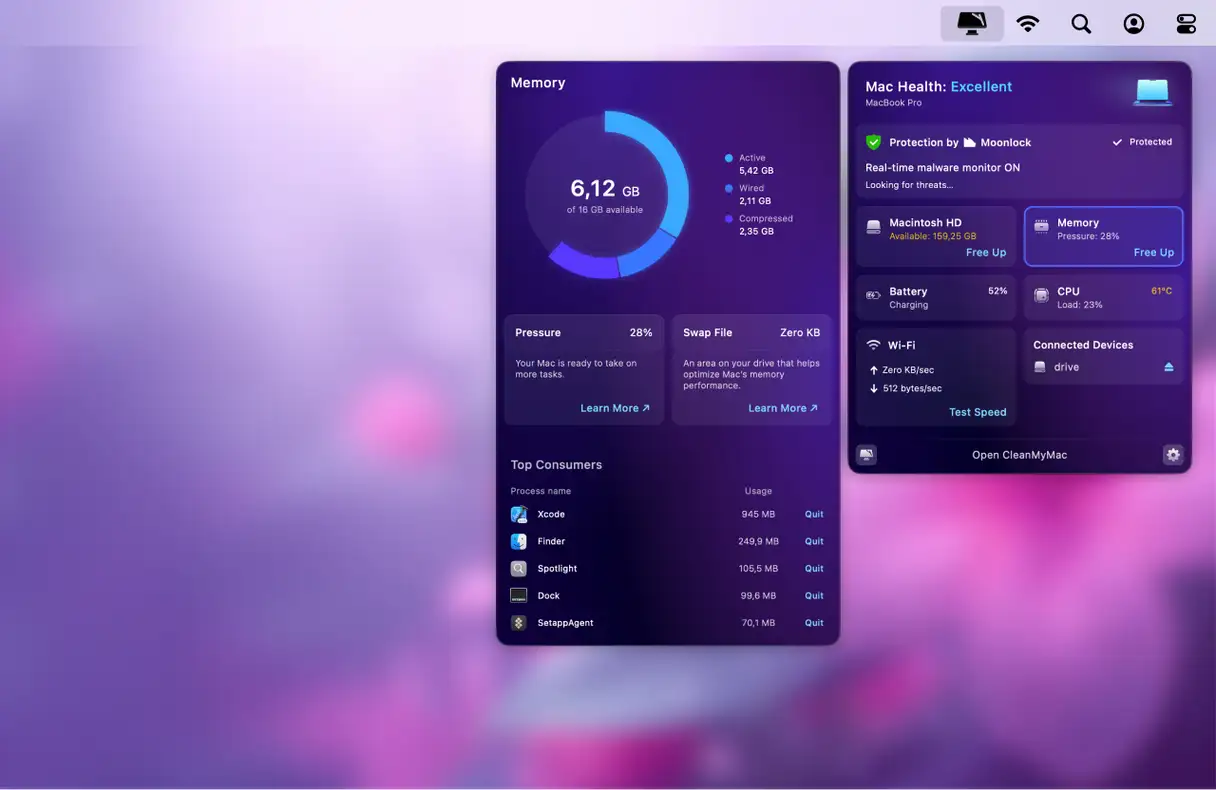
- Agora, clique no pequeno ícone do iMac na barra de menu para abrir o aplicativo Menu.
- Em “Memória”, clique em “Liberar” – isso liberará RAM.
Não é fácil? Se o Chrome não estiver funcionando, veja as dicas adicionais de software abaixo.
4. Limpe o cache e o histórico de navegação
Vamos começar focando no cache. O Chrome economiza muitos dados de navegação na web. A princípio, isso pode ajudar a acelerar o processo, mas o cache rapidamente ocupa espaço no Chrome, especialmente se o seu Mac estiver com pouco espaço ou memória. Você também pode limpar seu histórico de navegação para garantir que o Plus esteja livre de dados desnecessários que podem causar conflitos de software.
Para excluir o cache e o histórico de navegação no Chrome em um Mac:
- Selecione “Limpar dados de navegação”.
- Na janela que aparece, selecione “Todo o tempo” ao lado de “Intervalo de tempo”.
- Marque as caixas ao lado de “Histórico de navegação”, “Imagens e arquivos armazenados em cache” e “Cookies e outros dados do site”.
- Clique em “Excluir dados”.
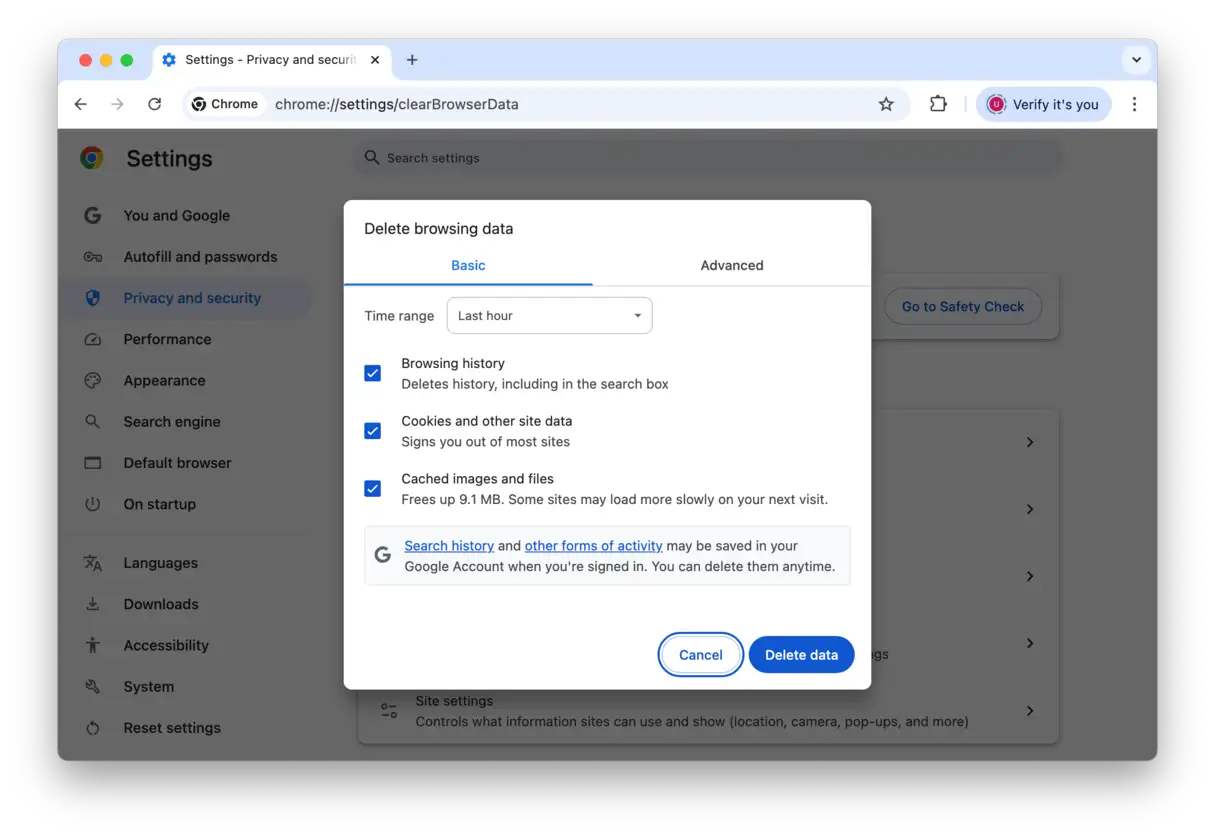
Se os arquivos do Chrome não forem a causa do problema, é hora de executar uma verificação completa do seu Mac em busca de possíveis vírus e malware.
Além disso, alguns relatos indicam que o recurso Retransmissão Privada do iCloud pode fazer com que o Chrome pare de funcionar inesperadamente. Portanto, tente desativar temporariamente esse recurso para ver se ele resolve o problema. Você pode fazer isso em Ajustes do Sistema > Conta Apple > iCloud > Retransmissão Privada.
Além disso, acesse Configurações do Safari > Privacidade e desmarque a caixa ao lado de "Ocultar endereço IP de rastreadores". Alguns usuários do Reddit relataram que essa etapa os ajudou a fazer o Chrome funcionar novamente quando nenhuma outra solução funcionou.
5. Faça uma varredura no seu Mac em busca de vírus e malware
Embora nem sempre seja o caso, malware e vírus podem causar diversos tipos de problemas no navegador. Isso ocorre porque eles podem consumir muitos recursos do sistema, impedindo o funcionamento adequado do navegador, ou podem alterar as configurações do navegador. Se você notar outros sinais, como pop-ups ou uma queda no desempenho geral do seu Mac, vale a pena verificar se há malware nele.
Se você já usou o CleanMyMac para realizar uma verificação "Smart Care", conforme descrito no início do artigo, pode pular esta etapa, pois ele já examinou seu Mac em busca de vírus. Caso contrário, siga estas etapas:
- Abra o CleanMyMac novamente.
- Clique em Proteção > Verificar.

- Se algum malware for detectado, você verá um botão “Remover”.
- Clique nele e quaisquer vírus ou outras ameaças serão removidos. Fácil!
6. Atualize o Chrome
Você sabia que usar uma versão desatualizada do Chrome – e de qualquer outro software – pode apresentar muitos bugs? Dessa forma, os aplicativos não funcionarão como deveriam. Portanto, é recomendável atualizar todos eles. Veja como atualizar o Chrome no seu Mac:
- Abra o Google Chrome.
- Clique em Chrome na barra de menu e selecione “Sobre o Google Chrome”.
- O navegador verificará automaticamente se há atualizações disponíveis.
- Se houver uma atualização disponível, clique em “Reiniciar” para instalar a atualização e reiniciar o navegador.
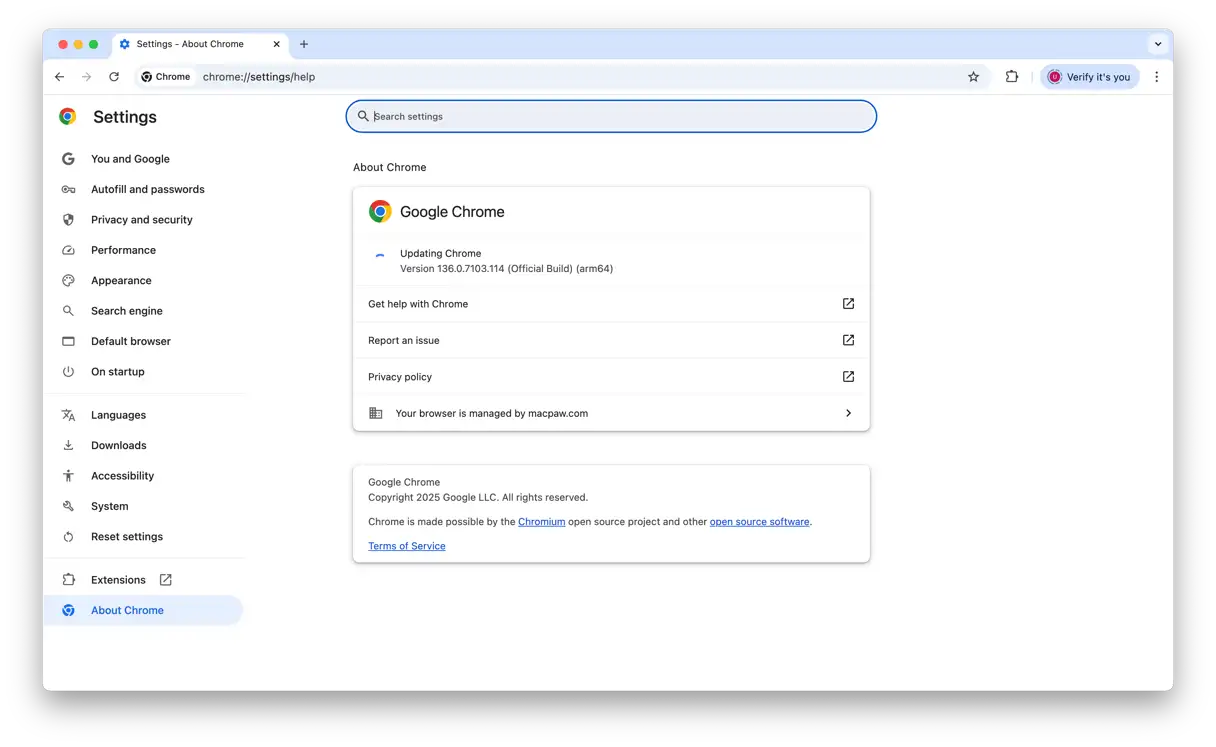
Após seguir esses passos, você deverá ter resolvido o problema do Chrome. Se nenhuma das soluções anteriores funcionar, seu último recurso pode ser reinstalar o Chrome. Abordaremos como fazer isso na próxima dica. Atualizar o Chrome regularmente garante que você obtenha os recursos de segurança e melhorias de desempenho mais recentes, além de correções para bugs conhecidos.
7. Reinstale o Chrome
Para reinstalar o Chrome, primeiro você precisa excluir completamente o aplicativo, depois baixá-lo e reinstalá-lo. Esse processo garante que quaisquer arquivos corrompidos que possam estar causando os problemas que você está enfrentando sejam removidos.
O primeiro passo é desinstalar o Chrome. Acesse a pasta Aplicativos e arraste o ícone do Chrome para a Lixeira.
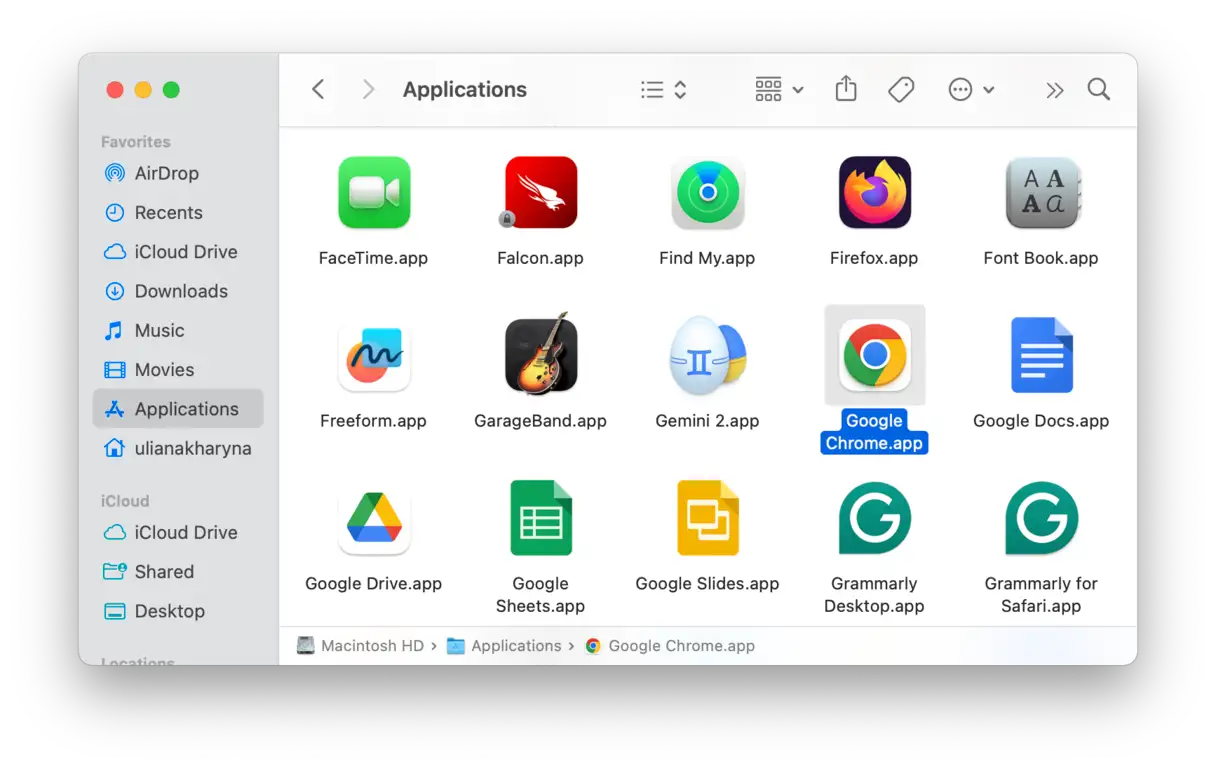
Em seguida, certifique-se de excluir todos os arquivos restantes para garantir a remoção completa do aplicativo. Para isso, verifique as pastas. /Library و ~/Library Procure por arquivos relacionados ao Chrome e envie-os para a Lixeira. Esta etapa é necessária para evitar conflitos futuros. Para obter uma lista completa de sites que podem conter esses arquivos, consulte este artigo sobre Como remover aplicativos no Mac.
Por fim, acesse o site oficial do Chrome e baixe a versão mais recente. Instale e verifique se funciona corretamente. Certifique-se de baixar a versão compatível com o seu sistema operacional para obter o melhor desempenho.
Se a remoção manual parecer muito demorada, você pode usar o CleanMyMac e seu recurso "Aplicativos" para remover completamente o Chrome. Este programa remove todos os rastros do aplicativo, para que você não precise navegar pela pasta Biblioteca. O CleanMyMac é uma solução eficaz para limpar seu dispositivo e se livrar de arquivos desnecessários.
A reinstalação deve ter resolvido o problema. Agora, confira algumas dicas adicionais para evitar que o Chrome trave ou para solucionar problemas caso a reinstalação não ajude. Você pode verificar se há atualizações do Chrome, verificar se há conflitos com extensões do navegador ou redefinir as configurações do Chrome para os padrões.
8. Execute uma verificação de segurança abrangente no Chrome
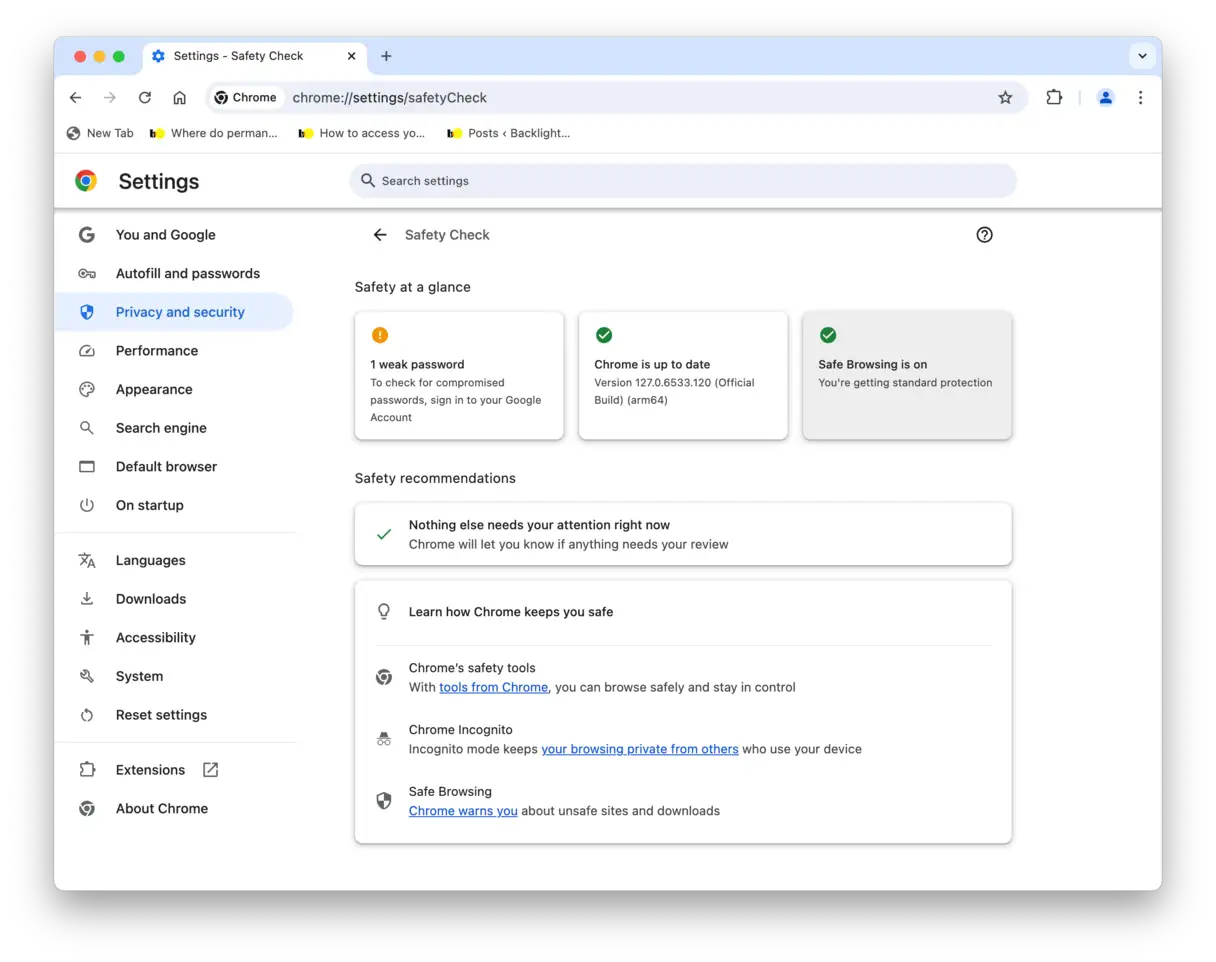
A versão mais recente do Google Chrome inclui um recurso poderoso conhecido como Verificação de Segurança. Este recurso é essencial para manter seus dados seguros e proteger seu dispositivo de possíveis ameaças. Veja como usá-lo de forma eficaz:
- Acesse as Configurações do Chrome. Você pode acessá-las digitando "chrome://settings" na barra de endereço e pressionando Enter.
- No menu Configurações, encontre a seção “Privacidade e segurança” no lado esquerdo da tela.
- Na seção “Privacidade e segurança”, selecione “Verificação de segurança”.
- Clique no botão "Ir para Verificação de Segurança". O navegador iniciará imediatamente uma verificação rápida e abrangente de vários aspectos importantes, incluindo:
- Atualizações do Chrome: Verifica se o seu navegador Google Chrome está atualizado, pois as atualizações geralmente incluem correções de segurança importantes.
- Senhas salvas: Verifica se alguma das suas senhas salvas foi hackeada ou vazada.
- Complementos prejudiciais: Verifica se há extensões suspeitas ou maliciosas instaladas no navegador.
- Proteção de navegação segura: Certifique-se de que a Navegação Segura esteja ativada, pois ela avisa sobre sites potencialmente perigosos.
9. Remova extensões suspeitas do Chrome
Se os passos anteriores não resolveram o problema do navegador Chrome, a causa pode ser uma extensão instalada. Para resolver esse problema, desative as extensões uma por uma para determinar qual delas está causando o problema.
Para desabilitar manualmente as extensões do navegador, siga estas etapas:
- Abra o Chrome e vá para Janela > Extensões.
- Desative algumas extensões ou clique em “Remover” para excluí-las permanentemente.
- Reinicie o Chrome.
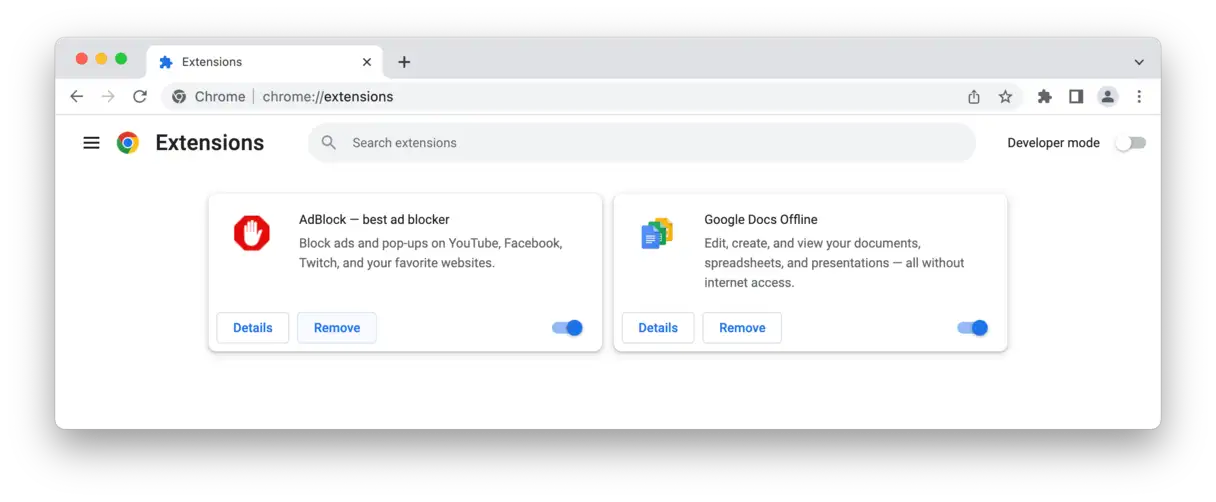
Use o Chrome por um tempo sem extensões e reinicie cada extensão lentamente até que o problema volte. Ao identificar a extensão problemática, basta clicar em Remover ao lado dela em Configurações > Extensões.
10. Desative ou reinicie a aceleração de hardware
A aceleração de hardware supostamente acelera o desempenho do Chrome utilizando os recursos do seu Mac. No entanto, esse recurso pode frequentemente causar travamentos ou problemas de desempenho. Você pode encontrar as configurações de aceleração de hardware em:
Chrome > Configurações > Sistema
Em versões mais recentes do Chrome, você pode encontrá-lo sob o nome “Aceleração Gráfica”.
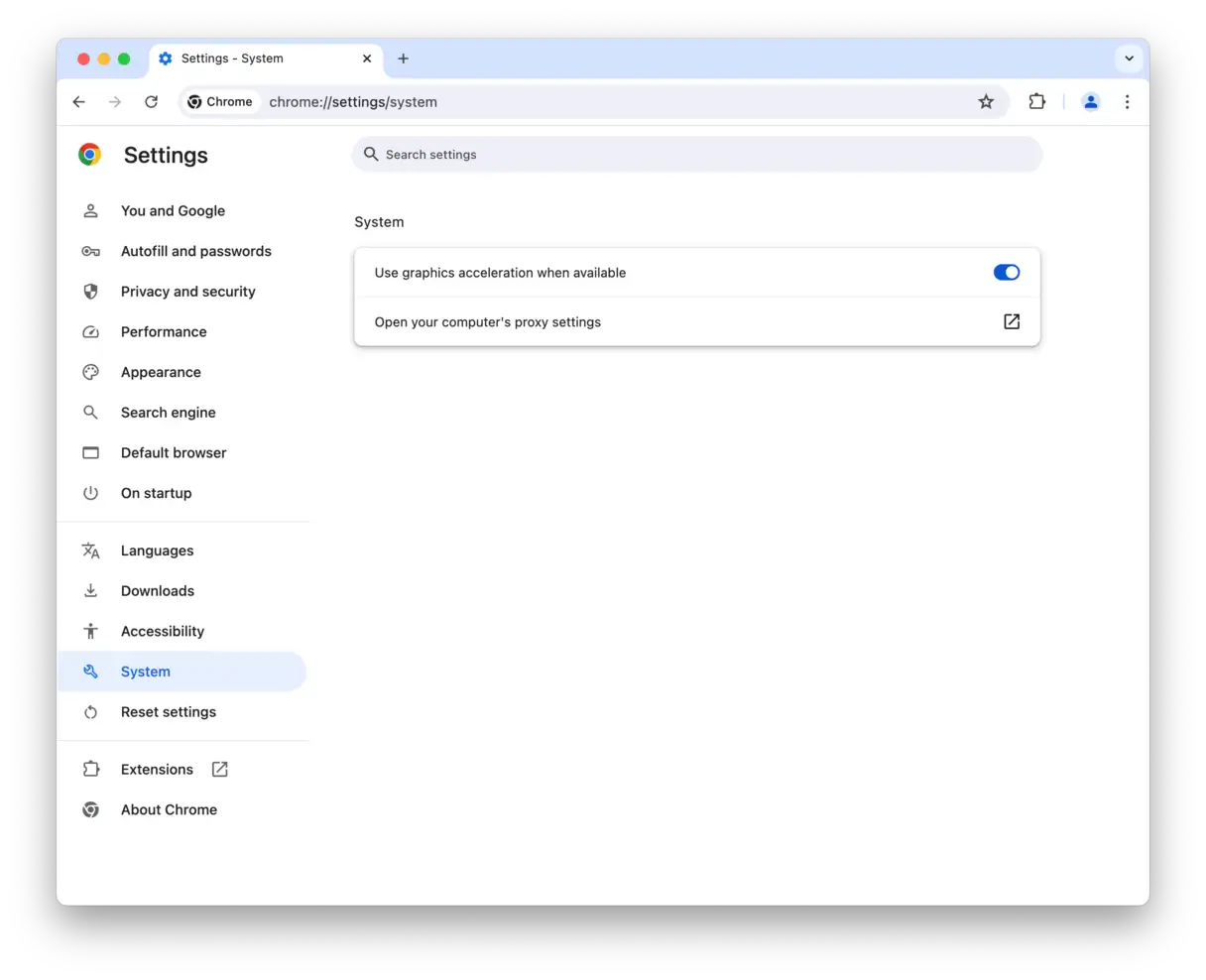
A dica final é verificar se o Chrome está consumindo muitos recursos do sistema. Passe para a próxima etapa para saber como fazer isso. Isso ajuda a melhorar o desempenho do Chrome e reduzir o consumo de recursos do seu dispositivo.
11. Use o aplicativo Activity Monitor
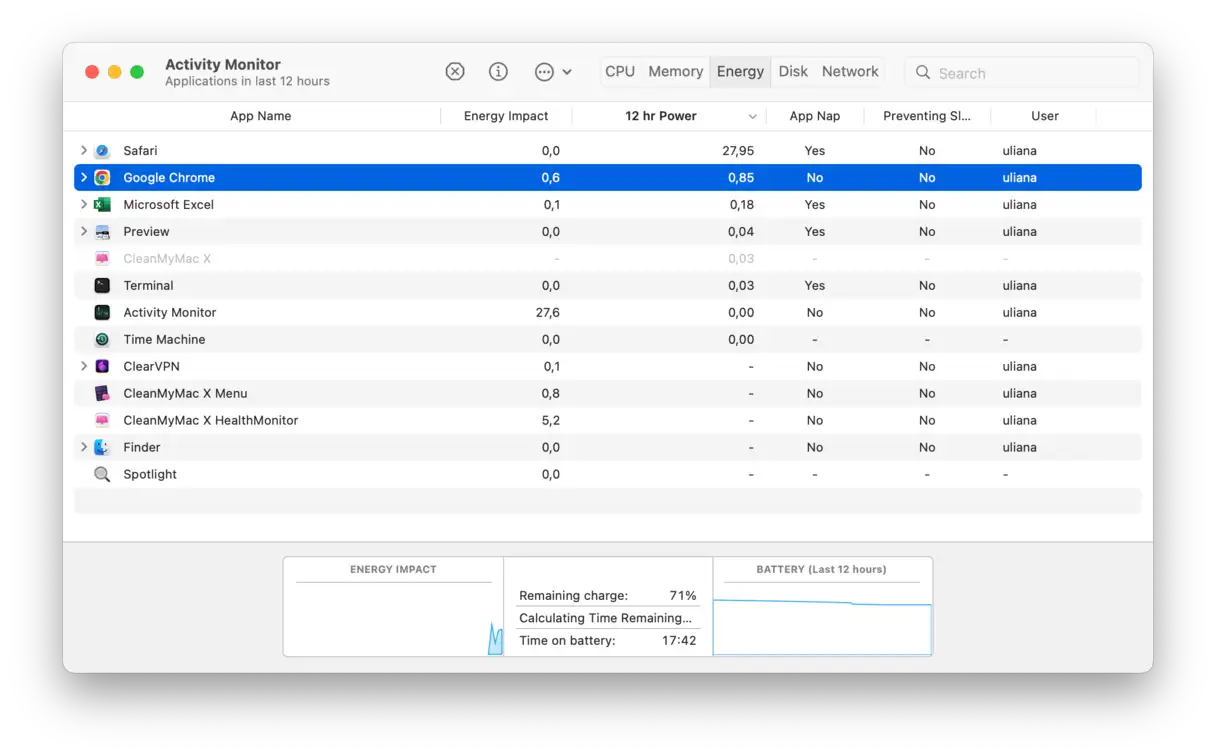
Se o Google Chrome não estiver funcionando no seu Mac, pode ser um sinal de que a memória do computador está sobrecarregada. Tente abrir o aplicativo Monitor de Atividade, identificar os processos que estão consumindo mais recursos e interrompê-los.
- Abra o Launchpad e digite “Monitor de Atividade” na barra de pesquisa.
- Agora, classifique por “Energia” e use o botão [x] para finalizar o processo.
- Você pode repetir o processo para a memória e a CPU para aliviar a pressão sobre os recursos do sistema.
Pronto. Esperamos que essas soluções tenham melhorado sua experiência de navegação na web. Isso demonstra que até mesmo problemas graves, como o Chrome parar de funcionar no seu Mac, podem ser resolvidos com um pouco de conhecimento e aplicativos úteis.
perguntas comuns
1. O que fazer se o Chrome não estiver funcionando no Mac enquanto o Safari estiver funcionando normalmente?
Se você encontrar um problema em que o Chrome para de funcionar no seu Mac enquanto o Safari está funcionando corretamente, não se preocupe. Você pode seguir os passos detalhados que descreveremos neste artigo para resolver o problema. Comece executando os seguintes passos básicos na ordem: primeiro, reinicie o Chrome e o seu Mac. Segundo, limpe os dados de navegação armazenados no Chrome, incluindo o cache e os cookies. Terceiro, verifique se há atualizações disponíveis para o Chrome e instale-as, se necessário. Esses passos iniciais geralmente são suficientes para resolver pequenos problemas que você possa encontrar.
2. Corrigir travamentos do Safari e do Chrome no Mac: um guia completo
Se ambos os navegadores pararem de funcionar repentinamente, o problema provavelmente está relacionado ao sistema. Primeiro, certifique-se de que sua conexão com a internet esteja segura. Verifique as configurações do cabo de rede ou do Wi-Fi. Em seguida, verifique se há atualizações de aplicativos. Para atualizar o Safari, você precisará atualizar seu macOS para a versão mais recente. Além disso, desative sua VPN (Rede Privada Virtual) e o iCloud Private Relay (Mascaramento de Endereços), se estiverem ativados, pois podem causar conflitos que afetam os navegadores. Em alguns casos, malware ou extensões de navegador corrompidas podem ser os culpados. Tente escanear seu sistema com um programa antivírus confiável e desabilitar todas as extensões de navegador instaladas recentemente para ver se isso resolve o problema. Se o problema persistir, pode ser necessário reinstalar seus navegadores ou até mesmo o próprio macOS como último recurso.
3. Por que o Chrome não funciona no Mac após a atualização? E como posso corrigir isso?
Se o problema ocorrer após uma atualização do macOS, verifique primeiro se há atualizações disponíveis para o próprio navegador Chrome. Isso pode ocorrer porque a sua versão atual do Chrome é incompatível com a nova versão do macOS. Se o Chrome parar de funcionar após a atualização do aplicativo, tente reiniciar o Mac e verificar se há atualizações para o macOS. Se o Chrome abrir e travar repentinamente, limpe todos os dados de navegação salvos. Você também pode tentar excluir as configurações do seu perfil pelo seguinte caminho: ~/Library/Application Support/Google/Chrome/DefaultEsta etapa pode resolver o problema se ele for causado por corrupção nos perfis de usuário.
Comentários estão fechados.