
Corrigindo problemas de inicialização no macOS Tahoe: um guia completo para recuperar seu Mac

Se você está procurando um motivo para o macOS Tahoe não inicializar, provavelmente está na mesma situação que eu, olhando para a tela de inicialização travada e se perguntando o que aconteceu. Eu me deparei com esse problema realmente irritante depois de atualizar do Sequoia.
Eu não esperava passar uma tarde inteira restaurando meu Mac, mas foi o que fiz, e este é o guia que eu gostaria de ter lido. Então, se o seu Mac não estiver funcionando após uma atualização, aqui estão as possíveis causas e como consegui fazê-lo voltar a funcionar.
O que acontece quando o macOS Tahoe não inicializa?
Não há um único motivo para a falha na partida de um sistema Tahoe; pode ser uma combinação de vários fatores. Com base na minha experiência pessoal e no que vi em fóruns, aqui estão as causas mais prováveis:
- Conflitos de firmware após atualização
Este é o principal motivo no meu caso. O macOS Tahoe introduziu mudanças no comportamento do bootloader, e alguns modelos de Mac, especialmente os anteriores a 2020, nem sempre o executam sem problemas. Isso pode levar a incompatibilidades de firmware que dificultam a inicialização adequada.
- O disco de inicialização está danificado.
Se o macOS não for desligado corretamente antes da atualização, ou se a verificação do disco falhar, o sistema ficará preso em um loop de pré-inicialização. Não há barra de progresso, nem feedback, apenas uma tela preta ou o logotipo da Apple nunca carrega. Isso significa que os arquivos de sistema necessários para o processo de inicialização podem estar danificados ou ausentes.
- Conflitos de dispositivos periféricos
Você pode se surpreender ao ouvir isso, mas alguns dispositivos Bluetooth, e até mesmo unidades externas, podem causar atrasos ou impedir a inicialização. Esses dispositivos podem interferir no processo normal de inicialização do sistema.
- Elementos ou drivers de login de terceiros
Outra causa pode ser aplicativos que contêm agentes de login ou inicialização do Tahoe incompatíveis. Esses aplicativos podem tentar iniciar durante o processo de inicialização e causar conflitos.
Não se preocupe muito se não tiver certeza do motivo pelo qual o macOS Tahoe não inicializa; basta seguir as etapas de solução de problemas abaixo.
## Como consertar o macOS Tahoe quando ele não inicia
Aqui estão os passos que segui para resolver o problema de inicialização do macOS Tahoe. Talvez você não precise seguir todos eles; comece com o passo 1 e vá avançando até encontrar a solução certa para o seu dispositivo.
Se o seu Mac estiver travado, com a tela preta, o logotipo da Apple travado ou não exibir uma barra de progresso, você não conseguirá consertar nada antes de forçar o desligamento. Esse é o ponto de partida, então vamos começar por aí. (Lembre-se de que esta etapa pode resultar na perda de alguns dados não salvos, mas é necessária para prosseguir.)
1. Imposição de encerramento forçado
- Pressione e segure o botão liga/desliga por 10 segundos até o Mac desligar.
- Aguarde alguns segundos.
- Pressione o botão liga/desliga novamente para ligá-lo.
Se inicializar normalmente, ótimo — pronto. Mas se o seu Mac ainda estiver travado no mesmo ponto, é hora de prosseguir para as etapas de recuperação abaixo. Vou explicar como entrar no Modo de Segurança, no Modo de Recuperação e em algumas das ferramentas que me ajudaram a restaurar meu Mac. Essas etapas são essenciais para determinar se o problema está relacionado ao software ou ao macOS, ou se é um problema mais profundo que requer intervenção técnica profissional. Lembre-se: antes de iniciar qualquer uma dessas etapas, tente fazer backup do máximo possível dos seus dados para evitar perdê-los.
2. Experimente o Modo de Segurança
Se o seu Mac não inicializar normalmente após uma reinicialização, o próximo passo é tentar o Modo de Segurança. O Modo de Segurança carrega apenas componentes essenciais do sistema e ignora complementos desnecessários, permitindo que ele contorne quaisquer obstáculos que impeçam a inicialização. O Modo de Segurança é uma ferramenta de diagnóstico poderosa que ajuda a determinar se o problema é causado por software ou componentes incompatíveis.
Dispositivos Apple Silicon
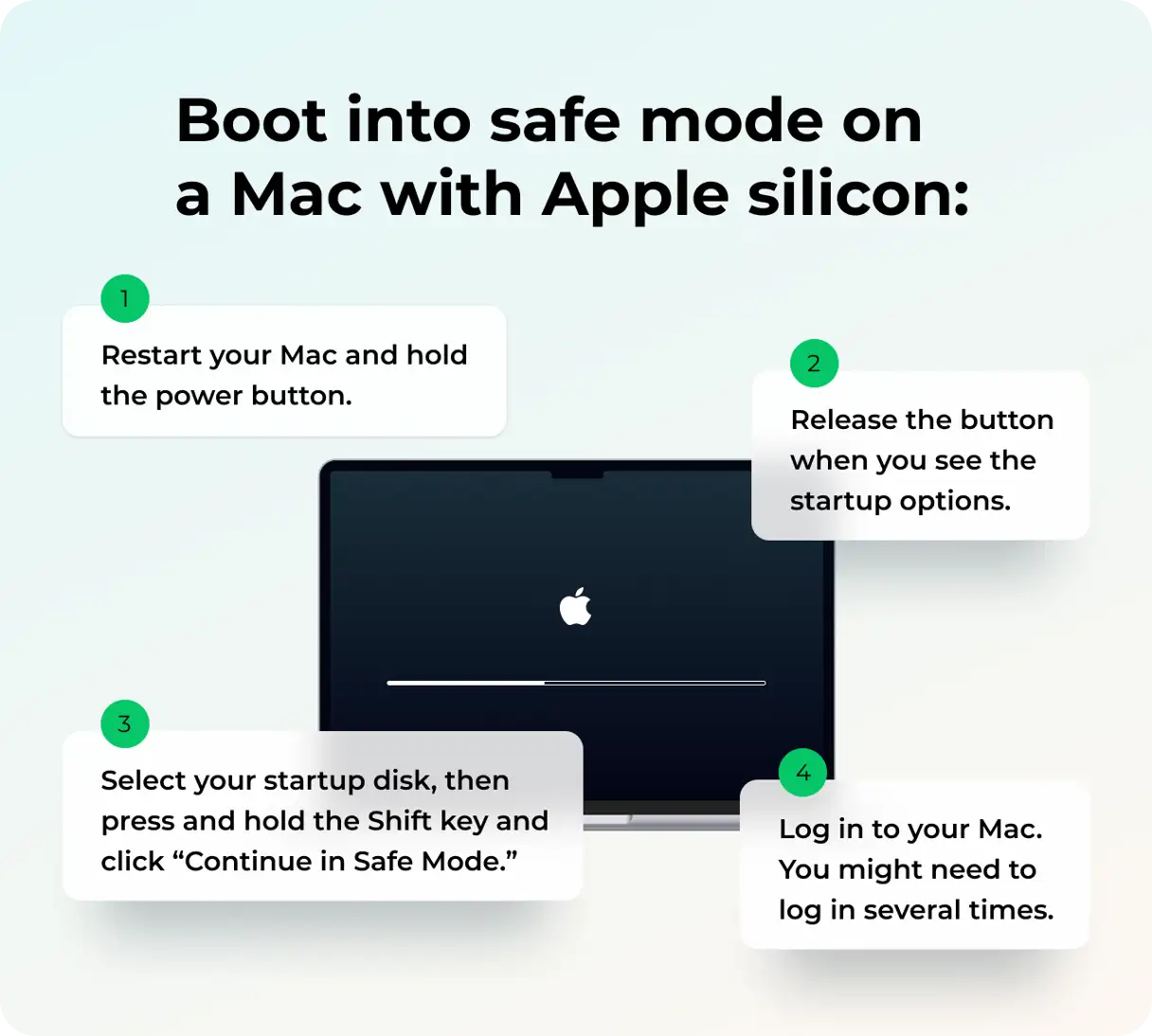
Para inicializar um Mac com processador Apple Silicon no Modo de Segurança, siga estas etapas:
- Continue segurando o botão liga/desliga até ver as opções de inicialização familiares.
- Selecione o disco de inicialização do seu Mac. Em seguida, mantendo pressionada a tecla Shift, clique em "Continuar no Modo de Segurança".
Macs com processadores Intel
Para inicializar seu Intel Mac no Modo de Segurança, siga estas etapas:
- Reinicie o Mac e mantenha pressionada a tecla Shift.
- Quando a janela de login aparecer, solte a tecla Shift.
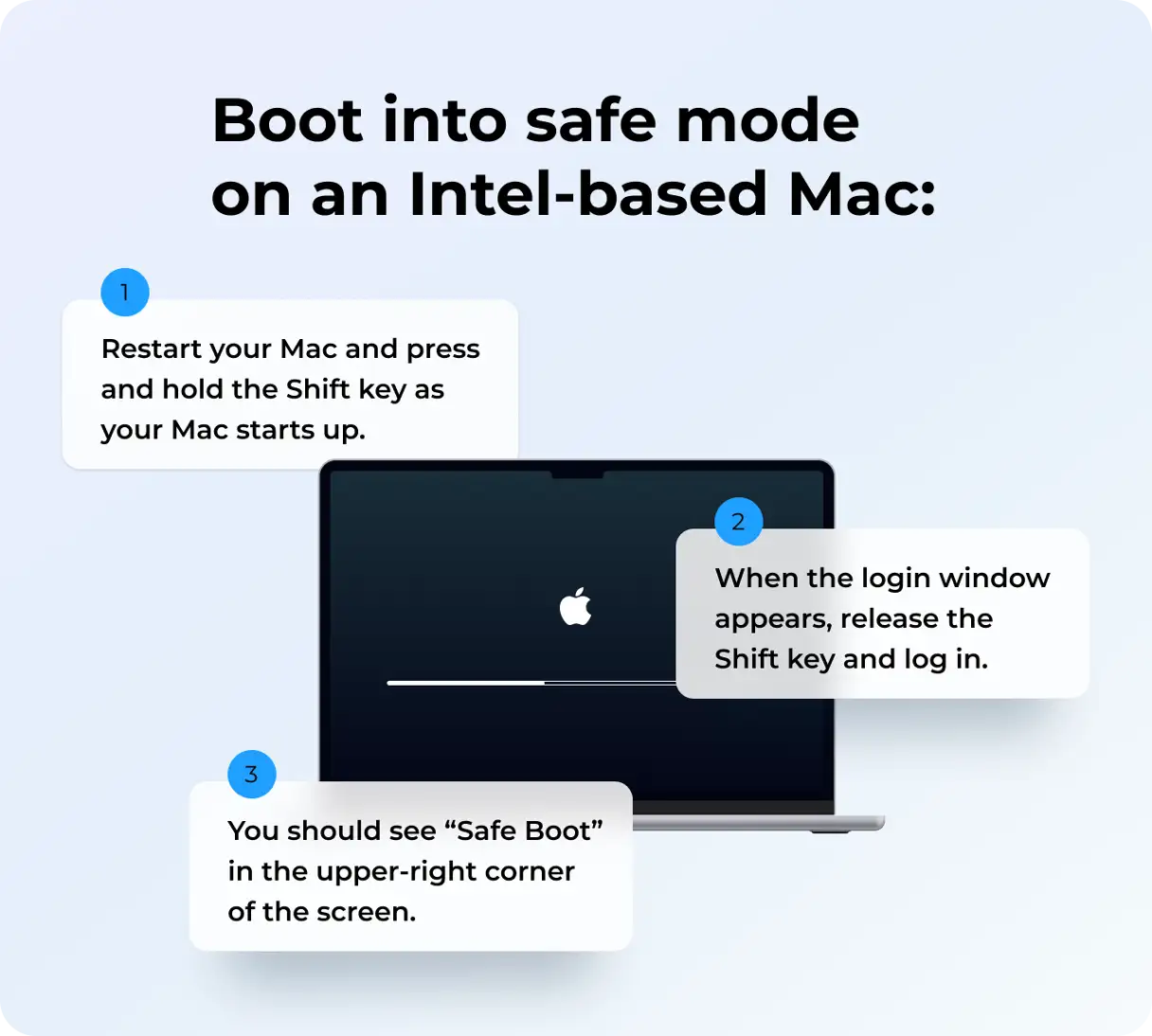
Se o processo for bem-sucedido, você verá "Inicialização Segura" na barra de menus. Isso significa que você está no Modo de Segurança. Embora o Modo de Segurança seja limitado, ele dá acesso ao Finder, às configurações do sistema e à maioria das ferramentas de solução de problemas. Você pode usar o Modo de Segurança para diagnosticar um problema ou fazer backup de seus dados importantes antes de tentar resolvê-lo completamente.
3. Use o Modo de segurança para identificar e eliminar as causas da falha de inicialização.
Se você conseguir entrar no Modo de Segurança, terá boas chances de resolver o problema. Na verdade, a maioria das soluções de problemas que você realizou após o seu Tahoe travar durante a inicialização foram feitas no Modo de Segurança. O Modo de Segurança não só permite iniciar o sistema, como também desabilita agentes de inicialização, ignora itens de login e realiza verificações básicas do sistema. Esses recursos o tornam extremamente eficaz no diagnóstico e reparo de processos com defeito que ocorrem durante a inicialização.
Aqui está o que fiz quando entrei no modo de segurança:
Verifique seus itens de login para melhorar o desempenho do seu Mac.
Para garantir uma experiência de usuário tranquila no seu Mac e melhorar seu desempenho, é essencial revisar regularmente seus itens de login. Esses itens, que incluem aplicativos e processos que iniciam automaticamente ao ligar o Mac, podem afetar negativamente a velocidade de inicialização e o desempenho geral do sistema. Siga estas etapas para verificar esses itens e remover qualquer item desnecessário ou prejudicial:
- Configurações do sistema de acesso: Acesse o menu Apple, escolha “Configurações do Sistema”, depois “Geral” e depois “Itens de Login e Extensões”.
- Verifique e remova itens: Na seção "Itens de Login", você encontrará uma lista de aplicativos e processos que são iniciados automaticamente ao fazer login. Revise esta lista com atenção. Se encontrar itens desconhecidos, desatualizados ou de terceiros (como Dropbox, VPNs ou gravadores de tela desatualizados) que você não usa mais ou suspeita que possam ser maliciosos, remova-os clicando no botão "-" (menos) ao lado deles.
Remover esses itens desnecessários pode reduzir significativamente o tempo de inicialização do seu Mac e melhorar seu desempenho geral. Além disso, pode ajudar a proteger sua privacidade e segurança, impedindo que aplicativos indesejados sejam executados em segundo plano.
Realizar alguma manutenção básica
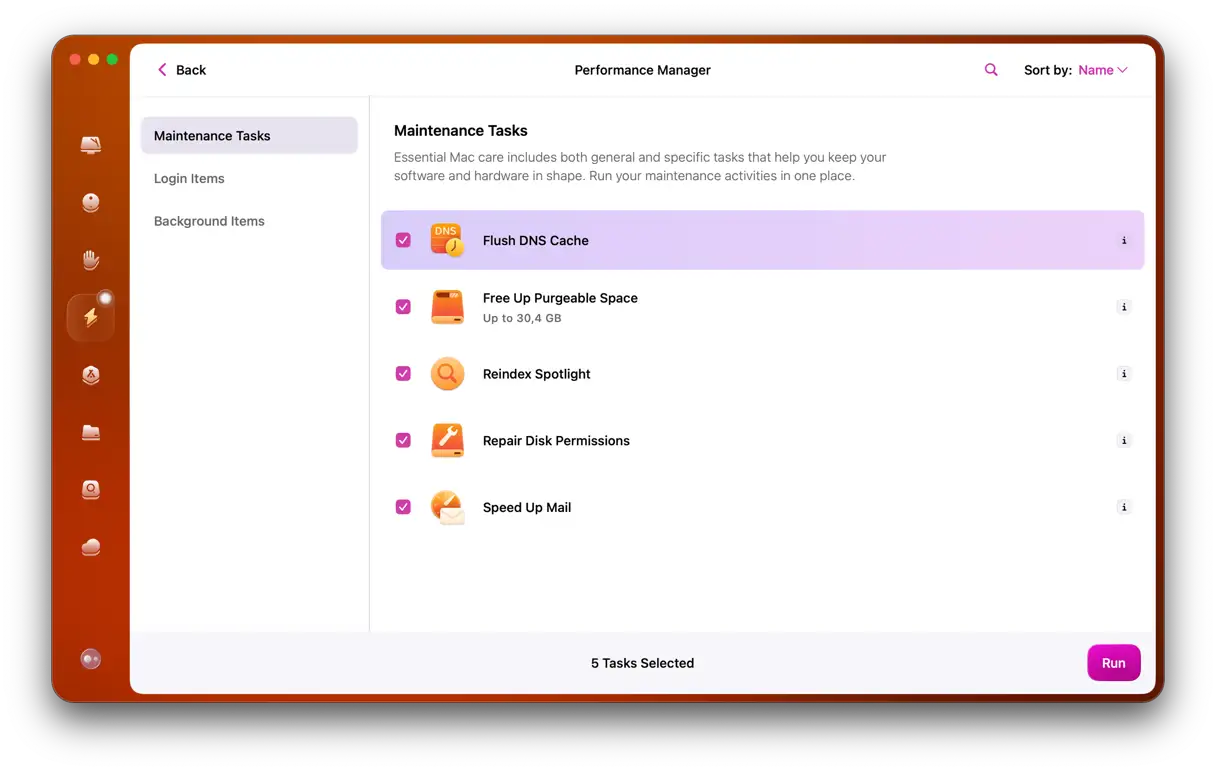
Após iniciar o sistema em Modo de Segurança, abri o CleanMyMac e usei o recurso de Desempenho para executar algumas tarefas essenciais para melhorar o desempenho do sistema. Veja como:
- Certifique-se de ter o aplicativo instalado (Obtenha seu teste gratuito aqui.).
- Clique em Desempenho > Verificar > Exibir todas as tarefas.
- Selecione os itens desejados e clique em "Executar". Esta etapa permite otimizar o uso da memória, gerenciar aplicativos de inicialização e melhorar a velocidade geral do sistema.
Remover periféricos conectados
O próximo passo é remover quaisquer dispositivos periféricos conectados via Bluetooth ou USB, pois esses dispositivos podem causar conflitos que afetam o desempenho do sistema. Para garantir um processo de remoção seguro e eficaz, siga estas etapas:
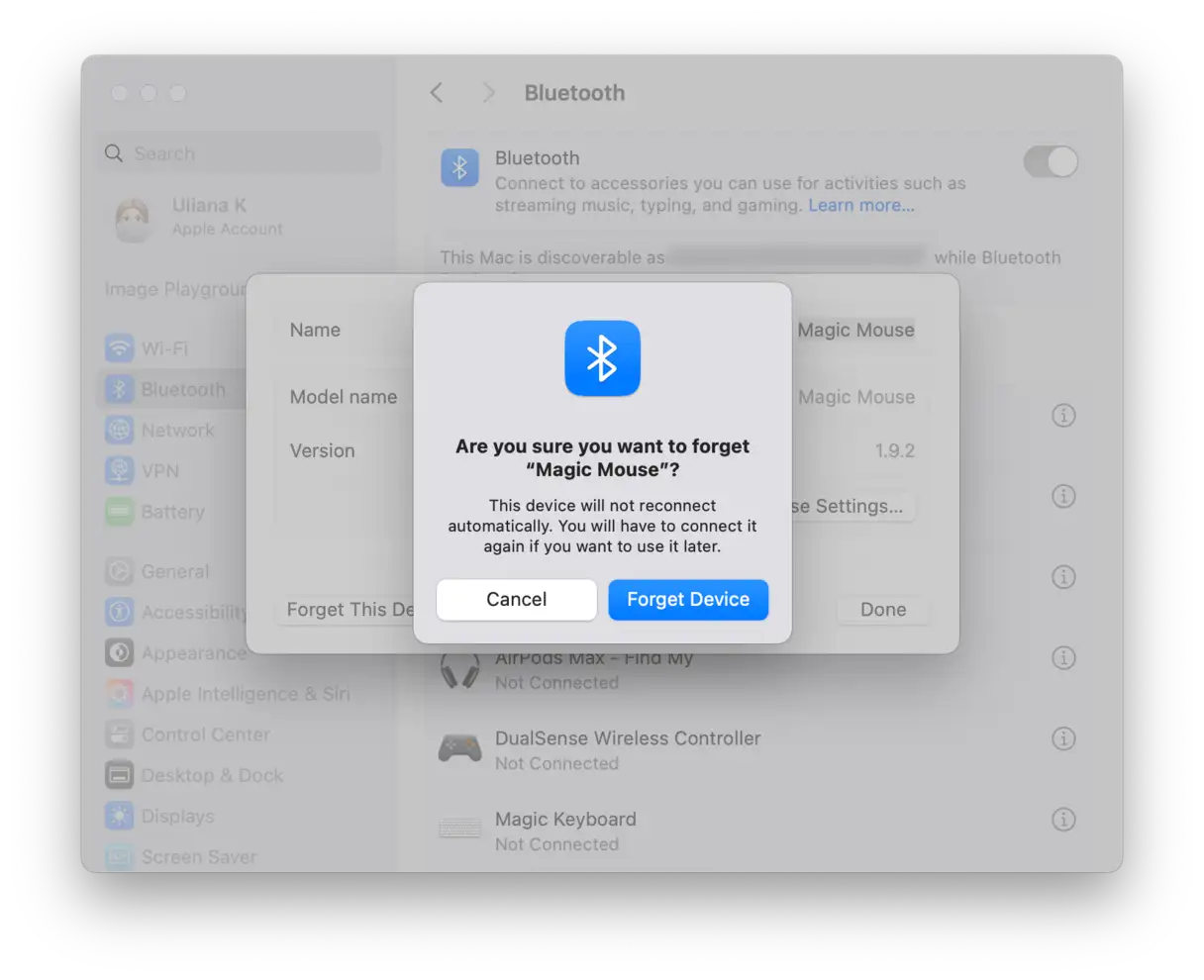
- Desconecte os dispositivos Bluetooth: Acesse as Configurações do Sistema e selecione a seção Bluetooth. A partir daí, desconecte todos os dispositivos conectados. Esta etapa é necessária para evitar qualquer possível interferência durante o processo de solução de problemas.
- Remova com segurança unidades USB e discos rígidos externos: Abra o Finder e localize a seção "Locais" na barra lateral. Lá, você verá uma lista de todas as unidades USB e discos rígidos externos conectados ao seu dispositivo. Antes de desconectar qualquer dispositivo, certifique-se de que ele esteja removido com segurança clicando no ícone de ejeção ao lado do nome do dispositivo. Isso evita perda ou corrupção de dados.
4. Reinicialização normal após o modo de segurança: um teste em tempo real da estabilidade do macOS
Após concluir as operações de limpeza e reparo no Modo de Segurança, incluindo a remoção de itens de login desnecessários, a eliminação de drivers antigos e o uso das ferramentas de desempenho do CleanMyMac para melhorar o desempenho do sistema, é hora de testar a capacidade do seu Mac de inicializar normalmente. Esta é a etapa crucial para avaliar o sucesso das medidas tomadas.
- No Modo de Segurança, clique no menu Apple e escolha Reiniciar.
- Deixe o seu Mac reiniciar normalmente e monitore cuidadosamente o processo de inicialização. Preste atenção a qualquer comportamento incomum ou mensagem de erro que apareça.
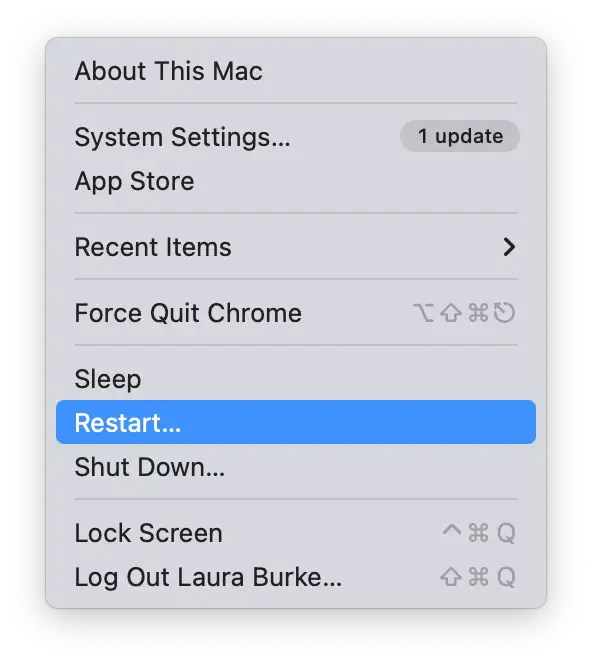
Se o seu Mac ainda não inicializar normalmente após tentar o Modo de Segurança e os processos de limpeza, isso indica um problema mais profundo. Nesse caso, você deve alternar para o Modo de Recuperação para explorar opções avançadas de reparo.
5. Inicialize no modo de recuperação
Neste ponto, o modo de recuperação do macOS é a ferramenta ideal para resolver o seu problema. Este modo foi projetado especificamente para lidar com essas emergências, e aqui está o que você pode fazer:
- Reparar o disco de inicialização é crucial para restaurar o sistema operacional ao seu estado normal.
- Reinstale o macOS sem excluir seus arquivos e dados pessoais, preservando suas informações importantes.
- Execute comandos avançados de terminal, se necessário, para fazer modificações detalhadas no sistema.
Pode parecer complicado à primeira vista, mas na verdade é simples e direto quando você entra no modo de recuperação. Aqui estão os passos:
O primeiro passo
Processadores Apple Silicon
- Desligue o Mac completamente. Certifique-se de que ele esteja completamente desligado antes de prosseguir.
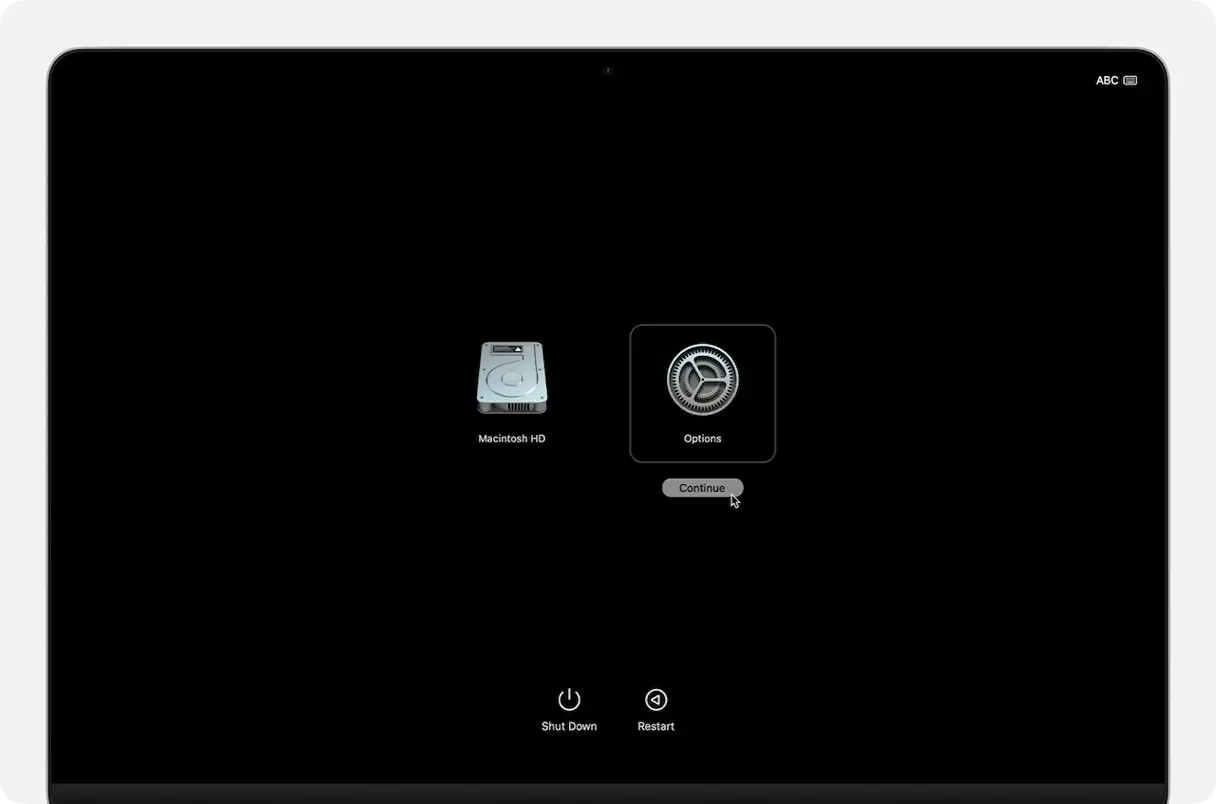
- Pressione e segure o botão liga/desliga até que a tela "Carregando opções de inicialização" apareça. Isso pode levar alguns segundos.
- Clique em “Opções” e depois em “Continuar”.
- A janela Utilitários do macOS será exibida, contendo os utilitários do macOS. Nessa janela, você pode acessar as opções de recuperação e reinstalação.
Macs com processadores Intel
Enquanto o Mac estiver reiniciando, mantenha pressionadas as teclas Command + R. Isso iniciará o Mac no Modo de Recuperação.
A segunda etapa
Antes de reinstalar o macOS, tente usar o Utilitário de Disco primeiro. Se houver algum problema com o disco ou a estrutura de partição do sistema, esta ferramenta pode corrigi-lo rapidamente. O Utilitário de Disco é uma ferramenta essencial para gerenciar e solucionar problemas de disco em computadores Mac.
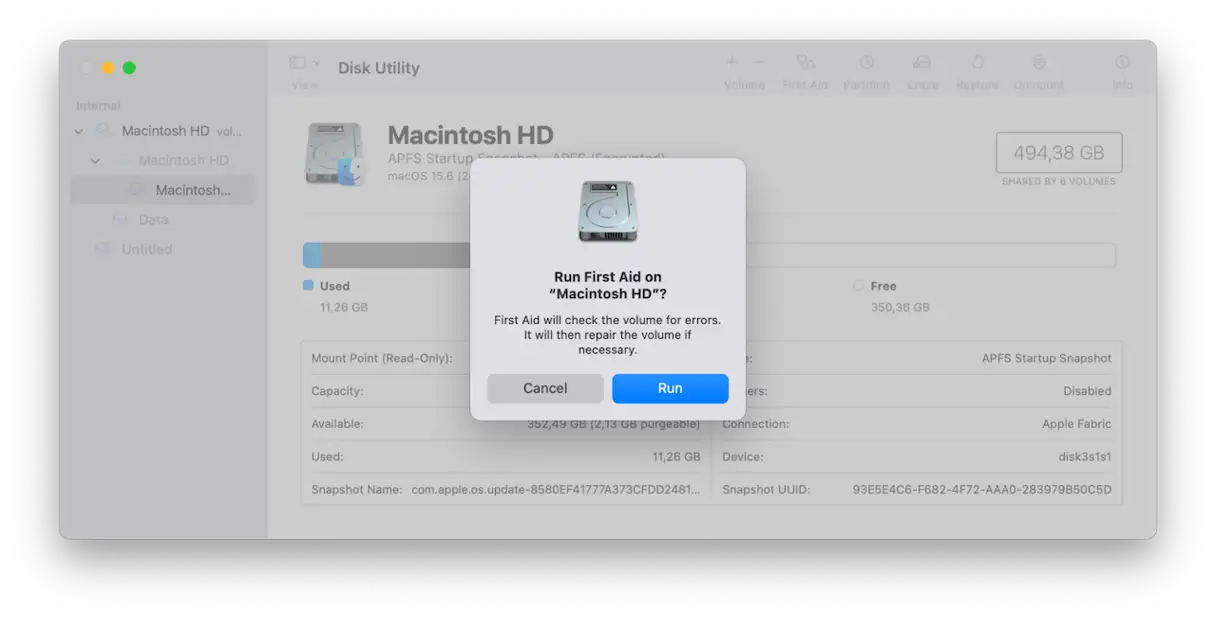
- Selecione Utilitário de Disco. Você pode acessá-lo através do menu Utilitários no Modo de Recuperação.
- Selecione Macintosh HD (ou o nome que você deu ao seu disco interno). Certifique-se de selecionar o disco correto para evitar perda de dados.
- Clique em Primeiros Socorros e depois em Executar. A ferramenta verificará o seu disco em busca de erros e tentará repará-los. Esse processo pode levar algum tempo, então seja paciente.
A terceira etapa
Se o processo de Primeiros Socorros não funcionar, você precisará reinstalar o macOS:
- Retorne à tela principal de recuperação.
- Clique em “Reinstalar macOS Tahoe” e siga os passos mostrados.
Pode ser frustrante quando o macOS Tahoe não inicializa. Esperamos que estas dicas tenham ajudado você a resolver o problema. Para manter e otimizar o desempenho do seu Mac, recomendamos o uso de ferramentas especializadas como o CleanMyMac X. O CleanMyMac X pode ajudar você a limpar o sistema, remover malware e melhorar o desempenho geral, garantindo que o macOS Tahoe funcione sem problemas.
Comentários estão fechados.