
Por que o espaço de armazenamento do meu iPhone não está carregando? Motivos e soluções eficazes

Como você bem sabe, é muito fácil o espaço de armazenamento do seu iPhone ficar cheio, especialmente se você tira muitas fotos e vídeos ou baixa muitos aplicativos que ocupam muito espaço. Não é difícil verificar o espaço de armazenamento do seu iPhone, bastando ver a barra colorida que mostra o que está ocupando mais espaço.
Mas o que acontece quando essa tarefa simples não funciona? Você vai até os Ajustes para verificar o espaço de armazenamento e a tela nunca carrega. Seu iPhone quebrou ou simplesmente decidiu tirar férias?
Quando o armazenamento do seu iPhone não carrega nos Ajustes, geralmente é um problema. Siga alguns passos simples e você poderá consertar em poucos minutos.
Veja por que isso acontece e o que você pode fazer a respeito.
Como verificar o espaço de armazenamento no iPhone
Para garantir que você está no lugar certo, aqui estão etapas simples para verificar o espaço de armazenamento disponível no seu iPhone, além de como interpretar os dados exibidos:
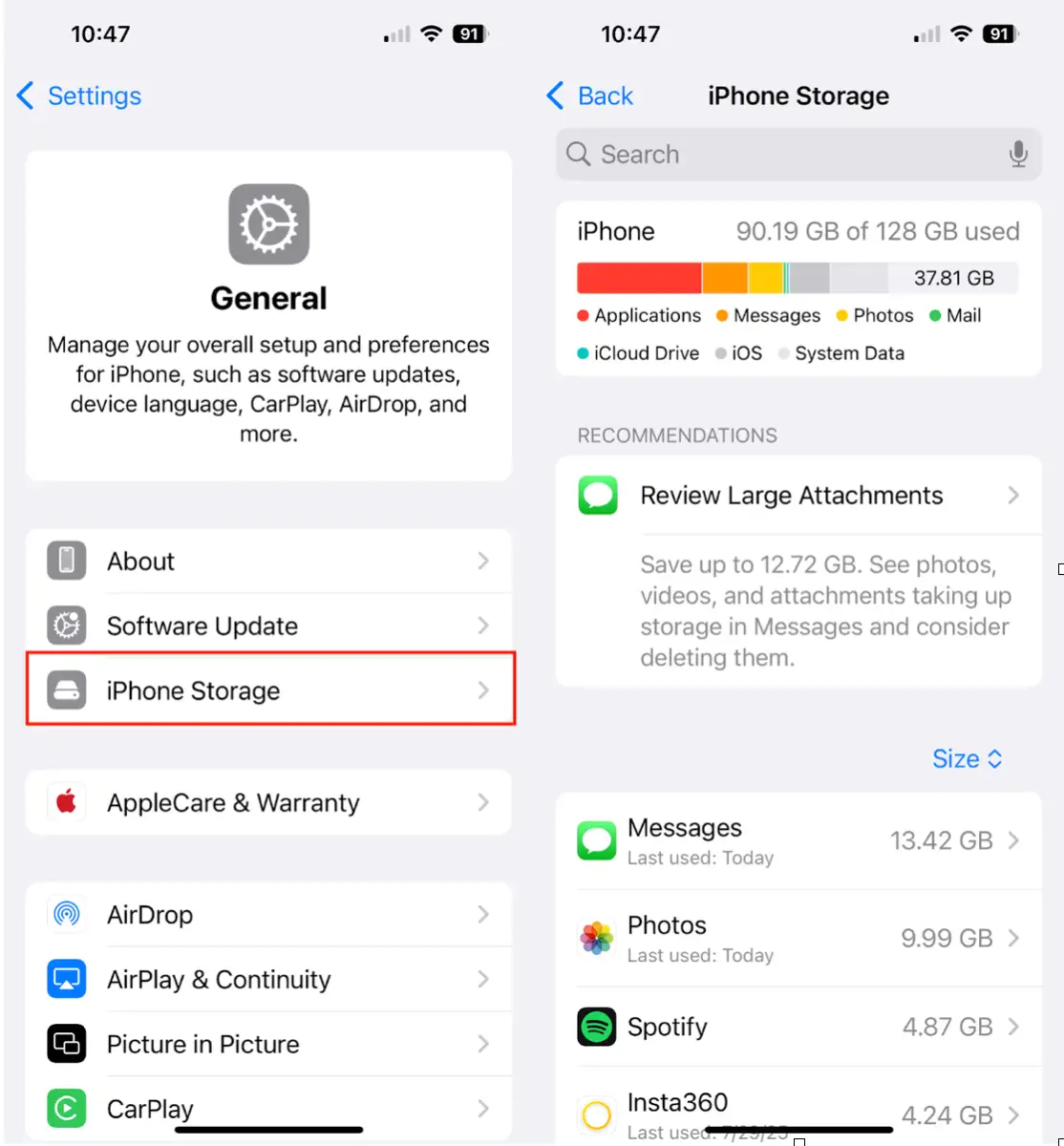
- Abra o aplicativo Ajustes no seu iPhone.
- Clique em “Geral”.
- Selecione “Armazenamento do iPhone”.
Normalmente, você verá uma barra colorida mostrando quanto espaço está sendo usado por Fotos, Aplicativos, iOS, Mídia e outros dados. Essa barra representa uma análise detalhada do espaço consumido. Se você vir uma tela em branco ou uma roda de carregamento girando sem parar, isso indica um possível problema. Continue lendo para solucionar o problema. Isso pode ser devido a uma falha temporária do sistema, um problema de conexão com a internet ou até mesmo corrupção de arquivo.
Por que o armazenamento do meu iPhone não está carregando?
Antes da página de armazenamento do iPhone ser exibida, o dispositivo analisa rapidamente os arquivos e apps para exibir os resultados. Isso geralmente leva alguns segundos, mas se o processo de carregamento parar, pode ser um sinal de problema. Aqui estão algumas causas possíveis:
- O espaço de armazenamento do iPhone é muito baixo: Quanto menos espaço você tiver, mais tempo levará para calcular o uso. Pouco espaço torna todas as operações do iPhone mais lentas. Recomendamos liberar espaço para acelerar o processo.
- Muitos dados em cache acumulados no seu iPhone: Um cache grande de aplicativos como Safari, Mensagens ou redes sociais pode diminuir o desempenho do armazenamento. Limpe o cache regularmente para melhorar o desempenho.
- Falha no sistema iOSÀs vezes, seu sistema operacional precisa ser atualizado ou renovado. Certifique-se de estar usando a versão mais recente do iOS.
- Conexão de rede ruimEmbora a maioria das informações de armazenamento sejam locais, alguns dados (como o uso do iCloud) exigem uma conexão com a internet. Verifique a intensidade do seu sinal de Wi-Fi ou da sua conexão de dados móveis.
- iPhone rodando em segundo plano: Seu iPhone pode estar indexando arquivos ou executando atualizações em segundo plano, o que pode fazer com que a página de armazenamento carregue mais lentamente do que o normal. Tente aguardar a conclusão desses processos em segundo plano.
Armazenamento do iPhone não carrega: solução de problemas
Como não há uma maneira direta de determinar a causa raiz do problema de carregamento da página de armazenamento do iPhone, abordaremos uma série de etapas sistemáticas de solução de problemas. Essa abordagem visa identificar e resolver o problema subjacente, fornecendo informações precisas sobre o uso do armazenamento do seu dispositivo. Abordaremos possíveis soluções, das mais simples às mais avançadas, para garantir que todas as possibilidades sejam cobertas.
1. Libere espaço de armazenamento do iPhone: Soluções eficazes para o problema de não carregar espaço de armazenamento
Se o seu iPhone estiver quase cheio, liberar espaço é a maneira mais rápida de acelerar o processo de cálculo da capacidade de armazenamento e resolver o problema de não carregá-lo. Comece com as soluções mais simples e eficazes:
- Exclua vídeos não utilizados ou mova-os para seu computador ou para um armazenamento em nuvem, como iCloud ou Google Drive.
- Exclua anexos de mensagens antigas, incluindo fotos e vídeos que você não precisa mais.
- Remova o conteúdo baixado para uso offline de aplicativos como Netflix ou Spotify. Esses arquivos podem ocupar muito espaço.
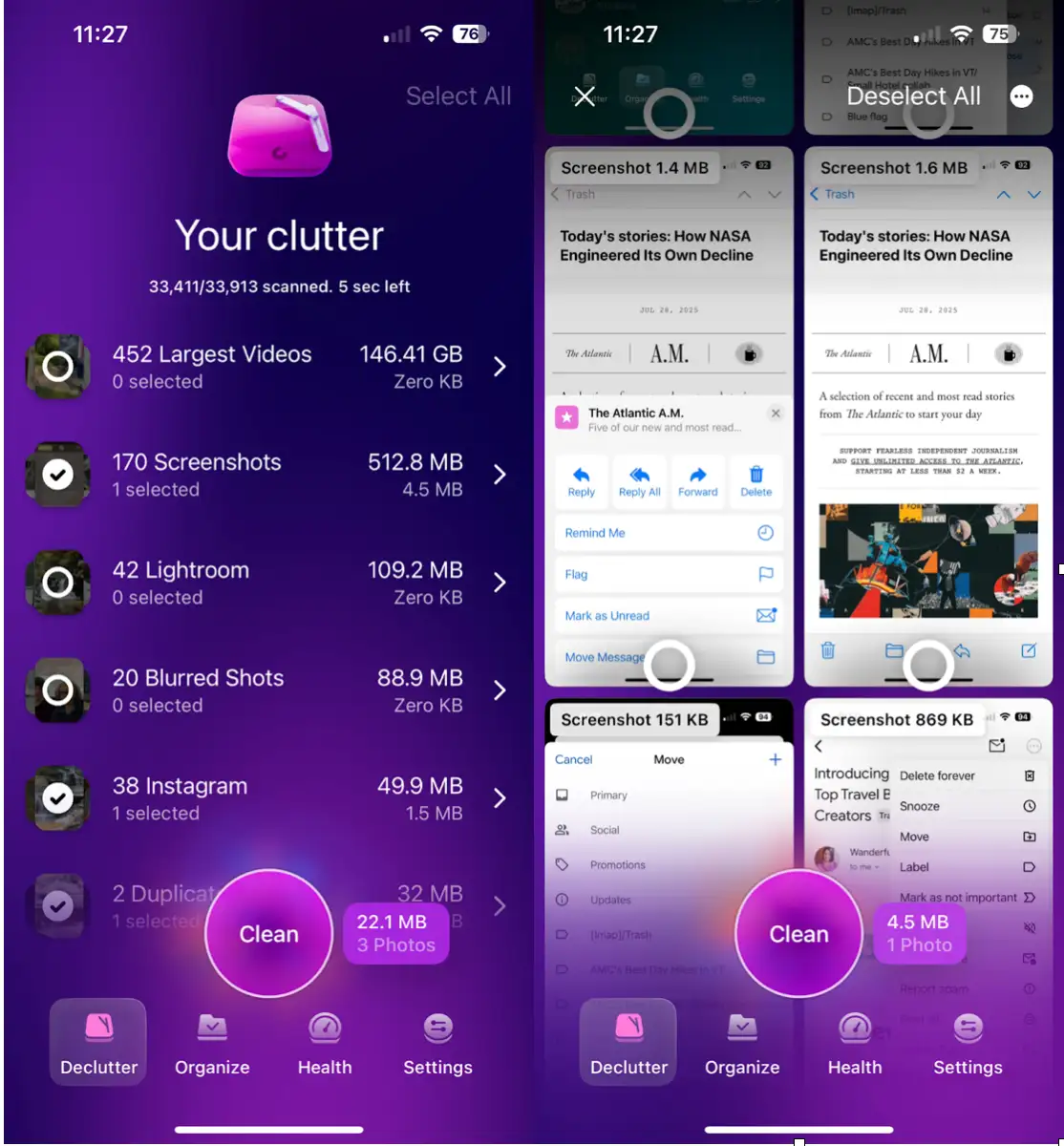
Dica profissional: em vez de excluir arquivos grandes manualmente, use o módulo "Organizar" do aplicativo CleanMy®Phone . Este aplicativo verifica rapidamente seu dispositivo em busca de vídeos grandes, fotos duplicadas e capturas de tela antigas, liberando bastante espaço de armazenamento (GB) para que tudo funcione mais rápido. Isso não só resolve problemas de armazenamento, como também melhora consideravelmente o desempenho geral do dispositivo. Além disso, o aplicativo pode identificar arquivos temporários e dados desnecessários que costumam deixar os iPhones mais lentos.
2. Exclua aplicativos não utilizados para liberar espaço de armazenamento.
Aplicativos não utilizados ocupam espaço de armazenamento valioso no seu dispositivo. Reserve alguns minutos para navegar pela lista de aplicativos instalados e excluir aqueles que você não usa mais. Veja como:
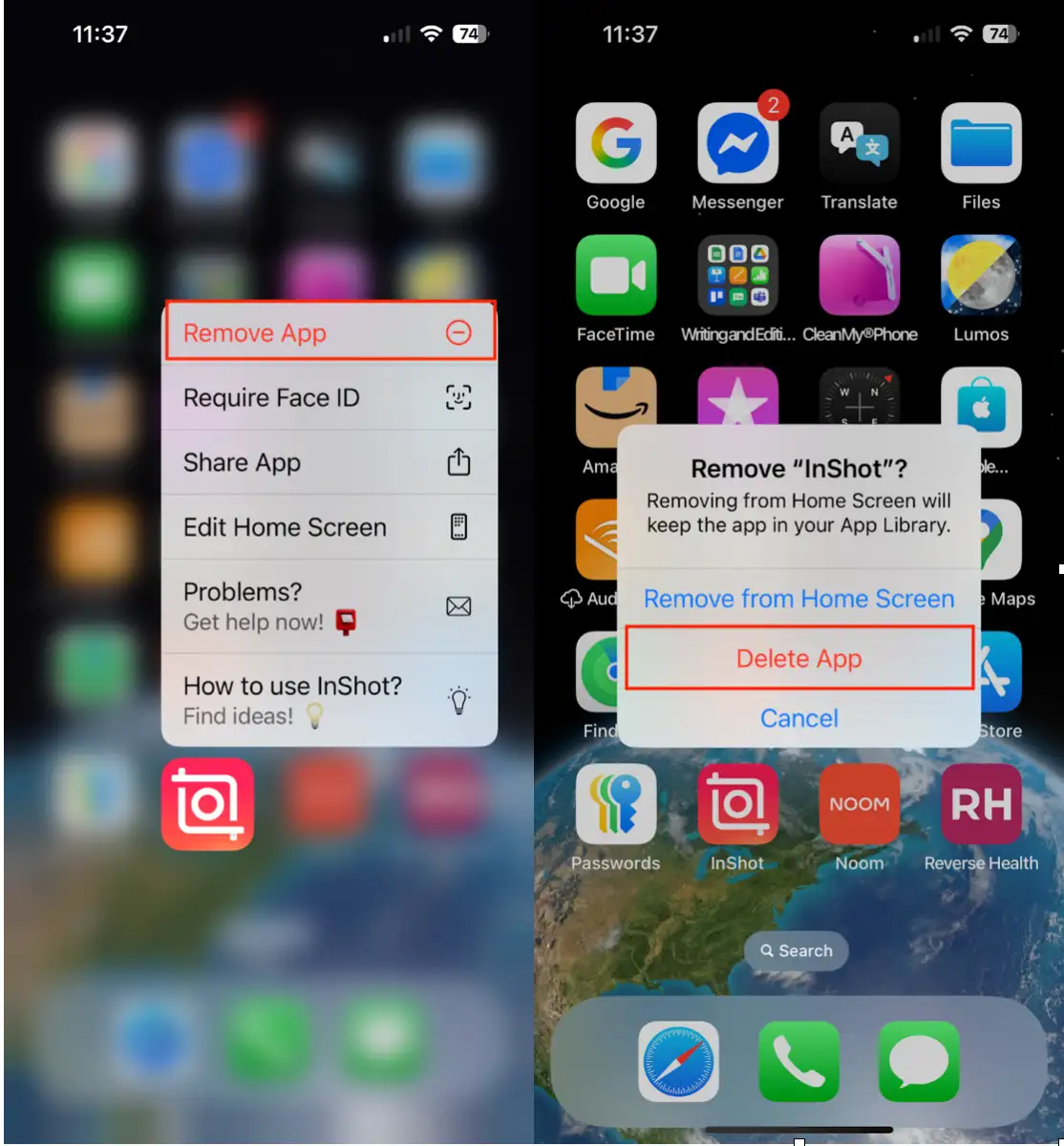
- Pressione e segure o ícone do aplicativo na tela inicial.
- Clique em “Remover aplicativo” e depois em “Excluir aplicativo”.
Se não tiver certeza se deseja excluir um aplicativo permanentemente, você pode ativar a opção "Descarregar aplicativos não utilizados" em Ajustes > App Store. Isso liberará espaço automaticamente, removendo aplicativos que você raramente usa, preservando os dados deles caso precise deles mais tarde. Esse recurso é especialmente útil para aplicativos grandes que você pode usar ocasionalmente, evitando o incômodo de baixá-los novamente e configurá-los novamente.
3. Atualize seu sistema iOS
Você habilitou as atualizações automáticas nas configurações do seu dispositivo? Caso contrário, talvez seja necessário atualizar o iOS. Veja como fazer:
Acesse Ajustes > Geral > Atualização de Software e instale as atualizações disponíveis. Recomendamos também ativar as Atualizações Automáticas para garantir que as atualizações sejam instaladas em segundo plano, sem a sua intervenção, garantindo que você sempre tenha os recursos e correções de segurança mais recentes.
4. Verifique sua conexão de internet
Se os detalhes do seu armazenamento do iCloud ainda não carregarem, certifique-se de ter uma conexão Wi-Fi ou de dados móveis estável. Uma conexão de internet fraca pode ser o motivo pelo qual você não consegue acessar as informações da sua conta do iCloud. Tente reiniciar o roteador ou conectar-se a uma rede Wi-Fi diferente, se disponível. Além disso, certifique-se de que seu plano de dados móveis esteja ativo se você estiver usando uma conexão de dados móveis.
5. Verifique novamente o espaço de armazenamento do iPhone
Após concluir todos os passos acima, reinicie o iPhone. Em seguida, acesse Ajustes no iPhone, toque em Geral e depois em Armazenamento do iPhone. Pode levar alguns segundos, mas agora você verá um detalhamento completo do espaço de armazenamento do seu iPhone. Esta etapa é necessária para atualizar as informações de armazenamento após fazer alterações.
Monitorar o espaço de armazenamento do seu iPhone é crucial. Se a tela não carregar, é sinal de uma falha no sistema. Ao liberar o espaço necessário, remover apps não utilizados e atualizar o iOS para a versão mais recente, você poderá recuperar o espaço de armazenamento. Lembre-se: gerenciar seu espaço de armazenamento de forma eficaz ajudará a melhorar o desempenho do seu iPhone e evitar possíveis problemas.
Comentários estão fechados.