
Corrigir problemas de Bluetooth no macOS Tahoe: Resolva todos os erros comuns e restaure a conexão

Quando me deparei com o problema do Bluetooth no macOS Tahoe pela primeira vez, pensei que fosse apenas um problema temporário com um periférico de terceiros. Mas eu tinha acabado de atualizar do Sequoia e, em um dia, meu Magic Mouse começou a parar de funcionar por segundos, e meus AirPods começaram a cortar o áudio aleatoriamente.
O macOS Tahoe estava começando a parecer um pouco instável e, quando comecei a investigar, fiquei aliviado ao saber que outros usuários estavam tendo problemas semelhantes.
Então, espero que este guia economize seu tempo e ajude você a ir direto às correções que farão seu Bluetooth voltar a funcionar corretamente.
O que causa problemas de Bluetooth no macOS Tahoe?
Após analisar inúmeras discussões e fóruns, as causas mais comuns de problemas de Bluetooth no macOS Tahoe estão resumidas abaixo:
- Maior sensibilidade à interferência de rádio
Os usuários notaram um aumento significativo na instabilidade do Bluetooth quando o Wi-Fi está ativado, principalmente na banda de 2.4 GHz. Operações como AirDrop, download de arquivos ou uso de recursos de Continuidade podem causar atrasos ou desconexão temporária dos dispositivos conectados. Isso sugere que o macOS Tahoe pode ser mais suscetível a congestionamentos sem fio do que as versões anteriores. Isso pode ser devido a alterações nos protocolos Bluetooth ou melhorias na eficiência energética que afetam a capacidade do sistema de lidar com interferências.
- Reconexão inconsistente do dispositivo após o modo de espera
Há relatos frequentes de dispositivos Bluetooth que não conseguem se reconectar corretamente após a reativação do Mac a partir do modo de espera. Isso pode estar relacionado à melhoria no gerenciamento de energia do macOS Tahoe, que pode ser excessivamente agressivo ao desconectar as conexões Bluetooth para preservar a bateria, ou a uma falha de driver.
- Conflito de dados de pareamento antigo
Usuários que atualizam versões mais antigas do macOS sem realizar uma instalação limpa parecem encontrar uma série de problemas, principalmente com periféricos de terceiros. Dados de pareamento desatualizados podem causar conflitos com novos drivers ou configurações no macOS Tahoe. Uma instalação limpa do sistema operacional é sempre recomendada para evitar esses problemas.
- Problemas com vários dispositivos Bluetooth conectados
Embora não tenha sido oficialmente documentado pela Apple, usuários relataram instabilidade ao usar vários dispositivos Bluetooth simultaneamente. Isso pode ser devido à largura de banda Bluetooth limitada ou a problemas de gerenciamento de recursos no macOS Tahoe. Reduzir o número de dispositivos conectados simultaneamente pode melhorar a estabilidade.
Certo, já vimos as causas, vamos ver o que você pode fazer para corrigir esses problemas.
Soluções para problemas de Bluetooth no macOS Tahoe: Guia de solução de problemas
Se você está com problemas de conectividade Bluetooth no seu Mac com macOS Tahoe, saiba que não está sozinho. Aqui estão algumas soluções testadas e comprovadas que podem ajudar a restaurar a funcionalidade completa do Bluetooth. Siga estes passos um por um e você conseguirá resolver o problema com sucesso.
1. Reinicie o Bluetooth: Comece desligando e ligando o Bluetooth novamente. Acesse o menu Bluetooth na barra de menus (na parte superior da tela) ou através das Preferências do Sistema e, em seguida, Bluetooth. Desligue o Bluetooth por alguns segundos e ligue-o novamente. Essa simples medida costuma resolver problemas menores.
2. Reinicie o seu Mac: Pode parecer óbvio, mas costuma ser eficaz. Reiniciar o Mac limpa o cache e reinicia os processos, o que pode resolver problemas persistentes com o Bluetooth.
3. Verifique se há atualizações do macOS: Certifique-se de estar usando a versão mais recente do macOS Tahoe. As atualizações do macOS geralmente incluem correções de bugs e melhorias de desempenho, inclusive relacionadas ao Bluetooth. Para verificar se há atualizações, acesse Preferências do Sistema e, em seguida, Atualização de Software.
4. Remova dispositivos conectados anteriormente: Às vezes, dispositivos conectados anteriormente podem causar conflitos. Acesse Preferências do Sistema e, em seguida, Bluetooth. Remova quaisquer dispositivos que você não use mais ou com os quais esteja tendo problemas para se conectar. Depois, tente emparelhar novamente os dispositivos necessários.
5. Reinicie o módulo Bluetooth : Reiniciar o módulo Bluetooth pode ajudar a resolver problemas mais complexos. Pressione e mantenha pressionadas as teclas Shift e Option e clique no ícone do Bluetooth na barra de menus. Selecione “Depurar” e depois “Reiniciar o módulo Bluetooth”. Isso reiniciará o módulo Bluetooth. Observação: talvez seja necessário emparelhar alguns dispositivos novamente após esta etapa.
6. Remover arquivos de preferências do Bluetooth (para usuários avançados): Arquivos de preferências do Bluetooth corrompidos podem causar problemas. Para excluí-los, abra o Finder, pressione Command + Shift + G e digite `/Library/Preferences`. Localize o arquivo `com.apple.Bluetooth.plist` e mova-o para a Lixeira. Reinicie o Mac. Isso criará um novo arquivo de preferências. Aviso: Esta etapa destina-se apenas a usuários avançados; certifique-se de compreender os riscos antes de prosseguir.
7. Verifique se há interferência sem fio: Outros dispositivos sem fio (como roteadores sem fio e fornos de micro-ondas) podem interferir nos sinais de Bluetooth. Tente afastar seu Mac desses dispositivos ou desligá-los temporariamente para ver se isso resolve o problema.
8. Contate o Suporte da Apple: Se nenhuma das etapas acima funcionar, pode haver um problema de hardware. Entre em contato com o Suporte da Apple para obter mais assistência.
Palavras-chave : Bluetooth, macOS Tahoe, problemas de Bluetooth, solução de problemas de Bluetooth, Mac, Apple, solução de problemas, conexão Bluetooth, dispositivo Mac.
1. Remova e reconecte manualmente os dispositivos Bluetooth: a melhor solução para problemas de conexão
Esta etapa pode parecer um pouco irritante, especialmente se você usa muitos periféricos Bluetooth, mas é o ponto de partida perfeito para corrigir problemas comuns de conectividade. Este processo ajuda a eliminar quaisquer pareamentos desatualizados ou corrompidos ou perfis incompatíveis que possam estar causando o problema. Veja como fazer isso passo a passo:
- Abra as Configurações do Sistema e vá para a seção Bluetooth.
- Para cada dispositivo conectado, toque no ícone “i” (informação) e selecione “Esquecer este dispositivo”. Isso removerá o dispositivo da lista de dispositivos pareados.
- Desligue o Bluetooth e ligue-o novamente. Esta etapa é necessária para atualizar as configurações do Bluetooth.
- Emparelhe e conecte novamente cada dispositivo individualmente. Certifique-se de que o processo de emparelhamento seja concluído corretamente para cada dispositivo.
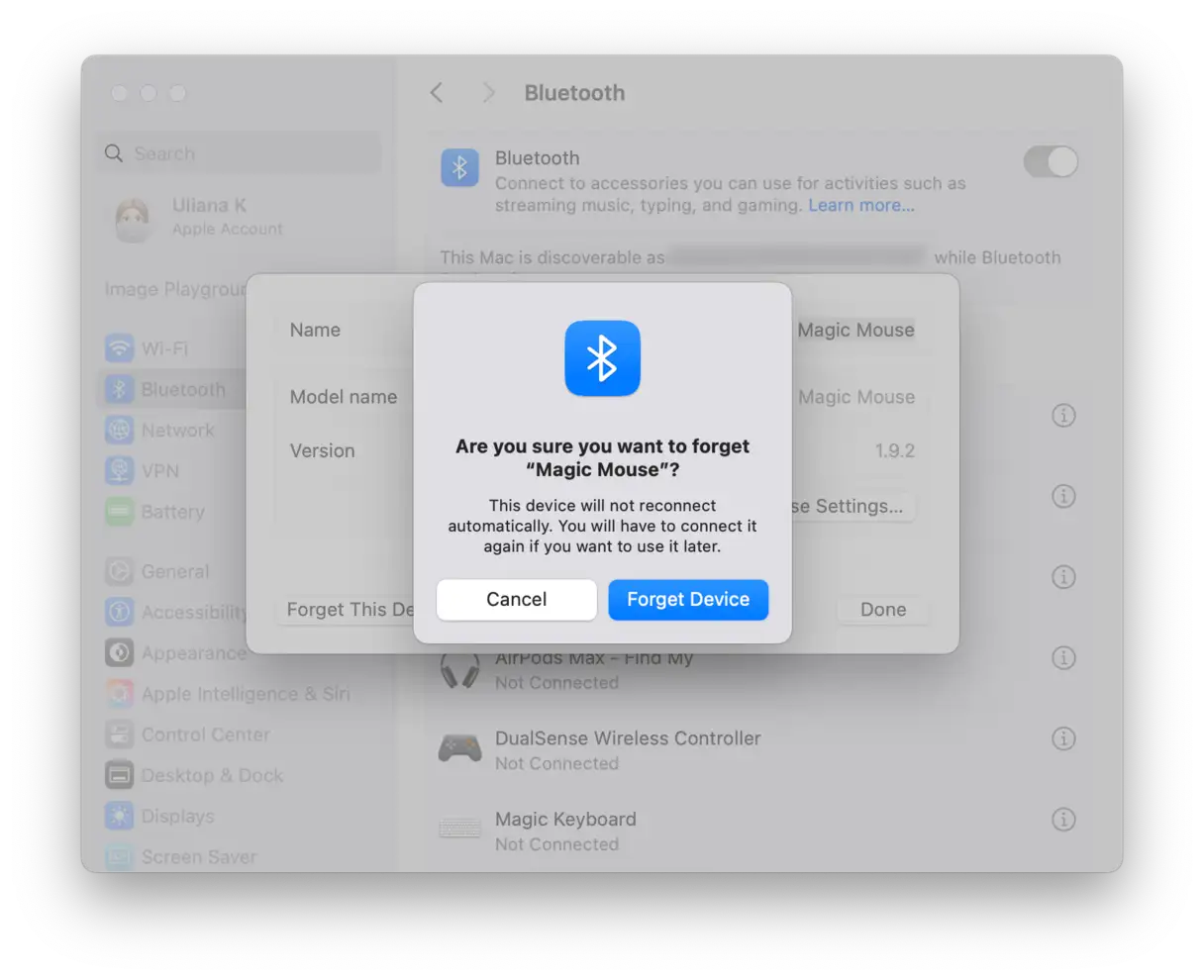
Se estiver usando AirPods, pressione e segure o botão no estojo até que a luz pisque em âmbar e depois em branco. Isso redefinirá completamente os AirPods antes de reconectá-los. Esta etapa é importante para resolver problemas de conexão dos AirPods.
2. Verifique se há interferência de Wi-Fi e Bluetooth
Como o Bluetooth e o Wi-Fi compartilham a mesma banda de frequência de 2.4 GHz, não é incomum que interfiram ocasionalmente, especialmente quando o seu Mac está baixando arquivos grandes, usando o AirDrop ou lidando com muita atividade de rede. Para resolver esse problema, tente estes ajustes rápidos:
- Conecte-se a uma rede Wi-Fi de 5 GHz: Se o seu roteador for compatível, conectar-se a uma rede de 5 GHz reduz a interferência.
- Alterar o canal Wi-Fi manualmente: Se você já estiver conectado a uma rede de 5 GHz, pode tentar fazer login no seu roteador e definir manualmente o canal para 36, 40 ou 44 em vez de deixá-lo em "Automático". Isso reduz a possível interferência de outras redes sem fio próximas.
- Desative temporariamente o AirDrop e o Handoff: Desative temporariamente o AirDrop e o Handoff em Ajustes do Sistema > Geral > AirDrop e Handoff e veja se isso melhora a estabilidade. Esses recursos usam Bluetooth e Wi-Fi e podem contribuir para interferências.
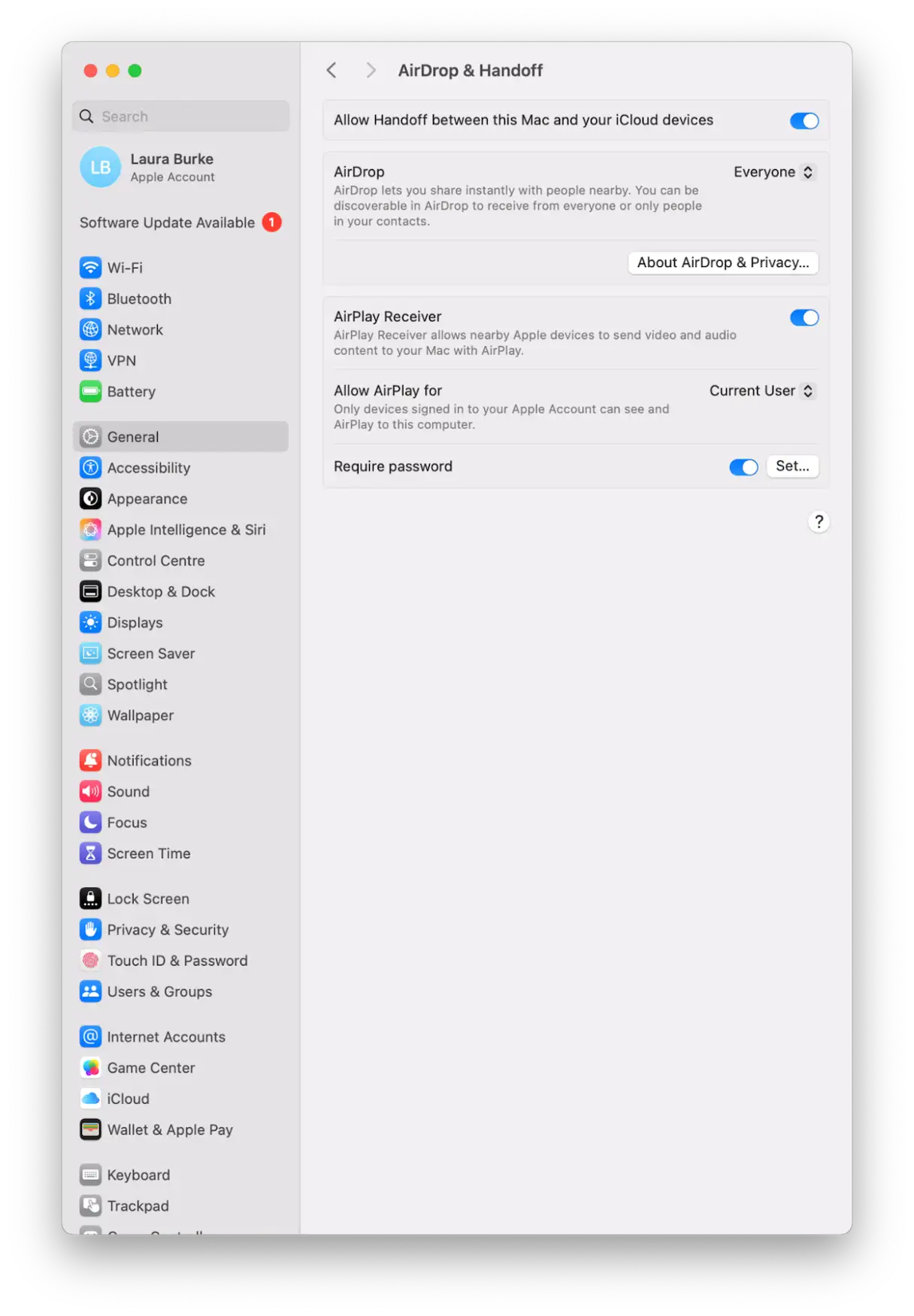
Essas pequenas mudanças podem fazer uma grande diferença na redução da interferência. Se os problemas com o Bluetooth persistirem, existem soluções mais avançadas que você pode tentar mais tarde.
3. Redefinir as configurações do Bluetooth
O problema pode ser causado por um arquivo de configurações de Bluetooth corrompido de uma versão anterior do macOS, causando um conflito. Você pode remover esses arquivos manualmente seguindo estes passos:
- Abra o Finder e pressione Command – Shift – G para abrir a janela “Ir para pasta”.
- Cole este caminho:
~/Library/Preferences/ByHost/ - Procure um arquivo que comece com com.apple.Bluetooth. (e termine com uma longa sequência de números e letras).
- Mova este arquivo para a lixeira.
- Reinicie o seu Mac.

Após a reinicialização, o macOS criará uma cópia nova e limpa do arquivo. Esta etapa é essencial para corrigir problemas de Bluetooth relacionados a arquivos de configurações corrompidos, garantindo o funcionamento correto do Bluetooth no seu Mac.
4. Atualize o firmware do dispositivo
É evidente a importância de manter o firmware dos seus dispositivos atualizado, pois usar versões desatualizadas pode causar problemas inesperados de Bluetooth após uma atualização do macOS, como a do Tahoe. Atualizar o firmware garante que seus dispositivos e acessórios sejam compatíveis com as últimas alterações do sistema operacional, reduzindo a probabilidade de travamentos ou comportamento errático.
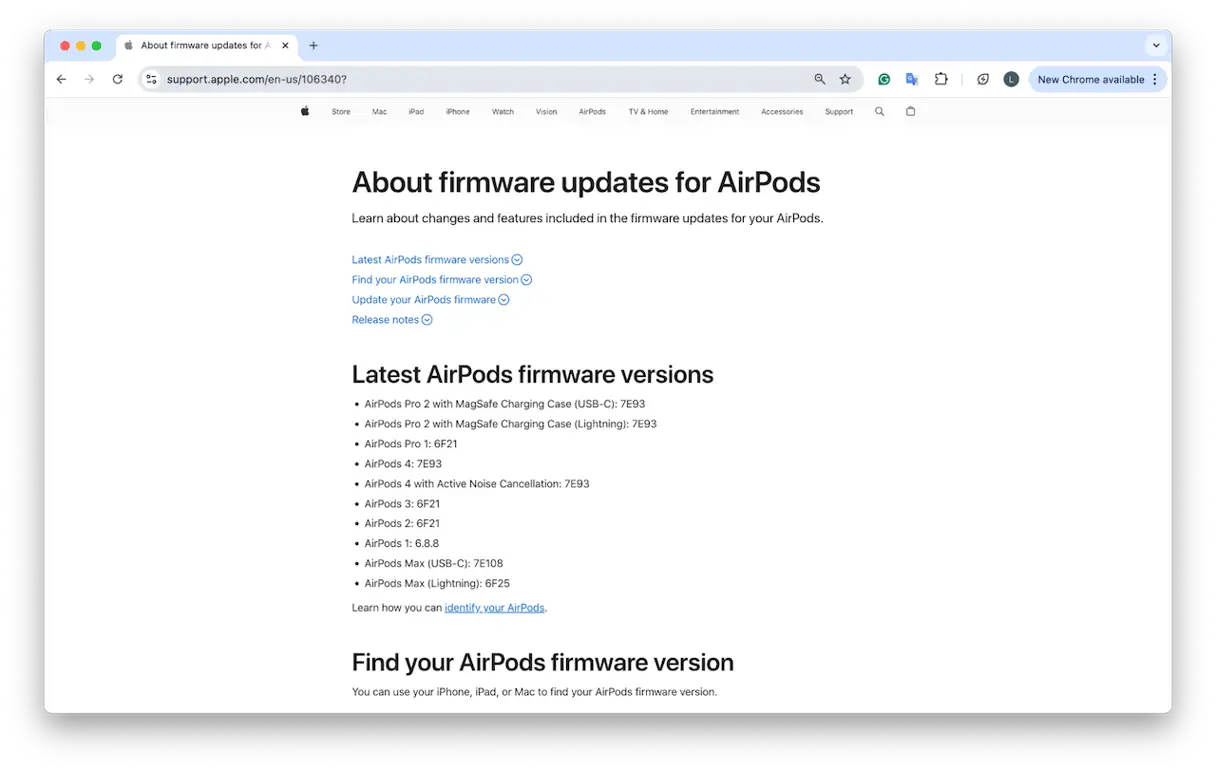
A Apple agora fornece instruções claras para atualizações de firmware dos AirPods , confirmando que as atualizações ocorrem automaticamente quando os AirPods estão no estojo de carregamento e próximos a um Mac, iPhone ou iPad conectado ao Wi-Fi. Esse processo leva aproximadamente 30 minutos, conforme documentado na documentação oficial da Apple. Isso pode ser novidade para muitos usuários, então vale a pena dedicar alguns minutos para revisar as etapas oficiais. Entender como essas atualizações automáticas funcionam garante que você tenha os recursos e patches de segurança mais recentes, mantendo seus AirPods funcionando da melhor forma e prevenindo possíveis problemas.
5. Execute tarefas básicas de manutenção
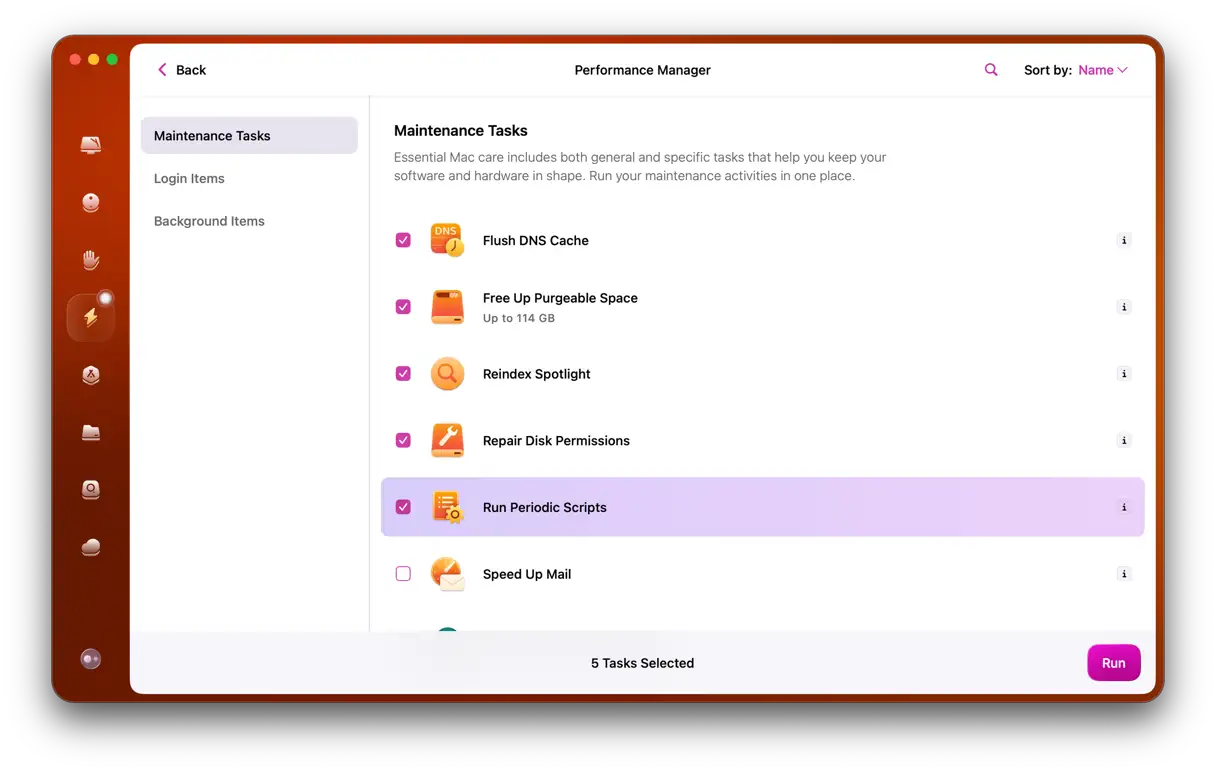
A manutenção rotineira do sistema deve fazer parte da sua rotina, embora muitos usuários a negligenciem. Manter seu Mac funcionando corretamente pode ajudar a prevenir diversos problemas, incluindo interrupções inesperadas do Bluetooth. Pessoalmente, eu uso o recurso "Desempenho" do CleanMyMac . Embora ele não modifique diretamente as configurações de Bluetooth, as tarefas de manutenção que realiza podem ajudar a eliminar conflitos de sistema e problemas de recursos que poderiam agravar o problema. Veja como funciona:
- Inicie um teste gratuito do CleanMyMac – Você pode usar todas as ferramentas por 7 dias sem nenhum custo.
- Abra o aplicativo e toque em Desempenho > Verificar.

- Clique em “Exibir todas as tarefas”.
- Selecione os itens e clique em Executar.
6. Redefinir a memória de acesso aleatório não volátil (NVRAM)
Embora a redefinição da NVRAM não seja específica para Bluetooth, ela pode resolver problemas de hardware estranhos e persistentes, como conexões Bluetooth lentas, atraso de entrada ou comportamento de ativação inconsistente.
Para redefinir a NVRAM em Macs com processadores Intel, mantenha pressionadas as teclas Option-Command-P-R durante a inicialização. Em Macs com chips Apple (M1, M2, M3), a NVRAM é redefinida automaticamente quando necessário. Não há atalho manual ou comando de Terminal para limpá-la tradicionalmente, mas muitos usuários relatam que desligá-la corretamente faz o mesmo efeito.
Você também pode redefinir o Controlador de Gerenciamento do Sistema (SMC). Isso também pode ajudar a corrigir problemas de Bluetooth.
Portanto, embora os problemas de Bluetooth no macOS Tahoe sejam certamente irritantes e, em alguns casos, perturbadores do seu fluxo de trabalho, existem maneiras práticas de resolver o problema. Esperamos que as dicas deste guia tenham ajudado você a identificar a causa e implementar uma solução eficaz, sem precisar esperar por uma correção futura do macOS.
Comentários estão fechados.