
Como fazer o downgrade do macOS Tahoe para uma versão mais antiga – uma explicação detalhada e simplificada

Se você atualizou recentemente o macOS para o Tahoe e sente que migrou para um sistema operacional menos estável e mais frustrante, talvez seja necessário fazer o downgrade. Depois da minha experiência com o Tahoe, embora eu tenha gostado de algumas das novas melhorias de design, encontrei problemas de sistema e mau comportamento de aplicativos suficientes para considerar o downgrade para o macOS Sequoia.
Então, se você estiver na mesma situação, vou te explicar exatamente como fazer o downgrade, passo a passo, junto com algumas dicas adicionais que me pouparam tempo. Esse processo envolve restaurar um backup anterior do sistema operacional ou reinstalar o macOS Sequoia usando um disco de instalação ou uma unidade USB inicializável. Lembre-se sempre de fazer backup dos seus dados importantes antes de fazer qualquer alteração importante no sistema operacional.
Razões para considerar fazer o downgrade para uma versão mais antiga do macOS Tahoe
Primeiro, deixe-me esclarecer que fazer o downgrade para uma versão mais antiga do sistema operacional não é fácil, por vários motivos. Pessoalmente, prefiro manter a versão mais recente, especialmente para atualizações de segurança essenciais. Mas com o macOS Tahoe, cheguei ao ponto sem volta, e aqui estão os motivos:
- Desempenho lento em tarefas diáriasNo meu MacBook Pro, comecei a notar um atraso significativo no Mission Control e no Spotlight. Isso afeta diretamente minha produtividade e a fluidez do dispositivo.
- Problemas de compatibilidade com aplicativos de terceiros: Algumas das ferramentas e aplicativos que uso diariamente pararam de funcionar após a atualização, e os desenvolvedores ainda não os corrigiram. Isso atrapalha meu fluxo de trabalho e me obriga a procurar alternativas temporárias.
- Consumo significativo de bateria: A duração da bateria diminuiu significativamente. Não estou exagerando quando digo que perdi mais de uma hora de tela em comparação com o Sequoia. Isso afeta minha capacidade de trabalhar em qualquer lugar.
- Erros da interface do usuário: O Centro de Controle começou a travar aleatoriamente ao usar monitores externos. Isso pode parecer um problema pequeno, mas se torna extremamente irritante quando acontece repetidamente e interrompe o fluxo de trabalho.
Agora que analisamos os motivos pelos quais você pode considerar fazer o downgrade, vamos passar para a maneira mais segura de fazê-lo. É importante seguir etapas precisas para evitar perda de dados ou problemas no sistema.
Guia detalhado: como fazer o downgrade para uma versão mais antiga do macOS Tahoe
Antes de começar, uma observação importante: o downgrade para uma versão anterior do macOS exige uma limpeza completa do seu disco rígido, portanto, fazer backup dos seus dados é absolutamente essencial e não pode ser ignorado. Certifique-se de não pular a primeira etapa deste guia, pois é essencial para proteger suas informações. A perda de dados resultante da falta de backup é por sua conta e risco.
Etapa 1: faça backup dos seus arquivos agora
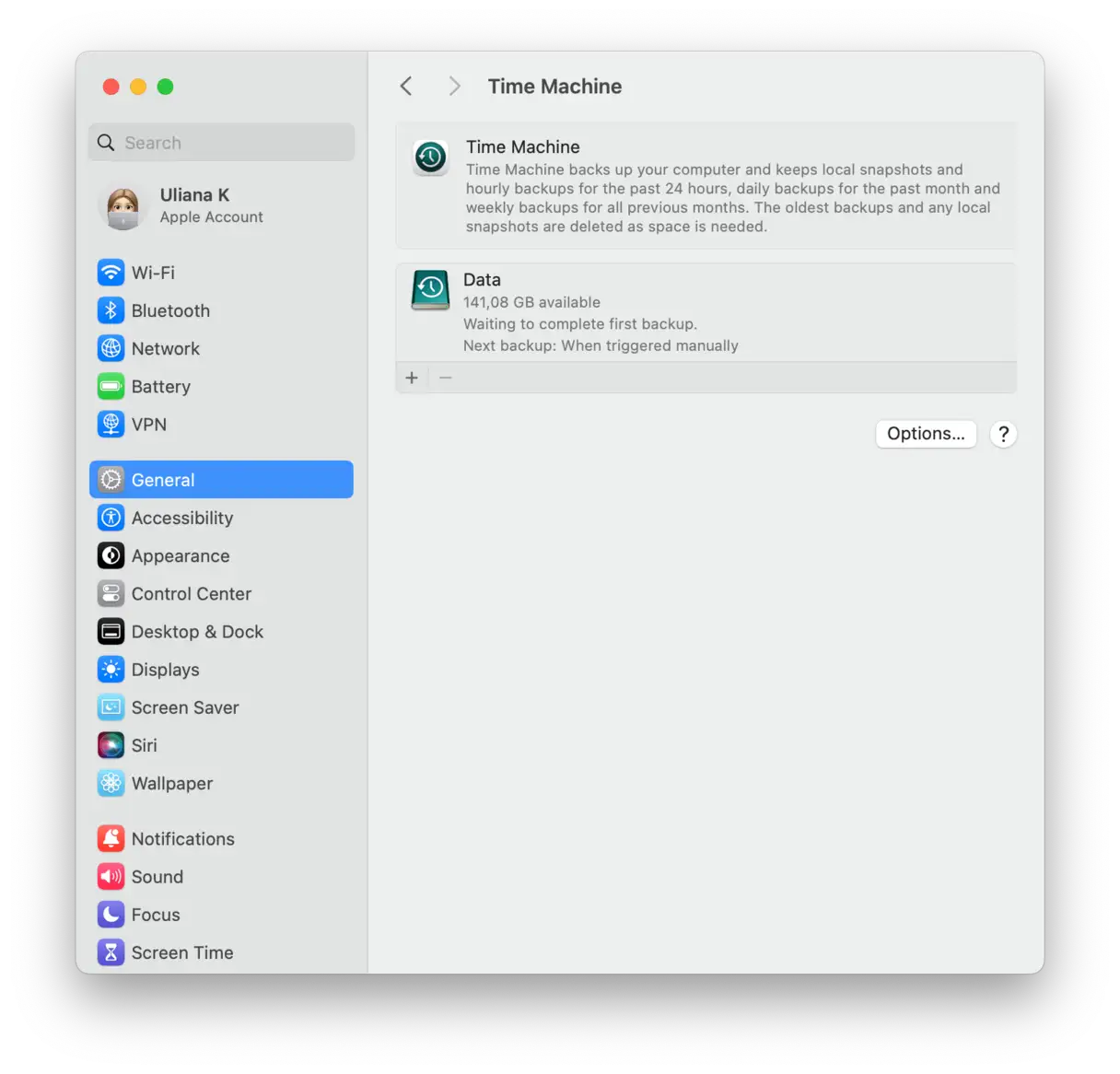
Usei uma combinação do Time Machine e do meu iCloud para fazer backup dos meus arquivos importantes. Este é um passo essencial para garantir que você não perca seus dados valiosos.
O Time Machine é fácil de configurar; tudo o que você precisa é de um disco rígido externo. Em seguida, acesse Configurações do Sistema, Geral e Time Machine para configurar tudo. O Time Machine permite que você crie backups programados regularmente, protegendo seus dados de qualquer emergência, como uma falha no disco rígido ou um ataque de ransomware.
Etapa 2: Baixe o macOS Sequoia
Para baixar o macOS Sequoia com sucesso, siga estas etapas cuidadosamente para garantir uma instalação tranquila e evitar possíveis problemas:
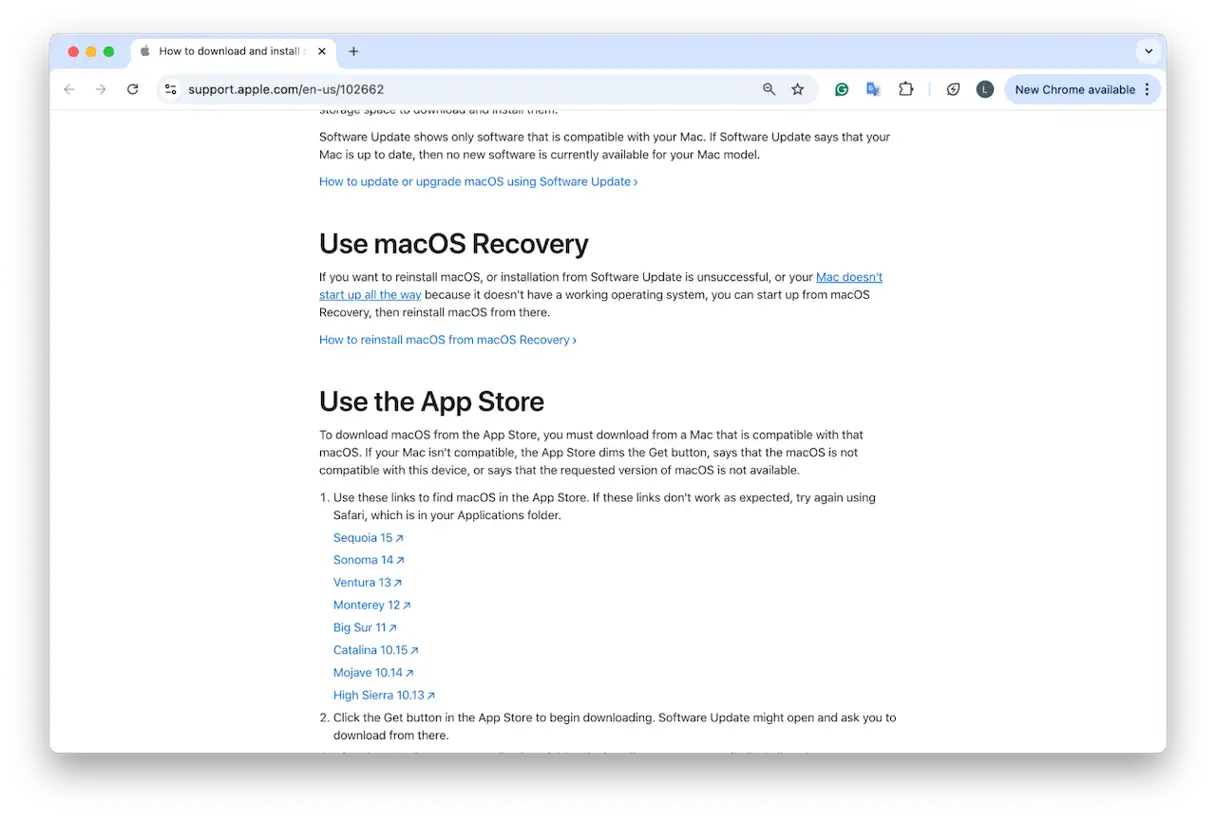
- Vamos para Página de suporte oficial da AppleEsta é a fonte confiável para baixar o macOS Sequoia e receber as informações e atualizações mais recentes relacionadas a ele.
- Role para baixo até a seção "Baixar macOS" e encontre o link do macOS Sequoia. Certifique-se de clicar no link correto para evitar baixar versões incorretas ou arquivos corrompidos.
- Após a conclusão do download, o arquivo do instalador será salvo na pasta Aplicativos do seu Mac. Encontre o arquivo lá e certifique-se de que ele corresponda ao tamanho esperado antes de prosseguir para garantir que o arquivo não seja corrompido durante o download.
Etapa 3: crie um instalador do macOS em uma unidade flash USB inicializável
Não vou esconder: esta etapa requer paciência, principalmente se você nunca fez isso antes. Dividi em partes para facilitar. Aqui está o que você precisa primeiro:
- Um pendrive USB com capacidade mínima de 16 GB (usei um pendrive SanDisk Ultra de 32 GB). Recomenda-se um pendrive de alta qualidade para garantir um processo de instalação tranquilo.
- O arquivo de instalação do macOS Sequoia que você baixou. Certifique-se de que o arquivo esteja completo e intacto para evitar problemas durante a instalação.
parte um
- Comece conectando o pendrive à porta USB do seu dispositivo e, em seguida, abra o aplicativo Utilitário de Disco em Finder > Aplicativos > Utilitários. Esta ferramenta é necessária para formatar o pendrive corretamente.
- Localize sua unidade USB na barra lateral do Utilitário de Disco. Clique em Apagar na parte superior e aplique as seguintes configurações para garantir a compatibilidade com o macOS:
- Nome: SequoiaUSB (ou qualquer nome curto e fácil de lembrar, evitando espaços). Este será o nome da unidade.
- Formato: Mac OS Extended (Journaled). Esta opção garante que a memória seja compatível com o macOS e possa registrar alterações.
- Esquema: Mapa de Partição GUID. Este esquema é necessário para criar uma partição inicializável na memória.
- Após confirmar as configurações, clique em “Apagar” para iniciar o processo de formatação e, em seguida, clique em “Concluído” quando terminar.
- Nome: SequoiaUSB (ou qualquer nome curto e fácil, sem espaços)
- Formato: Mac OS Extended (Journaled)
- Esquema: Mapa de Partição GUID
Evite pular esta etapa importante. Se você não formatar seu pendrive dessa forma, o instalador não conseguirá criar uma unidade inicializável corretamente, o que causará falha no processo de instalação. Essas etapas são essenciais para garantir a compatibilidade e o funcionamento correto.
parte dois
- Abra o aplicativo Terminal novamente na pasta Utilitários.
- Copie e cole o seguinte comando no Terminal, substituindo “SequoiaUSB” pelo nome que você escolheu para sua unidade USB, se for diferente:
- sudo /Aplicativos/Instalar macOS Sequoia.app/Contents/Resources/createinstallmedia –volume /Volumes/SequoiaUSB
- Pressione a tecla Return.
- Você será solicitado a inserir sua senha de administrador. Digite-a (você não verá nada enquanto digita) e pressione a tecla Enter novamente. Isso é necessário para conceder ao comando permissões suficientes para criar a mídia de instalação.
- sudo /Aplicativos/Instalar macOS Sequoia.app/Contents/Resources/createinstallmedia –volume /Volumes/SequoiaUSB
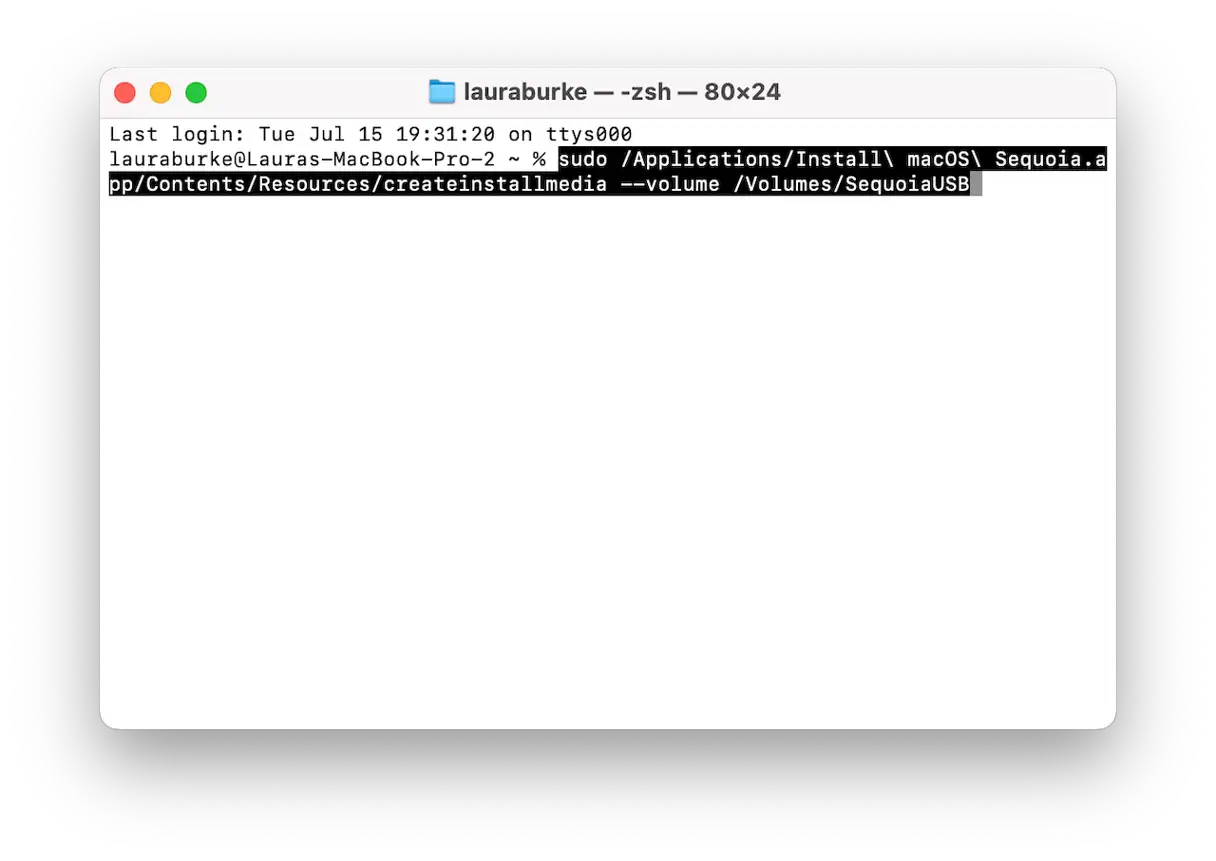
Esse processo pode levar de 10 a 20 minutos, dependendo da velocidade do seu pendrive. Você verá uma mensagem semelhante à seguinte: A mídia de instalação agora está disponível em "/Volumes/Instalar macOS Sequoia" Assim que esta mensagem aparecer, o instalador inicializável do macOS Sequoia estará pronto para uso. Este processo cria a mídia de instalação do macOS Sequoia no seu pendrive.
Etapa 4: Apague seu Mac
Esta pode parecer a etapa mais assustadora do processo de downgrade do macOS Tahoe, mas não é tão difícil quanto você imagina se estiver preparado. Esta etapa é essencial para garantir uma instalação limpa e tranquila do novo sistema operacional, o Sequoia.
- Reinicie o Mac e mantenha pressionado o botão liga/desliga (em dispositivos Apple Silicon) ou a tecla Option (em dispositivos Intel) para entrar no Modo de Recuperação. Este modo permite acessar ferramentas essenciais do sistema.
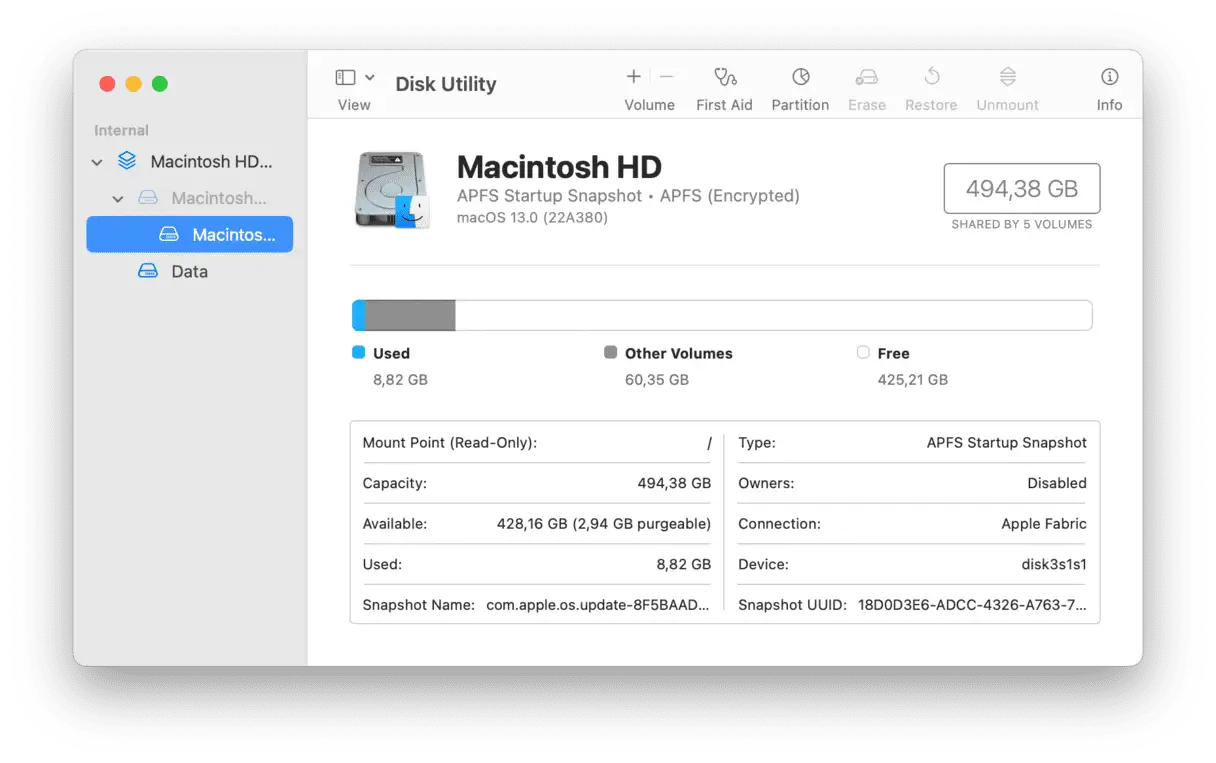
- Selecione “Utilitário de Disco”. Esta ferramenta é essencial para gerenciar discos rígidos e dispositivos de armazenamento.
- Selecione sua unidade principal e clique em “Apagar”. Certifique-se de selecionar a unidade correta para evitar perda acidental de dados.
- Formato: APFS. Este é o sistema de arquivos recomendado para as versões mais recentes do macOS, garantindo desempenho e compatibilidade ideais.
- Nome: Você pode dar o nome que quiser (eu escolhi "Macintosh HD"). Escolha um nome descritivo que facilite a identificação no futuro.
Seu MacBook agora está limpo e pronto para instalar o Sequoia. Após esta etapa, você estará pronto para instalar uma nova cópia do macOS.
Etapa 5: Reinstale o macOS Sequoia
Após apagar o disco rígido interno do seu Mac, não haverá mais nenhum sistema operacional instalado. Portanto, você precisará usar o pendrive inicializável que criou para instalar o macOS Sequoia de fora do sistema operacional, ainda no Modo de Recuperação. Veja como fazer isso:
- Na tela Utilitários, conecte a unidade USB inicializável e selecione “Instalar macOS Sequoia”.
- Clique em “Continuar” e aceite o contrato de licença.
- Selecione a unidade vazia que você apagou anteriormente (“Macintosh HD”).
- Clique em “Instalar”.
Em cerca de 30 a 40 minutos, você retornará à tela de configuração do macOS.
Dicas após fazer o downgrade para uma versão mais antiga do sistema operacional
Após fazer o downgrade do macOS Tahoe para o Sequoia, notei uma melhora significativa no desempenho imediatamente, mas nem tudo foi perfeito. Alguns pequenos efeitos colaterais da versão mais recente permaneceram, então levou algum tempo para estabilizar completamente o sistema. Aqui estão algumas etapas que fizeram uma grande diferença na restauração do desempenho ideal:
1. Execute tarefas de manutenção para concluir o processo de limpeza.
Outra forma de redefinir completamente o sistema é executar alguns procedimentos de manutenção específicos. Eu usei o CleanMyMac para isso. Dentro do recurso Desempenho, executei algumas tarefas de manutenção, como limpar o cache DNS, reparar as permissões do disco e verificar os elementos em segundo plano; veja como:
- Experimente o CleanMyMac gratuitamente (Teste de sete dias).
- Clique em Desempenho > Verificar.
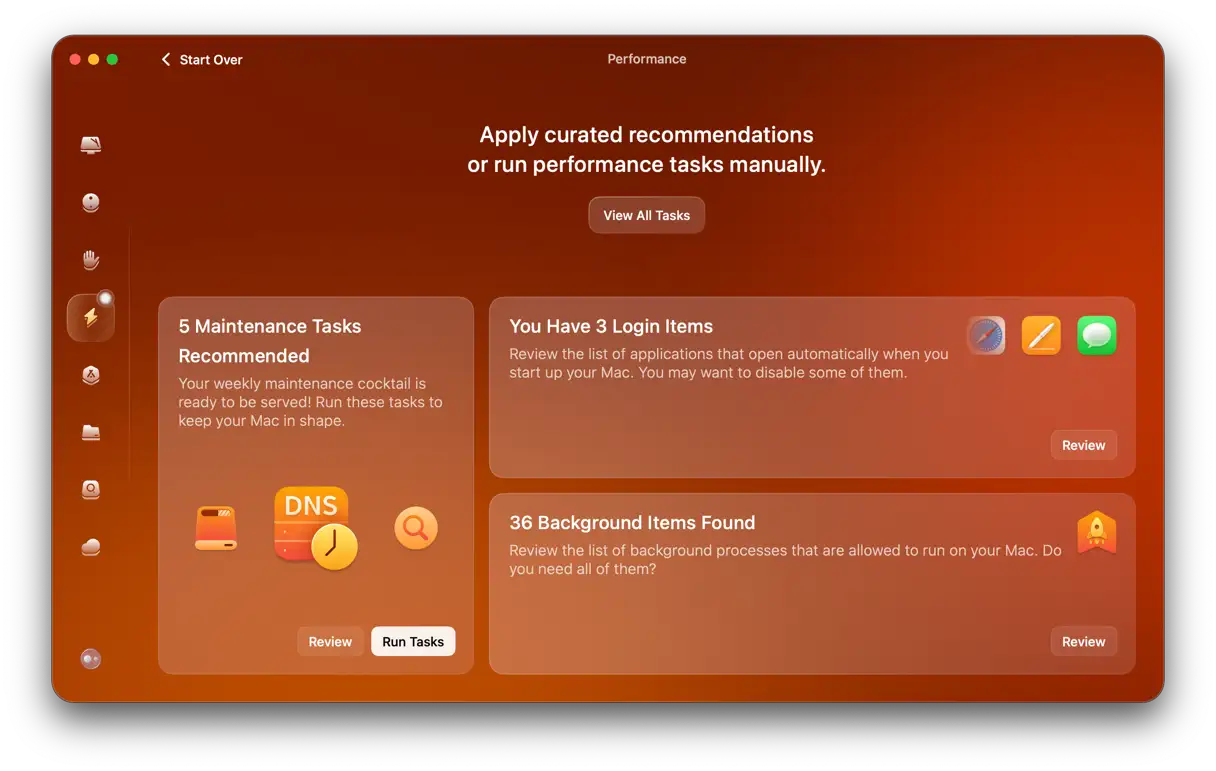
- Clique em Exibir todas as tarefas.
- Selecione os itens e clique em Executar.
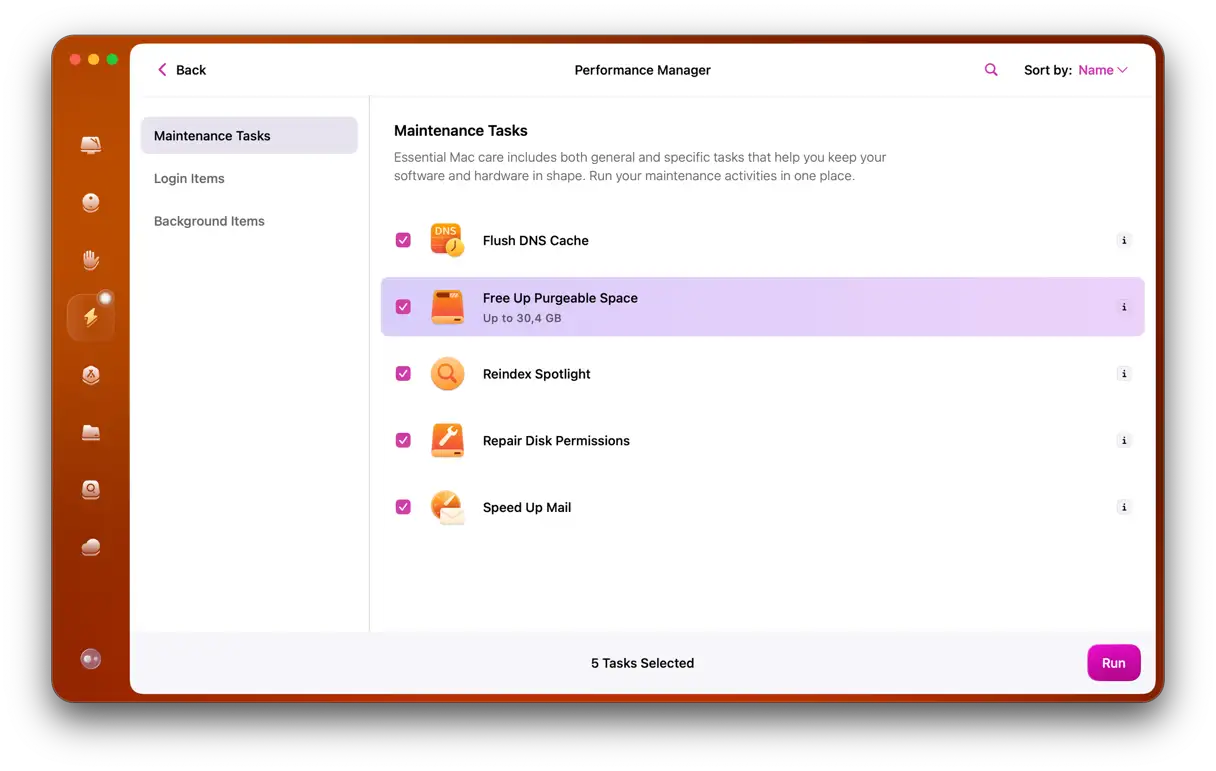
2. Verifique novamente as configurações da sua conta do iCloud e da Apple.
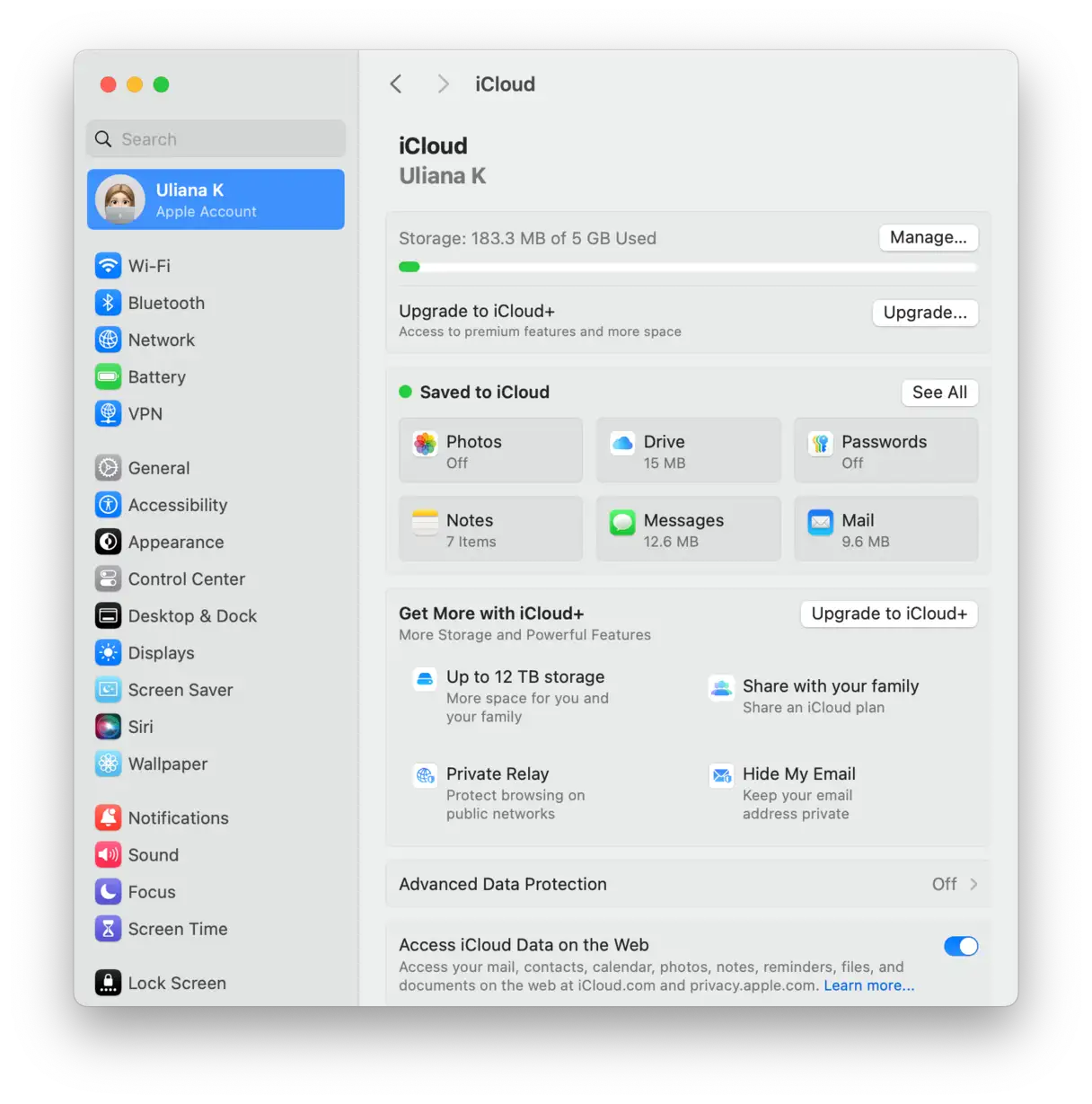
Após restaurar os dados usando o Time Machine , notei que alguns serviços do iCloud não estavam funcionando corretamente (como o app Notas e as abas do Safari, que permaneceram sem resposta por horas).
Sair da minha conta da Apple e depois entrar novamente ajudou a resolver o problema, mas também tive que reativar manualmente algumas opções por meio de:
Configurações > Conta Apple.
Então, se você sentir que há uma falha na sincronização após fazer o downgrade para uma versão mais antiga do sistema operacional, reserve 5 minutos do seu tempo para fazer o seguinte:
- Saia do iCloud e entre novamente.
- Reative o iCloud Drive e sincronize os aplicativos selecionados.
- Verifique novamente as mensagens no iCloud, nas Chaves e nas Fotos.
Esta etapa pode parecer simples, mas corrigiu vários problemas ocultos de sincronização que teriam sido muito irritantes se eu não os tivesse detectado logo no início.
Fazer o downgrade para o macOS Tahoe não foi uma decisão rápida, mas desta vez foi a escolha absolutamente certa. Após semanas de travamentos, lentidão e aplicativos instáveis, fazer o downgrade para o Sequoia me deu um sistema no qual eu podia confiar novamente.
Comentários estão fechados.