

No mundo das redes de computadores, cada dispositivo conectado à internet recebe um endereço único, conhecido como endereço de Protocolo da Internet , ou endereço IP . Você pode precisar saber seu endereço IP ao solucionar problemas de rede ou ao configurar as definições de rede.

Neste artigo, vamos analisar várias maneiras de encontrar seu endereço IP no Windows e no Mac.
Tipos de endereços IP
Geralmente, existem dois tipos de endereços IP. Um é o seu endereço IP pessoal e o outro é o seu endereço IP público. Vamos analisar a diferença entre eles.
Endereço IP público: Este endereço IP é atribuído exclusivamente a cada dispositivo conectado à internet. Ele permite que seu dispositivo acesse, comunique-se e recupere dados de sites. Quando você envia solicitações de dados para um site, seu endereço IP público é enviado juntamente com outras informações, para que os sites saibam exatamente quem está solicitando os dados e para onde enviá-los de volta.
Um endereço IP privado é um identificador não exclusivo atribuído a dispositivos dentro de uma rede local. Isso significa que outros dispositivos podem ter o mesmo endereço IP privado, mas, dentro de uma rede específica, somente o seu dispositivo terá esse endereço. O objetivo disso é permitir que dispositivos dentro da mesma rede se comuniquem entre si. Dispositivos e sites fora da sua rede não poderão acessar o seu endereço IP privado, tornando-a mais segura.
Localize seu endereço IP público.
Para descobrir seu endereço IP público, o processo é bastante simples. Quando você se conecta à internet e interage com um navegador ou site, eles acessam seu endereço IP público. Portanto, independentemente do seu dispositivo (Windows ou Mac), basta abrir o navegador e pesquisar por " Qual é o meu endereço IP? ". Seu endereço IPv4 ou IPv6 público será exibido na nova página que será carregada.

Como encontrar seu endereço IP no Windows
Embora localizar um endereço IP público seja bastante simples, encontrar o seu próprio endereço IP requer algum conhecimento técnico. Os métodos descritos abaixo são para Windows 10 e 11. Se você estiver usando o Windows 7 ou 8 por algum motivo, atualize seu sistema para as versões mais recentes para garantir o suporte adequado, pois ambos já atingiram o fim do seu ciclo de vida e não são mais seguros.
1. Usando o Prompt de Comando
A maneira mais fácil de localizar seu endereço IP em um sistema Windows é através do Prompt de Comando.
- Pressione uma tecla Windows, E digite "cmdEm seguida, pressione um botão Entrar.
- Isso abrirá o Prompt de Comando. Nessa janela, digite “Ipconfig” Então aperte Entrar.
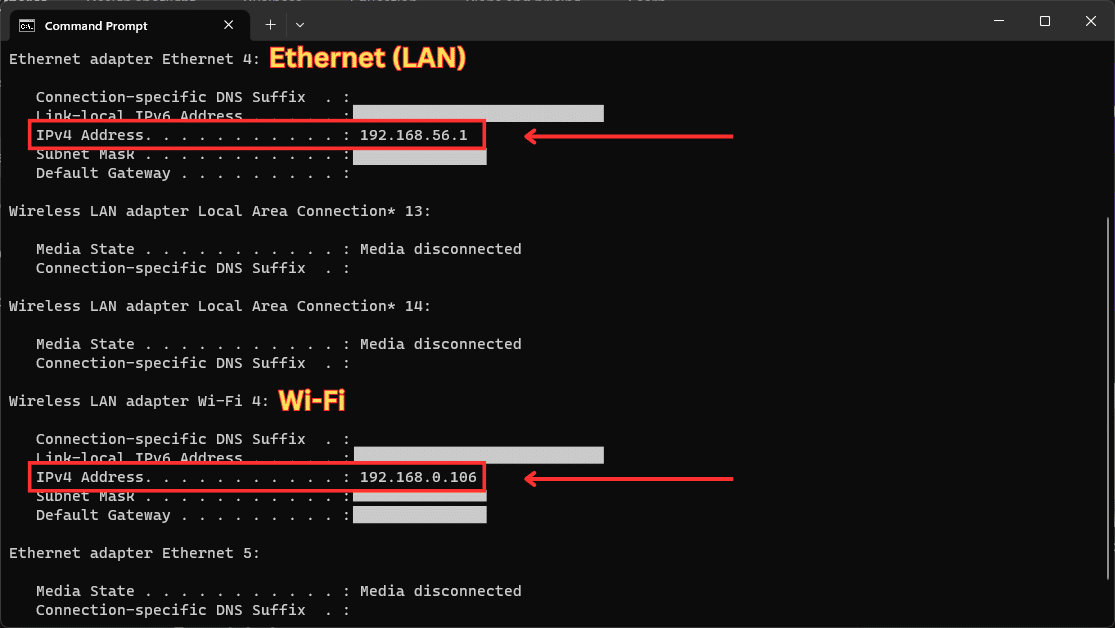
- Você verá agora uma lista de números, onde “Endereço IPv4” representa o endereço IP que você está procurando:
![]() Verifique o endereço IP do adaptador de rede que você está usando. Por exemplo, na imagem acima, há dois endereços IP: um para Ethernet e outro para Wi-Fi. A maioria dos computadores terá apenas um de cada vez.
Verifique o endereço IP do adaptador de rede que você está usando. Por exemplo, na imagem acima, há dois endereços IP: um para Ethernet e outro para Wi-Fi. A maioria dos computadores terá apenas um de cada vez.
2. Através da rede e da internet
Você também pode verificar seu endereço IP no aplicativo Configurações do Windows. Os passos são essencialmente idênticos para o Windows 10 e o 11, com apenas uma diferença visual. Portanto, incluímos capturas de tela de ambos.
- Clique em Botão do Windows E digite "propriedades de rede".
- Clique na primeira opção que diz “Veja as propriedades da sua rede."
![]()
- Role a página até o final da nova página que se abrirá, e lá serão exibidas todas as informações relacionadas ao seu endereço IP.
![]()


3. Use o painel de controle
- Pressione a tecla Windows e digite painel de controle.
- Após abrir o painel de controle, clique em “Exibir o status da rede e das tarefas” sob o título a rede E a Internet.
![]()
- Agora, clique em Alterar as configurações do adaptador Na coluna da esquerda da página.
- Na nova página que se abrir, clique na sua rede web.
![]()
- Clique duas vezes na sua rede e, na nova janela que se abrir, clique em os detalhes.
- Todos os detalhes da sua conexão, incluindo o seu endereço IP, serão exibidos.


Encontre seu endereço IP no Mac
Se você estiver usando o macOS Ventura ou uma versão posterior, poderá consultar seu endereço IP diretamente graças às novas atualizações da Apple.
- Pressione **Command + Barra de Espaço** para abrir a pesquisa do Spotlight e digite **IPv4**. Pressione **Enter**.
![]()
- Uma nova janela será aberta exibindo seu endereço IP e todas as informações relacionadas:
![]()


Versões antigas do macOS
Se você tiver um Mac com macOS Monterey ou uma versão anterior, não poderá consultar um endereço IP diretamente usando o Spotlight. Em vez disso, você terá que seguir um método um pouco mais longo, mas ainda fácil:
- No seu Mac, clique no **logotipo da Apple** no canto superior esquerdo da tela.
- No menu que aparece, clique em **Preferências do Sistema**.
![]()
- Na nova página que se abrir, clique na opção **Rede**.


- Agora, selecione sua rede Wi-Fi e clique na opção. Avançado.
![]()
- Nas configurações avançadas, clique no título. TCP / IPIsso revelará seu endereço IP.
![]()


Situações em que você pode precisar saber seu endereço IP.
- Solucionar problemas de redeSe você estiver enfrentando problemas com sua conexão de internet, saber seu endereço IP pode ajudá-lo a diagnosticar e solucionar o problema junto ao seu provedor de serviços de internet ou administrador de rede.
- Configurar uma redeAo configurar dispositivos em uma rede, como impressoras, servidores de arquivos, consoles de jogos e outros computadores, saber seu endereço IP pode ser importante para estabelecer uma conexão entre esses dispositivos.
- Acesso remoto à área de trabalhoSe você não estiver fisicamente conectado ao seu sistema, mas precisar acessá-lo, poderá fazê-lo por meio de um software usando o endereço IP do seu computador.
- Hospedagem de sites ou servidorSe você hospeda um site ou qualquer outro serviço online em seus próprios dispositivos, saber seu endereço IP é essencial para direcionar o tráfego de outros usuários para o seu servidor.
Proteja seu endereço IP
Gostaria de abordar um tópico um pouco diferente: a proteção do seu endereço IP. Como mencionado anteriormente, todos os sites que você visita, os pedidos online que você faz, as mensagens que você envia — em resumo, toda a sua atividade digital está vinculada ao seu endereço IP. Todas essas grandes empresas usam esses dados para criar anúncios direcionados geograficamente para você. Embora isso possa não ser totalmente prejudicial, sua privacidade está em risco, especialmente em caso de violação de dados.
Portanto, é essencial tomar precauções especiais sempre que você usar a internet. A melhor proteção é usar uma Rede Virtual Privada (VPN) confiável durante a navegação. As VPNs funcionam roteando seu tráfego de internet por meio de um endereço IP diferente, localizado em outra parte do mundo, ocultando assim seu endereço IP original dos sites e mantendo sua localização anônima.
Perguntas frequentes sobre como encontrar um endereço IP
Posso verificar meu endereço IP em um Mac?
Sim, basta pesquisar por IPv4 no Spotlight. Em versões mais antigas do macOS, acesse Preferências do Sistema > Rede > Selecione Wi-Fi > Avançado > TCP/IP.
Meu endereço IP pode mudar?
Sim, seu endereço IP pode mudar. Os provedores de serviços de internet (ISPs) geralmente atribuem endereços IP dinâmicos que podem mudar com o tempo. No entanto, alguns ISPs oferecem endereços IP estáticos que permanecem os mesmos independentemente de qualquer coisa.
Os métodos para encontrar um endereço IP são os mesmos no Windows 10 e no Windows 11?
Embora o design possa diferir ligeiramente, os passos gerais para ambas as versões são essencialmente os mesmos.
Qual a diferença entre IPv6 e IPv4?
A principal diferença entre eles é o formato do endereço. O IPv4 usa um endereço de 32 bits, expresso em formato decimal (números de 0 a 9), enquanto o IPv6 usa um endereço de 128 bits, expresso em formato hexadecimal (números mais caracteres AF).
Qual a diferença entre um endereço MAC e um endereço IP?
Um endereço MAC é o identificador de hardware da placa de rede do seu dispositivo, enquanto um endereço IP é o endereço atribuído ao seu dispositivo na rede.
Como verificar seu endereço IP no Windows
Abra o Prompt de Comando e digite ipconfig. O endereço IPv4 deve ser o seu endereço IP atual.
Comentários estão fechados.