

Toda rede Wi-Fi é configurada com uma senha para garantir que apenas pessoas específicas possam acessá-la. Assim como qualquer outra chave, a senha do seu Wi-Fi precisa ser forte e segura. Se você acha que sua senha de Wi-Fi é um pouco fraca, continue lendo para aprender como alterar o nome e a senha da sua rede Wi-Fi.

Acessando as configurações do roteador remotamente

O seu roteador é o centro de controle da sua rede Wi-Fi e você pode gerenciá-lo acessando o portal de configurações ou a página de configuração através de um navegador web em qualquer dispositivo.
Normalmente, você acessa esta página por meio de um endereço IP, que geralmente é algo como 192.168.1.1 أو 192.168.0.1Ao digitar isso na barra de pesquisa do seu navegador, você será redirecionado para a página de configurações do roteador.
Se você possui um roteador de determinadas marcas, como TP-LinkVocê poderá acessar suas configurações por meio de URLs específicos, por exemplo, http://tplinkwifi.netAlguns roteadores vêm até com aplicativos dedicados para facilitar o acesso.
Se você não souber o endereço da página de configurações do seu roteador, procure na parte inferior do aparelho; geralmente há uma etiqueta com essa informação. Outra maneira de encontrar o endereço do seu roteador é usar o comando “ipconfig" em um Prompt de comando (Para Windows) ou terminal (Para Mac) e procure o valor de “Gateway PadrãoEste é o endereço que você deve digitar no seu navegador.

Alterar o nome e a senha do Wi-Fi
Para alterar as configurações do seu roteador, você precisará de um nome de usuário e uma senha. Não se trata da senha ou do SSID da sua rede Wi-Fi, mas sim de um conjunto diferente de credenciais, geralmente encontrado em um adesivo na parte inferior do roteador. Se nada disso funcionar, entre em contato com seu provedor de serviços de internet (ISP) para obter ajuda.
Siga os passos abaixo para alterar o nome e a senha da sua rede Wi-Fi. Lembre-se de que a página de configurações de cada roteador é diferente. No entanto, como essas diferenças não são significativas, estas instruções servem como um guia geral para a maioria dos roteadores.
Alterar o SSID (nome) da sua rede Wi-Fi
É frequentemente deixado Identificador de grupo de serviços (SSID)Este é simplesmente o termo técnico para o nome da sua rede Wi-Fi, sem alterações. Normalmente, Provedor de serviços de Internet (ISP) Defina-o como um nome genérico que inclua o nome da marca. Para editá-lo, primeiro acesse o portal de configurações em 192.168.1.1 أو 192.168.0.1 Ou um site dedicado.
- Faça login usando seu nome de usuário e senha na página de configurações do seu roteador. Na maioria dos casos, o nome de usuário é... “Admin”Para confirmar suas credenciais, verifique novamente a parte inferior do roteador.

- Em seguida, passe para a seção sem fioPode ser chamado Wi-Fi أو WLAN Você tem.

- Agora, procure uma aba chamada Básico أو AnoVocê deverá encontrar um campo onde poderá inserir o SSID, ou o nome da sua rede Wi-Fi.

- Por fim, clique Aplicar/Salvar Para instalar o novo SSID da sua rede Wi-Fi.
 Para salvar suas configurações

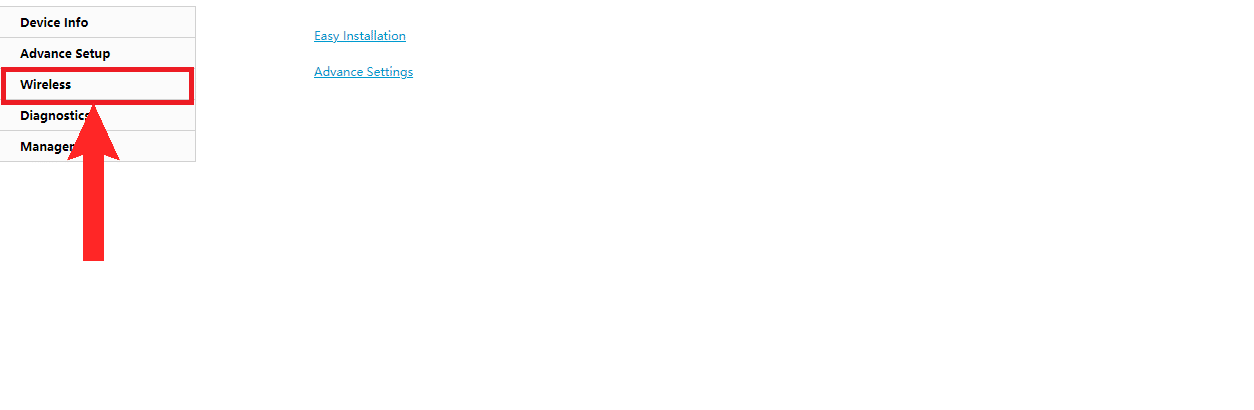
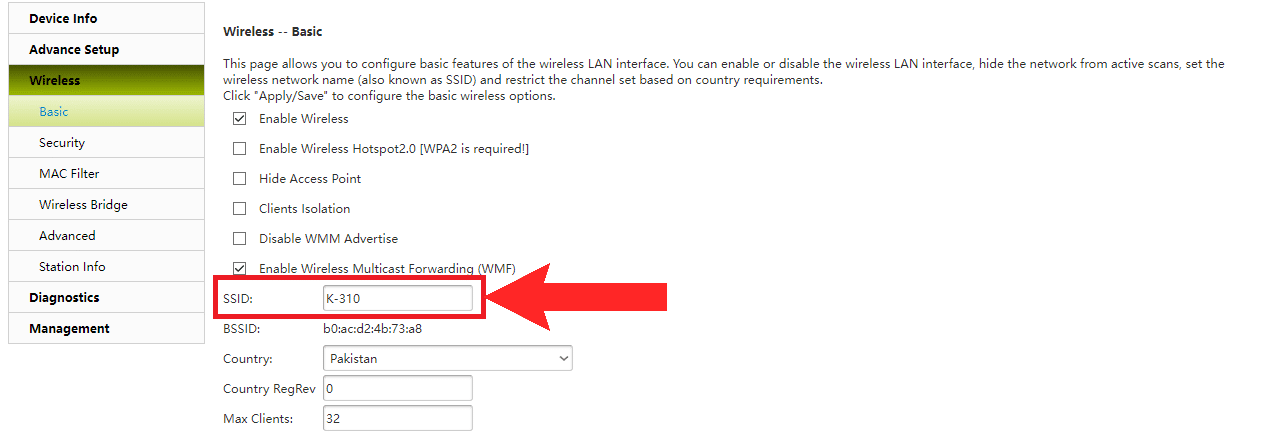
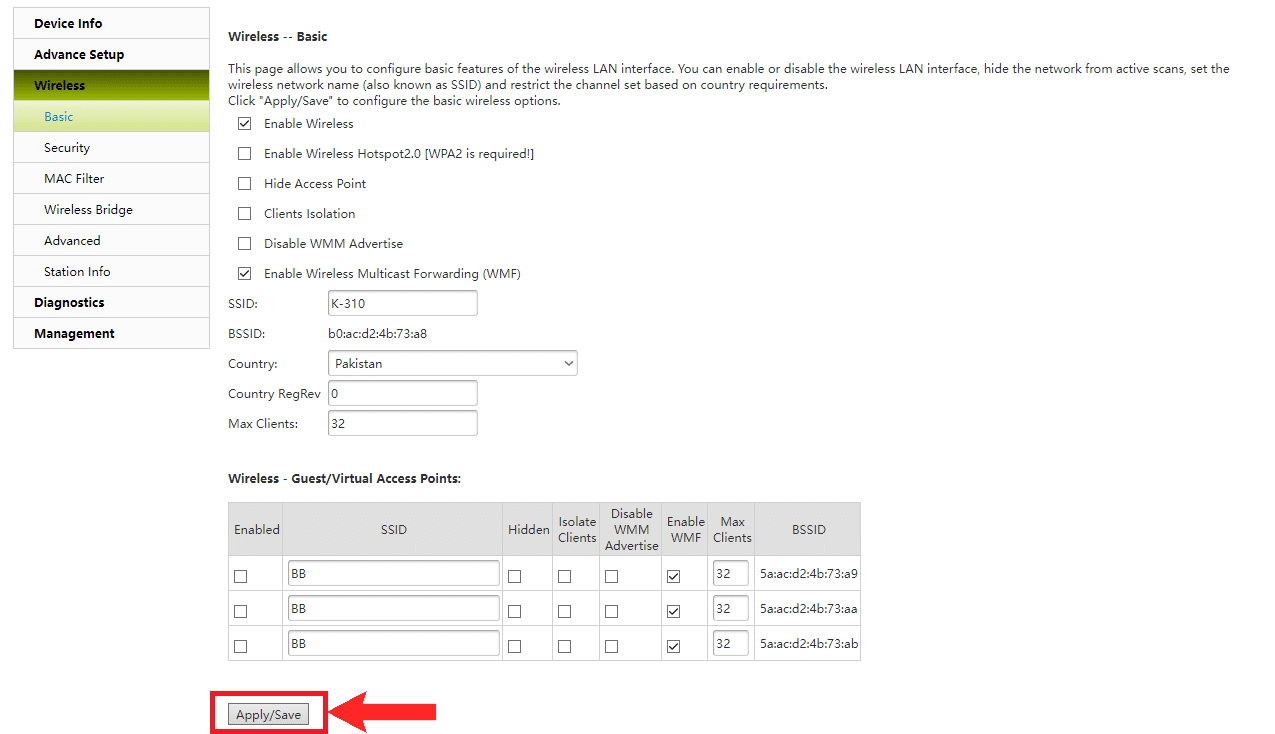 Para salvar suas configurações
Agora você deverá ver um novo nome para sua rede Wi-Fi em todos os seus dispositivos. Talvez seja necessário reconectar-se à rede Wi-Fi após essas alterações.
Alterar a senha do Wi-Fi
Para alterar a sua senha de Wi-Fi, siga estas instruções:
- Acesse novamente o portal de configurações do seu roteador, assim como você fez quando alterou o nome da sua rede Wi-Fi, e faça login usando as mesmas credenciais.
- Procure na lateral ou na parte superior da página e acesse a seção. Rede sem fio/WLAN/Wi-Fi.
- Agora, na maioria dos casos, a senha pode ser alterada através da aba de configurações. Básico/GeralNo entanto, isso nem sempre acontece. Portanto, nesses casos, a senha pode ser alterada por meio de uma aba. الأمان.

- Você pode alterar sua senha na caixa de entrada chamada Senha WPA/WAPIO nome exato da caixa de entrada pode variar, mas deve estar dentro do intervalo “chave/senha” ou pode ser simplesmente chamado de “كلمة المرورNas configurações recentes, insira sua nova senha aqui.

- Da mesma forma, clique em Aplicar/Salvar para salvar suas alterações.
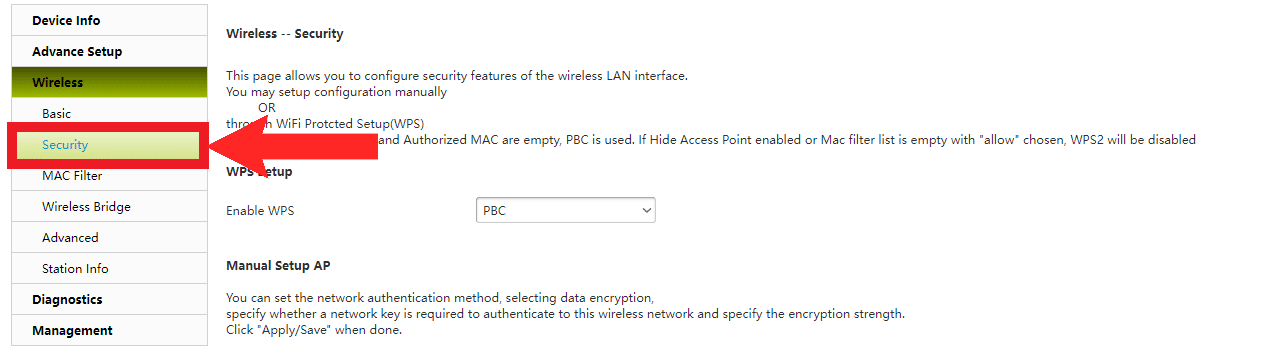
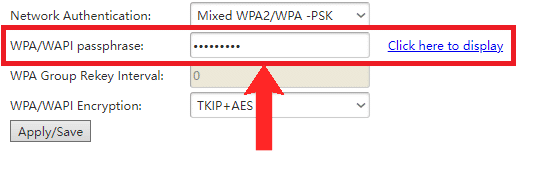
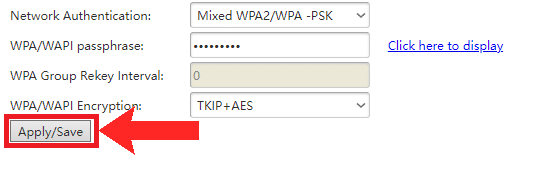
Após essa alteração, você será desconectado automaticamente de todos os dispositivos conectados à sua rede Wi-Fi. Lembre-se de fazer login novamente usando sua nova senha para manter a conexão em todos os seus dispositivos.
Por que você deveria mudar a senha do seu Wi-Fi?
A senha do seu Wi-Fi é crucial porque protege sua conexão com a internet e todos os dados armazenados nela. O acesso não autorizado pode expor informações privadas ou introduzir malware. É importante manter sua senha de Wi-Fi segura. Seguindo os passos mencionados acima, você pode alterar sua senha rapidamente para aumentar a segurança da sua rede.
Agora que você alterou com sucesso o nome e a senha da sua rede Wi-Fi, é essencial mantê-los seguros. Atualizar sua senha regularmente e garantir que ela seja forte pode proteger sua rede contra acessos não autorizados.
Alterar o nome e a senha do Wi-Fi – Perguntas frequentes
E se eu esquecer meu nome de usuário e senha do roteador?
Verifique a etiqueta do seu roteador para encontrar as credenciais padrão. Se você as alterou e as esqueceu, talvez seja necessário restaurar o roteador para as configurações de fábrica.
Com que frequência devo alterar a senha do meu Wi-Fi?
Troque a senha do seu Wi-Fi a cada 3 a 6 meses ou imediatamente se suspeitar de uma violação de segurança. Certifique-se de que ela seja forte e exclusiva.
O que devo fazer se não conseguir acessar a página de configurações do roteador?
Verifique sua conexão de rede e os detalhes inseridos. Se os problemas persistirem, reinicie o roteador ou entre em contato com seu provedor de serviços de internet (ISP) ou fabricante do roteador.
Qual é uma senha forte para Wi-Fi?
Uma senha forte deve ter pelo menos 12 caracteres, com uma combinação de letras maiúsculas e minúsculas, números e símbolos especiais. Evite informações fáceis de adivinhar, como seu nome ou data de nascimento.
Posso alterar o nome e a senha do Wi-Fi pelo meu celular?
Sim, você pode alterar essas configurações pelo seu celular acessando a página de configurações do roteador por meio de um navegador da web ou um aplicativo específico.
Por que não consigo me conectar à internet depois de alterar minha senha de Wi-Fi?
Após alterar a senha, todos os dispositivos devem se reconectar usando a nova senha. Verifique se a senha foi digitada corretamente e considere reiniciar o roteador e o dispositivo caso os problemas persistam.
Preciso alterar tanto o nome da rede Wi-Fi (SSID) quanto a senha?
Alterar sua senha geralmente aumenta a segurança. Alterar o nome da sua rede (SSID) torna sua rede mais facilmente identificável para você e menos para hackers.
Posso usar caracteres especiais no nome da minha rede Wi-Fi (SSID)?
Embora alguns caracteres especiais sejam permitidos, outros podem causar problemas. Para obter melhores resultados, utilize apenas caracteres alfanuméricos e pontuação simples.
Comentários estão fechados.