

Imagine que você está trabalhando em uma tarefa urgente no seu Mac e, de repente... ele trava completamente e você não consegue clicar em nada! Ótimo, não é?
Sim, isso não acontece com frequência, mas quando acontece, você precisa saber como consertar rapidamente. Neste artigo, explicaremos por que isso acontece e, mais importante, como reiniciar o seu Mac quando ele trava. Então, prepare-se e vamos colocar seu MacBook de volta em funcionamento!
Por que seu MacBook pode travar?
Existem vários motivos possíveis para o seu MacBook travar, e os sintomas podem variar, como a impossibilidade de clicar em nada. Você pode ver a irritante bola de praia girando, e nesse caso você pode conseguir mover o cursor na tela, mas não clicar em nada. Em casos raros, você pode nem conseguir mover o cursor, pois todo o sistema trava completamente.
Vamos analisar os possíveis motivos pelos quais seu Mac pode estar travando:
- O aplicativo parou de responder: Às vezes, quando algo dá errado, um aplicativo pode consumir grandes quantidades de memória ou ciclos de CPU, deixando todo o resto do seu Mac lento. Este é um problema comum e requer ação imediata para fechar o aplicativo travado.
- Instalar um novo complemento ou driver: Drivers e plugins de terceiros têm acesso mais profundo ao macOS do que a maioria dos aplicativos comuns. Portanto, um driver ou plugin com bugs ou incompatível com a sua versão do macOS pode fazer com que o seu Mac trave. Você deve verificar se esses componentes são compatíveis antes de instalá-los.
- Mau funcionamento do teclado ou mouse: Se você estiver usando um teclado, mouse ou trackpad externo, pode haver um problema de conexão que esteja impedindo o Mac de mover ou controlar o cursor com o teclado. Ou, se estiver usando um teclado e mouse Bluetooth, as pilhas podem estar descarregadas. Verifique esses dispositivos periodicamente.
- Malware: Um sintoma de uma infecção por malware é um aumento significativo na carga da CPU e da memória, que pode ser forte o suficiente para travar o seu Mac. Use um programa antivírus confiável para verificar seu dispositivo regularmente.
- Espaço livre, memória ou CPU insuficientesSe o seu Mac estiver com pouco espaço livre, qualquer aumento na memória e no uso da CPU pode causar travamentos. Mantenha espaço de armazenamento suficiente para evitar esse problema.
- macOS ou aplicativos desatualizados ou com bugs: Isso é óbvio, mas vale ressaltar que alguns aplicativos mais antigos podem apresentar conflitos entre si. Atualize seus aplicativos e sistema operacional regularmente para obter o desempenho ideal.
- Problemas de hardware: Isso é raro, mas se o seu disco rígido estiver com defeito, o seu Mac pode travar. Se você suspeitar de um problema de hardware, consulte um técnico qualificado.
Como consertar uma tela congelada em um Mac: um guia completo
A tela do seu Mac travou de repente? Não entre em pânico! Este é um problema comum e pode ser resolvido na maioria dos casos. Aqui está um guia passo a passo para fazer seu Mac voltar a funcionar com eficiência, analisando possíveis causas e oferecendo soluções práticas:
1. Determine a causa do congelamento:
Antes de iniciar a solução de problemas, tente determinar se o travamento ocorre em todo o sistema ou se é específico de um aplicativo. Se você consegue mover o cursor do mouse ou usar o teclado, o problema provavelmente está limitado a um único aplicativo. Se tudo travar completamente, o problema é mais geral.
2. Término forçado do aplicativo infrator:
Se o congelamento for específico de um único aplicativo, tente encerrá-lo à força:
- Usando um atalho de tecladoPressione Command + Option + Esc. A caixa "Forçar Encerramento de Aplicativos" será exibida. Selecione o aplicativo travado e clique em "Forçar Encerramento".
- Via Monitorar Atividade: Pressione Command + Espaço para abrir o Spotlight, digite "Monitor de Atividade" e pressione Enter. Encontre o aplicativo travado na lista de processos, selecione-o, clique no botão "X" no canto superior esquerdo e escolha "Forçar Encerramento".
3. Reinicie o Finder:
Às vezes, o Finder (gerenciador de arquivos) pode ser a causa do travamento. Tente reiniciá-lo:
Mantenha pressionada a tecla Opção e clique com o botão direito do mouse no ícone do Finder no Dock. Selecione Reiniciar.
4. Force a reinicialização do seu Mac:
Se as soluções anteriores não funcionarem, talvez seja necessário forçar a reinicialização do Mac. Este método deve ser usado como último recurso, pois pode resultar na perda de dados não salvos.
- Pressione e segure o botão Liga/Desliga até o dispositivo desligar. Aguarde alguns segundos e pressione o botão Liga/Desliga novamente para ligar o dispositivo.
5. Verifique o espaço no disco rígido:
Um disco rígido cheio pode causar travamentos. Certifique-se de ter espaço suficiente no disco rígido:
- Clique no menu Apple () no canto superior esquerdo da tela e escolha "Sobre Este Mac". Clique na aba "Armazenamento". Se o seu disco rígido estiver quase cheio, exclua arquivos desnecessários ou mova-os para um HD externo.
6. Verifique a atividade do monitor para processos que estão consumindo recursos do sistema:
Um aplicativo ou processo pode estar consumindo muitos recursos de CPU ou memória (RAM), causando o travamento.
- Abra o Monitor de Atividade (conforme descrito na Etapa 2). Clique na aba "CPU" ou "Memória" para classificar os processos pelo consumo de recursos. Se você perceber que um processo está consumindo uma porcentagem muito alta de recursos, tente encerrá-lo (se você souber qual é e se for considerado desnecessário).
7. Atualize o macOS e os aplicativos:
Certifique-se de que seu macOS e seus aplicativos tenham as atualizações mais recentes instaladas. As atualizações geralmente incluem correções de bugs e melhorias de desempenho.
- Para atualizar o macOS: Clique no menu Apple () > Preferências do Sistema > Atualização de Software.
- para atualizar aplicativos: Abra a App Store e toque na aba “Atualizações”.
8. Verifique os periféricos:
Às vezes, dispositivos periféricos conectados ao seu Mac (como impressoras ou unidades externas) podem causar travamentos. Tente desconectar todos os periféricos e reiniciar o Mac para ver se o problema é resolvido.
9. Execute a ferramenta Primeiros Socorros no Utilitário de Disco:
Executar a ferramenta Primeiros Socorros no Utilitário de Disco pode ajudar a corrigir erros de disco que podem estar causando o travamento.
- Abra o Utilitário de Disco (procure-o usando o Spotlight). Selecione seu disco rígido na barra lateral, clique no botão "Primeiros Socorros" e siga as instruções na tela.
10. Reinstale o macOS:
Se todas as outras soluções falharem, talvez seja necessário reinstalar o macOS. Esse processo apagará todos os dados do seu disco rígido, portanto, faça um backup dos seus dados primeiro.
Você pode reinstalar o macOS usando o Modo de Recuperação. Reinicie o Mac e mantenha pressionadas as teclas Command + R durante a inicialização. Siga as instruções na tela para reinstalar o macOS.
Dicas adicionais:
- Evite executar vários aplicativos ao mesmo tempo.Executar muitos aplicativos ao mesmo tempo pode deixar seu Mac lento e causar travamentos.
- Feche abas desnecessárias no seu navegador.Abas abertas no seu navegador podem consumir muita memória.
- Limpe seu Mac regularmente: Exclua arquivos desnecessários e desinstale aplicativos que você não usa mais.
- Considere atualizar sua RAM.Se o seu Mac estiver com pouca memória, isso pode causar travamentos. Atualizar a RAM pode ajudar a melhorar o desempenho.
Seguindo estes passos, você pode solucionar e corrigir a causa da tela travada do seu Mac. Se o problema persistir, talvez seja necessário entrar em contato com o Suporte da Apple para obter mais assistência.
1. Forçar o fechamento de aplicativos que não respondem no macOS
Quando um aplicativo para de responder no seu Mac, pode ser apenas um travamento temporário. Portanto, antes de tomar qualquer medida, aguarde um ou dois minutos para que o aplicativo resolva o problema e volte ao normal. Se o aplicativo continuar sem responder, você precisará encerrá-lo à força. Felizmente, existem várias maneiras de fazer isso:
- Usando um atalho de teclado: Pressione as teclas Command-Option-Esc juntas. Isso abrirá a janela "Forçar o Encerramento de Aplicativos". Selecione o aplicativo que deseja forçar o encerramento na lista e clique no botão "Forçar o Encerramento". Esta é uma maneira rápida e simples de fechar aplicativos travados.
- Via Doca: Clique com o botão direito do mouse (ou pressione Control e clique) no ícone do aplicativo no Dock. Se o aplicativo estiver parcialmente responsivo, você poderá ver a opção "Sair". Se o aplicativo estiver completamente travado, a opção "Forçar Encerramento" aparecerá imediatamente. Se apenas "Sair" aparecer, mantenha pressionada a tecla Option enquanto clica para ver a opção "Forçar Encerramento".
- Através do menu Apple: Clique no menu Apple no canto superior esquerdo da tela e selecione "Forçar Encerramento". Isso abrirá a mesma janela "Forçar Encerramento de Aplicativos" mencionada anteriormente, onde você pode selecionar o aplicativo cujo fechamento você deseja forçar e clicar em "Forçar Encerramento".
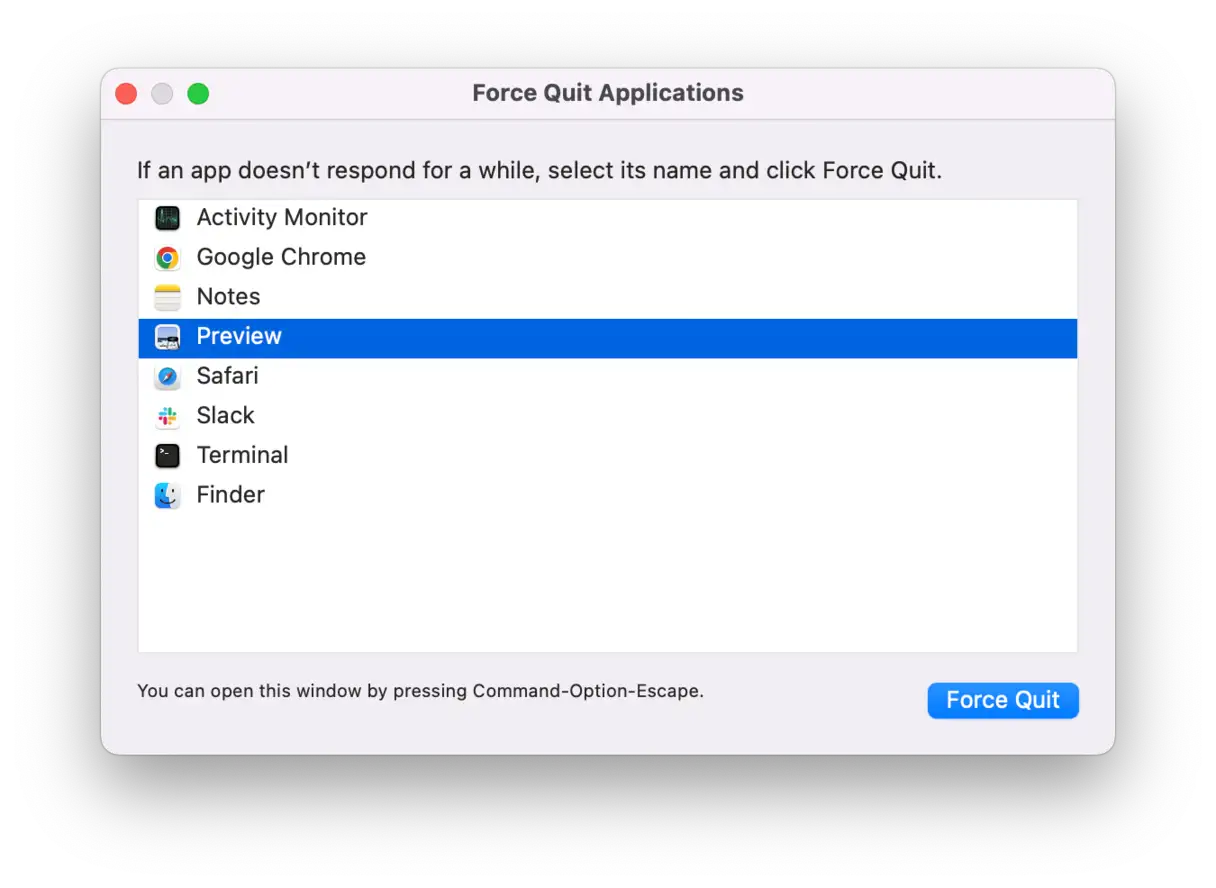
Se forçar o encerramento do aplicativo não resolver o problema, tente forçar o encerramento de outros aplicativos em execução em segundo plano. Às vezes, um aplicativo desativado pode afetar o desempenho de todo o sistema.
2. Reinicie o seu Mac
Se forçar o encerramento dos aplicativos não resolver o problema, o próximo passo é reiniciar o Mac. Se você conseguir mover o cursor e clicar, clique no menu Apple e selecione "Reiniciar". Essa reinicialização padrão permite que o dispositivo feche todos os processos corretamente.
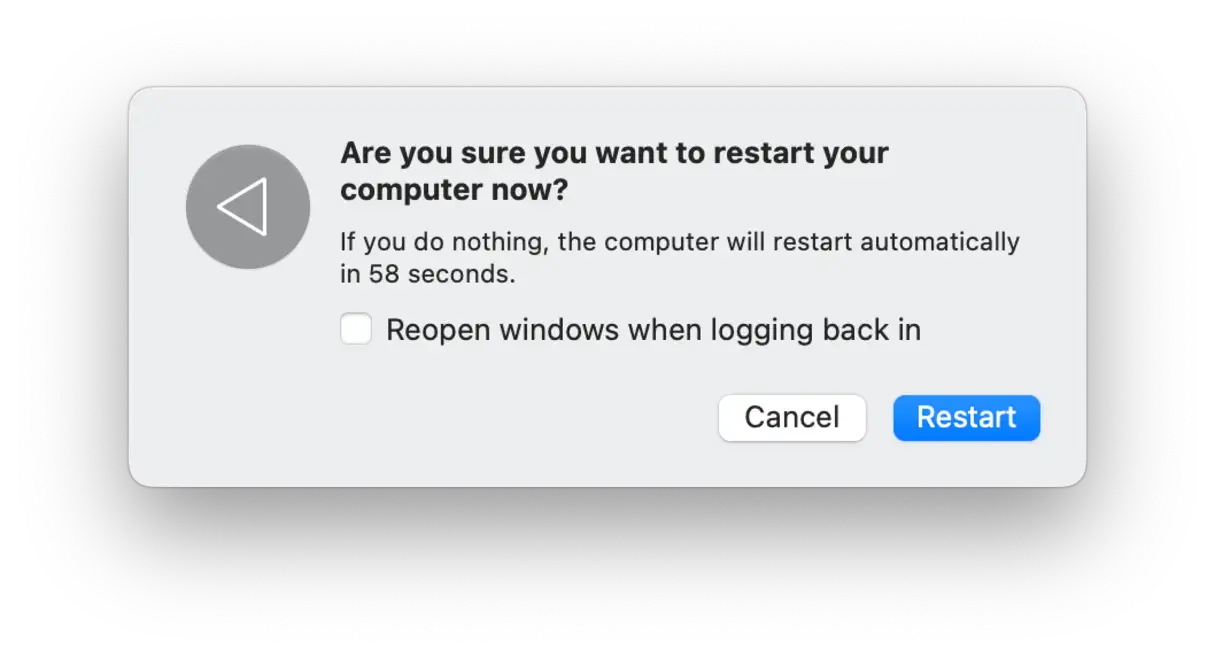
Se você não consegue controlar o ponteiro, há dois métodos alternativos que você pode tentar, dependendo do modelo do seu Mac:
- Em um Mac com uma unidade de DVD, pressione Command-Control-Eject.
- Se você tiver um Mac mais novo com Touch ID, pressione Command-Control-Option e o botão liga/desliga.
Em ambos os casos, o Mac deverá oferecer a opção de salvar seu trabalho, fechar todos os aplicativos e reiniciar. Esses métodos são considerados uma "reinicialização suave" porque tentam fechar processos de maneira ordenada.
Se você tiver um Mac sem Touch ID ou se as opções acima não funcionarem, será necessário forçar a reinicialização. Pressione e segure o botão liga/desliga, aguarde o desligamento e aguarde alguns segundos antes de soltar o botão. Seu Mac deverá reiniciar normalmente. Este método é considerado uma "reinicialização forçada" e deve ser usado como último recurso, pois pode resultar em perda de dados se houver aplicativos abertos que não foram salvos.
3. Libere RAM
Outro motivo para o seu Mac travar e parar de responder é se um aplicativo estiver usando muita memória. Nesse caso, os aplicativos Plus e Plus monopolizam sua RAM até que não haja mais para outros aplicativos. Para avaliar a pressão da memória, recomendamos o uso do CleanMyMac. Este programa apresenta um aplicativo de lista que exibe os aplicativos que estão consumindo grandes quantidades de RAM e o status atual de fatores como uso da CPU e da rede. Mais importante ainda, o aplicativo notifica você quando o seu Mac está prestes a ficar sem RAM e se oferece para liberá-la.
Para abrir o menu do CleanMyMac, clique no pequeno ícone do iMac na barra de menus e marque a aba Memória. Clique em "Liberar" para liberar memória ou clique na própria aba para abrir mais informações e fechar aplicativos que consomem muitos recursos.
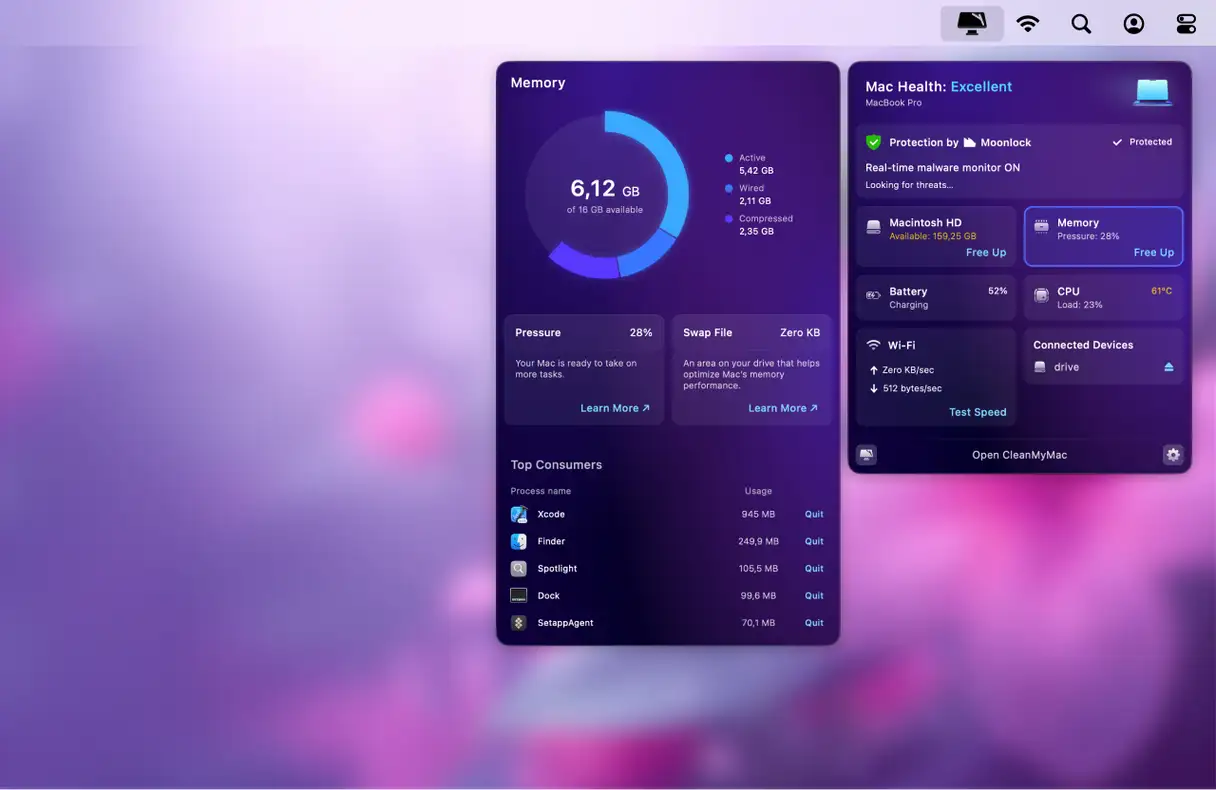
Se por algum motivo você não conseguir ver o ícone do iMac na barra de menu, vá para Configurações do CleanMyMac (pressione Command + Vírgula com o CleanMyMac aberto) > Menu e certifique-se de que a opção Ativar Menu esteja ativada.
Liberar RAM é apenas uma das ferramentas de manutenção do CleanMyMac. Ele também corrige permissões de disco, limpa o cache DNS, reindexa o Spotlight e acelera o Mail. Para usar essas ferramentas, abra o aplicativo e verifique o recurso Desempenho. Executar essas tarefas de manutenção regularmente reduzirá as chances de seu Mac travar no futuro.
Além de liberar RAM, você pode usar o aplicativo de menu do CleanMyMac para verificar se há malware no seu Mac. Clique em "Proteção" para ver um scanner em tempo real, semelhante a um sonar. A partir daí, você pode clicar em "Verificar agora" para executar uma verificação profunda do sistema.
4. Desconecte os periféricos
Como mencionado anteriormente, os periféricos conectados ao seu Mac podem ser a causa do travamento frequente. Para verificar, desligue completamente o Mac e desconecte todos os periféricos: mouse, teclado, segundo monitor (se estiver usando um), impressora e quaisquer outros dispositivos conectados à máquina. Em seguida, pressione o botão liga/desliga para reiniciar o Mac e aguarde para ver se ele trava novamente.
Se o seu Mac funcionar normalmente após desconectar os periféricos, o problema está em um desses dispositivos. Comece reconectando os periféricos um por um, monitorando o desempenho do seu Mac após cada conexão para determinar qual dispositivo está causando o travamento. Pode ser necessário atualizar ou substituir o driver do dispositivo problemático se o problema persistir.
5. Remova aplicativos que não respondem
Se um aplicativo estiver causando o travamento do seu Mac, recomendamos desinstalá-lo. Você sempre pode reinstalá-lo mais tarde, baixando-o da App Store ou do site do desenvolvedor.
Para fazer isso, acesse a pasta Aplicativos e arraste o aplicativo para a Lixeira. No entanto, lembre-se de que mover o arquivo binário do aplicativo para a Lixeira não o remove completamente. Ele deixa fragmentos que podem causar problemas posteriormente. Portanto, você também precisará verificar se há arquivos residuais para garantir que o aplicativo foi completamente removido. Isso é feito na pasta Biblioteca e requer atenção extra. Para obter mais informações sobre como desinstalar aplicativos corretamente, consulte este guia útil .
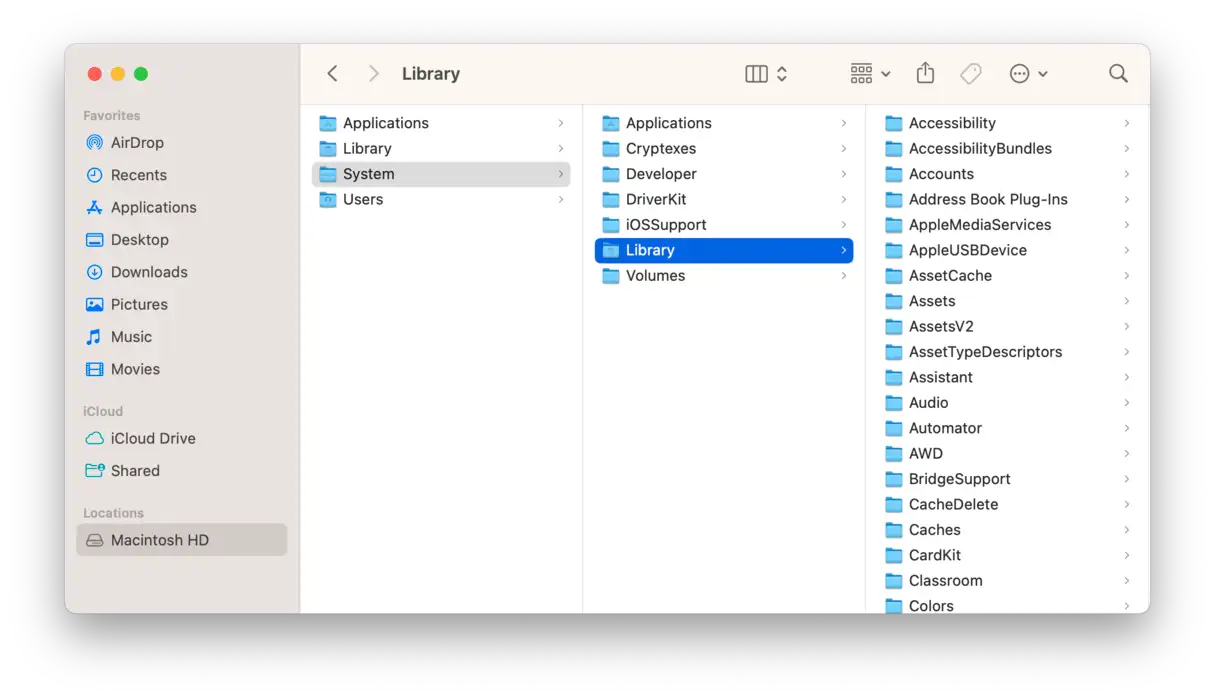
Se você não estiver com vontade de procurar resquícios de aplicativos, uma maneira mais fácil de remover completamente os aplicativos do seu Mac é usar o CleanMyMac e seu recurso de Aplicativos. Ele permite remover um aplicativo (ou vários aplicativos de uma só vez), além de verificar seu MacBook em busca de resíduos de aplicativos.
Veja como se livrar da dor de cabeça de desinstalar aplicativos manualmente:
- Abra o CleanMyMac – Obtenha seu teste gratuito aqui (Aproveite por 7 dias sem custo algum).
- Clique em Aplicativos > Verificar > Gerenciar meus aplicativos.
![]()
- Na aba Desinstalar, selecione o aplicativo que não responde e quaisquer aplicativos não utilizados.
- Clique em “Desinstalar”.
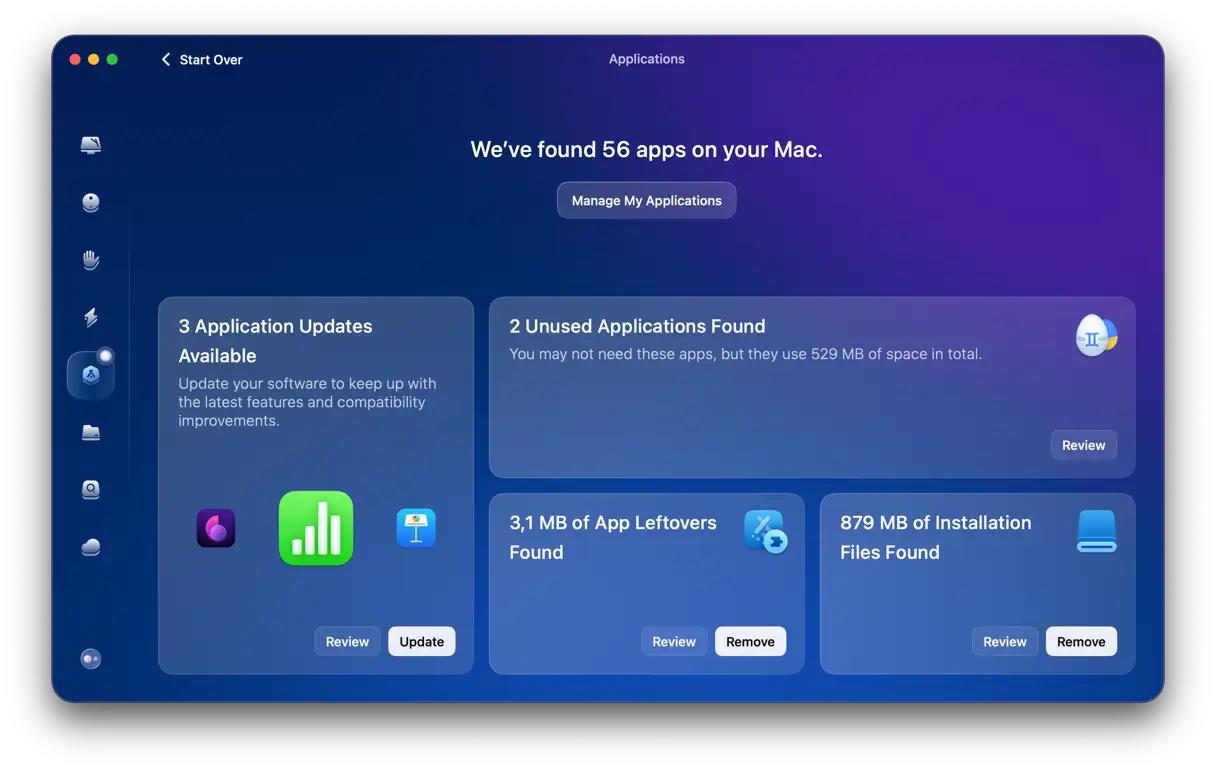
Agora você está pronto para baixá-lo novamente do site do desenvolvedor ou da loja de aplicativos, caso precise. Em vez de desinstalar, você pode tentar redefinir o aplicativo — removendo todos os arquivos relacionados, mas mantendo o arquivo executável. Para fazer isso, clique na seta (>) ao lado do nome do aplicativo, selecione todos os arquivos, exceto o executável, e clique em "Remover".
Além disso, não se esqueça de usar a ferramenta Leftovers para remover quaisquer arquivos que tenham sobrado após uma remoção de aplicativo incompleta.
6. Atualize seu software (aplicativos e macOS)
Em alguns casos, um Mac pode parar de funcionar devido a uma falha de software. Isso pode ser uma falha no macOS ou um problema com um aplicativo específico. Portanto, atualizar o software é uma boa ideia.
Primeiro, verifique se há atualizações do macOS:
- Clique no menu Apple, escolha “Configurações do Sistema” e depois “Geral”.
- Em seguida, clique em "Atualização de Software". Se houver uma atualização disponível, instale-a. Além disso, certifique-se de ativar as atualizações automáticas para garantir que você sempre receba as últimas atualizações e melhorias de segurança.
 Agora, atualize seus aplicativos. Abra o aplicativo App Store e verifique se há atualizações. Instale as atualizações disponíveis. Para aplicativos que você não baixou da App Store, toque no nome do aplicativo na barra de menu e selecione "Verificar atualizações".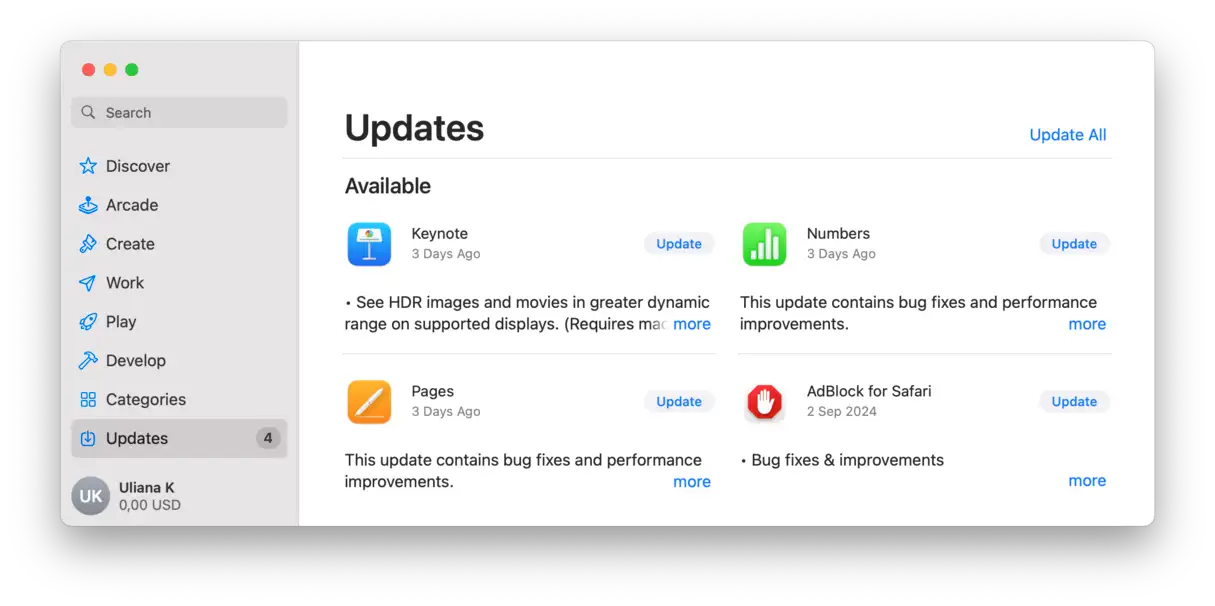
7. Reinicie no modo de segurança
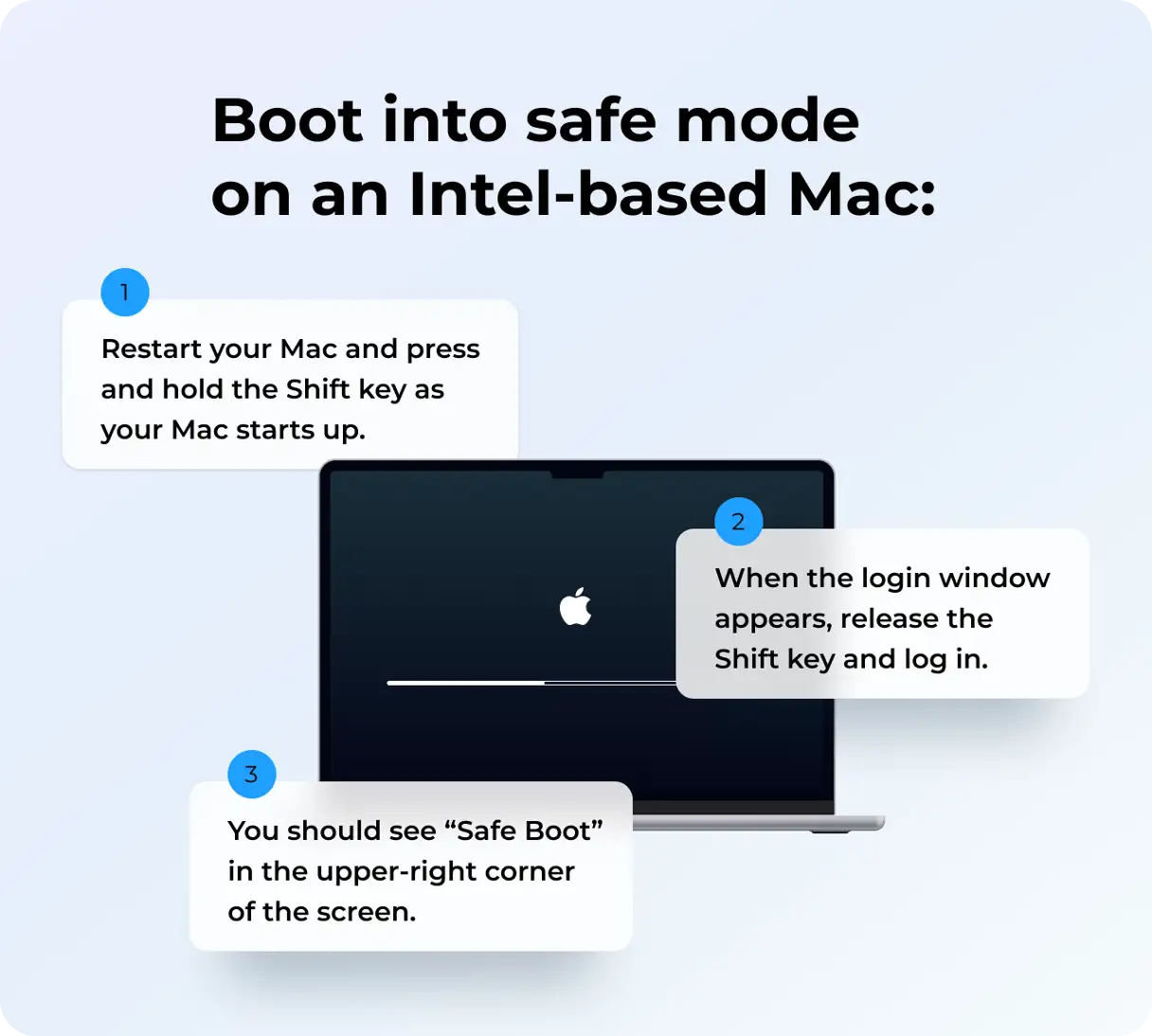
Se o seu Mac travar devido a um aplicativo ou extensão com defeito, você pode determinar isso inicializando no Modo de Segurança. O Modo de Segurança é um modo operacional especial que carrega apenas os arquivos essenciais do macOS e realiza algumas soluções de problemas. Se o seu Mac não travar no Modo de Segurança, o problema provavelmente está em um aplicativo ou extensão instalada. Essas extensões podem causar conflitos de software que fazem o sistema travar. As etapas para inicializar no Modo de Segurança variam dependendo do tipo de processador usado no seu Mac. Para encontrar o método apropriado para o seu Mac, pesquise "iniciar o Mac no Modo de Segurança" seguido pelo tipo do seu processador (por exemplo, processador Intel ou Apple Silicon M1/M2/M3). Isso ajudará você a encontrar instruções exatas da Apple ou de outras fontes confiáveis. Mac com processador Intel: Para inicializar o seu Mac no Modo de Segurança — um modo de diagnóstico que ajuda a resolver problemas — siga estas etapas cuidadosamente:
- Desligue o Mac completamente e aguarde pelo menos 10 segundos para garantir um desligamento completo.
- Reinicie o seu Mac. Imediatamente após pressionar o botão liga/desliga ou selecionar "Reiniciar" no menu, mantenha pressionada a tecla Shift esquerda.
- Mantenha pressionada a tecla Shift até que a janela de login apareça. Assim que ela aparecer, você pode soltar a tecla Shift. Isso iniciará o Mac no Modo de Segurança.
 Iniciando seu Mac com Apple Silicon no Modo de Segurança: Para iniciar seu Mac com Apple Silicon no Modo de Segurança para diagnosticar e corrigir problemas, siga cuidadosamente estas etapas:
- Desligue o Mac completamente e aguarde pelo menos 10 segundos para garantir um desligamento completo.
- Pressione e segure o botão Liga/Desliga até que a janela de opções de inicialização apareça. Isso pode levar algum tempo.
- Na janela Opções de inicialização, selecione o disco de inicialização que deseja usar.
- Depois de selecionar o disco de inicialização, mantenha pressionada a tecla Shift e clique em "Continuar no Modo de Segurança". Isso iniciará o macOS no Modo de Segurança.
- Solte a tecla Shift após clicar em "Continuar no Modo de Segurança". Seu Mac agora iniciará no Modo de Segurança.
![]() 8. Repare o disco usando o Utilitário de Disco
8. Repare o disco usando o Utilitário de Disco
 8. Repare o disco usando o Utilitário de Disco
Se o seu Mac travar devido a problemas com o disco de inicialização, corrija-o. Felizmente, existe uma ferramenta integrada que pode ajudar. Veja como usá-la:
- Vá para Aplicativos > Utilitários e abra o Utilitário de Disco.
- Selecione seu disco de inicialização na barra lateral e clique em Primeiros Socorros na barra de ferramentas.
 Se este método não funcionar, repita o processo no Modo de Recuperação. Você pode retornar ao Este artigo é da Apple. Para aprender como inicializar no modo de recuperação, vasculhamos o Reddit para reunir as correções mais comuns que funcionaram para os usuários:
- Redefinir NVRAM/SMC (encontre etapas detalhadas aqui).
- Reinstale o macOS – Inicialize no Modo de Recuperação para fazer isso (faça backup do seu Mac, só por precaução).
- Deixe a bateria descarregar (talvez seja necessário deixar o Mac sem uso durante a noite).
- Desconecte seu Mac da Internet/Wi-Fi.
- Desative o iCloud e todas as extensões nos navegadores da web.
- Se o ChatGPT estiver instalado no seu Mac, feche-o (especialmente se você tiver definido um atalho para abrir o aplicativo).
- Acesse Configurações do sistema > Trackpad e desative a opção Tocar para clicar.
- Apague seu Mac e instale de forma limpa seu macOS atual – você precisará de um backup para restaurar seu MacBook (veja este artigo sobre Como instalar o macOS Sequoia de forma limpa Ou pesquise em nosso blog por outras versões do macOS).
- Execute o Diagnóstico da Apple para descartar um problema de hardware (descubra como fazer isso). aqui).
9. Libere espaço em disco
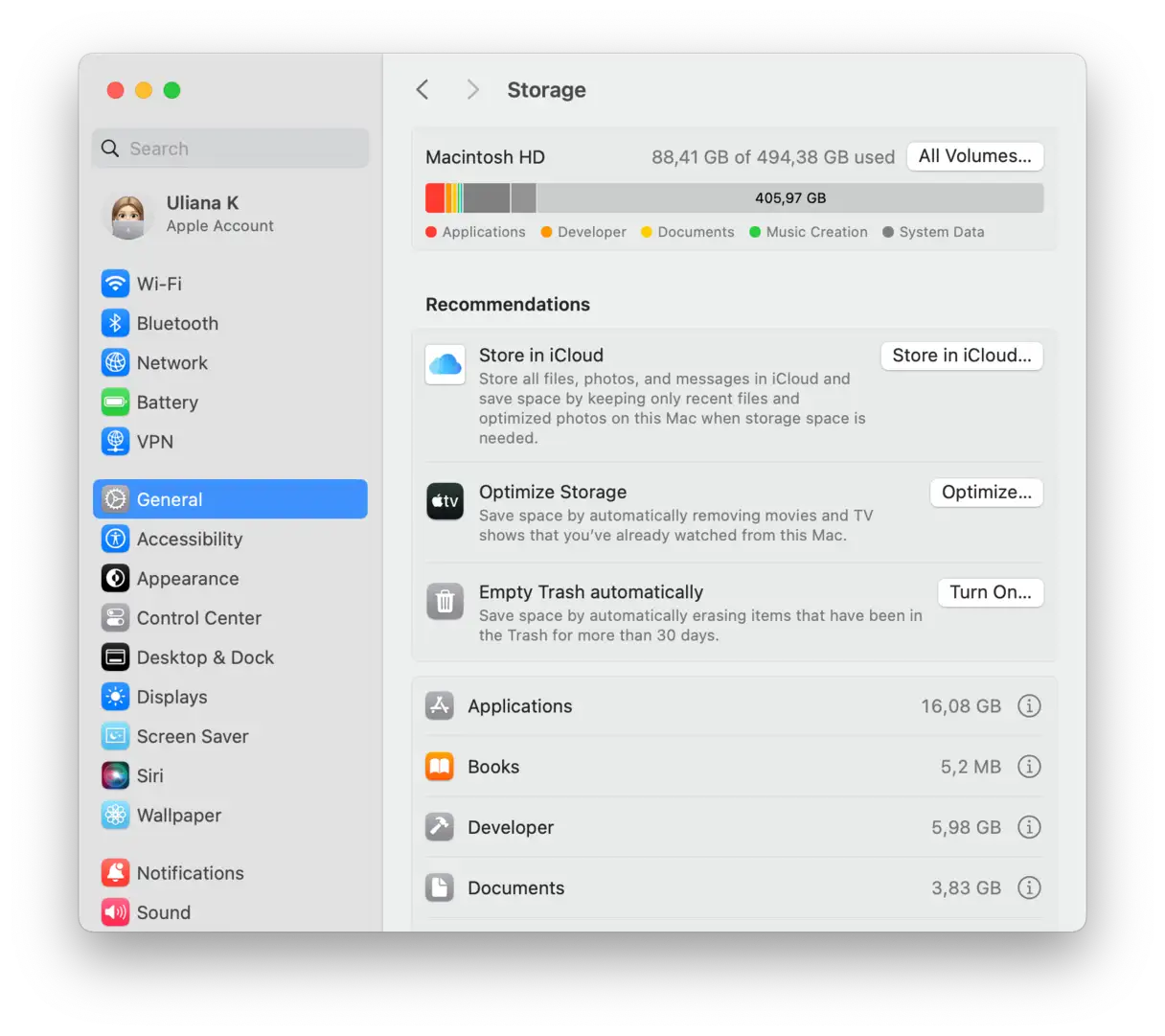
Os passos acima devem ter resolvido o problema de travamento do seu Mac. No entanto, se o problema persistir, é importante verificar o espaço de armazenamento disponível. Mesmo que o espaço de armazenamento não seja a causa direta do travamento, liberar espaço é uma excelente medida preventiva para evitar problemas semelhantes no futuro. Veja como verificar quanto espaço resta no seu Mac:
- Vá para Configurações do Sistema, depois Geral e depois Armazenamento.
- Aguarde o carregamento do gráfico colorido para ver quais tipos de arquivo estão consumindo mais espaço.
- Revise as "Recomendações" abaixo do gráfico e ative as opções que melhor atendem às suas necessidades. Essas recomendações geralmente incluem sugestões para excluir arquivos grandes e desnecessários ou ativar recursos de otimização de armazenamento.
- Clique no "i" ao lado das diferentes categorias nesta página para gerenciar arquivos e excluir itens desnecessários. Você pode navegar pelos arquivos por categoria (como aplicativos, documentos, fotos, etc.) e excluir o que não precisa mais.
 Para dicas mais detalhadas sobre como limpar seu Mac e liberar espaço de armazenamento, confira isto O guia completoSe o seu MacBook estiver completamente travado e você não conseguir clicar em nada, não se preocupe. Tente seguir os passos acima para resolver o problema. Lembre-se: manter o seu Mac em boas condições e remover apps e extensões não utilizados é fundamental para evitar problemas de travamento. Diga adeus aos Macs travados! Fique ligado para mais dicas e truques úteis para Mac.
Comentários estão fechados.