
Como remover a proteção por senha de arquivos PDF no Mac: um guia completo com 5 métodos eficazes


Além disso, você pode proteger um arquivo PDF com senha e especificar o que alguém que esteja lendo o documento pode ou não fazer. Por exemplo, você pode permitir e impedir a impressão ou habilitar e desabilitar alterações no documento. Você pode até mesmo impedir que ele seja aberto completamente. Mas e se você precisar remover uma senha de um arquivo PDF? Como fazer isso? Nós mostraremos como.
Por que você pode precisar remover a senha de um arquivo PDF?
Há muitos motivos pelos quais você pode querer remover uma senha de um PDF. Aqui estão alguns exemplos comuns:
- Altere sua senha atual para uma nova que seja mais segura ou fácil de lembrar.
- Facilite o acesso ao conteúdo do arquivo para quem precisa dele, sem precisar digitar uma senha toda vez.
- Se o documento foi criado por alguém que não trabalha mais na sua organização, talvez você precise modificar ou remover a senha, mas não a possui.
Nota importante: A maioria dos métodos que discutiremos exige o conhecimento da senha original. Não fornecemos informações sobre como decifrar senhas, pois isso é ilegal em muitos países. No entanto, existem algumas soluções que permitem lidar com o problema de senhas perdidas sem precisar decifrá-las.
Proteger arquivos PDF que contêm informações confidenciais antes de enviá-los por e-mail é uma medida necessária para proteger sua privacidade. No entanto, existem muitas outras medidas que você pode — e deve — tomar para melhorar sua privacidade geral, como limpar sua lista de Itens Recentes, cookies, histórico de pesquisa e navegação na web, revisar permissões de aplicativos e remover malware que possa ter se infiltrado no seu Mac.
Como remover senha de arquivo PDF
Abaixo, você encontrará diversas maneiras de desproteger seu PDF. Seja para remover completamente as restrições ou alterar a senha atual, aqui está o que você precisa saber. Vamos começar explorando essas diversas opções.
1. Adobe Acrobat
O Adobe Acrobat é líder em processamento de PDF, pois foi o primeiro aplicativo a permitir a criação e a leitura desses arquivos. Portanto, é natural começar por ele. Se você quiser proteger um PDF com senha ou removê-lo, precisará da versão profissional do Acrobat, que requer uma assinatura paga. Esta versão oferece controle total sobre a segurança dos seus arquivos PDF.
Depois de assinar a versão Pro, siga estas etapas para remover sua senha:
- Abra o Acrobat e depois abra o arquivo PDF desejado.
- Pressione Command-D (no macOS) para exibir as opções de segurança ou clique em Arquivo > Propriedades do documento.
- Se solicitado, digite a senha atual do arquivo.
- No menu suspenso Configurações de segurança, escolha “Sem senha” ou similar para remover a proteção.
- Clique em OK e depois em OK novamente para confirmar as alterações.
- Salve o arquivo PDF.
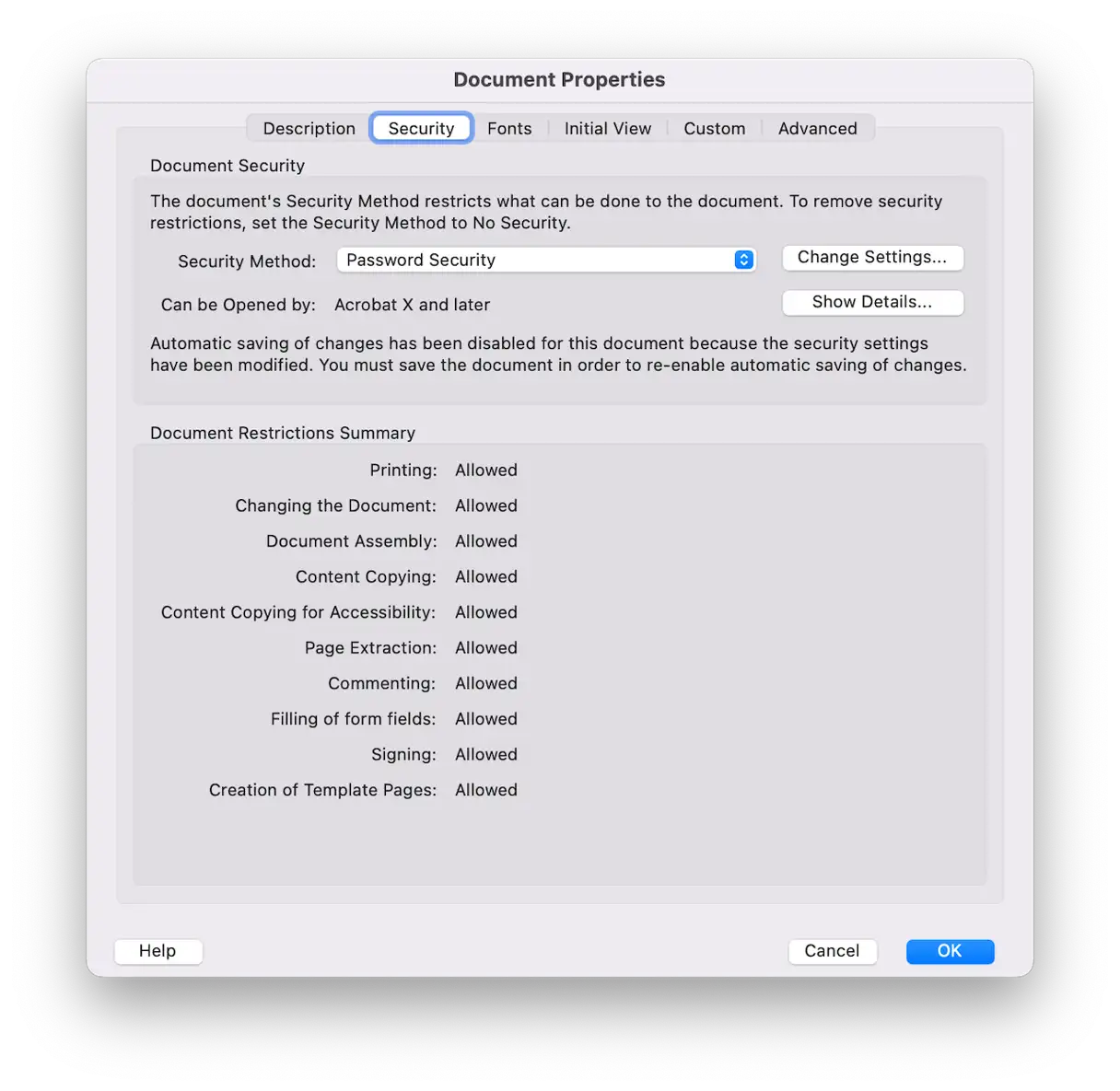
Agora, você poderá abrir, imprimir e fazer alterações em seu PDF sem precisar digitar uma senha.
Dependendo da versão do software que você estiver usando, pode ser necessário seguir etapas adicionais:
- Abra o arquivo PDF.
- Selecione Ferramentas > Criptografar > Remover segurança.
- Se o documento estiver protegido por senha de permissão, digite a senha correta e clique em OK. Se o documento estiver protegido por senha para ser aberto, basta clicar em OK para restaurar o documento desprotegido sem precisar digitar a senha. Este método é especialmente eficaz se você esqueceu a senha para abrir o documento.
2. Visualização
Como remover uma senha de um arquivo PDF usando a versão profissional do Acrobat exige uma assinatura paga, usar o aplicativo Preview é uma opção melhor e mais econômica para a maioria dos usuários.
O aplicativo Preview integrado ao macOS oferece uma maneira fácil e gratuita de remover a proteção por senha de arquivos PDF. Veja os passos detalhados:
- Abra o arquivo PDF protegido por senha no aplicativo Preview.
- Digite a senha correta para abrir o arquivo.
- Clique no menu Arquivo e escolha Exportar.
- Dê um novo nome ao arquivo e escolha um local para salvá-lo no seu dispositivo.
- Clique em “Salvar”.
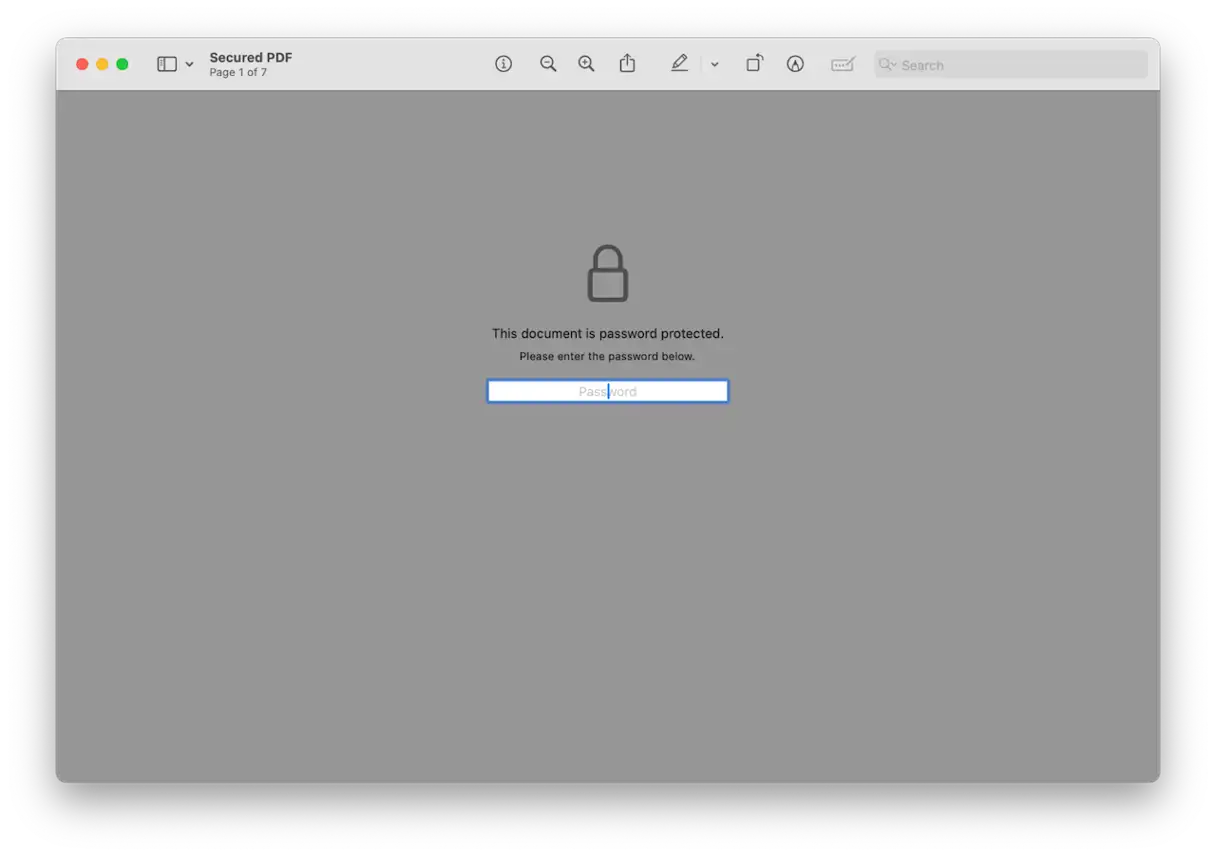
O arquivo PDF será salvo com o nome que você escolher. Ao abri-lo posteriormente, você não precisará digitar a senha novamente. Este método é eficaz para remover a proteção básica por senha de arquivos PDF, permitindo que você os acesse facilmente.
3. Use aplicativos PDF de terceiros para remover a proteção
Existem vários aplicativos de terceiros disponíveis que permitem ler e editar arquivos PDF. A maioria desses aplicativos respeita as configurações de segurança aplicadas ao arquivo PDF e exigirá que você insira uma senha para fazer alterações.
Leia também
Usaremos o Nitro PDF como exemplo de como remover uma senha de um arquivo PDF que foi definido para permitir que qualquer pessoa o abra, mas exige uma senha para fazer edições. Este método é particularmente útil quando você precisa editar um documento protegido, mas não quer ser solicitado a inserir a senha toda vez.
- Abra o Nitro PDF e abra o arquivo PDF desejado.
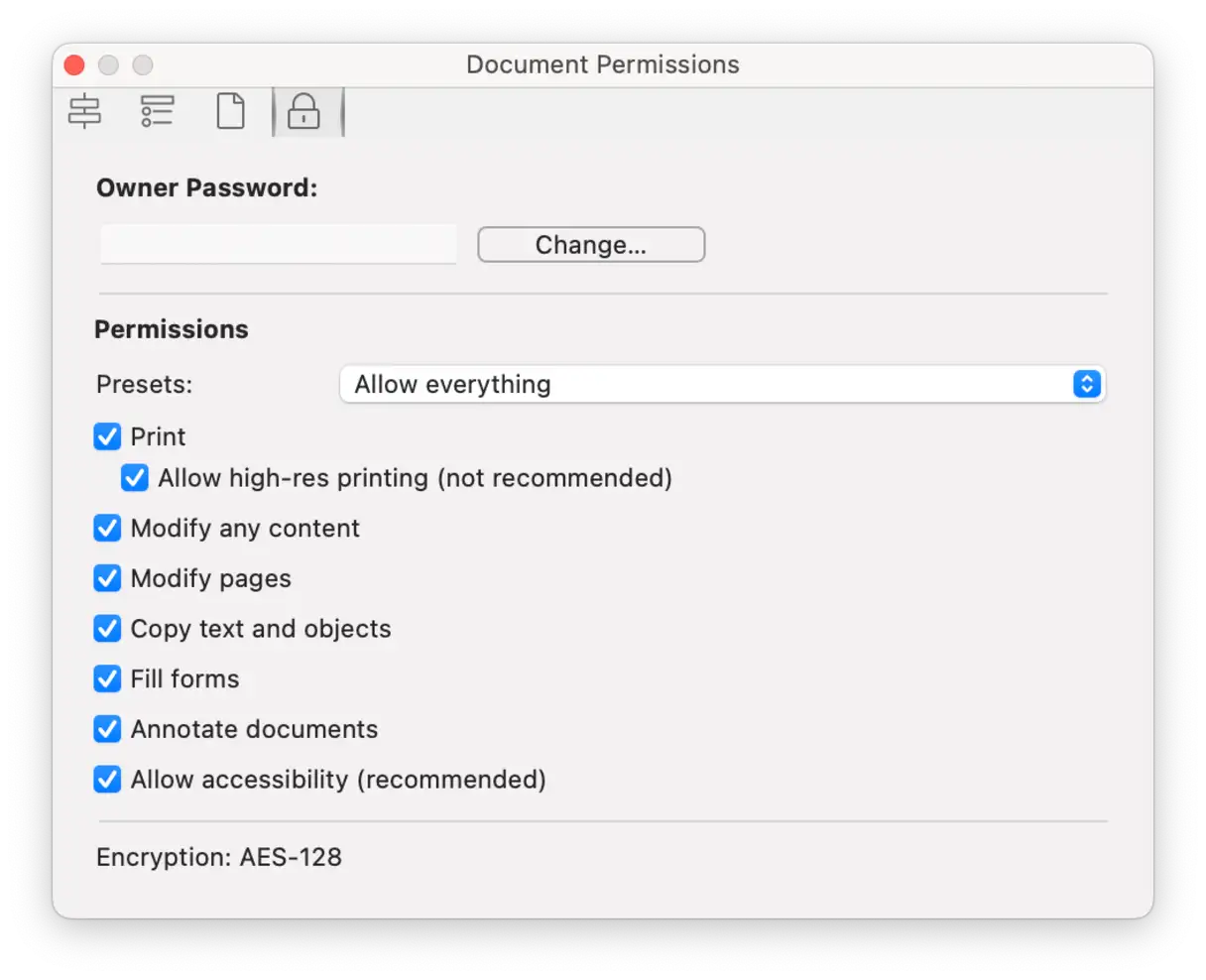
- Clique no ícone “Inspetor” na barra de ferramentas.
- Clique no ícone “Cadeado”.
- Digite a senha necessária.
- Agora você pode alterar sua senha ou permissões. Você pode remover a senha completamente, alterá-la ou modificar as permissões para conceder mais acesso.
- Quando terminar, clique em Salvar para salvar suas alterações.
4. Navegador da web
Navegadores da web podem visualizar arquivos PDF facilmente. Além de visualizar arquivos PDF em vários sites, você pode usar um navegador da web para abrir um arquivo PDF no seu Mac. Veja como fazer isso e, em seguida, remover a senha:
- Arraste um arquivo PDF para a janela do navegador ou clique em Arquivo > Abrir e navegue até o arquivo PDF desejado.
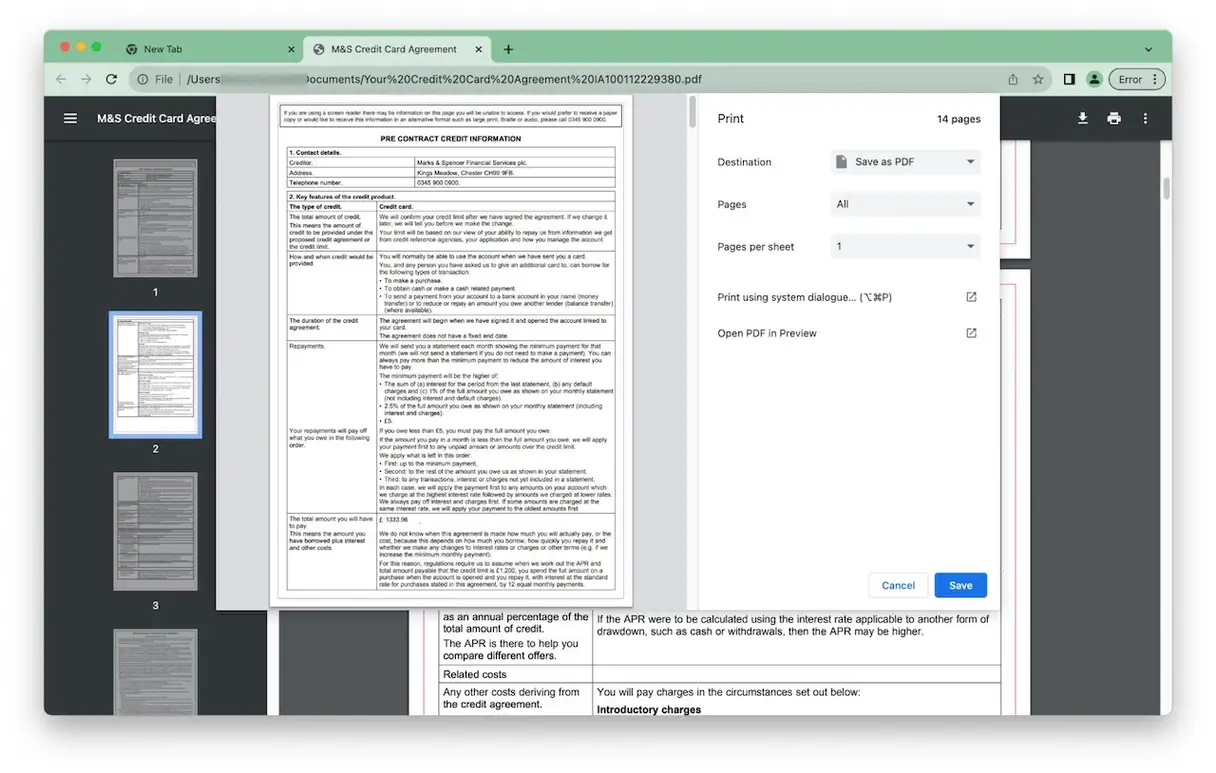
- Depois de visualizar o arquivo PDF na janela do navegador, vá em Arquivo > Imprimir ou pressione Command-P.
- No canto inferior esquerdo da caixa de diálogo Imprimir, clique em “PDF”.
- Selecione “Salvar como PDF”.
- Dê um nome ao arquivo e escolha onde salvá-lo.
- Clique em Salvar.
- O PDF será salvo como um novo arquivo sem senha.
5. Usando o Terminal
Se você conhece os comandos do Terminal, pode usá-los para remover a proteção por senha dos seus arquivos PDF. Siga os passos com atenção, pois caracteres e espaços são muito importantes.
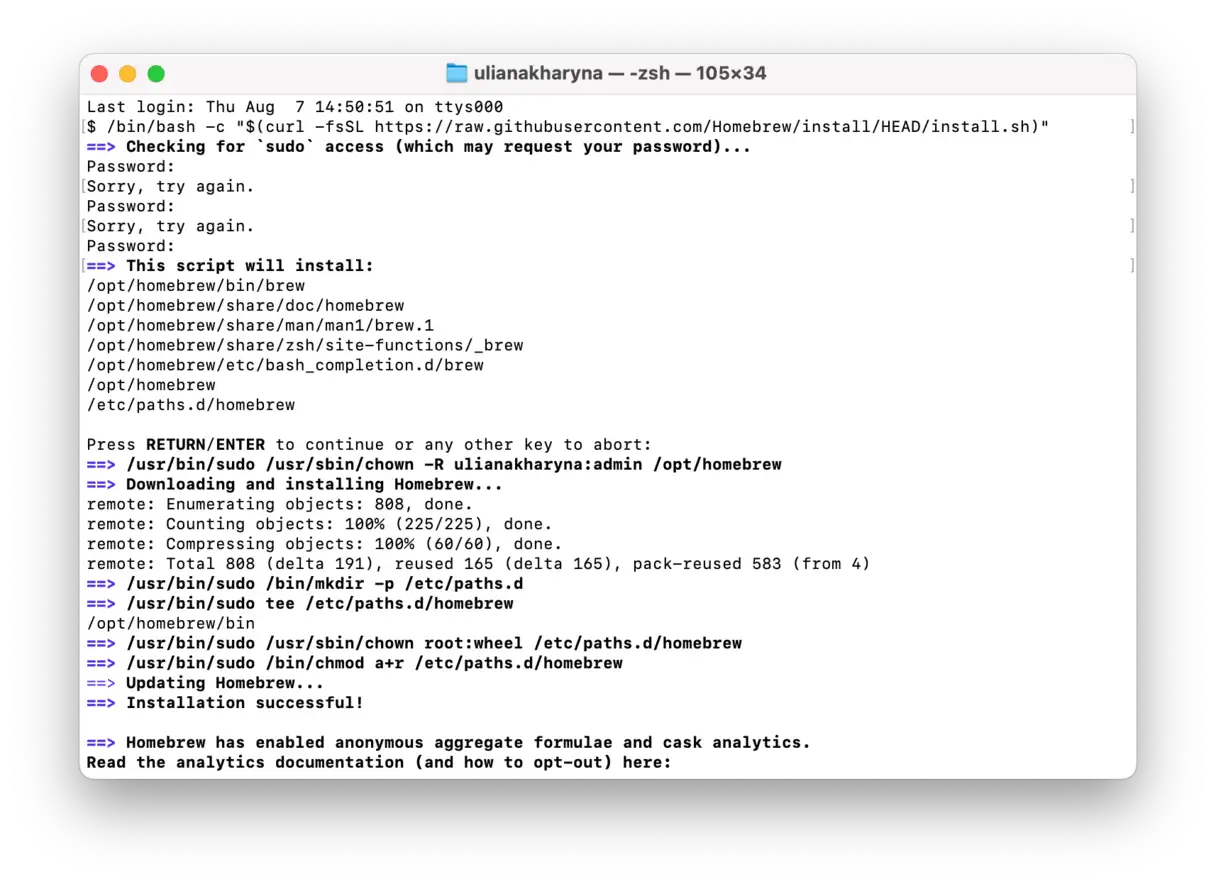
- Abra o aplicativo Terminal e instale o Homebrew executando este comando:
/bin/bash -c "$(curl -fsSL https://raw.githubusercontent.com/Homebrew/install/HEAD/install.sh)" - Digite sua senha de administrador e pressione a tecla Return.
- Pressione a tecla Return para concluir a instalação do Homebrew.

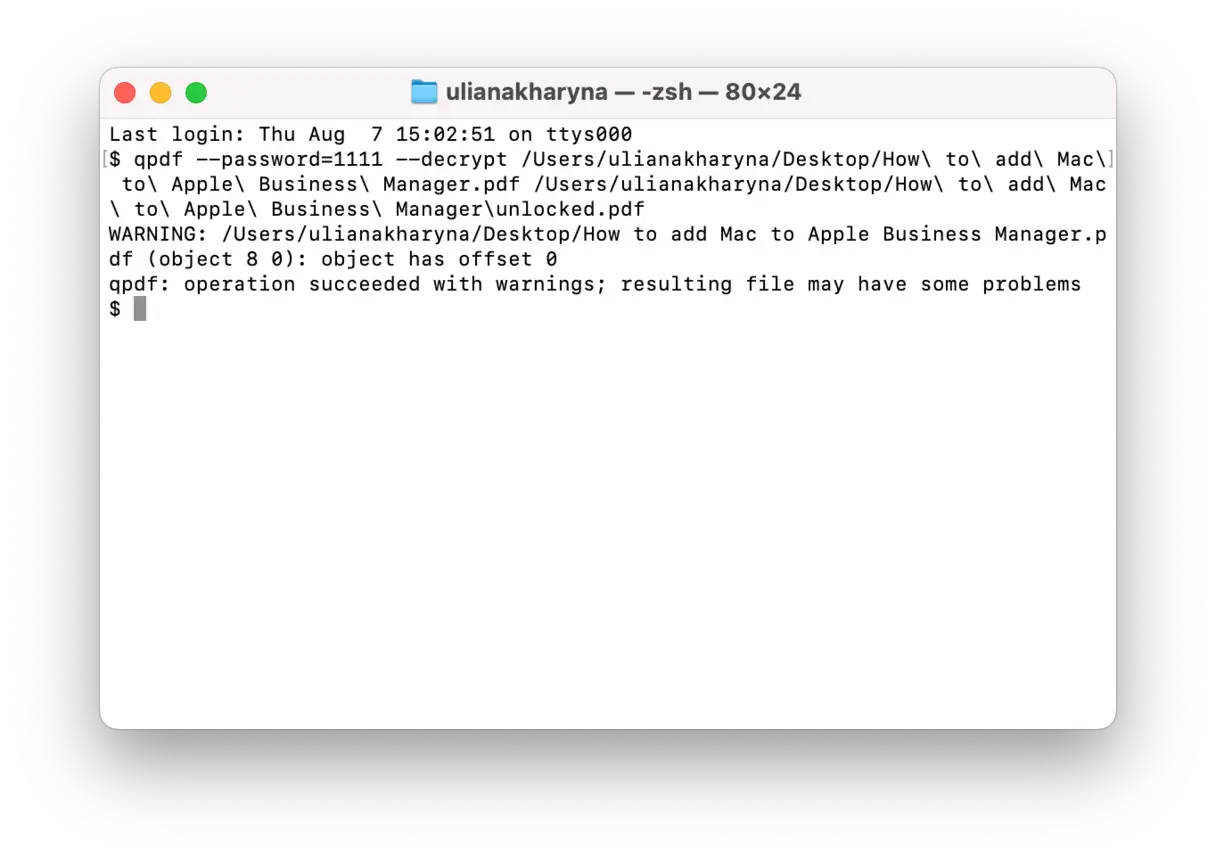
- Agora, execute este comando:
brew install qpdf - Em seguida, este comando:
qpdf --password=YOUR-PASSWORD --decrypt input.pdf output.pdf
substituirYOUR-PASSWORDCom a senha atual usada para abrir o arquivo PDF;
input.pdfÉ o caminho do seu arquivo (basta arrastá-lo para a janela do Terminal);
output.pdfÉ aqui que você deseja salvar seu arquivo e o novo nome para o arquivo PDF.
Remover uma senha de um PDF é muito mais fácil se você souber a senha. Se não souber, não tente quebrá-la. No entanto, existe um método alternativo: imprimir o documento como PDF por meio de um navegador, o que permite criar um novo PDF sem senha. Escolha o método acima que for mais conveniente para você remover a senha de um PDF.
perguntas comuns
1. Por que alguns arquivos PDF contêm senhas?
Alguns arquivos PDF são protegidos por senha para impedir acesso não autorizado. Outros podem ser abertos sem senha, mas exigem uma senha para impressão ou edição.
2. Preciso do Acrobat para remover uma senha de PDF?
Não, existem muitos outros aplicativos que permitem modificar documentos PDF, incluindo alterar ou remover senhas. Por exemplo, o visualização Em dispositivos Apple (como explicamos anteriormente), ele permite que você modifique as configurações de segurança, desde que você saiba a senha atual.
3. As senhas do PDF impedem que o documento seja aberto?
Não necessariamente. Depende das suas configurações de segurança. É possível definir uma senha para que um arquivo PDF não possa ser aberto sem ela, o que é conhecido como proteção de abertura de arquivo. No entanto, você também pode usar uma senha para impedir a impressão, a cópia ou a edição, por exemplo, enquanto permite que um arquivo PDF seja aberto e lido sem uma senha. Esse tipo de proteção se concentra em restringir o acesso a funções específicas dentro do arquivo, em vez de bloquear o acesso a todo o arquivo. Portanto, ao trabalhar com arquivos PDF protegidos por senha, é importante determinar o tipo de proteção aplicada para determinar as restrições impostas.
4. Arquivos PDF protegidos por senha podem conter malware?
Sim, isso é possível se o arquivo contiver código malicioso ou links maliciosos. Portanto, assim como com qualquer outro documento, você só deve abrir o arquivo se tiver certeza da integridade do seu conteúdo e da confiabilidade do remetente. Também é uma boa ideia verificar se há malware no seu Mac após abrir esses tipos de arquivos, especialmente se você não tiver certeza se eles estão livres de malware.
Comentários estão fechados.