

Pode ser alarmante encontrar de repente um erro inesperado no seu Mac. Alguns desses erros, como -36 ou -50, podem indicar problemas com o Finder e arquivos, enquanto outros indicam conflitos de software ou problemas de disco. Independentemente do código de erro do Mac que você encontrar, é possível solucionar o problema sozinho. Confira a lista dos erros mais comuns abaixo e saiba o que fazer ao encontrar qualquer um deles.
Quais são os códigos de erro no Mac?
Códigos de erro são uma forma de registrar problemas encontrados no seu Mac e identificar a natureza exata do problema. Esses códigos servem como uma importante ferramenta de diagnóstico, fornecendo informações detalhadas sobre erros do sistema. Se você precisar falar com um engenheiro de suporte técnico, fornecer um código de erro pode acelerar significativamente o processo de identificação e resolução do problema. Em vez de descrever sintomas gerais, um código de erro permite que o engenheiro chegue diretamente à raiz do problema, economizando tempo e esforço no processo de diagnóstico e reparo.
## Lista de códigos de erro da Apple: 11 dos mais comuns
Dispositivos Apple, sejam iPhone, iPad ou Mac, às vezes apresentam problemas que aparecem na forma de códigos de erro. Entender esses códigos ajuda a diagnosticar o problema e encontrar uma solução eficaz. Veja 11 dos códigos de erro mais comuns que você pode encontrar, juntamente com uma explicação simplificada do que eles significam e como lidar com eles:
1. Erro -50: Isso geralmente indica um problema no sistema de arquivos ou corrupção de dados durante o processo de cópia ou transferência. As soluções sugeridas incluem verificar a integridade do disco rígido, reiniciar o dispositivo ou atualizar o macOS.
2. Erro 1009: Este erro geralmente aparece quando você tenta baixar um aplicativo ou acessar conteúdo da App Store ou iTunes Store de uma região geográfica não suportada ou devido a restrições de rede. Certifique-se de que esteja usando uma conexão de internet estável e que as configurações da sua região estejam corretas. Você também pode precisar usar uma VPN se o conteúdo estiver bloqueado na sua região.
3. Erro 3194: Este erro normalmente está associado a tentativas de downgrade para uma versão mais antiga do iOS ou iPadOS. Pode ser causado por incompatibilidade de firmware ou problemas de conexão com os servidores da Apple. Certifique-se de estar usando a versão mais recente do iTunes ou Finder e de ter uma conexão de internet estável e tente novamente.
4. Erro 4013 / Erro 4013: Esses erros são comuns durante o processo de restauração ou atualização do iPhone ou iPad. Geralmente, indicam um problema de hardware ou software, como um cabo USB danificado ou um problema de memória. Tente usar um cabo USB diferente, certifique-se de que seu computador esteja atualizado e tente reiniciar o dispositivo no Modo de Recuperação.
5. Erro 9006: Este erro costuma aparecer ao tentar atualizar ou restaurar um dispositivo iOS usando o iTunes. Geralmente, indica um problema de conexão com os servidores da Apple ou um problema com o firewall. Verifique sua conexão com a internet, desative temporariamente o firewall e tente novamente.
6. Pânico do Kernel: Este não é um código de erro propriamente dito, mas sim uma tela de erro que aparece em Macs quando o sistema encontra um problema sério do qual não consegue se recuperar. Isso pode ser causado por uma variedade de problemas, incluindo problemas de hardware, drivers incompatíveis ou um sistema operacional corrompido. Tente reiniciar o dispositivo, executar o diagnóstico integrado ou reinstalar o macOS.
7. Bola de praia da morte: Um indicador giratório colorido aparece nos Macs quando um aplicativo ou sistema não responde. Isso indica que o sistema está muito ocupado ou com dificuldades para processar uma tarefa. Tente fechar aplicativos desnecessários, aumentar a RAM ou reinstalar o aplicativo que está causando o problema.
8. Erro -1005: Este erro geralmente aparece ao tentar baixar um podcast do iTunes. Pode ser causado por um problema de conexão de rede ou com os servidores da Apple. Verifique sua conexão com a internet e tente novamente mais tarde.
9. Erro 0xE (erros 0xE): Uma série de erros que começam com "0xE" geralmente indica problemas com o sistema operacional Windows ao usar o iTunes. Esses erros podem ser complexos e exigir uma solução de problemas aprofundada. Certifique-se de que o Windows e o iTunes estejam atualizados, tente executar o iTunes como administrador ou reinstale o iTunes.
10. Bloqueio de ativação: Este não é um problema técnico em si, mas sim uma medida de segurança que impede que outra pessoa use seu iPhone ou iPad em caso de perda ou roubo. Se você esqueceu o ID Apple e a senha associados ao seu dispositivo, pode ser necessário entrar em contato com o Suporte da Apple para obter assistência.
11. 'O iPhone está desativado” Esta mensagem aparece se você digitar a senha errada várias vezes. Você precisará restaurar seu iPhone usando o iTunes ou o Finder. Isso apagará todos os dados do dispositivo, portanto, certifique-se de ter um backup recente.
Dica adicional: Antes de tentar qualquer solução complexa, certifique-se sempre de que seu dispositivo esteja atualizado com a versão mais recente do sistema operacional e reinicie-o. Muitas vezes, essas etapas simples podem resolver muitos problemas. Se o problema persistir, consulte o Suporte da Apple ou um técnico qualificado.
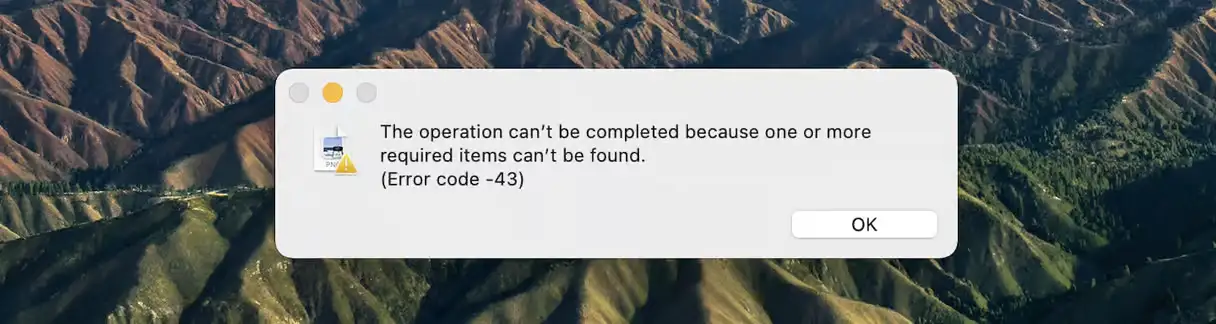
Código de erro 43
O código de erro 43 no Mac geralmente se refere a "Arquivo Não Encontrado". Esse erro aparece com mais frequência ao tentar mover, copiar ou excluir um arquivo, quando o Finder não consegue localizá-lo ou concluir a ação solicitada. Você também pode encontrar esse erro ao lidar com arquivos bloqueados, arquivos em uso por outro aplicativo ou nomes de arquivo que contêm caracteres especiais não suportados pelo macOS. Esse erro é particularmente comum ao lidar com arquivos localizados em unidades USB externas ou outros dispositivos de armazenamento.
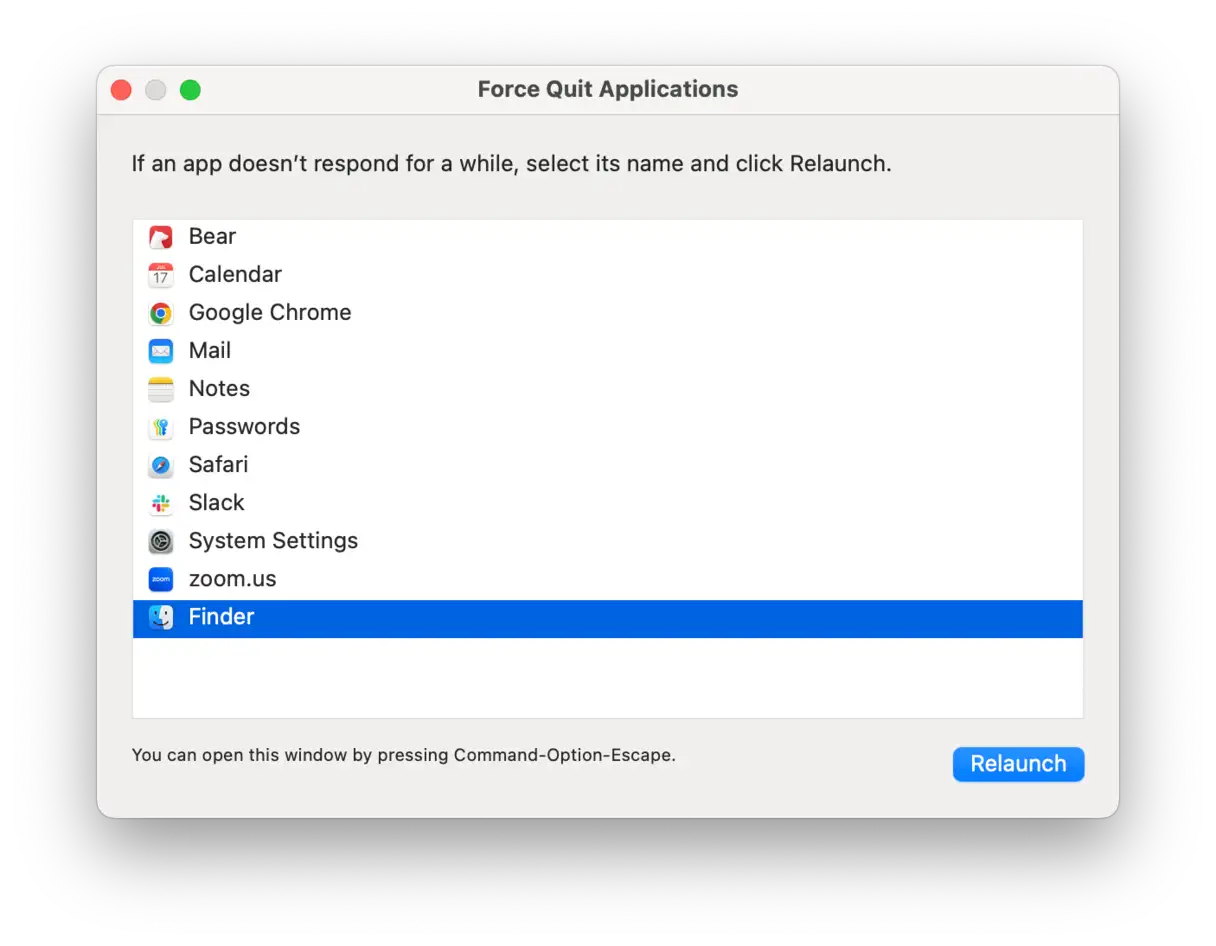
Forçar a reinicialização do Finder pode ser a solução mais simples. Pressione Command-Option-Esc, selecione Finder na lista de aplicativos e clique em Reiniciar. Esse processo fecha e reinicia o Finder, o que pode resolver pequenos problemas que causaram o código de erro 43.
Tente também renomear o arquivo com o qual você está tendo problemas para um nome mais simples e evite usar caracteres especiais. Alguns caracteres em nomes de arquivo podem causar problemas de compatibilidade com o macOS, resultando neste erro.
Como último recurso, formate seu pendrive. Escolha APFS se quiser usar o pendrive apenas no seu Mac e exFAT se pretende compartilhá-lo entre dispositivos macOS e Windows. O formato exFAT oferece melhor compatibilidade entre os dois sistemas, reduzindo a probabilidade de erros relacionados a arquivos.
Código de erro 36
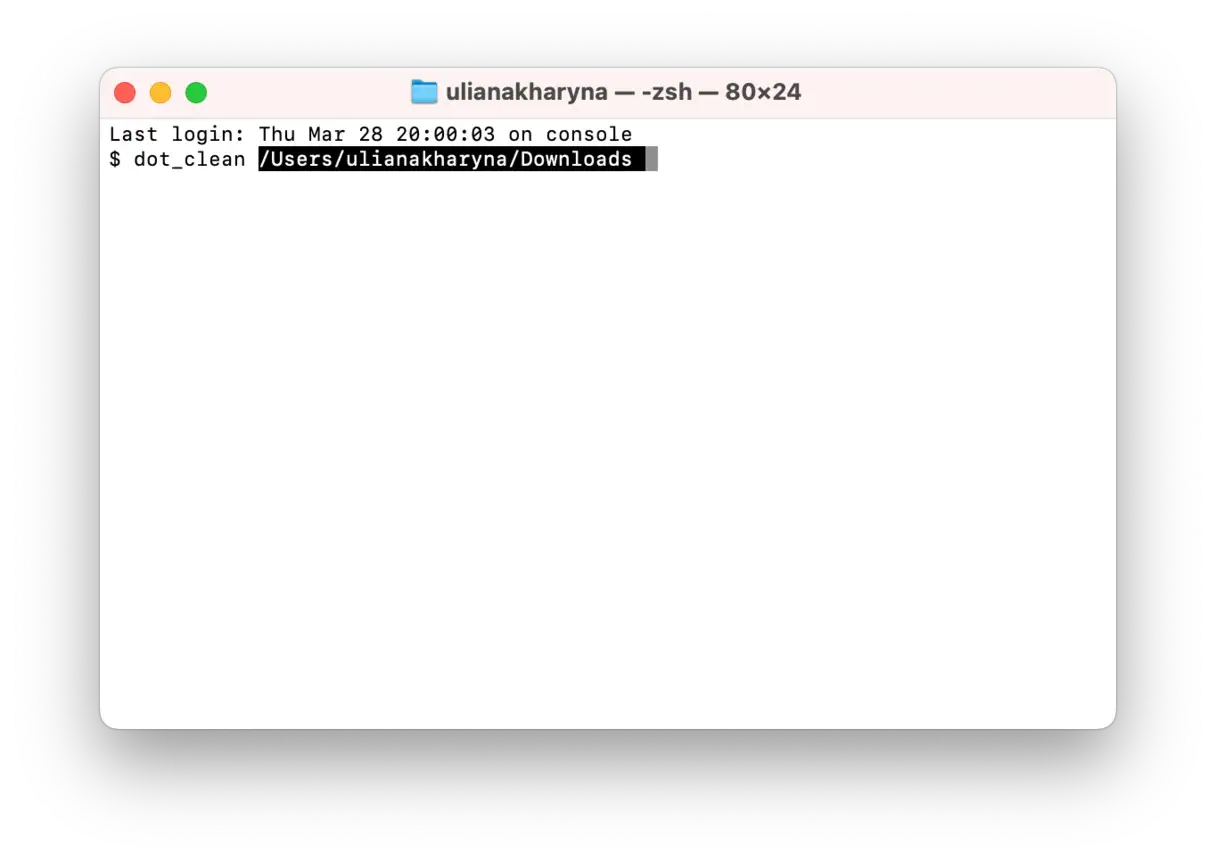
Este erro é tão comum que dedicamos um artigo separado a ele. O código de erro 36 é frequentemente causado por arquivos ocultos cujos nomes contêm um "." no início, como arquivos .DSStore. Este erro normalmente aparece quando você tenta copiar, mover ou excluir arquivos em um disco que foi transferido entre um Mac e uma máquina Windows. Uma maneira de corrigir esse erro é usar o comando dot_clean No aplicativo Terminal para excluir todos os arquivos ocultos no armazenamento.
- Abra o aplicativo Terminal.
- digite o comando
dot_clean-Mas não pressione a tecla Return ainda. - No Finder, navegue até a pasta que contém os arquivos que você estava tentando copiar, mover ou excluir.
- Arraste a pasta para a janela do Terminal depois do comando que você acabou de digitar.
- Agora você deve ver o caminho do arquivo exibido após o comando digitado.
- Pressione a tecla Enter. Em seguida, tente mover, copiar ou excluir os arquivos novamente.
- Feche o aplicativo Terminal.
Código de erro 8003
O código de erro 8003 geralmente aparece quando você tenta esvaziar a Lixeira e o macOS não consegue excluir o arquivo dela. Isso pode ocorrer devido a um problema de permissão ou corrupção do arquivo em questão. Para corrigir esse erro, pressione e segure a tecla Opção e clique no botão “Esvaziar Lixeira” na Lixeira. Isso forçará o esvaziamento da Lixeira e removerá todos os arquivos bloqueados que estão causando o erro.
Código de erro 0x204
O código de erro 0x204 geralmente aparece quando você tenta se conectar a um computador Windows a partir do seu Mac. Esse problema pode ocorrer quando o seu dispositivo Windows bloqueia conexões remotas. Para resolver esse problema, siga estas etapas:
- Em um computador Windows, pressione as teclas Windows + R para abrir a caixa de diálogo Executar.
- Digite "SystemPropertiesRemote.exe" e pressione Enter. Isso abrirá a tela Propriedades do Sistema.
- Na aba Remoto, marque a caixa ao lado de "Permitir conexões remotas a este computador". Essa configuração é necessária para habilitar o acesso remoto ao seu dispositivo.
- Clique em “Aplicar”.
Tente conectar-se novamente usando o Protocolo de Área de Trabalho Remota (RDP) para ver se o problema foi resolvido. O RDP é a tecnologia subjacente que permite controlar seu dispositivo Windows a partir do seu Mac.
Outra possível causa pode ser que as configurações de rede do seu Mac estejam impedindo a conexão. Veja como verificar:
-
- No seu Mac, ative a VPN. Usar uma VPN às vezes pode resolver problemas de rede.
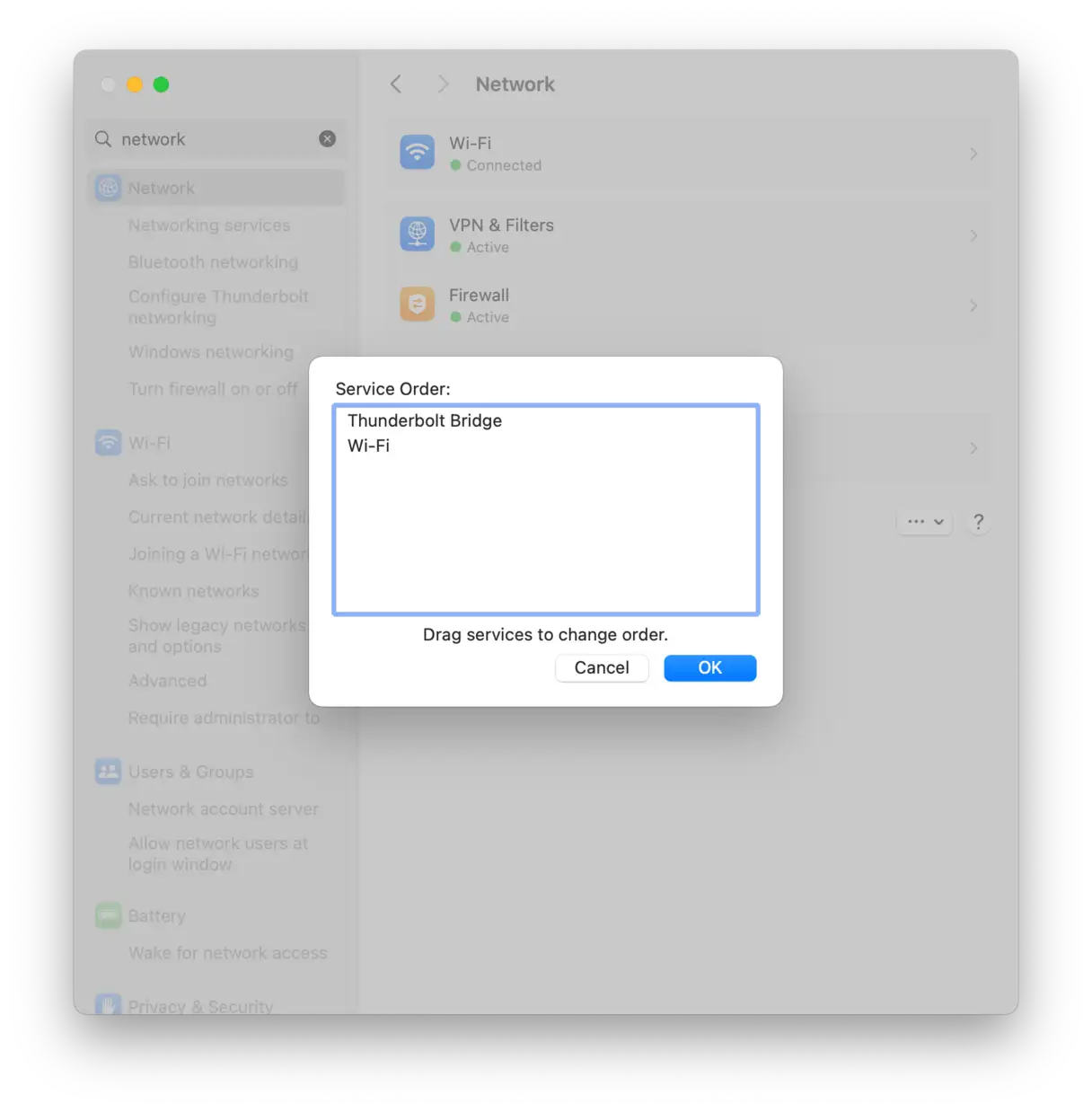
- Acesse Configurações do sistema > Rede.
- Clique no menu de três pontos e selecione “Definir ordem de serviço”.
- Quando a VPN estiver conectada, ela deverá aparecer no topo da lista de redes Wi-Fi. Caso contrário, clique e arraste a conexão VPN para o topo da lista. Isso garante que a VPN tenha prioridade no roteamento do tráfego de rede.
Código de erro 0x104
Este erro é semelhante ao 0x204 e ocorre quando você não consegue conectar seu Mac ao Microsoft Remote Desktop. Esta solução simples pode ajudar você:
- No seu Mac, acesse Ajustes.
النظام -> الخصوصية والأمان.
- Selecione “Rede local”.
- Encontre o aplicativo Windows ou Microsoft Remote Desktop na lista e certifique-se de que o botão ao lado dele esteja ativado. Se o botão já estiver ativado, desative-o e ative-o novamente para redefinir a permissão. Esta etapa é necessária para conceder ao aplicativo permissão para acessar a rede local, o que é essencial para o funcionamento correto do Microsoft Remote Desktop.
nota importante: Se o problema persistir após seguir estes passos, talvez seja necessário verificar as configurações de firewall do seu Mac ou da rede à qual você está conectado. Certifique-se de que o firewall não esteja bloqueando a conexão do Microsoft Remote Desktop à rede.
Códigos de erro 0 e 1309: Soluções para transferir arquivos grandes no macOS
Usuários relataram ter visto os códigos de erro 0 e 1309 ao tentar copiar arquivos de um disco externo para o Mac, especialmente ao lidar com arquivos grandes armazenados em unidades formatadas com FAT32. O FAT32 é amplamente utilizado em pen drives USB, mas tem limitações significativas, principalmente no que diz respeito ao tamanho máximo do arquivo. O FAT32 não pode armazenar arquivos maiores que 4 gigabytes (GB), o que pode ser um problema real ao transferir arquivos grandes, como vídeos de alta resolução ou arquivos de fotos grandes.
Para contornar temporariamente esse problema e reduzir o tamanho dos arquivos, você pode compactá-los em um arquivo ZIP. Selecione os arquivos que deseja transferir, clique com o botão direito e escolha "Compactar". No entanto, esta é uma solução temporária e pode nem sempre ser eficaz.
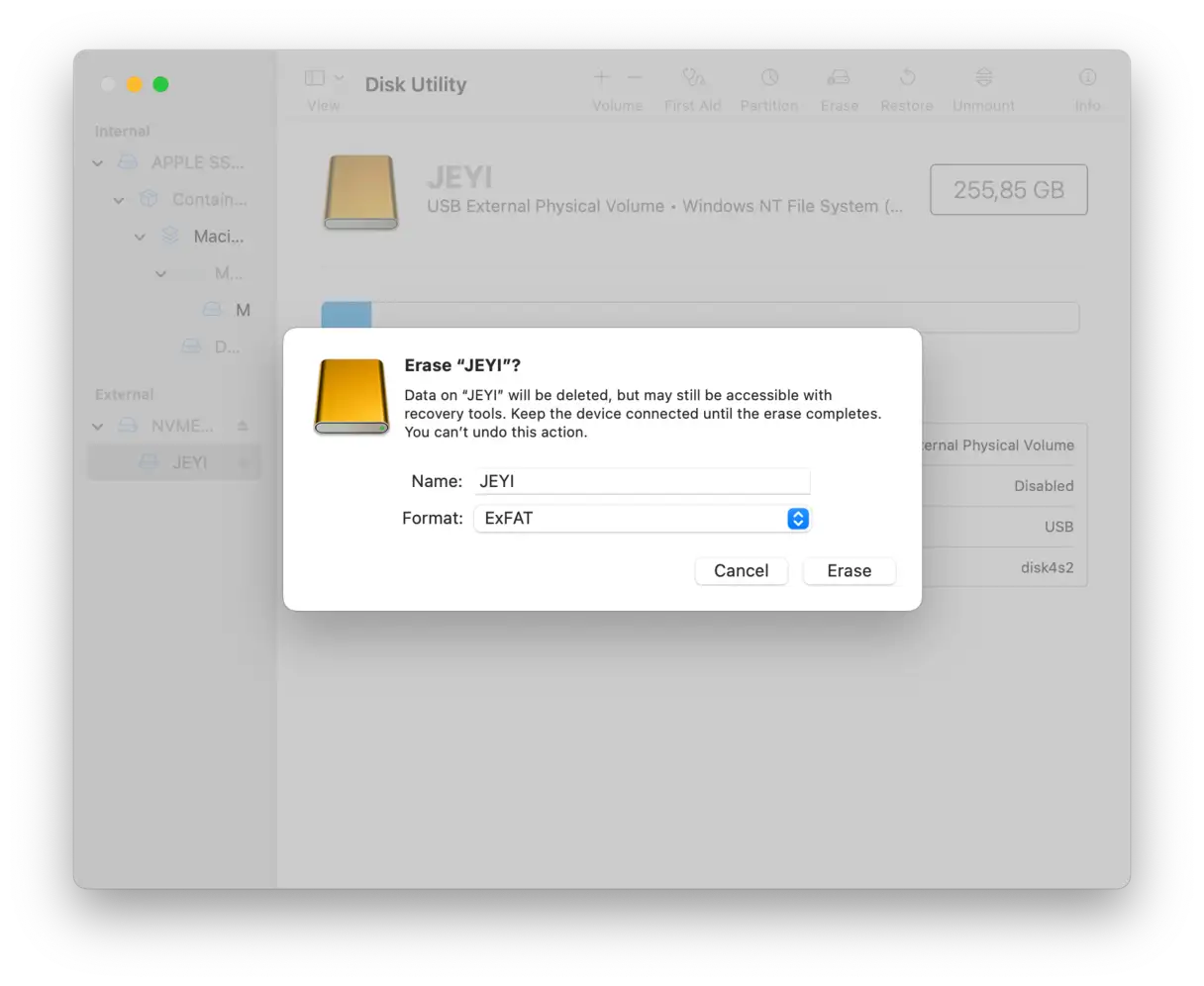
A solução mais confiável para eliminar permanentemente os códigos de erro 0 e 1309 é formatar a unidade com um sistema de arquivos que não imponha esse limite de 4 GB. O sistema de arquivos exFAT é a melhor escolha, pois suporta armazenamento de arquivos grandes e é compatível com macOS e Windows, o que o torna uma solução versátil.
Aqui estão os passos para formatar uma unidade para exFAT em um Mac:
- Acesse o Utilitário de Disco no seu Mac. Você pode encontrá-lo na pasta Utilitários, dentro da pasta Aplicativos.
- Selecione o disco externo que deseja formatar na barra lateral esquerda. Certifique-se de selecionar o disco correto para evitar perda de dados.
- Clique no botão "Apagar" na barra de ferramentas. Uma nova janela será aberta.
- Na nova janela, defina o "Formato" como "exFAT". Você também pode dar um nome à unidade no campo "Nome". Em seguida, clique em "Apagar" para iniciar o processo de formatação.
Código de erro 1132 do Zoom: causas e soluções sugeridas
Você pode estar vendo o código de erro 1132 no aplicativo Zoom devido a uma violação dos termos de uso da plataforma. A causa pode ser simples, como entrar acidentalmente em uma sala de reunião previamente informada. Vale ressaltar que ainda não existe uma solução eficaz e garantida para resolver completamente esse erro.
Como solução temporária, o Suporte do Zoom sugere atualizar o aplicativo para a versão mais recente e, em seguida, fazer login novamente para tentar recriar o erro. Se o código de erro reaparecer, clique na opção "Reportar ao Zoom" e descreva o problema em detalhes. A equipe de suporte entrará em contato com você pelo endereço de e-mail que você usou ao se cadastrar no Zoom. É importante fornecer uma descrição detalhada das circunstâncias que levaram ao erro, incluindo o tipo de reunião (presencial, webinar, etc.) e quaisquer ações que você tenha tomado antes do erro. Essas informações ajudarão a equipe de suporte a diagnosticar o problema e fornecer possíveis soluções.
Código de erro 8058
Este erro refere-se ao arquivo ".plist" do Finder, ou arquivo de preferências, que armazena suas configurações para a barra lateral, favoritos e Plus. A solução mais eficaz é remover o arquivo de preferências antigo, o que forçará o Finder a criar um novo.
- No Finder, clique no menu Ir > Ir para pasta.
- Copie e cole este caminho de arquivo:
~/Library/Preferences/com.apple.finder.plist
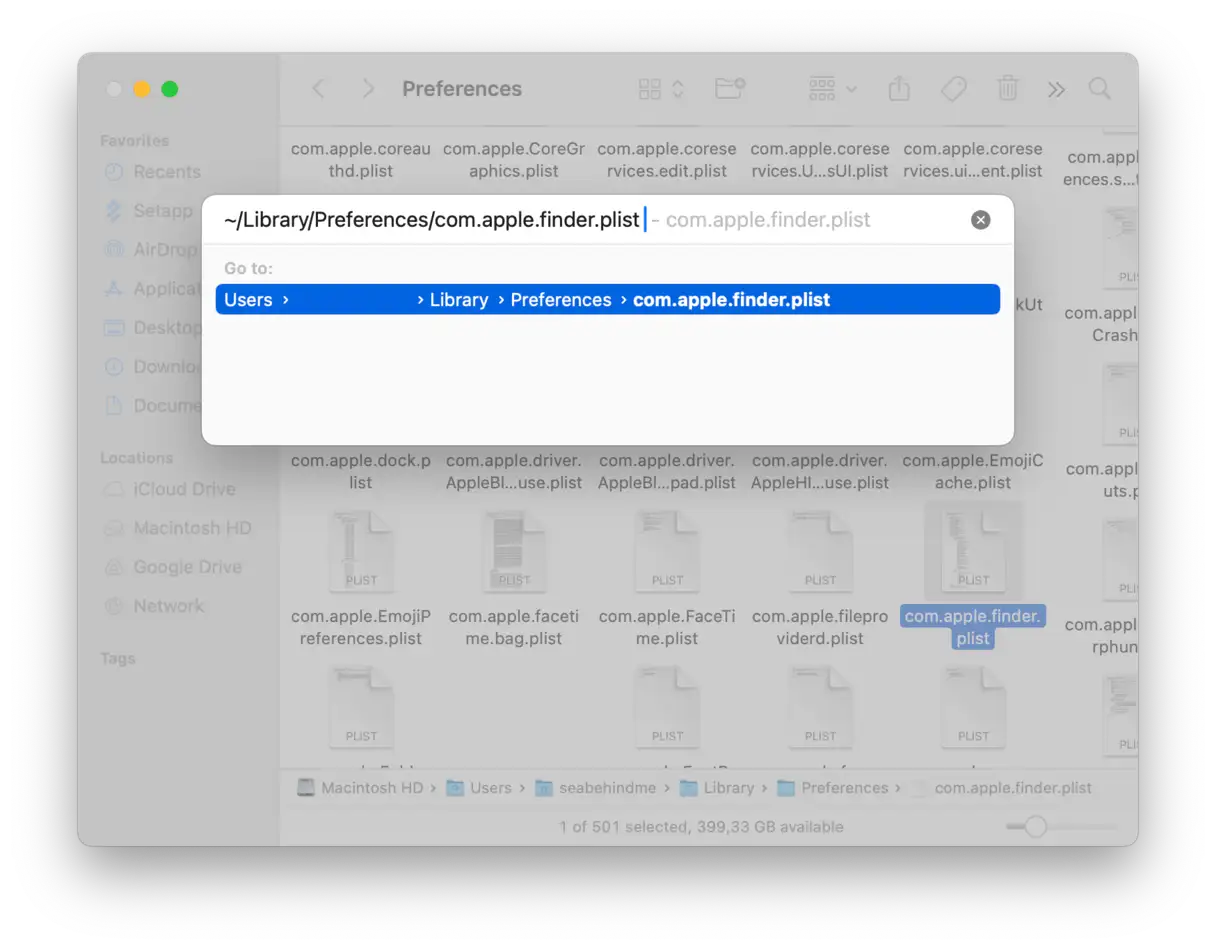
- Arraste o arquivo para a Lixeira e esvazie-o.
- Pressione Command-Option-Esc e reinicie o Finder.
O Finder recriará o arquivo na reinicialização, o que deve resolver o erro.
Código de erro 50
Este erro geralmente aparece quando você tenta copiar ou mover arquivos de uma unidade externa (unidade remota) para o disco de inicialização do seu Mac. A unidade externa pode ser um disco rígido conectado diretamente ao seu Mac, um pendrive ou até mesmo um servidor ao qual o seu Mac esteja conectado. A causa pode ser um caractere não reconhecido no nome do arquivo, mas existem outras possibilidades, como corrupção do arquivo ou um problema com a unidade de onde você está tentando copiar. Aqui estão algumas soluções sugeridas para corrigir esse erro:
- Alterar nome ou extensão do arquivo: Antes de copiar um arquivo, altere seu nome ou extensão e, em seguida, reverta-o ao estado original após a cópia. Isso pode resolver o problema se o nome original contiver caracteres incompatíveis.
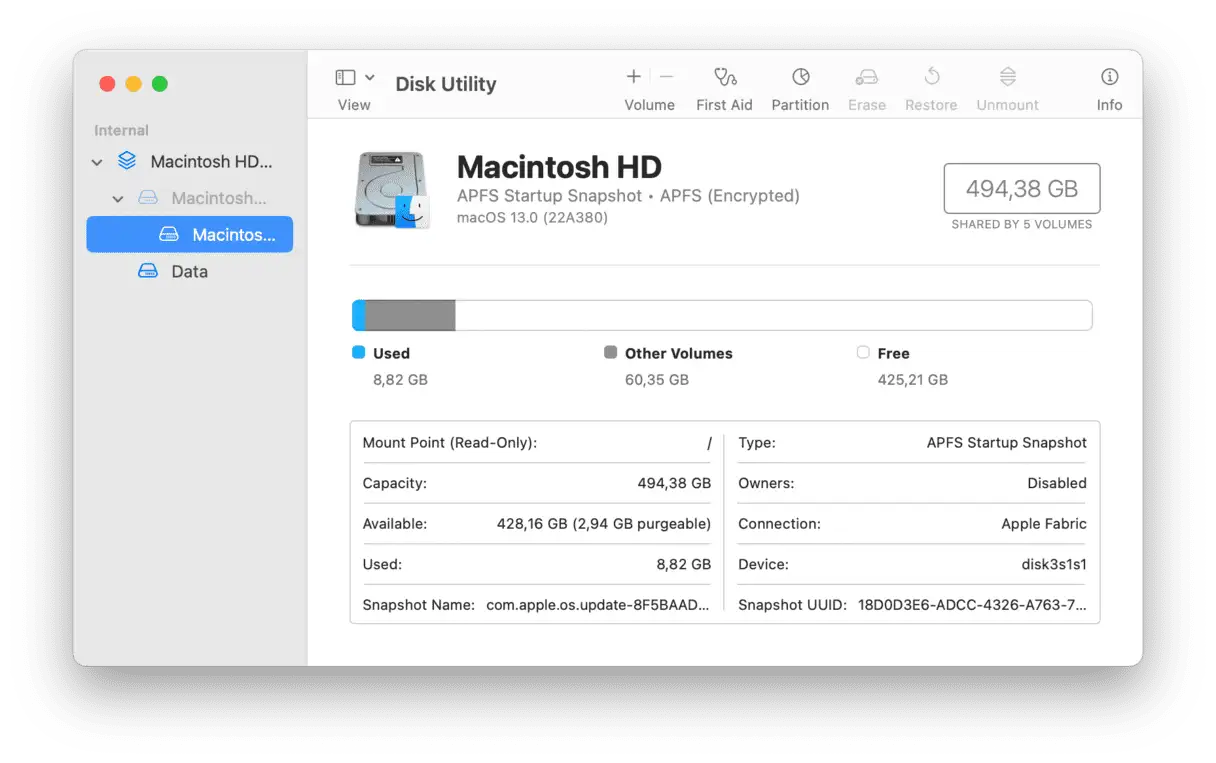
- Reparar disco externo usando o Utilitário de Disco: Use o aplicativo Utilitário de Disco integrado no macOS para verificar sua unidade externa e corrigir possíveis erros no sistema de arquivos.
Se o problema persistir, você pode tentar copiar o arquivo usando o Terminal. Primeiro, certifique-se de que não haja um arquivo com o mesmo nome na pasta de destino, caso contrário, ele será substituído sem aviso. Em seguida, siga estes passos:
-
- Abra o aplicativo Terminal. Você pode encontrá-lo em Aplicativos > Utilitários.
- Digite o seguinte comando:
cp -R - Pressione a barra de espaço.
- Arraste o arquivo que deseja copiar da janela do Finder para a janela do Terminal. O caminho do arquivo será inserido automaticamente.
- Pressione a barra de espaço novamente.
- Arraste a pasta de destino para a janela do Terminal.
- Pressione o botão Voltar.
Erro 8062
Você pode encontrar o código de erro 8062 no seu Mac ao tentar duplicar pastas em Documentos ou na Área de Trabalho. Como primeiro passo, tente reiniciar o Finder: pressione Command-Option-Esc para abrir o menu Forçar Encerramento, selecione Finder e clique em Reiniciar. Tente duplicar a pasta novamente após reiniciar o Finder.
Se ainda precisar copiar o arquivo ou pasta, você pode tentar usar o Terminal para ignorar o Finder. Use o comando cp -R, conforme descrito acima, para copiar arquivos diretamente. Este método é particularmente eficaz para contornar problemas com a interface gráfica do usuário (GUI) do Finder que podem causar esse erro. O comando cp -R Garante que a pasta e seu conteúdo sejam copiados completamente, incluindo arquivos ocultos e permissões. Certifique-se de usar os caminhos corretos para as pastas de origem e destino ao usar este comando no Terminal.
Código de erro 2003f
Este ícone é um pouco diferente dos outros porque não aparece em uma caixa de diálogo. Em vez disso, ele aparece como texto branco em uma tela preta enquanto você tenta inicializar o Mac no modo de Recuperação pela Internet. Este ícone indica um problema com o protocolo HTTP ao tentar se conectar ao servidor de recuperação. Para resolver esse problema, você pode tentar o seguinte:
- Se você estiver conectado ao Wi-Fi, tente usar um cabo Ethernet, se possível. Isso garante uma conexão de internet mais estável e confiável.
- Reinicie o roteador. Isso pode resolver problemas de conexão de rede.
- Tente inicializar a partir de um clone inicializável, se tiver um. Este é um método alternativo para restauração do sistema.
- Tente inicializar a partir da Partição de Recuperação do seu Mac em vez de uma restauração pela internet. Isso reduz sua dependência de uma conexão com a internet.
Muitos dos códigos de erro que abordamos neste artigo são causados por aplicativos com mau funcionamento ou problemas. Muitas vezes, a melhor coisa a fazer nessa situação é desinstalar e reinstalar o aplicativo em questão. Esta é uma etapa essencial na solução de problemas.
Mais códigos de erro do sistema Mac
Embora os códigos de erro mencionados acima possam ser os mais comuns, eles não são os únicos que você pode encontrar ao usar seu Mac. Aqui estão alguns desses códigos, juntamente com uma breve explicação de por que eles aparecem e como lidar com eles:
Código de erro 49168
Este erro geralmente aparece ao tentar particionar um disco rígido. Este erro é menos comum agora que a maioria dos Macs usa discos de inicialização formatados com APFS, que depende de contêineres em vez de partições tradicionais. No entanto, se você encontrar esse erro, pode ser necessário usar uma ferramenta de reparo de disco de terceiros para corrigir o problema. Este erro também pode indicar problemas no sistema de arquivos ou corrupção de dados no disco, exigindo uma verificação completa do disco com ferramentas especializadas antes de tentar reparticionar. Em alguns casos raros, a causa pode estar relacionada a um conflito de driver de software ou hardware, portanto, é recomendável atualizar o macOS para a versão mais recente e garantir que todos os programas instalados sejam compatíveis com APFS.
Código de erro 9923
O erro 9923 está relacionado à digitalização de documentos ou fotos no seu Mac e geralmente ocorre ao usar uma impressora multifuncional que inclui um scanner. Este código indica um problema com a conexão entre o scanner e o seu Mac. Se a conexão for via USB, a causa pode ser um cabo danificado ou um problema com a própria porta USB. Se a conexão for sem fio, pode haver um problema com a sua rede Wi-Fi. Além disso, a causa pode estar relacionada aos drivers da multifuncional. Para resolver esse problema, primeiro verifique a integridade do cabo USB ou da conexão Wi-Fi. Em seguida, atualize ou reinstale os drivers da impressora multifuncional no site do fabricante. Em alguns casos, pode haver um conflito entre os drivers antigos e os novos, portanto, é melhor remover as versões mais antigas antes de instalar as novas. Além disso, certifique-se de que seu macOS esteja atualizado para garantir a compatibilidade ideal com seus periféricos.
Código de erro 500
Este código indica um problema com a Mac App Store. Este erro geralmente aparece quando você tenta baixar uma atualização ou um novo aplicativo pela primeira vez. A causa pode estar relacionada à compra em si, como um erro nas suas informações de pagamento, mas, na maioria das vezes, é uma falha no próprio aplicativo da App Store. Para resolver esse problema, tente sair da sua conta do iCloud e, em seguida, entrar novamente. Redefinir o aplicativo da App Store também pode ajudar.
Leia também
Código de erro 924
Este código indica um erro muito geral que abrange uma ampla gama de possíveis problemas. A causa pode ser um arquivo corrompido, um problema com o próprio macOS ou até mesmo um componente de hardware defeituoso. Reiniciar o computador geralmente ajuda a resolver esse problema. Se o erro persistir, use o Utilitário de Disco para executar o Disk First Aid para verificar e reparar quaisquer possíveis erros no seu disco rígido. Se essas etapas não funcionarem, pode ser necessário reinstalar o macOS. Você pode ver Este guia Um guia passo a passo sobre como fazer isso. Recomendamos fazer backup dos seus dados importantes antes de iniciar o processo de reinstalação para evitar perdê-los. Você também pode precisar garantir que seu dispositivo esteja conectado à internet durante o processo de reinstalação para baixar a versão mais recente do macOS.
Código de erro 100092
Este código é um dos erros aleatórios que podem aparecer ao usar o seu Mac. Ele pode aparecer especificamente ao baixar arquivos, fazer capturas de tela ou até mesmo ao tentar abrir ou fechar arquivos. Para resolver esse problema, comece atualizando o macOS e todos os aplicativos instalados. Em seguida, reinicie o Mac. Na maioria dos casos, isso deve resolver o problema.
Você pode encontrar diversos códigos de erro ao usar seu Mac. Os erros listados acima são os mais comuns, mas existem muitos outros. Na maioria dos casos, a solução é simples e direta. Em outros casos, pode ser necessário reinstalar o macOS. O pior cenário é um problema de hardware. Nesse caso, procure assistência da Apple ou de uma assistência técnica autorizada. Para reduzir o número de erros, mantenha o macOS e os aplicativos atualizados e faça manutenção regular no Mac. Você pode usar ferramentas como o CleanMyMac X para manter e otimizar o desempenho do seu computador.
Comentários estão fechados.