

Você tentou se conectar à sua rede móvel, mas seu cartão SIM não está funcionando? Ou recebeu uma mensagem de erro específica no seu iPhone indicando "Nenhum cartão SIM instalado"? Um aparelho sem um cartão SIM funcionando é praticamente inútil.
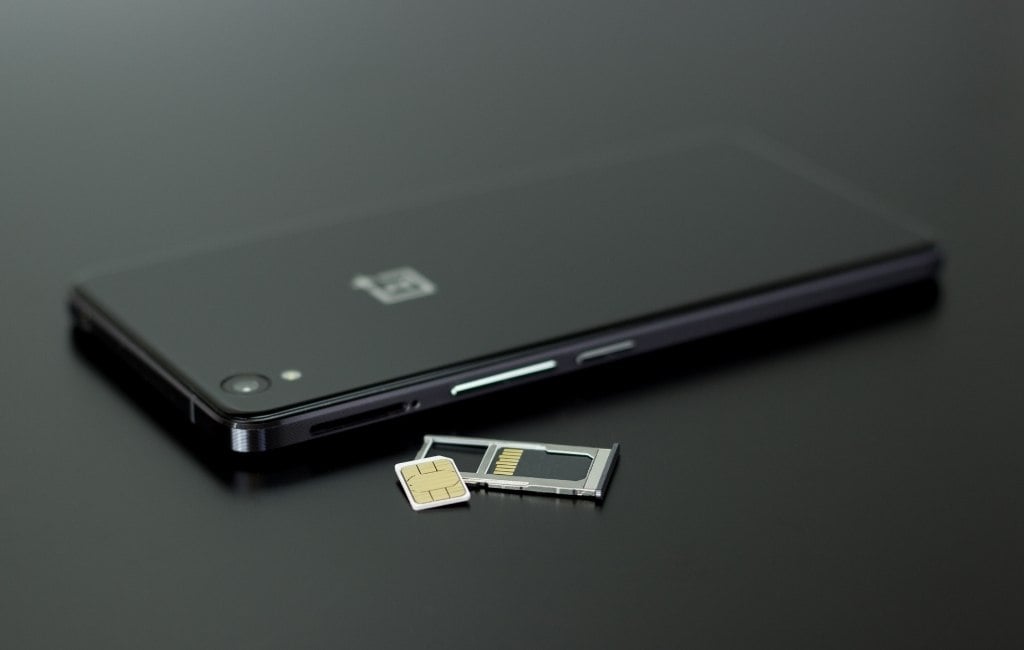
Neste artigo, vamos analisar os problemas mais comuns que impedem o funcionamento correto do seu cartão SIM. Ensinaremos todos os passos de resolução de problemas necessários para que o seu cartão SIM funcione corretamente no seu iPhone ou celular Android.
Solução de problemas básicos
Um cartão SIM é um pequeno dispositivo de plástico fornecido pela sua operadora de telefonia móvel, como a T-Mobile. Sem ele, seu celular não consegue fazer chamadas nem enviar e receber dados. Portanto, se você estiver enfrentando algum desses problemas, deve considerar o seu cartão SIM como uma possível causa. Aqui estão os primeiros passos que você pode seguir, seja você usuário de iOS ou Android:
1. Remova e reinsira o cartão SIM
O cartão SIM pode estar ligeiramente fora do lugar e não conseguir conectar-se aos conectores internos do telefone. Isso geralmente acontece depois de deixar o aparelho cair ou bater contra um objeto duro.
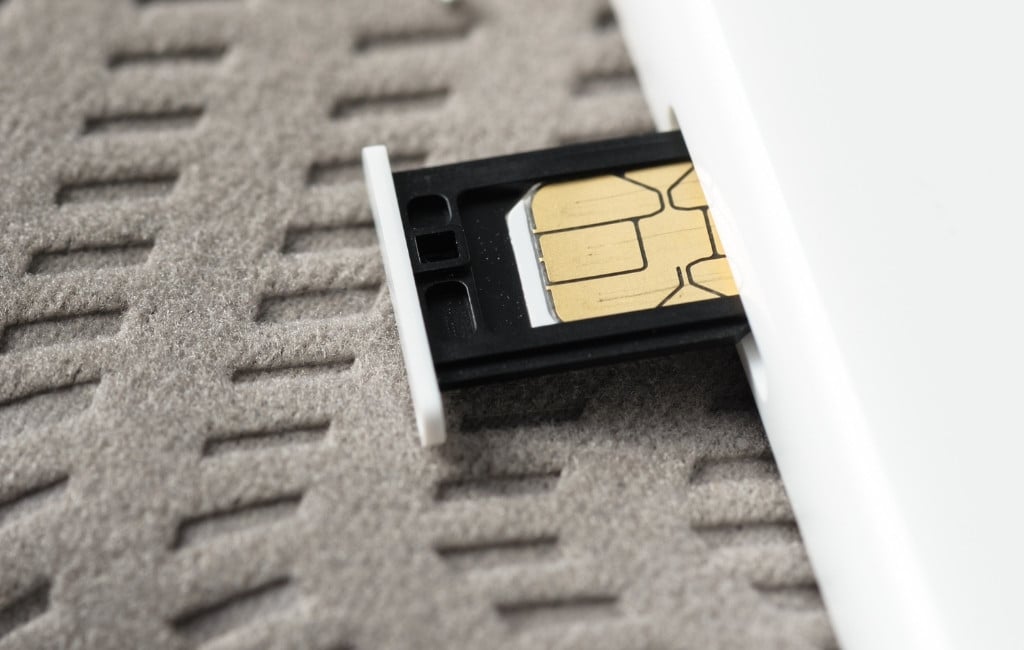
Remova o cartão SIM e insira-o novamente no slot. Dependendo do seu dispositivo, você pode precisar usar um clipe de papel para ejetá-lo.
2. Limpe o cartão SIM e a bandeja do cartão SIM.
Você também deve verificar se há poeira ou sujeira dentro do slot do cartão SIM, pois isso pode interferir na conexão. Use uma lata de ar comprimido para soprar no slot e remover quaisquer detritos. Você também pode usar um pano de microfibra limpo para limpar os contatos do cartão SIM.
Lembre-se de limpar seus dispositivos regularmente para evitar que a poeira os danifique.
3. Reinicie seu dispositivo
Se o seu celular não estiver reconhecendo o seu cartão SIM por algum motivo, reiniciá-lo pode resolver o problema. Muitos processos são executados em segundo plano tanto em iPhones quanto em dispositivos Samsung Galaxy. Com o tempo, esses processos podem começar a interferir uns com os outros ou sobrecarregar o dispositivo.
4. Atualize seu dispositivo
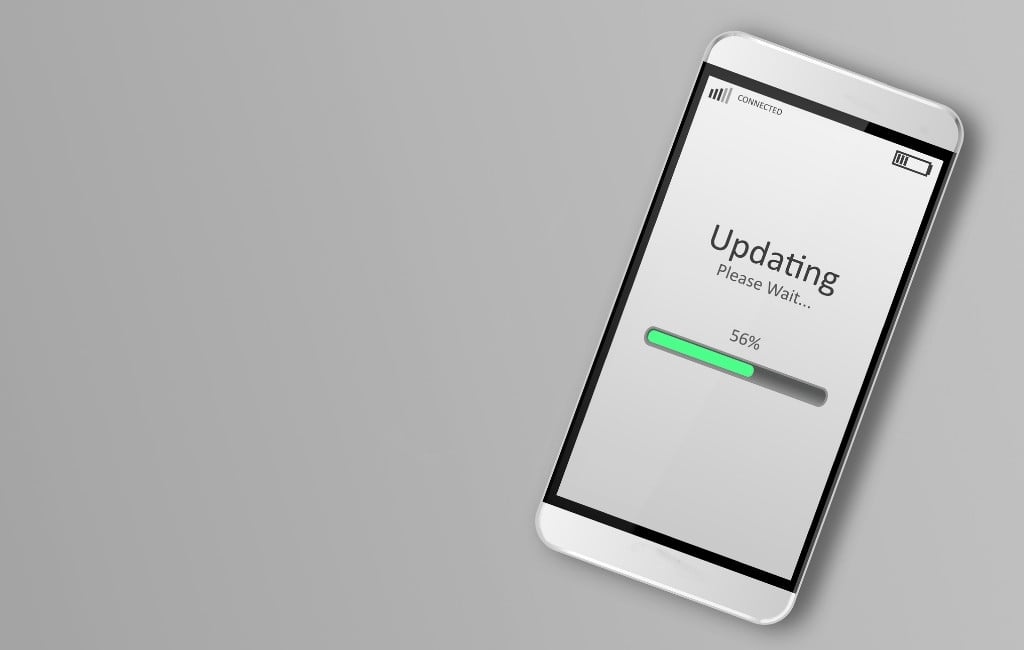
Se a sua versão do iOS ou Android estiver desatualizada, você poderá encontrar erros relacionados ao cartão SIM. Conecte seu dispositivo a uma rede Wi-Fi e verifique se há alguma atualização de sistema disponível.
Em qualquer um dos dispositivos, você deverá ver uma notificação ou janela pop-up caso haja alguma atualização importante pendente. Toque nela e siga as instruções na tela. Certifique-se de que seu telefone tenha bastante bateria, pois as atualizações do sistema podem demorar um pouco.
5. Ativar/desativar o modo avião
Algumas falhas, quase impossíveis de detectar, podem impedir que seu telefone se conecte à rede Wi-Fi da sua operadora. Ativar e desativar o modo avião pode resolver esses problemas.
No iOS:
1. Deslize o dedo de cima para baixo na tela do seu iPhone para abrir o menu e toque no ícone do Modo Avião . Isso ativará o Modo Avião.
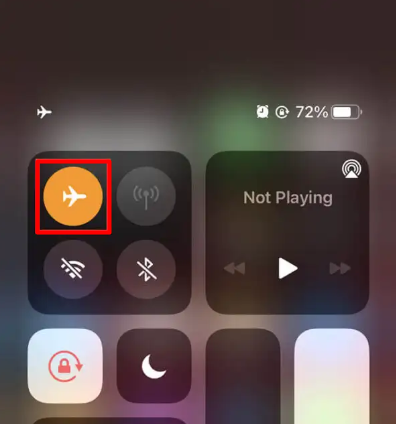
2. Aguarde alguns segundos para que o dispositivo inicialize a nova configuração e, em seguida, clique em Modo Avião novamente para desativá-lo.
No Android:
1. Deslize o dedo de cima para baixo na tela e percorra o menu até encontrar o ícone do avião. Toque em Modo Avião.
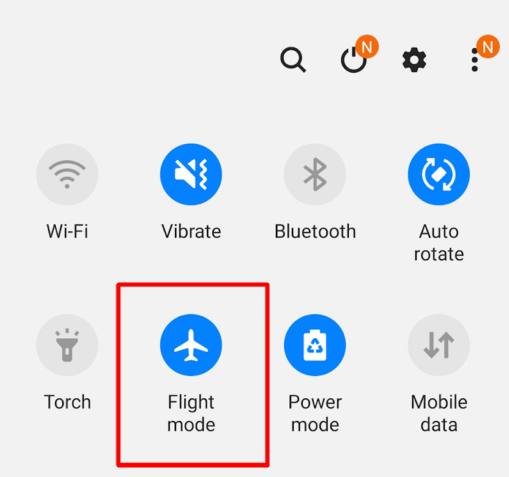
2. Aguarde alguns segundos antes de clicar novamente no botão do modo avião para desativá-lo.
6. Experimente um dispositivo diferente.
Para descartar qualquer problema com o próprio cartão SIM, tente inseri-lo em outro telefone. Se ainda não funcionar, verifique as etapas básicas de solução de problemas 7 e 8.
7. Entre em contato com o suporte técnico
Se você trocou recentemente de operadora ou aparelho, pode encontrar diversos problemas com seu chip ou celular. Nesse caso, a solução mais fácil é entrar em contato com sua operadora ou fabricante do aparelho para obter assistência técnica; caso contrário, você pode danificar seu aparelho.
8. O cartão SIM está ativo?
Isso se relaciona com o passo 7 deste guia básico de solução de problemas. Ao entrar em contato com sua operadora, pergunte se seu cartão SIM foi ativado ou registrado corretamente. Somente eles podem resolver esse problema para você.
Solução de problemas avançada
Se as etapas acima não resolverem o problema "Sem cartão SIM", é hora de tentar soluções mais avançadas.
9. Redefinir as configurações de rede
Se o seu celular iOS ou Android não estiver configurado corretamente, tente redefinir as configurações de rede. Às vezes, uma falha na rede pode impedir o funcionamento correto do seu cartão SIM, e redefinir as configurações de rede para os padrões de fábrica deve resolver o problema. Não se preocupe, essa opção de "redefinição" não corromperá seus dados nem fará alterações no sistema.
No iOS:
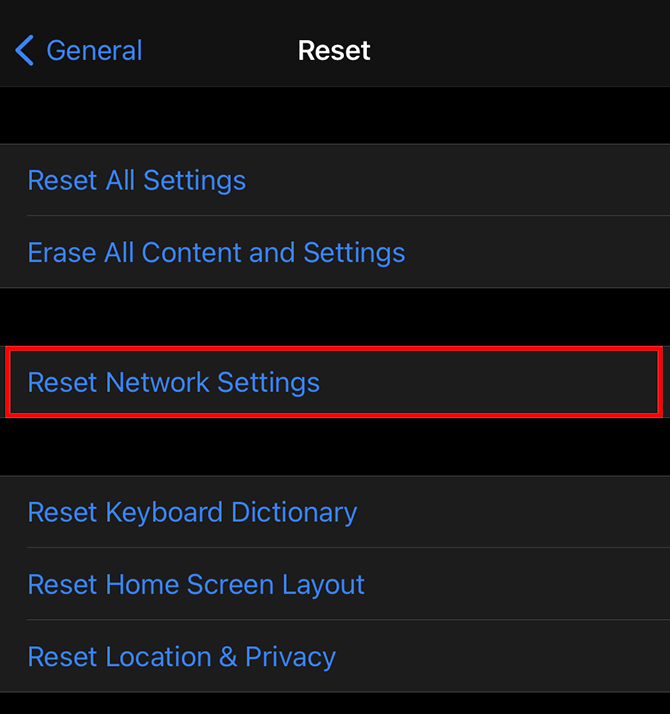
Acesse Configurações > Geral > Redefinir e selecione a opção Redefinir configurações de rede no menu.
No Android:
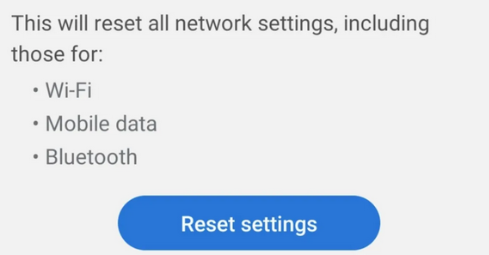
Acesse Configurações > Gerenciamento geral > Redefinir > Redefinir configurações de rede e clique no botão Redefinir configurações.
10. Atualize as configurações da sua operadora.
Se a sua operadora de celular fizer alguma alteração nas configurações, você precisará atualizar as configurações da operadora no seu telefone. Esse tipo de atualização geralmente ocorre automaticamente, mas alguns erros e processos em segundo plano podem exigir uma atualização manual.
Independentemente de você usar um dispositivo iOS ou Android, primeiro você precisa se conectar a uma rede Wi-Fi. Em seguida, siga os passos abaixo para cada dispositivo.
No iOS:
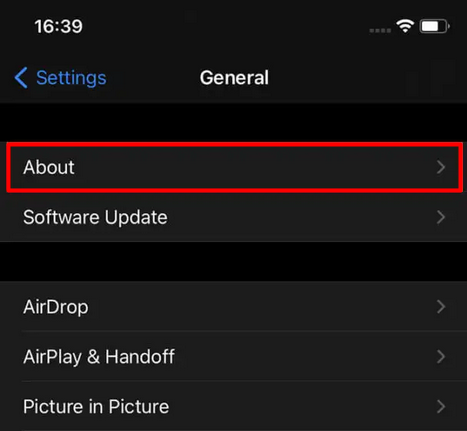
1. Acesse Ajustes > Geral > Sobre e navegue até as informações relacionadas à sua empresa de telecomunicações.
2. Aguarde e você deverá ver uma janela pop-up solicitando que você atualize as configurações da sua operadora. Clique no botão Atualizar.
No Android:
Atualizar as configurações da sua operadora pode ser complicado, mas geralmente não é necessário. Isso depende muito da marca do seu telefone e da versão do Android, mas a maioria dos telefones Android realiza as atualizações da operadora automaticamente, a menos que algo dê muito errado. Caso contrário, você terá que configurar manualmente as opções da sua operadora, e não recomendamos fazer isso. Se você ainda suspeitar que esse é o motivo pelo qual seu cartão SIM não está funcionando, tente restaurar as configurações de fábrica.
11. Reinicialização de fábrica
Se você acredita que seu cartão SIM está funcionando corretamente, ou se já o testou inserindo-o em outro dispositivo, talvez seja hora de restaurar as configurações de fábrica do seu celular. Antes de fazer isso, certifique-se de fazer um backup dos seus dados, pois tudo será apagado durante esse processo.
No iOS:
- Vamos para Configurações > Geral E clique em uma opção ReiniciarVocê será redirecionado para a mesma página de menu onde redefiniu as configurações de rede.
- toque em Apagar Todo o Conteúdo e Ajustes.
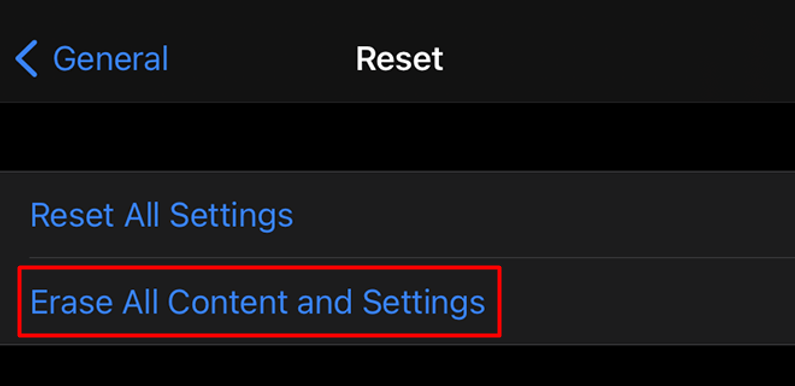
Seu dispositivo iOS solicitará que você insira sua senha e confirme que deseja apagar tudo. Toque no botão Apagar quando solicitado, e seu iPhone será reiniciado com as configurações de fábrica.
No Android:
1. Acesse Configurações > Gerenciamento geral > Redefinir e clique em Restaurar dados de fábrica.
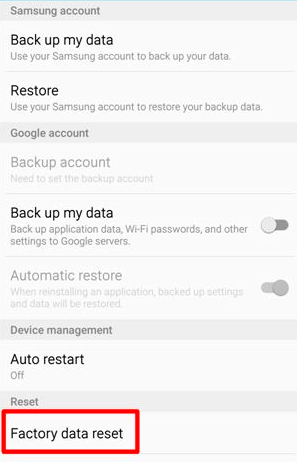
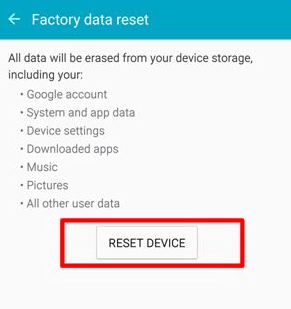
2. No painel seguinte, você precisará clicar no botão "Redefinir dispositivo" ou "Redefinir" , dependendo do modelo do seu Android.
12. Obtenha um novo cartão SIM
Se você restaurou seu celular para as configurações de fábrica e o chip ainda não funciona, você deve trocá-lo. Pode ser que não haja nada de errado com o seu aparelho, então entre em contato diretamente com sua operadora e solicite um novo chip.
Comentários estão fechados.