
O Bluetooth e o Wi-Fi desaparecem após ativar o modo de suspensão no Windows? Aqui estão as soluções!

Se você notar que suas conexões Wi-Fi e Bluetooth desaparecem depois que seu laptop Windows sai do modo de suspensão e retornam após a reinicialização, a causa provavelmente é um problema com seus drivers de hardware ou configurações de gerenciamento de energia. Felizmente, existem algumas soluções fáceis para corrigir esse problema. Atualizar os drivers de Bluetooth e Wi-Fi ou ajustar as configurações de energia no Gerenciador de dispositivos pode ser a melhor solução.

1. Desabilitar o gerenciamento de energia do estado do link nas Configurações
O Link State Power Management (LSPM) é um recurso de economia de energia que reduz o consumo quando dispositivos PCIe, como adaptadores de rede, não estão em uso. No entanto, essa configuração também pode fazer com que os dispositivos de rede desapareçam ao retornar do modo de espera, pois o Windows pode não conseguir ativá-los corretamente. Este artigo aborda como corrigir problemas de Wi-Fi e Bluetooth após sair do modo de espera.
Para corrigir isso, você pode desabilitar o LSPM com segurança nas configurações do seu plano de energia com impacto mínimo no consumo de energia. Veja como:
- Clique em Iniciar e digite painel de controlee abra-o nos resultados da pesquisa.
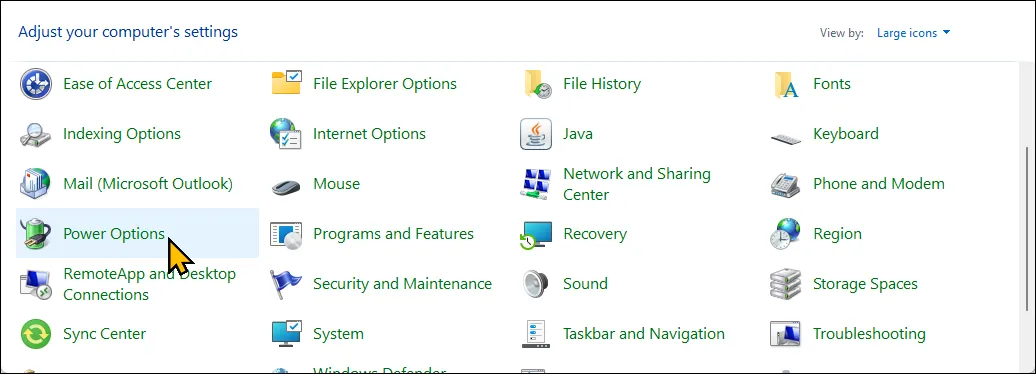
- No Painel de Controle, vá para Opções de energia E clique Alterar as configurações do plano Para seu plano ativo.
![Painel de Controle - Todos os itens no Windows 11]() Em seguida, toque Alterar configurações avançadas de energia Para abrir um diálogo Opções de energia.
Em seguida, toque Alterar configurações avançadas de energia Para abrir um diálogo Opções de energia.
 Em seguida, toque Alterar configurações avançadas de energia Para abrir um diálogo Opções de energia.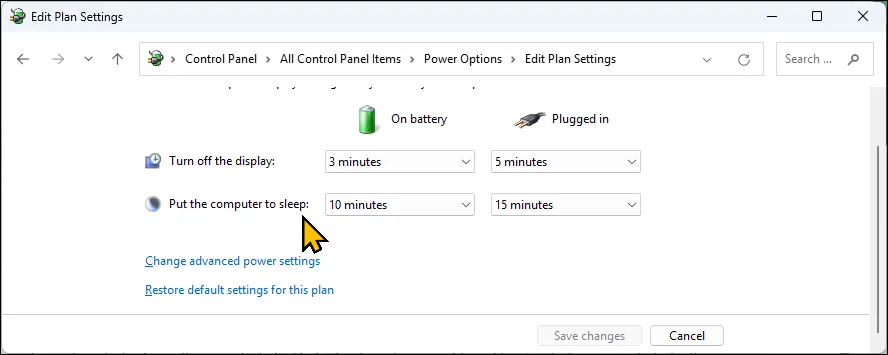
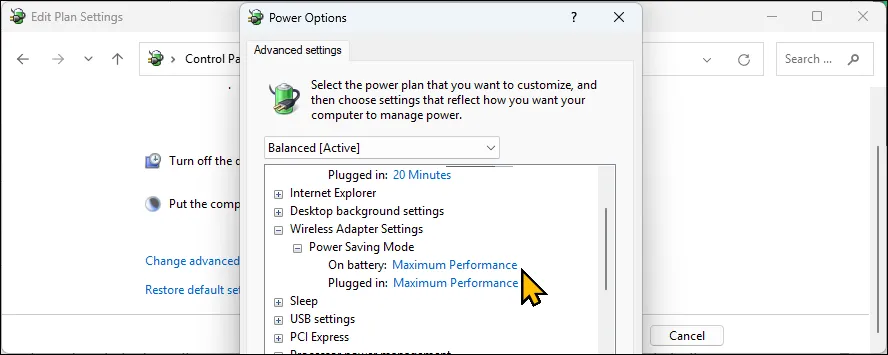
- Expandir Configurações do adaptador sem fio > Modo de economia de energia. Em seguida, atribua a cada um dos Quando a bateria está ligada و Na entrega إلى Performance máxima.
2. Remova os drivers Bluetooth e Wi-Fi mais recentes
Se o problema de Wi-Fi e Bluetooth persistir após o modo de espera, a causa pode ser uma atualização de driver com defeito. Reverter para uma versão mais antiga e estável do driver pode ajudar a resolver o problema. Para remover o driver Bluetooth, siga estas etapas:
- Clique Começar, E digite Gerenciador de dispositivos, então abra-o.
- Expandir seção Bluetooth.
- Clique com o botão direito nele dispositivo Bluetooth (Por exemplo, Intel(R) Wireless Bluetooth(R) ou Realtek Bluetooth) e selecione Dispositivo de desinstalação.
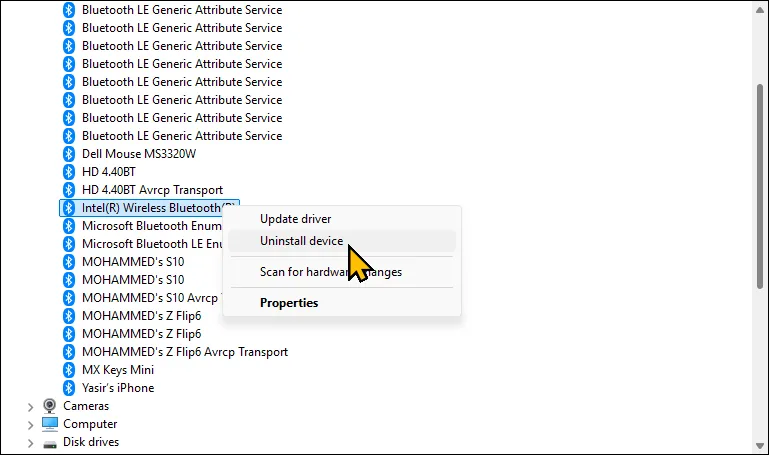
- Na caixa de diálogo de confirmação, selecione Tente remover o driver para este dispositivo, Então toque Desinstalar.
Para desinstalar o driver Wi-Fi, siga estas etapas:
-
- في Gerenciador de dispositivos, expanda uma seção adaptadores de rede.
- Clique com o botão direito nele Adaptador wi-fi E definir Dispositivo de desinstalação.
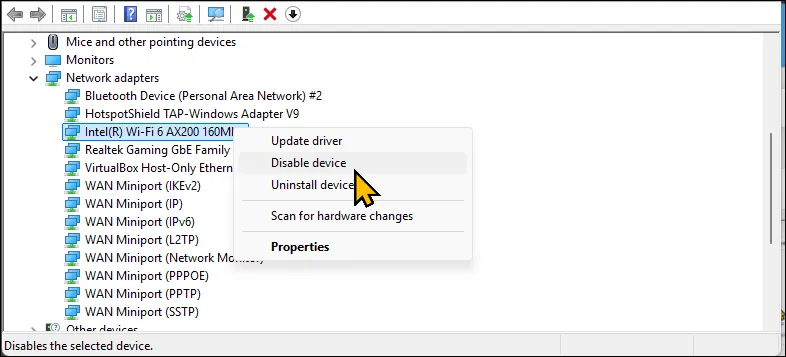
- Localizar Tente remover o driver para este dispositivo, Então toque Desinstalar. Depois de desinstalar os dois drivers, você pode reinstalar a versão mais antiga deles.
Reinstalar uma versão mais antiga dos drivers
Se os drivers mais recentes apresentarem erros ou problemas de compatibilidade com seus adaptadores de rede, instalar uma versão mais antiga do driver pode ajudar a resolver o problema. Você pode baixar drivers anteriores do site do fabricante.
Por exemplo, se o seu laptop usa adaptadores Bluetooth e Wi-Fi da Intel, acesse a Central de Downloads da Intel , selecione a categoria Sem fio e baixe uma versão anterior do driver. Em seguida, execute o instalador ou arquivo de configuração da MSI e siga as instruções na tela. É recomendável fazer um backup dos seus drivers atuais antes de prosseguir.
3. Reinicialização do sistema
Se o problema for causado por arquivos de sistema corrompidos ou ausentes, uma redefinição de fábrica pode ajudar. O Windows 10 e 11 permitem que você reinicie seu PC sem perder seus dados, mas seus aplicativos e outras configurações serão removidos. Uma redefinição do sistema é uma solução eficaz para problemas de corrupção de arquivos do sistema, e você pode pesquisar por redefinição de fábrica, restauração do sistema ou reparo do Windows para encontrar soluções semelhantes.
Agora, antes de redefinir, crie um backup do seu computador Windows. Você também pode exportar uma lista de aplicativos instalados no seu computador para um arquivo de texto usando o Gerenciador de Pacotes do Windows. Para exportar uma lista dos seus aplicativos instalados, faça o seguinte:
- Clique em Pesquisar e digite cmd, e abrir Prompt de comando.
- Em seguida, digite o seguinte comando e pressione Enter para salvar a lista em: C:apps.txt:
winget list >c:apps.txt
Para redefinir seu computador:
-
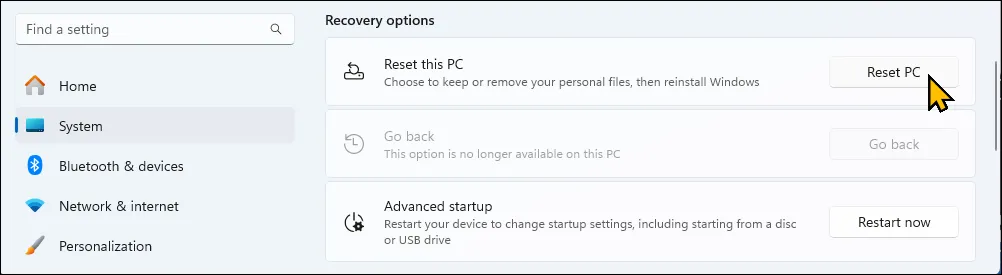
- Vamos para Configurações > Sistema > Recuperação > Redefinir este PC.
-
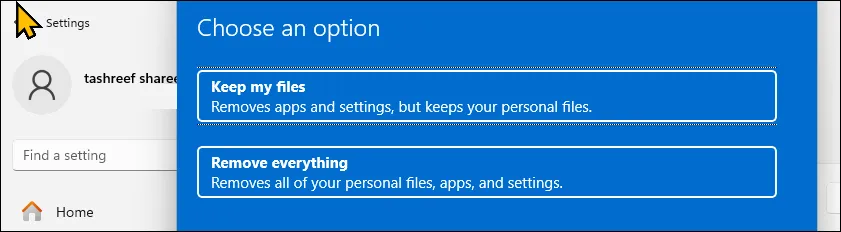
- Escolher Mantenha meus arquivos.
-
- Então escolha Download da nuvem أو Reinstalação local. É recomendável usar o download na nuvem para garantir que você obtenha a versão mais recente do Windows.
- Clique Seguinte, Então Acabamento para iniciar o processo de reinicialização.
O Windows fará o download da versão mais recente do sistema operacional da nuvem (se você usou a Instalação na Nuvem ) e reiniciará o seu computador. Após a reinicialização, instale os drivers mais recentes e verifique se o problema foi resolvido.
4. Mantenha seu computador ligado
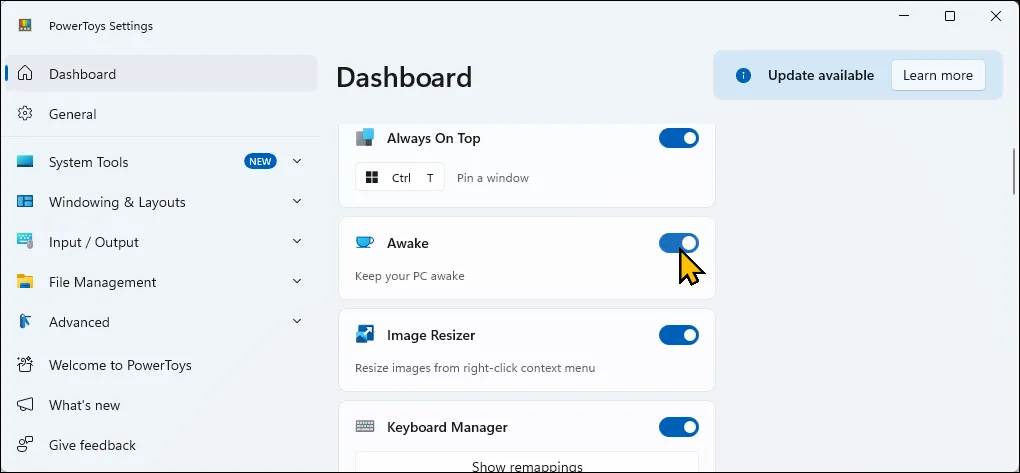
Como solução rápida, você pode impedir que seu computador entre no modo de suspensão para evitar a perda de conectividade Wi-Fi e Bluetooth. Você pode usar o recurso Awake no PowerToys para manter seu computador sempre ligado e, ao mesmo tempo, colocá-lo em repouso manualmente quando necessário. Esta solução é recomendada em situações específicas, onde a operação contínua pode afetar o desempenho do dispositivo e o consumo de energia.
Comece baixando o PowerToys da Microsoft Store. Inicie o aplicativo e expanda Ferramentas Avançadas > Ativo > Habilitar ativo . Em seguida, em Comportamento , defina o Modo como Manter ativo indefinidamente.
5. Verifique se há problemas de hardware
Identificar problemas de hardware pode ser difícil, especialmente se seus dispositivos Wi-Fi e Bluetooth funcionarem após uma reinicialização. Antes de levar seu laptop a uma assistência técnica, tente estas etapas para identificar problemas de hardware. Esses problemas podem incluir a impossibilidade de se conectar à rede, desconexões frequentes ou o Bluetooth não funcionar corretamente.
Uma maneira fácil de verificar problemas relacionados ao hardware é testar o Wi-Fi e o Bluetooth em um sistema operacional diferente. É por isso que sempre mantenho um Linux Live USB à mão, pois posso usar a opção Ubuntu Tryout para testar o sistema operacional sem instalá-lo primeiro. Usar um sistema operacional diferente, como o Ubuntu, fornece um ambiente isolado para testar o desempenho do hardware.
Para fazer isso, crie um USB inicializável com a distribuição Ubuntu Linux, inicialize no Ubuntu Live e use a opção Experimentar Ubuntu. Verifique se o Wi-Fi e o Bluetooth estão funcionando no modo Direto. Se funcionarem, o problema não está no seu hardware, mas no software. Pode ser necessário atualizar seus drivers ou reinstalar seu sistema operacional.
teste de oscilação
O teste de oscilação ajuda a determinar se um problema no dispositivo é causado por uma conexão solta. Para testar, coloque seu laptop no modo de espera e pressione suavemente a tampa inferior, especialmente perto do adaptador Wi-Fi. Por fim, ligue seu laptop e verifique se o Wi-Fi está conectado. Se for o caso, pode haver uma conexão interna solta, o que é fácil de consertar se você se sentir confortável abrindo seu laptop.
Se o problema persistir apesar dessas correções, entre em contato com o fabricante do seu computador para obter suporte. Se o seu dispositivo ainda estiver na garantia, você poderá ter direito a reparo ou substituição.
Comentários estão fechados.