
Como corrigir o problema do BitLocker que não para no Windows 11: 8 maneiras de desativá-lo com segurança.
Não consegue desativar o BitLocker no Windows 11? Não encontra a opção? Descubra 8 maneiras seguras e eficazes de desativá-lo e recuperar o controle do seu dispositivo. Soluções garantidas!

As coisas mais importantes que você precisa saber
- A ausência da opção de desativação do BitLocker no Windows 11 pode ser devido ao uso da edição Home, que depende da criptografia do dispositivo, ou devido à Política de Grupo, à falta de privilégios de administrador ou a problemas com arquivos do sistema.
- O BitLocker pode ser desativado através das configurações de criptografia do dispositivo no Windows 11 Home, ou no Painel de Controle nas versões Pro, ou ainda utilizando o Prompt de Comando e comandos específicos do PowerShell.
- Antes de tentar desativar o BitLocker, você deve sempre fazer backup de seus dados importantes e anotar sua chave de recuperação do BitLocker, garantindo que o processo de descriptografia não seja interrompido.
Você pode estar procurando uma opção para desativar o BitLocker, mas, em alguns casos, essa opção pode não estar visível.
Isso pode ser devido a alterações nas configurações do sistema ou limitações do Windows. Não se preocupe! Você pode desativar o BitLocker sem problemas. Este artigo apresenta 8 maneiras de desativar o BitLocker no Windows 11 e recuperar o controle. Veja como!
Não existe opção para desativar o BitLocker no Windows 11? Veja o que isso significa.
Se você estiver com problemas para encontrar a opção de desativar o BitLocker no Windows 11, veja o que isso pode significar.
Um usuário do Microsoft Learn compartilhou o seguinte:
"Eu esperava poder executar meus sistemas operacionais de inicialização dupla, Ubuntu e Windows 11 Home, mas depois que o BitLocker se recusou a instalar, fiquei sem saída, pois não parecia haver uma função de 'desligamento' ou uma maneira de gerenciar o BitLocker."
Você está enfrentando o mesmo problema? Existem alguns motivos possíveis. Alguns dispositivos com Windows 11 podem não conseguir desativar o BitLocker porque o Painel de Controle não exibe a Criptografia de Unidade BitLocker ou porque essa configuração de política está bloqueada.
A vantagem? Você ainda tem várias maneiras legítimas de desativar e gerenciar o BitLocker. Este guia apresenta oito delas para resolver o problema.
Por que não existe opção para desativar o BitLocker no Windows 11?
O fato de não ver a opção “Desativar BitLocker” não significa que sua unidade esteja descriptografada.
Aqui estão alguns motivos comuns:
- O Windows 11 Home não possui a interface completa do BitLocker encontrada nas versões Pro.
- A criptografia de dispositivo foi ativada em vez do BitLocker completo.
- Você pode não estar conectado como administrador. Como o BitLocker requer privilégios de administrador, usuários comuns geralmente não veem as opções do BitLocker nas configurações do Windows.
- As políticas de grupo ou as políticas de gestão da empresa podem ter assumido o controle das configurações do BitLocker; isso geralmente acontece com dispositivos usados em ambientes corporativos ou escolares.
- A Criptografia de Unidade BitLocker pode não estar funcionando normalmente; por isso, as configurações estão ausentes ou o comportamento é estranho.
- Em alguns casos, arquivos corrompidos ou danificados do Windows podem ser a principal causa de problemas com o BitLocker, incluindo a impossibilidade de visualizar as opções de criptografia.
- Alterações feitas nas configurações de TPM, BIOS ou segurança de hardware do seu dispositivo podem alterar a forma como o Windows lida com as opções do BitLocker e as exibe.
Antes de desativar o BitLocker: verifique alguns pontos importantes.
Antes de desativar a criptografia usando o BitLocker, é melhor tomar algumas providências para garantir que nenhum dado seja perdido e para evitar que o processo de descriptografia seja interrompido.
- Faça um backup dos seus dados essenciais antes de alterar as configurações de criptografia do seu disco.
- Anote sua chave de recuperação do BitLocker caso precise dela durante a verificação do Windows.
- Certifique-se de que sua conta de administrador esteja ativa.
- Evite ativar o modo de economia de energia no seu laptop ou em qualquer outro dispositivo e mantenha-o conectado a uma tomada, principalmente durante a descriptografia de dados.
- Nunca reinicie, desligue ou deixe o processo de descriptografia em andamento, pois isso pode interromper o processo de descriptografia do Windows para sua unidade.
- Desative o BitLocker apenas no seu próprio dispositivo ou em qualquer outro sistema que você tenha permissões oficiais para gerenciar sem causar problemas para outras pessoas.
Nota: É recomendável fazer backup de todos os seus dados importantes e salvar a chave de recuperação antes de desativar o BitLocker; é um processo rápido e fácil.
Desative o BitLocker com um clique usando o EaseUS Partition Master.
Deseja ativar/desativar o BitLocker no Windows 11 ? O EaseUS Partition Master oferece uma solução mais simples para gerenciar a criptografia de unidade BitLocker. Este software inclui uma ferramenta dedicada chamada Gerenciamento do BitLocker, que pode ser a solução perfeita para bloquear ou desativar o BitLocker sem precisar inserir comandos complexos.
Para desativar o BitLocker usando o EaseUS Partition Master:
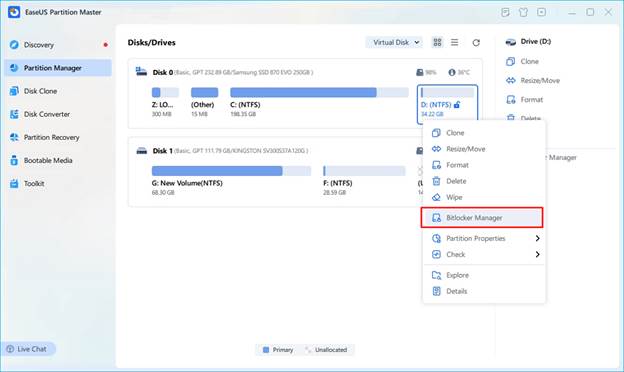
Passo 1. Abra o EaseUS Partition Master e clique com o botão direito do mouse na unidade criptografada pelo BitLocker.
Passo 2. Selecione Gerenciador do BitLocker para abrir a janela de gerenciamento do BitLocker.
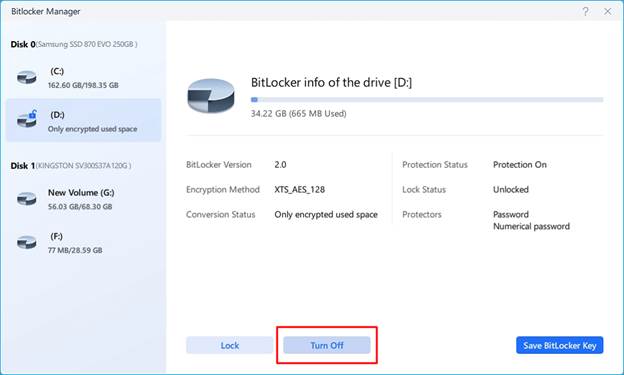
Passo 3. Clique em Desativar para a unidade selecionada, confirme a ação e aguarde até que o processo de descriptografia seja concluído.
Se a unidade protegida pelo BitLocker estiver bloqueada, certifique-se de ter a senha do BitLocker (ou a chave de recuperação) para desbloqueá-la.
Outras soluções para o problema da opção de desativação do BitLocker não estar disponível no Windows 11
Solução 1. Desative a criptografia de dispositivo nas configurações do Windows.
Se você estiver usando o Windows 11 Home, provavelmente não encontrará o BitLocker explicitamente ativado, pois a Microsoft agora integrou esse recurso com o nome de "Criptografia de dispositivo". Você pode desativá-lo facilmente nas configurações.
Passo 1. Abra as Configurações e acesse Privacidade e segurança.
Passo 2. Selecione Criptografia do dispositivo e, em seguida, mude a chave para o modo Desligado.
Solução 2. Desative o BitLocker no Painel de Controle.
Você pode encontrar o gerenciamento clássico do BitLocker através do Painel de Controle se estiver usando as edições Windows 11 Pro, Enterprise ou Education.
Passo 1. Acesse Painel de Controle > seção Sistema e Segurança.
Passo 2. Localize o recurso Criptografia de unidade BitLocker, selecione a unidade bloqueada e clique em Desativar BitLocker.
Passo 3. Pressione para iniciar o processo de descriptografia, e o sistema descriptografará a unidade até que esteja concluída.
Solução 3. Desative o BitLocker através do Prompt de Comando
Se você não encontrar a opção “Desativar BitLocker” nas configurações do Windows ou do Painel de Controle , você deverá desativá-lo usando o Prompt de Comando.
Passo 1. Execute o Prompt de Comando como administrador.
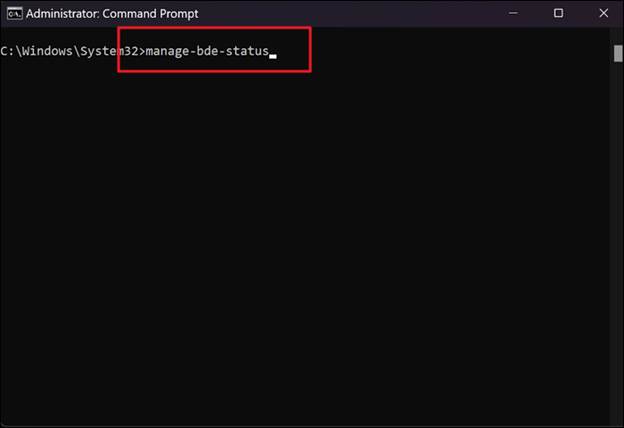
Passo 2. Execute o comando manage-bde -off C: e pressione Enter.
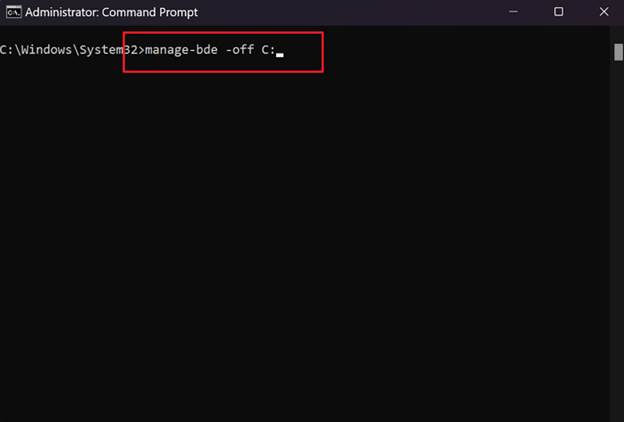
Passo 3. Você pode acompanhar o progresso digitando o comando manage-bde status no prompt de comando.
Solução 4: Desativar o BitLocker via PowerShell
Se preferir usar o Prompt de Comando ou o PowerShell, você pode desativar facilmente o BitLocker usando comandos nativos simples do Windows.
Passo 1: Abra o PowerShell ou o Terminal do Windows com privilégios de administrador e execute o seguinte comando:
Get-BitLockerVolume
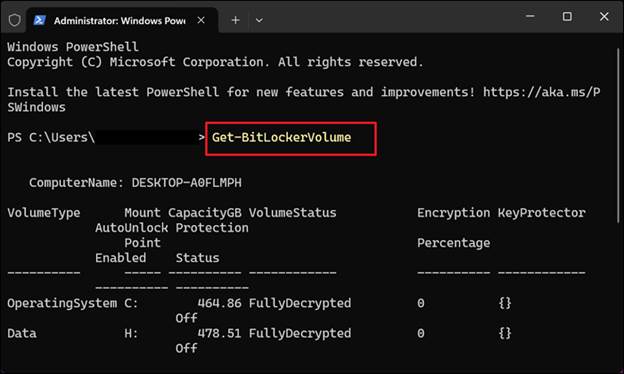
Este comando exibe todas as unidades criptografadas pelo BitLocker.
Passo 2: Para desativar o BitLocker na sua unidade, execute o seguinte comando:
Disable-BitLocker -MountPoint “C:”
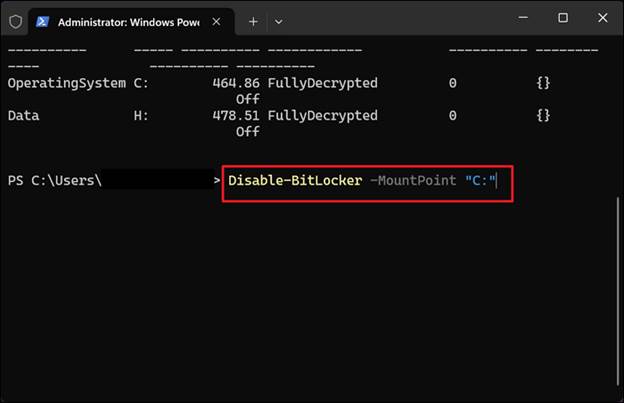
Substitua C: pela letra da unidade correta, se necessário.
Passo 3: Aguarde até que o Windows descriptografe a unidade. Você pode executar o comando Get-BitLockerVolume novamente para monitorar o processo de descriptografia.
Solução 5: Verifique as políticas do BitLocker no Editor de Política de Grupo Local.
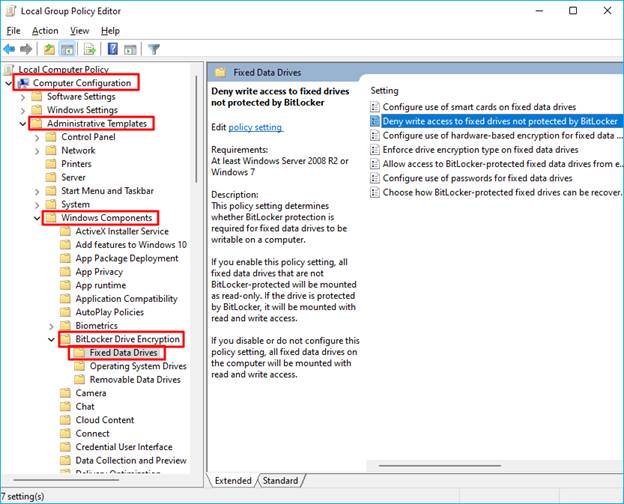
Se você estiver usando as edições Windows 11 Pro, Enterprise ou Education, o BitLocker pode ter sido desativado por meio da Política de Grupo no seu computador. Alguém também pode ter modificado as políticas localmente para ocultar as opções do BitLocker.
Passo 1: Use o atalho de teclado Win + R. Digite gpedit.msc.
Passo 2: No painel esquerdo, acesse “ Configuração do Computador > Modelos Administrativos > Criptografia de Unidade BitLocker” . Em seguida, verifique as configurações.
Solução 6: Verifique o serviço de criptografia de unidade BitLocker.
As opções de gerenciamento do BitLocker podem ficar indisponíveis se o Serviço de Criptografia de Unidade BitLocker não estiver em execução. Embora este procedimento não possa descriptografar sua unidade, ele pode restaurar as ferramentas do BitLocker para permitir o gerenciamento da criptografia normalmente.
Passo 1: Pressione Win + R , digite services.msc e pressione Enter . Localize o serviço de Criptografia de Unidade BitLocker na lista.
Passo 2: Certifique-se de que o serviço esteja em execução e que o tipo de inicialização esteja configurado corretamente. Se estiver parado, inicie o serviço.
Passo 3: Clique para reiniciar o computador e verifique se a opção “Desativar o BitLocker” reapareceu.
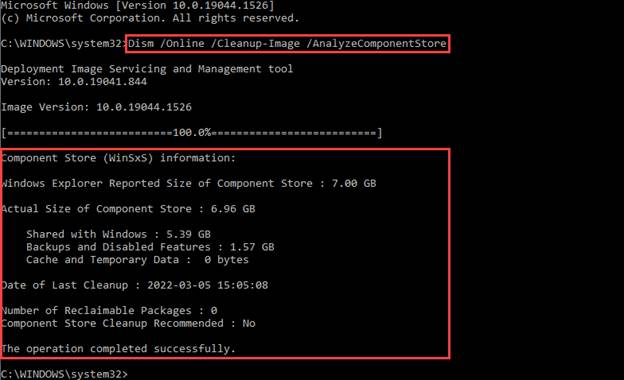
Solução 7: Reparar arquivos do sistema e restaurar a opção BitLocker
Se as configurações do BitLocker desaparecerem misteriosamente, isso pode ser devido a uma atualização do Windows ou a arquivos de sistema corrompidos . Reinstalar ou reparar o Windows pode restaurar essas configurações.
Passo 1. Abra o Prompt de Comando como administrador e execute o seguinte comando:
sfc / scannow
Passo 2. Após a conclusão da verificação, execute o seguinte comando:
“DISM /Online /Limpeza de Imagem /Restaurar Saúde”
Passo 3. Reinicie o computador e verifique se a opção Desativar BitLocker reapareceu nas Configurações.
E se você ainda não conseguir interromper o BitLocker?
Se nenhuma das soluções acima funcionar, não se preocupe. A opção ausente provavelmente se deve a recursos de segurança do Windows ou políticas de gerenciamento de dispositivos e pode não estar relacionada ao próprio BitLocker.
- Se você tiver o Windows 11 Home instalado, verifique se a Criptografia de Dispositivo está ativada.
- Se o seu dispositivo Windows for usado por uma empresa ou escola, converse com o administrador de TI, pois as políticas de segurança da organização podem impedir o acesso às configurações do BitLocker.
- Se uma unidade estiver bloqueada, prepare sua chave de recuperação do BitLocker antes de tomar qualquer outra providência.
- Para evitar ficar preso na tela de recuperação do BitLocker para sempre, pense bem antes de escolher a opção de reinstalação do Windows.
- Para uma experiência de gerenciamento do BitLocker mais conveniente e flexível, o EaseUS Partition Master oferece uma maneira intuitiva de bloquear, desbloquear, ativar e desativar o BitLocker, com a opção de fazer isso sem usar as ferramentas de gerenciamento integradas do Windows.
Conclusão
O desaparecimento da opção “Desativar BitLocker” não significa necessariamente que a criptografia não possa ser interrompida. Dependendo da sua versão do Windows ou mesmo das configurações do sistema, você pode achar útil um dos oito métodos mencionados acima para recuperar o acesso aos controles do BitLocker. Se você procura uma maneira mais intuitiva e visual de gerenciar suas unidades criptografadas, o EaseUS Partition Master é uma excelente alternativa.
Em qualquer caso, lembre-se sempre de fazer backup de seus arquivos importantes e de guardar ou proteger sua chave de recuperação do BitLocker com antecedência.
Perguntas frequentes: Não há opção para desativar o BitLocker no Windows 11.
1. Por que não consigo desativar o BitLocker no Windows 11?
A opção “Desativar BitLocker” pode não estar disponível se você estiver usando a edição Home, em dispositivos que tenham um recurso semelhante de Criptografia de Dispositivo ativado, em um computador corporativo que não tenha sido configurado por um administrador de políticas local ou se os arquivos de serviço estiverem com problemas de funcionalidade do console.
2. Se a opção Desativar BitLocker não estiver disponível, como posso desativá-lo?
Você pode optar por usar a Criptografia de Dispositivo, utilizar o Painel de Controle, usar o Prompt de Comando e o PowerShell ou reparar quaisquer componentes do sistema.
Nem sempre. Se você conseguir iniciar sessão no Windows normalmente, na maioria das vezes não precisará de uma chave de recuperação. No entanto, ela se torna necessária se o seu disco rígido estiver bloqueado ou se o Windows exigir verificação de identidade.
Comentários estão fechados.