
Como corrigir o problema do aplicativo Phone Link que não funciona no Windows
O Phone Link está apresentando problemas no Windows? Não se preocupe! Confira nosso guia completo para solucionar todos os problemas do aplicativo e restaurar a conexão do seu celular com o computador. Encontre as soluções agora mesmo!

As coisas mais importantes que você precisa saber
- Certifique-se de que seu dispositivo seja compatível (Android 10+, iOS 16+, específico para Windows) e use uma conta pessoal da Microsoft e um perfil principal do Android para evitar problemas iniciais de emparelhamento.
- Atualize o aplicativo Phone Link no Windows e o Link to Windows no Android e conceda as permissões necessárias para cada recurso (como mensagens, fotos e notificações) para garantir a sincronização correta.
- Desative a otimização de bateria para o aplicativo Link to Windows no Android e desative o modo de economia de bateria ou o modo Não perturbe no Windows para evitar quedas inesperadas de conexão.
O aplicativo Phone Link pode aparecer offline , ficar travado em “Conectando” ou abrir com seções vazias como “Mensagens ” , “Fotos ” ou “Notificações ”, mesmo que seu telefone esteja ao lado do computador. O pareamento pode até estar ativo, mas parte da conexão não está mais fornecendo os dados necessários para o Windows.
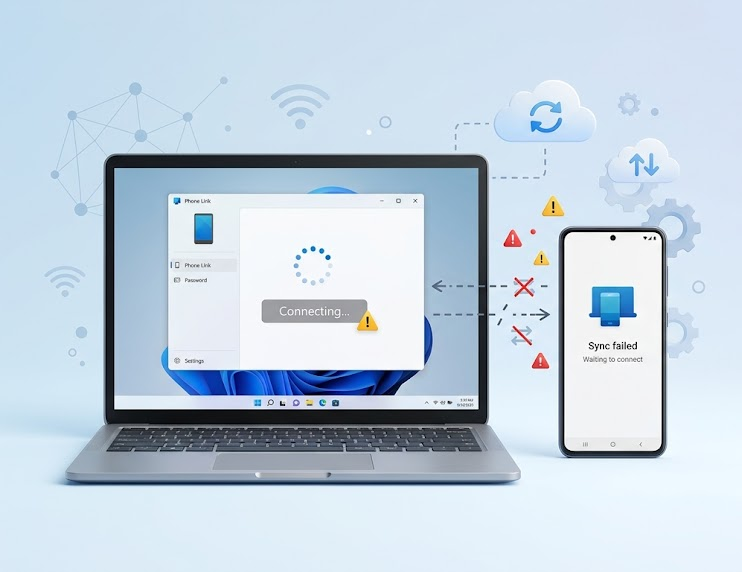
O Phone Link pode continuar mostrando o telefone como conectado, mesmo que chamadas, mensagens ou notificações apresentem comportamento inesperado.
Se as chamadas estiverem tocando, mas as notificações não chegarem, é provável que o telefone esteja emparelhado, mas sem permissão de acesso às notificações. Se o aplicativo funcionar normalmente e parar de funcionar depois que o telefone for bloqueado por um tempo, é provável que o serviço de telefonia esteja temporariamente suspenso.
Isso é diferente de uma falha típica de aplicativo; o aplicativo pode permanecer aberto enquanto uma determinada conta, permissão, conexão Bluetooth ou serviço em segundo plano para de fornecer dados.
O telefone Android depende da mesma conta Microsoft, acesso à rede, permissões, notificações e atividades em segundo plano.
O iPhone depende mais do Bluetooth Low Energy e das permissões de compartilhamento em seu registro de Bluetooth. O Windows, por sua vez, retém os dados do aplicativo Phone Link e as entradas armazenadas no dispositivo móvel.
Avalie os sintomas antes de alterar as configurações.
A falta de notificações não é o mesmo problema que um telefone que não emparelha, e um aplicativo do Windows vazio não é o mesmo problema que o Android colocar o Link para Windows em modo de suspensão.
| O que o Phone Link mostra | O que verificar primeiro |
|---|---|
| O emparelhamento nunca é concluído ou o telefone exibido está incorreto. | Verifique o dispositivo compatível, a conta pessoal da Microsoft e os requisitos de configuração. |
| O telefone está conectado, mas mensagens, fotos, contatos ou notificações estão faltando. | Atualize o Phone Link e restaure a permissão específica para esse recurso. |
| O Phone Link funciona, mas para de funcionar depois que o telefone é bloqueado ou fica ocioso. | Remova as configurações de otimização de bateria e economia de energia do Android ou bloqueie as notificações no Windows. |
| O telefone está duplicado, não está permanentemente conectado à internet ou trava ao tentar se reconectar. | Remova o telefone antigo do Phone Link, dos Dispositivos Windows Mobile, do Bluetooth e do aplicativo no telefone. |
| O Phone Link abre em branco, trava ou não consegue carregar as configurações do dispositivo. | Primeiro, repare o aplicativo do Windows e, em seguida, redefina-o somente se o reparo falhar. |
1. Confirme o dispositivo, a conta e o tipo de conexão.
O emparelhamento geralmente falha quando o dispositivo não é compatível, a conta está incorreta ou o telefone usa um perfil com o qual o Phone Link não funciona. O Phone Link tem regras diferentes para dispositivos Android e iPhone, e nem todas as contas ou perfis de telefone são compatíveis da mesma forma.
Os requisitos do Microsoft Phone Link indicam que o Android precisa do Windows 10 com a Atualização de outubro de 2022 ou posterior, ou do Windows 11, além do Android 10 ou posterior. Para o iPhone, a Microsoft lista os requisitos do Windows 10 com a Atualização de maio de 2019 ou posterior, ou do Windows 11, Bluetooth Low Energy e iOS 16 ou posterior.
Considere esta etapa como uma confirmação, não como uma reinicialização. Ela é especialmente útil quando o emparelhamento não é concluído ou o telefone exibido está incorreto.
Você não deve confiar nesta seção como uma solução completa para corrigir uma configuração que já atende aos requisitos básicos, mas que carece de apenas um recurso. Nesses casos, as permissões listadas abaixo tornam-se ainda mais importantes.
- Para para telefones AndroidCertifique-se de que o telefone e o computador estejam próximos um do outro, ligados, conectados à internet e, de preferência, na mesma rede Wi-Fi confiável.
- Para para telefones iPhoneMantenha o celular próximo ao computador, ative o Bluetooth em ambos os dispositivos e verifique se o seu computador é compatível. Bluetooth Low Energy.
![A tela de requisitos do Microsoft Phone Link compara os requisitos de configuração para dispositivos Android e iPhone no Windows.]()
O Phone Link usa regras de conexão diferentes para dispositivos Android e iPhone, portanto, uma verificação inicial importante é garantir que sua configuração esteja em conformidade com os requisitos atuais da Microsoft. - Abra um aplicativo Link do telefone على Windows Certifique-se de que ele esteja usando uma conta. Microsoft Pessoal. Indica Microsoft Contas corporativas ou escolares não são compatíveis com a configuração. Link do telefone isto.
- على Android, abra um aplicativo Link para Windows Certifique-se de que a conta Microsoft A conta mostrada em Link do telefoneSe o telefone usar um perfil Android Em segundo lugar, volte ao perfil principal porque Microsoft Ela diz que perfis Android Não há suporte para múltiplos usuários.
![O aplicativo Phone Link no Windows e o aplicativo Link to Windows no Android verificam se a mesma conta da Microsoft está sendo usada em ambos os dispositivos.]()
A incompatibilidade de contas pode fazer com que o Phone Link pareça estar parcialmente conectado, mesmo que o problema real seja que o computador e o telefone não estão vinculados ao mesmo ID da Microsoft. - في Conexão telefônica > Configurações > RecursosCertifique-se de que o recurso que você pretende usar esteja ativado.
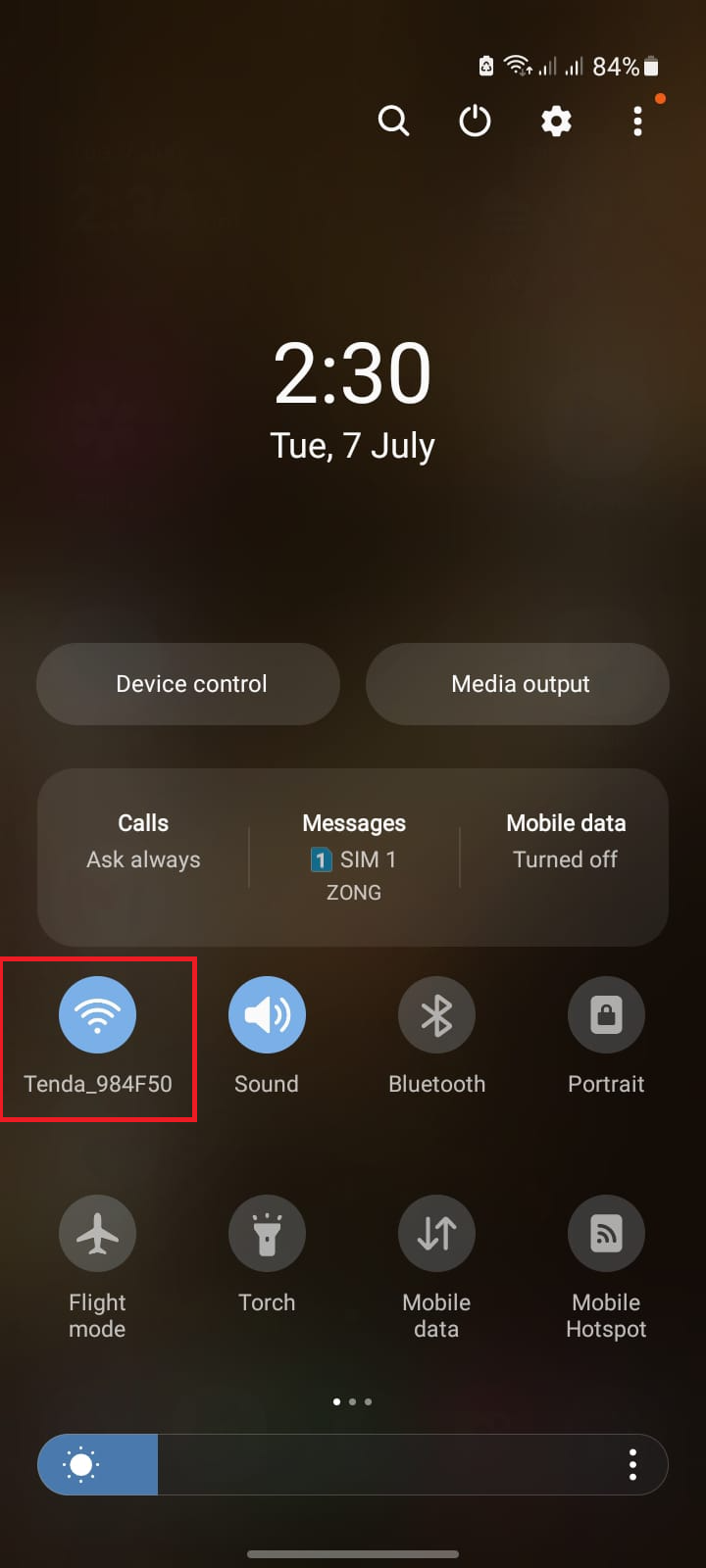
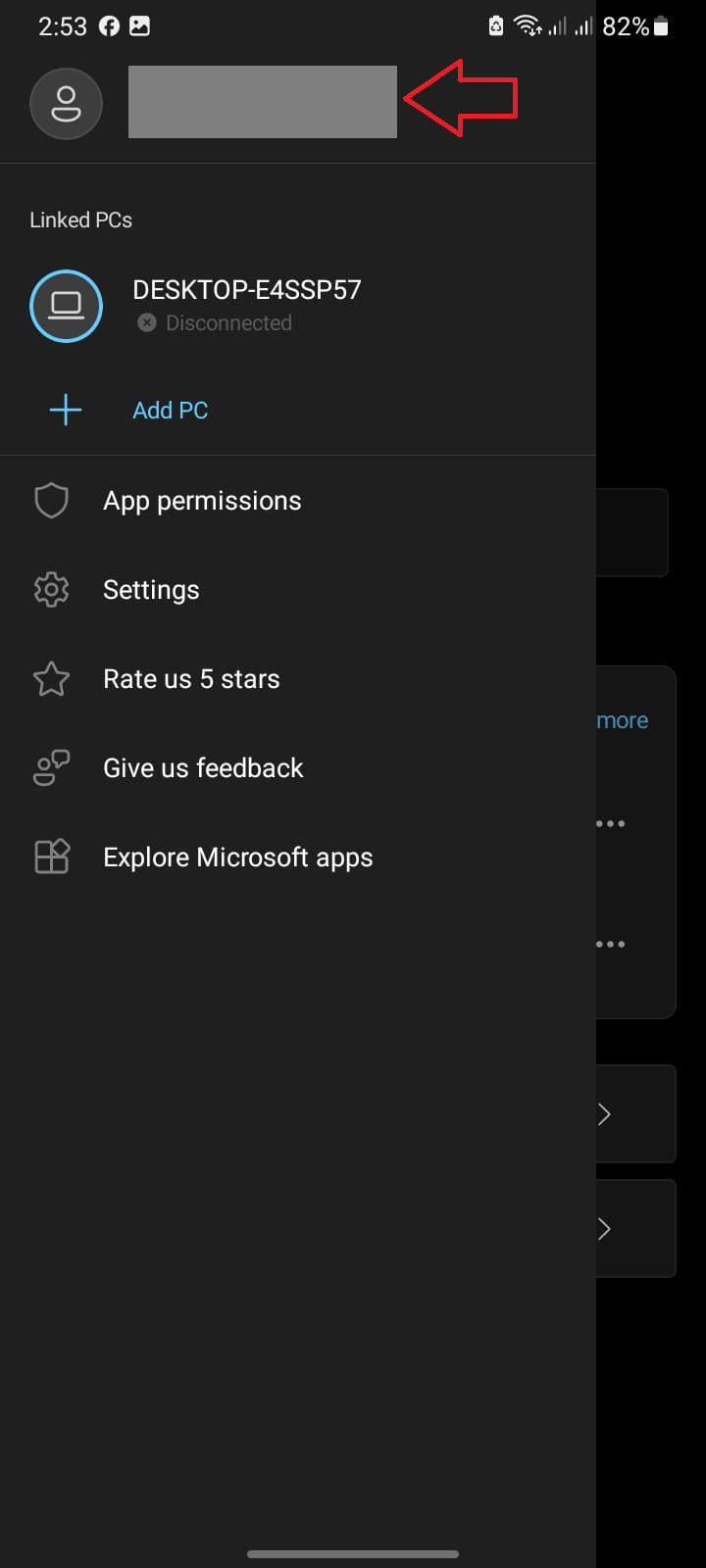
Se algum requisito ou conta não corresponder, corrija-os primeiro e depois emparelhe novamente. Se a configuração for compatível e o Phone Link ainda não tiver algum conteúdo, siga para o próximo método abaixo para obter as atualizações e permissões.
Se a opção do iPhone estiver indisponível porque o Windows não consegue usar o Bluetooth corretamente, corrija o adaptador primeiro. A Appuals tem um guia separado sobre o desaparecimento do Bluetooth do Windows para esse problema específico do PC.
2. Atualize o Phone Link e restaure as permissões de recursos.
A sincronização de recursos falha quando o Phone Link está conectado, mas a permissão para esse recurso está ausente ou desatualizada. Mensagens, fotos, contatos e notificações não usam a mesma permissão, portanto, a ausência de uma única opção pode fazer com que apenas parte do aplicativo apareça desativada.
O guia de solução de problemas do Microsoft Phone Link começa abordando problemas de sincronização de conteúdo, com a verificação de atualizações para o aplicativo Phone Link no PC e o aplicativo Link to Windows no Android. O guia de configuração também explica que os usuários de iPhone devem habilitar as permissões de compartilhamento Bluetooth para Mensagens, Notificações, Contatos e Histórico de Chamadas.
As atualizações não precisam ser revertidas após a verificação. Em relação às alterações de permissão, conceda apenas o acesso necessário para o recurso que você realmente usa no aplicativo Phone Link. Essa etapa de concessão de permissão não é necessária se o aplicativo abrir em branco ou travar antes de carregar os recursos.
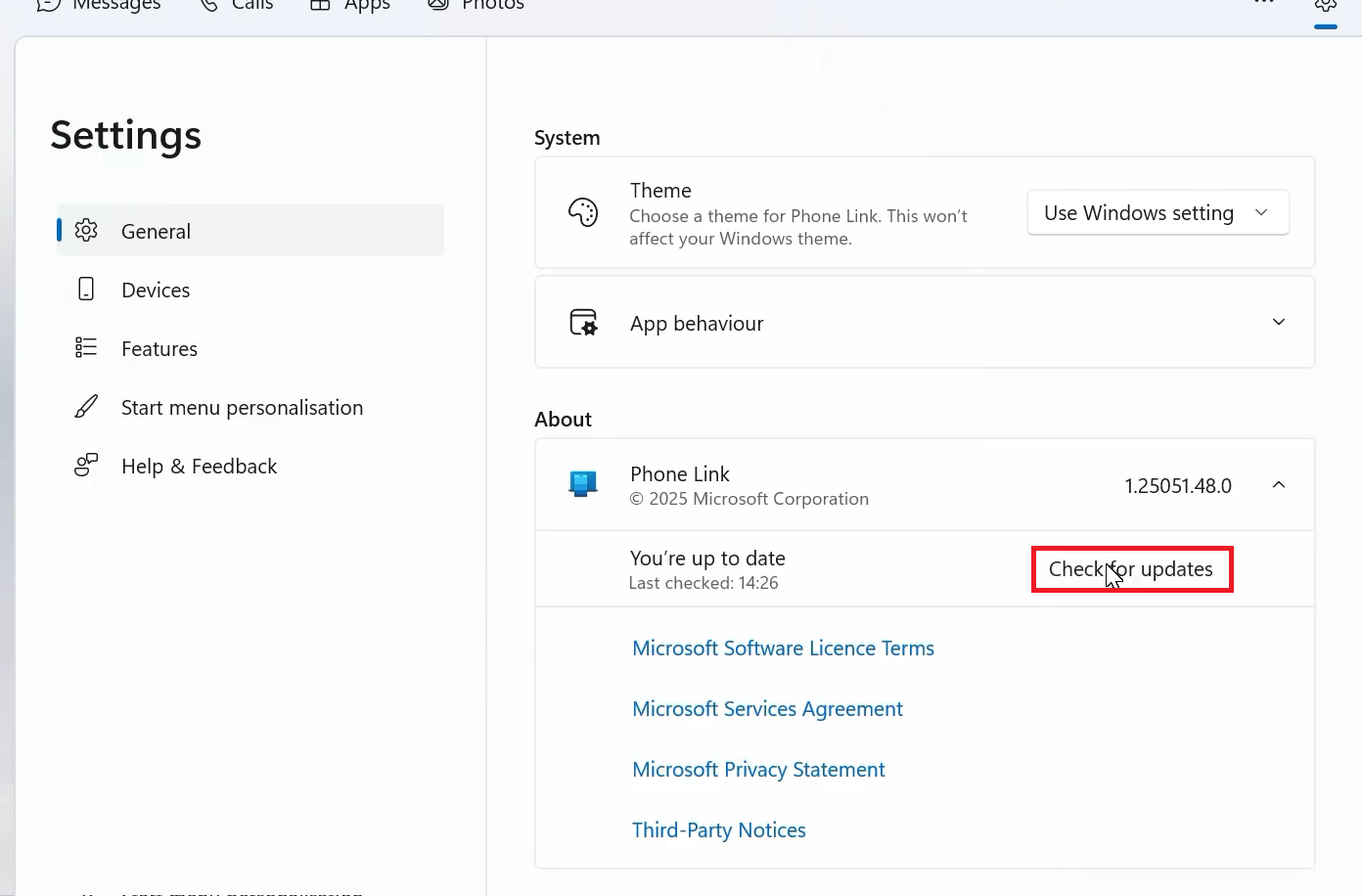
- No Windows, abra Link do telefone > Configurações > Sobre, Então selecione Verificar atualizaçõesInstale todas as atualizações disponíveis.
![O aplicativo Phone Link no Windows exibe a seção Sobre e Atualizações ao verificar se há atualizações disponíveis.]()
A versão antiga para desktop pode desativar uma funcionalidade, mesmo que o restante do aplicativo funcione normalmente. - No Android, abra Acesse Windows > Configurações > Verificar atualizaçõesEm dispositivos Samsung ou Surface Duo Caso o aplicativo Link to Windows já venha instalado, atualize-o na página Link to Windows do seu telefone ou na loja disponibilizada pela Microsoft.
- No Android, acesse Configurações > Aplicativos > Vincular ao Windows > Permissões Conceda as permissões necessárias para o recurso desativado, como por exemplo: Contactos، Telemóvel، SMS، Fotosأأو Notificações.
- Se apenas as notificações do Android estiverem faltando, verifique as configurações do seu Android. Acesso às notificações, então desligue Link para WindowsReinicie e selecione Permitir Quando solicitado, o guia de notificações da Microsoft afirma que essa permissão pode ser redefinida independentemente de mensagens e fotos.
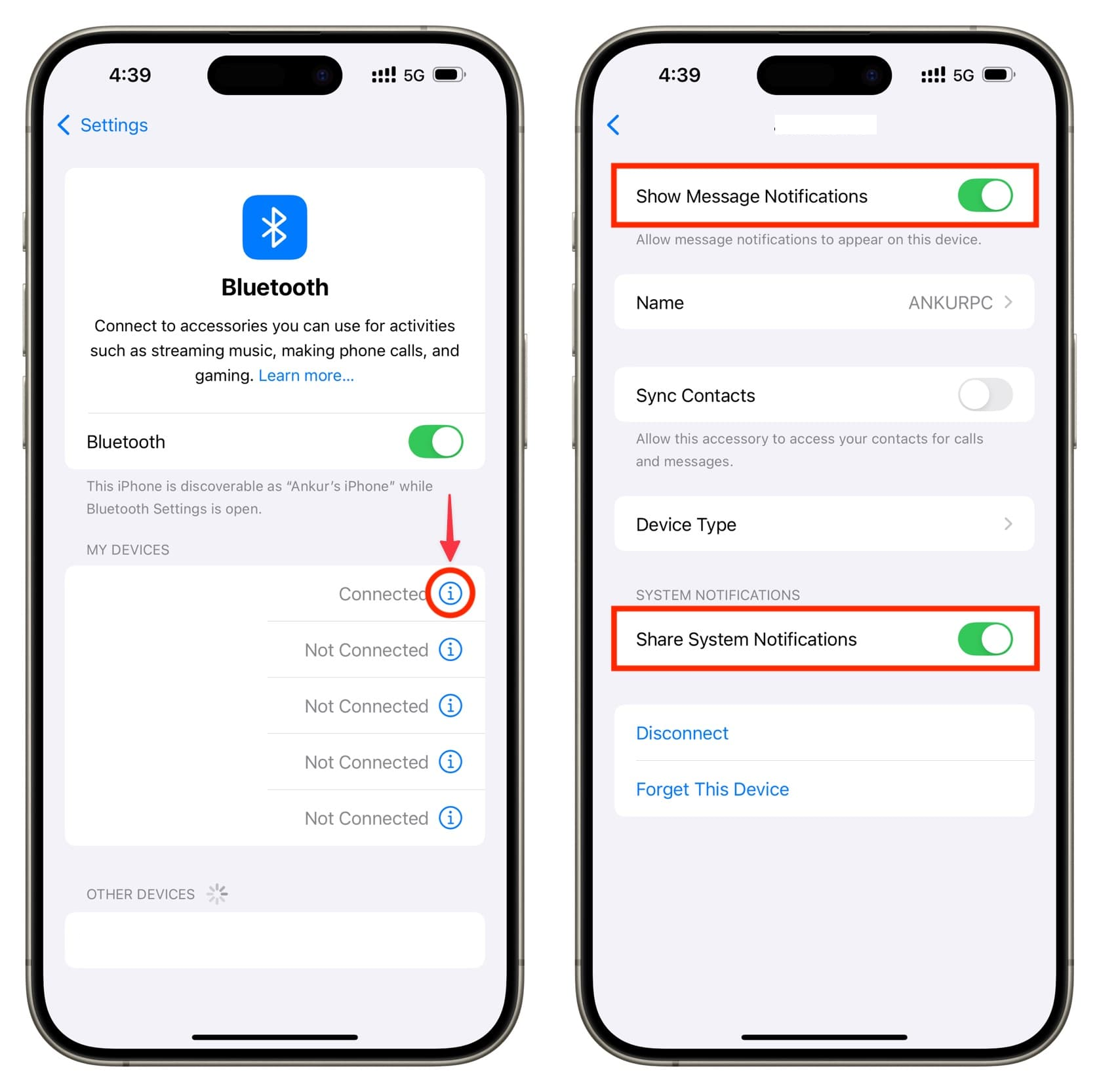
- No seu iPhone, abra Configurações> BluetoothEm seguida, clique no ícone de informações ao lado do computador e ative-o. Compartilhar notificações do sistema وMostrar notificações وSincronizar contatos Onde quer que apareça.
![As configurações de Bluetooth do iPhone exibem as permissões de notificação e os contatos usados pelo Phone Link.]()
على IphoneAs conexões emparelhadas podem parecer desativadas se as permissões de Bluetooth que exibem notificações de mensagens ou contatos não estiverem concedidas corretamente. - Consulte o Conexão telefônica > Configurações > RecursosEm seguida, desative o recurso afetado e ative-o novamente, depois envie uma nova mensagem ou notificação para testar o novo conteúdo.
Se a funcionalidade ausente voltar a funcionar, então o problema não era o emparelhamento. Se continuar a parar de funcionar após um período de inatividade, siga para o próximo método abaixo para configurações em segundo plano.
Se ícones de uso único ou notificações confidenciais estiverem ocultos no Android 15 ou versões posteriores, verifique diretamente no seu telefone.
O guia de solução de problemas de notificações do Phone Link da Microsoft afirma que o Android pode bloquear conteúdo de notificações confidenciais do aplicativo Phone Link.
Se o aplicativo Phone Link ou Link to Windows não atualizar devido a uma falha na própria loja, o Guia de Reparo da Microsoft Store da Appuals é a melhor solução antes de redefinir o Phone Link.
3. Impedir que o Android e o Windows coloquem a conexão em modo de suspensão.
Uma conexão que funciona por alguns minutos e depois cai exige a verificação das configurações de energia, e não apenas um novo código QR. O Android pode pausar o aplicativo Link to Windows em execução em segundo plano, e o Windows pode bloquear notificações quando o modo de economia de bateria ou o modo Não perturbe estiver ativado.
A Microsoft alerta especificamente que a otimização da duração da bateria do Android pode interromper a funcionalidade do Phone Link e que o modo de economia de bateria ou o modo Assistente de foco podem impedir que as notificações cheguem ao computador.
Altere essas configurações apenas para fins de teste. Se o desempenho não melhorar, reverta quaisquer configurações de economia de energia que você não queira manter.
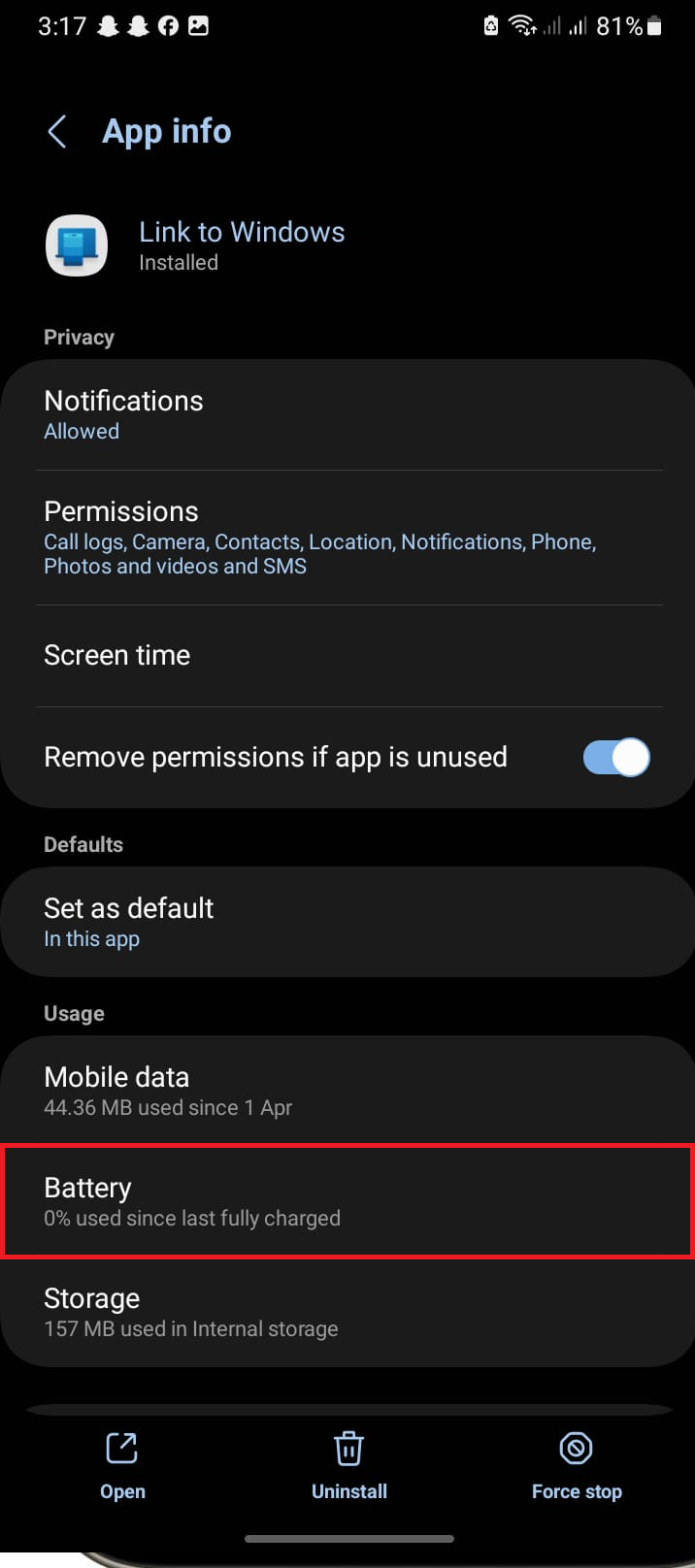
- No Android, abra Configurações > Aplicativos > Vincular ao Windows > Bateria e configurá-lo para sem restrições أو Não otimize Ou a opção mais próxima que seu telefone oferece.
![Configurações de bateria do Android para desativar a otimização de bateria para o aplicativo Link to Windows.]()
Se o Android continuar a otimizar o aplicativo em segundo plano, o computador poderá parecer desconectar-se aleatoriamente, mesmo que o emparelhamento ainda esteja ativo. - Certifique-se de permitir as notificações do Android para o aplicativo. Link para Windows, então desligue Não perturbe Temporariamente, durante os testes.
- No Windows, desative Economizador de bateriaSe o link do telefone for exibido Permissões de aplicativos em segundo plano Nas configurações do aplicativo, permita que ele seja executado em segundo plano.
- Se as notificações são a única coisa que está faltando, desative-as. Não perturbe No Windows. Em versões mais antigas do Windows, verifique Assistência de foco Ao invés disso.
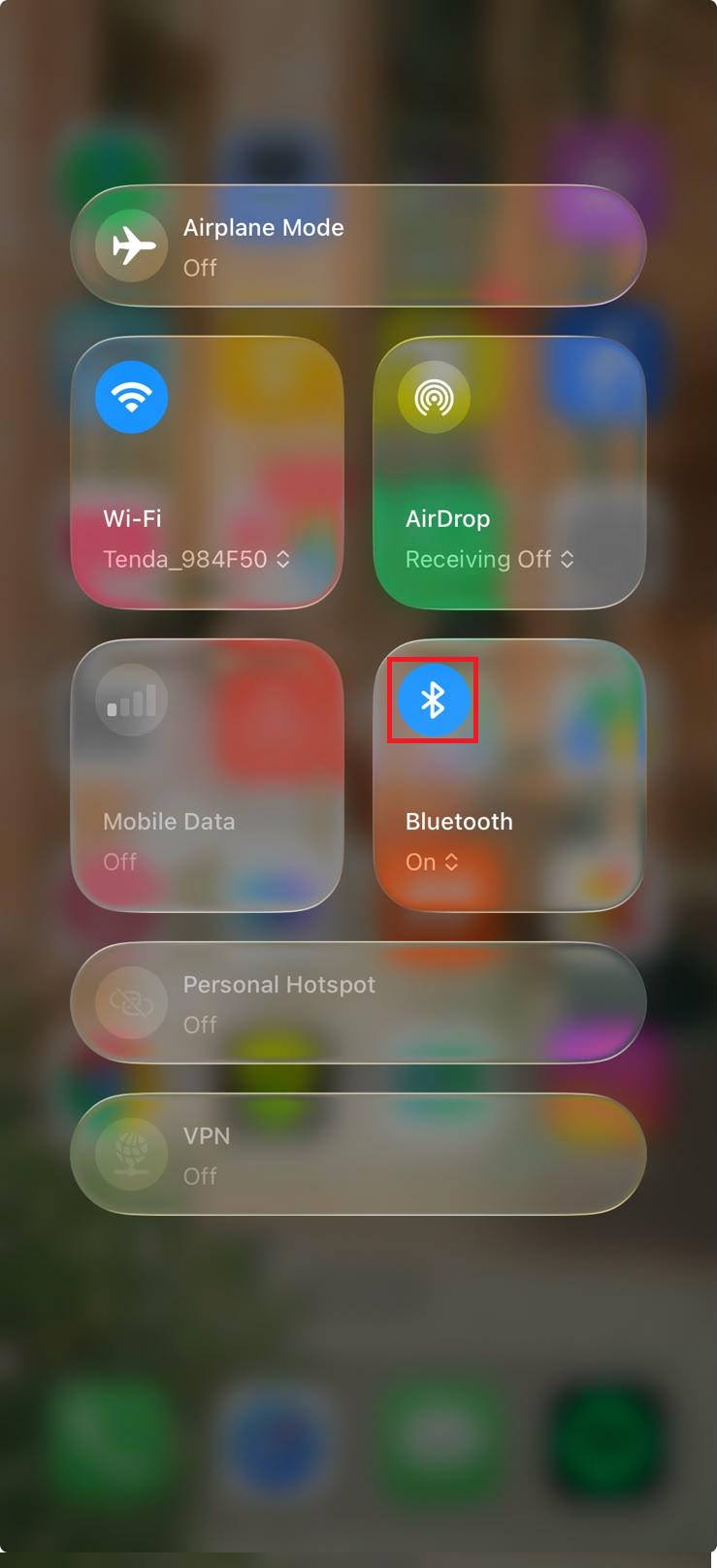
- Para usuários de iPhone, mantenha o Bluetooth ativado e o telefone dentro do alcance. O Phone Link para iPhone pode perder o acesso a mensagens e notificações se a conexão Bluetooth cair.
![Verifique nas configurações do Windows se o Phone Link pode ser executado em segundo plano e se o modo de economia de bateria não bloqueia as notificações.]()
Uma conexão que cai repetidamente após alguns minutos geralmente indica um problema em segundo plano ou de política de energia, e não uma falha de emparelhamento. - Desligue o telefone por alguns minutos e, em seguida, envie uma nova mensagem ou notificação. Não julgue o resultado com base em conteúdo que já estava desatualizado antes de você alterar as configurações de energia.
Se o aplicativo Phone Link permanecer conectado enquanto o telefone estiver ocioso, significa que a conexão estava sendo interrompida em segundo plano. Se continuar mostrando " Desconectado " ou solicitar que você reconecte, será necessário reconstruir os registros salvos do seu dispositivo.
4. Apague os registros telefônicos antigos e emparelhe novamente.
O aplicativo Phone Link pode manter mais de um registro para o mesmo telefone. Remover o dispositivo apenas pelo aplicativo do Windows pode não remover a conta associada ao telefone, o emparelhamento Bluetooth ou o registro de dispositivos móveis . Isso explica por que o mesmo telefone desconectado reaparece após uma tentativa normal de reconexão.
O Guia de Remoção de Dispositivos da Microsoft divide o processo de limpeza em partes, incluindo Phone Link, Configurações do Windows, Link para o Windows e Bluetooth.
Uma reconexão limpa é fundamental quando o telefone é duplicado, fica offline ou travado na tela de reconexão do código QR.
Este processo remove a conexão atual do aplicativo Phone Link e exige um novo emparelhamento. Este processo não exclui mensagens, fotos ou contatos do próprio telefone. Não use esta limpeza para corrigir um único problema de permissão ausente que já foi resolvido nas etapas anteriores.
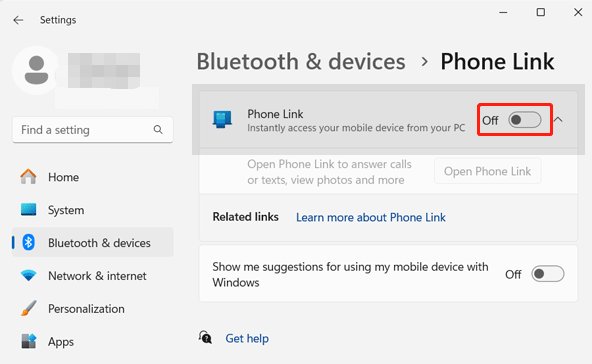
- Tente primeiro uma reinicialização simples: Abra Configurações > Bluetooth e dispositivos, então pesquise por Link do telefoneDesligue, ligue novamente e abra o aplicativo.
![As configurações de Bluetooth e de dispositivos no Windows permitem ativar e desativar o Phone Link, o que facilita uma reinicialização simples.]()
A Microsoft trata o Phone Link como um componente integrado do Windows, portanto, as opções Reparar e Redefinir são o caminho certo para a recuperação quando o próprio aplicativo para de abrir. - Reinicie o Windows, abra o Phone Link e emparelhe novamente o seu telefone caso o emparelhamento tenha sido removido. Reiniciar Configuração anterior.
- Se o aplicativo ainda abrir em branco ou não conseguir emparelhar, abra Link do telefone > Configurações > Feedback e comunidade Se possível, ou utilize Hub de FeedbackIndique se a falha ocorre antes do emparelhamento, após o emparelhamento ou em apenas uma das funcionalidades.
Se a opção Reparar ou Redefinir restaurar a janela do aplicativo, reconstrua a conexão do telefone a partir de uma configuração limpa.
Se o problema persistir mesmo após a reinstalação e o emparelhamento corretos do aplicativo, o problema provavelmente está relacionado a este adaptador Bluetooth, à sua conta Microsoft ou ao seu perfil do Windows. Envie um feedback de diagnóstico à Microsoft, especificando o ponto exato em que o Phone Link está apresentando falhas.
Comentários estão fechados.