
Como posso resolver o problema do Intel Graphics Command Center não abrir?
Está com dificuldades para abrir o Intel Graphics Command Center? Descubra soluções eficazes e passos simples para resolver o problema agora mesmo e retomar o controle dos seus gráficos.

As coisas mais importantes que você precisa saber
- Verifique se o seu dispositivo é compatível com o Intel Graphics Command Center (processador Intel Core de 6ª geração ou posterior, Windows 10/11, driver de gráficos 25.20.100.6618 ou superior), pois sistemas mais antigos podem exigir o painel de controle de gráficos ou sistemas mais recentes podem exigir o aplicativo Intel Graphics Software.
- Se o aplicativo não abrir, comece reparando o Intel Graphics Command Center nas configurações de aplicativos do Windows e, se isso não funcionar, redefina-o antes de considerar reinstalá-lo pela Microsoft Store.
- Se todas as soluções de aplicativos falharem, atualize o Windows e reinstale o driver de gráficos Intel do zero, de preferência os drivers fornecidos pelo fabricante do seu dispositivo.
O Centro de Comando Gráfico da Intel pode aparecer na pesquisa do Windows, exibir uma tela de carregamento rápida ou ficar completamente inativo ao tentar abri-lo. Isso não significa necessariamente que o driver da sua placa gráfica Intel esteja com defeito.

Este aplicativo é uma interface da Microsoft Store que funciona sobre o driver da placa gráfica Intel.
O aplicativo pode não funcionar devido a um pacote corrompido da Loja, ou porque o componente da barra de tarefas/inicialização está dessincronizado após uma atualização, ou porque o computador está procurando o aplicativo gráfico Intel errado para o seu hardware.
Este último ponto é importante. Plataformas gráficas Intel mais antigas ainda podem depender do Painel de Controle de Gráficos Intel , enquanto muitos sistemas Intel Core e Intel Arc de 12ª geração mais recentes agora recebem o Software de Gráficos Intel com os drivers mais recentes.
| O que está acontecendo | O que você verifica primeiro? |
|---|---|
| O aplicativo está ausente, não pode ser instalado ou indica ser incompatível. | Verifique se este computador deve ser usado. Centro de Comando Gráficoأأو Painel de Controle Gráficoأأو Software de gráficos Intel. |
| O antigo atalho do botão direito do mouse ou o atalho da barra de tarefas não o abrem mais. | Reinicie o Windows e abra o aplicativo a partir da pasta. ComeçarNão é uma abreviação antiga. |
| O aplicativo abre em uma tela em branco/de carregamento ou fecha imediatamente. | usar reparação No Windows, então Reiniciar Se o reparo não resolver o problema. |
| A instalação da Microsoft Store nunca é concluída. | Corrija o caminho Aplicativo da loja Antes de reinstalar os drivers. |
| O aplicativo apresentou falha após uma atualização do driver gráfico ou atualização do Windows. | Atualize o Windows e o driver de gráficos Intel; utilize uma instalação limpa do driver somente após as tentativas de reparo do aplicativo falharem. |
1. Verifique qual aplicativo gráfico da Intel seu computador deve usar.
Para identificar o problema, é essencial verificar primeiro se você tem o aplicativo gráfico Intel correto instalado no seu computador. A página de instalação do Intel Graphics Command Center descreve claramente os requisitos mínimos.
O computador requer um processador Intel Core de sexta geração ou posterior , sistemas operacionais Windows 10 ou Windows 11 compatíveis, driver de gráficos Intel versão 25.20.100.6618 ou superior e conexão com a internet.
A Intel também observa que plataformas mais antigas e não suportadas devem usar o Painel de Controle de Gráficos Intel instalado com o driver.
Em dispositivos compatíveis mais recentes, as Perguntas Frequentes do Software Gráfico Intel explicam que as atualizações de recursos e estabilidade agora são fornecidas por meio do Software Gráfico Intel . Este aplicativo inclui os drivers mais recentes para sistemas Intel Core e Intel Arc de 12ª geração.
- Abrir Configurações> Sistema> Sobre E anote a geração do seu processador Intel.
- Abrir Gerenciador de Dispositivos > Adaptadores de vídeo Certifique-se de que o dispositivo gráfico Intel esteja listado.
- Se o seu computador (PC) for anterior à 6ª geração de processadores Intel Core, não tente forçar o seu uso. Centro de comando de gráficos IntelComo alternativa, utilize o painel de controle gráfico da Intel que acompanha o driver legado compatível.
- Se for Software de gráficos Intel Se já estiver instalado em um sistema Intel Arc ou mais recente, abra este aplicativo primeiro. O Command Center pode não ser mais o aplicativo de controle principal para este pacote de drivers.
- Se o seu computador (PC) atender aos requisitos do Command Center e o aplicativo do Windows ainda se recusar a abrir, prossiga com as correções do aplicativo.
![As informações do sistema Windows e os detalhes do driver gráfico Intel são verificados antes de reparar o Intel Graphics Command Center.]()
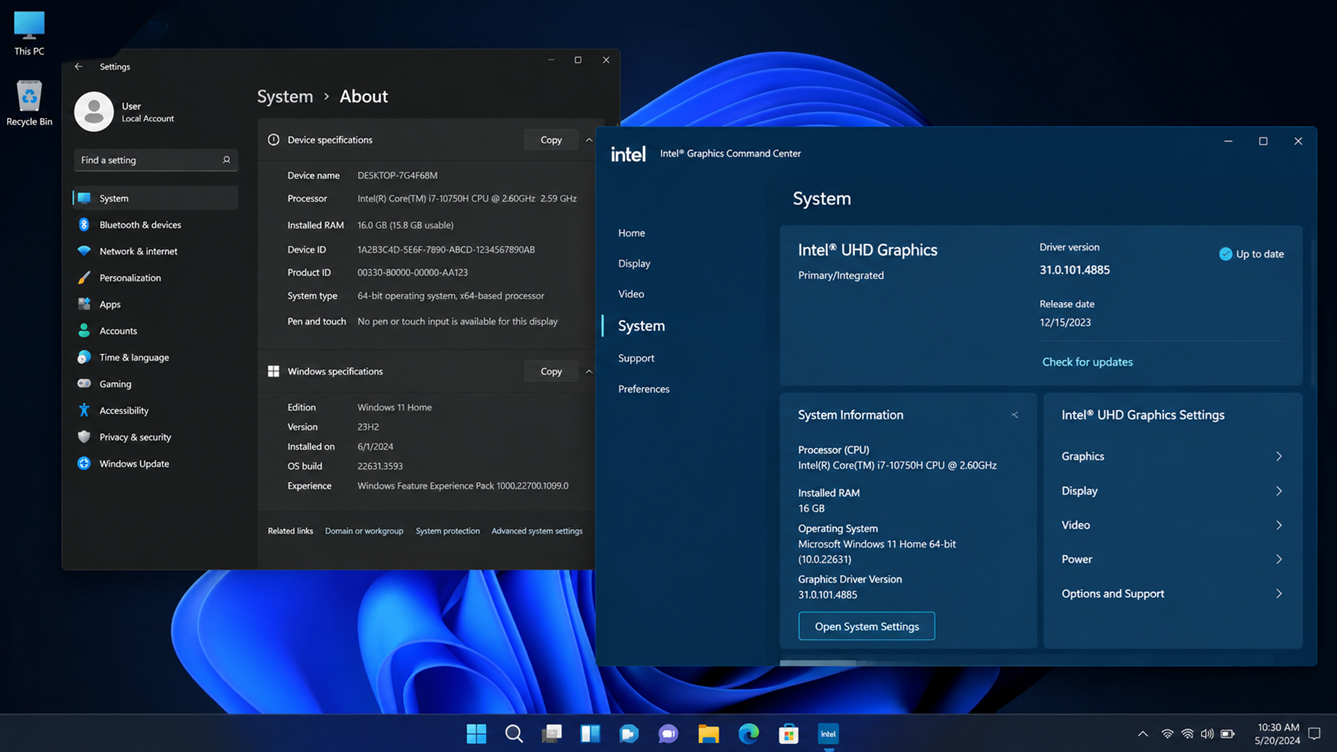
Se o aplicativo gráfico Intel correto abrir, pare aqui e use esse aplicativo. Se o Centro de Comando Gráfico Intel deveria abrir neste computador, mas ainda não abre, continue lendo abaixo.
2. Reinicie o Windows e abra a Central de Comando no menu Iniciar.
Se o Intel Graphics Command Center não abrir, reiniciar o Windows pode resolver o problema, sincronizando o aplicativo com seus componentes. O guia de solução de problemas da Intel indica especificamente que uma reinicialização é necessária quando o Command Center é atualizado e fica dessincronizado com o componente da bandeja do sistema.
Isso pode desativar um atalho antigo, mesmo que o pacote do aplicativo ainda esteja presente.
O comportamento antigo do menu de contexto da área de trabalho também não é mais o teste mais seguro.
O guia da Intel para abrir o Command Center especifica o caminho de inicialização normal no menu Iniciar . As opções de tecla de atalho e bandeja do sistema podem ser ativadas posteriormente dentro do aplicativo.
- Reinicie completamente o seu computador (PC). Não faça logout ou coloque o laptop em modo de suspensão.
- Após o Windows reiniciar, abra Começar E procure Centro de comando de gráficos Intel.
- Ligue-o a partir de Começar Em vez de um ícone antigo na bandeja do sistema, um atalho de teclado ou um menu de contexto na área de trabalho.
- Com o aplicativo aberto, habilite qualquer opção de ícone na bandeja do sistema ou tecla de atalho que desejar nas preferências do Command Center.
![Reinicie o Windows antes de abrir o Intel Graphics Command Center no menu Iniciar.]()
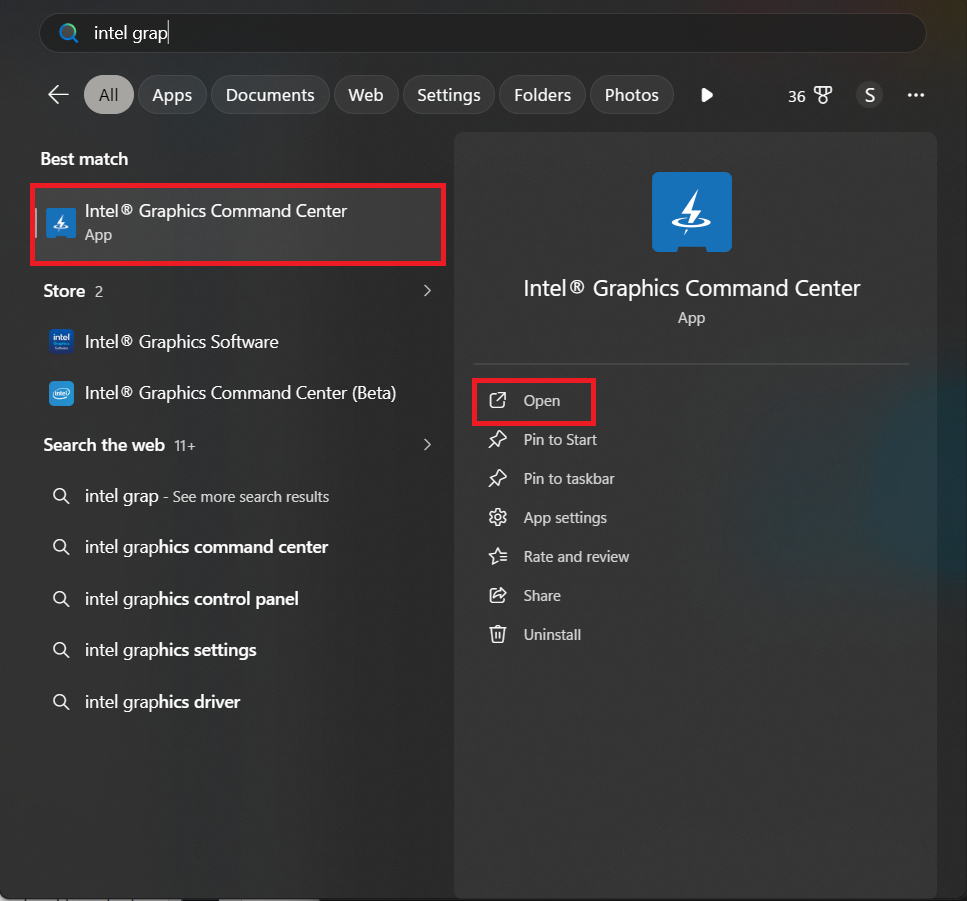
Se a Central de Comando abrir a partir do menu Iniciar, significa que o aplicativo em si não estava com defeito. Em vez disso, o atalho antigo ou o componente da bandeja do sistema estava desatualizado. Se o problema persistir, tente reparar o pacote do aplicativo da Microsoft Store.
3. Repare o Intel Graphics Command Center e, em seguida, reinicie-o.
Quando o aplicativo Intel Graphics Command Center aparece no Windows, mas não abre corretamente, o primeiro passo é corrigir o próprio pacote do aplicativo.
A Intel recomenda que os usuários tentem primeiro a opção Reparar e que a opção Restaurar seja usada somente se o reparo falhar. As instruções da Microsoft para reparar aplicativos do Windows seguem a mesma ordem.
A opção Reparar tenta corrigir o aplicativo sem apagar suas configurações locais. A opção Redefinir é mais drástica e pode apagar os dados salvos do aplicativo, portanto, use-a somente se a opção Reparar falhar.
Esta seção não inclui nenhum rollback de driver. Você está apenas reparando o pacote do aplicativo da loja.
- Abrir Configurações> Aplicativos.
- في Windows 11, Abrir Aplicativos instaladosMas em Windows 10tão aberto Aplicativos e recursos.
- Olhe para Centro de comando de gráficos Intel E aberto opções avançadas.
- Localizar reparaçãoEm seguida, tente abrir o aplicativo novamente.
- Se o aplicativo ainda não abrir, retorne à mesma página e selecione Reiniciar.
![As opções avançadas do Windows para o aplicativo Intel Graphics Command Center exibem os controles de Reparar e Redefinir.]()
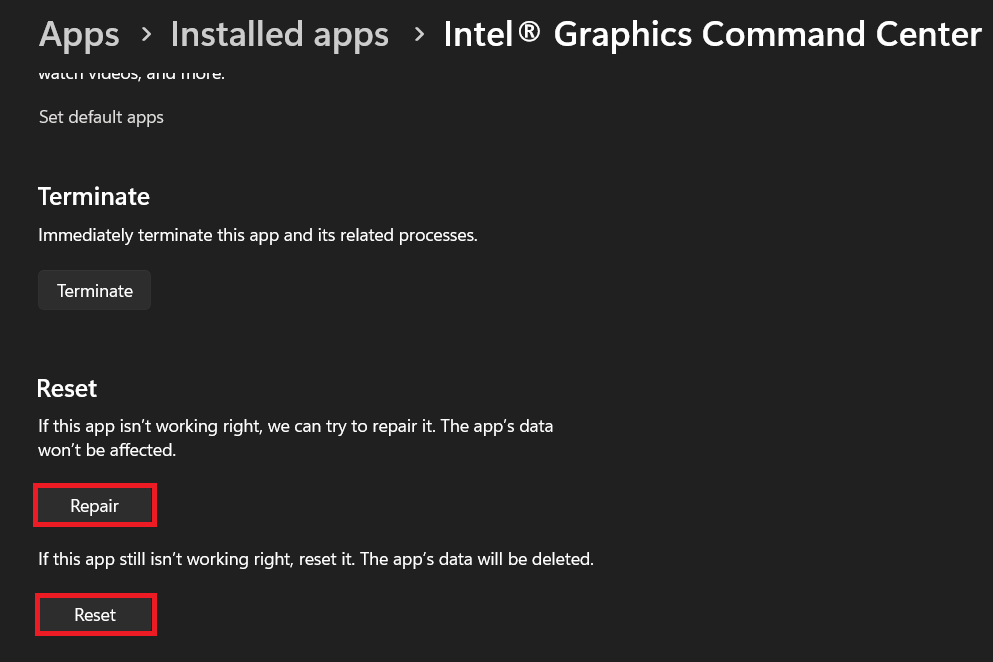
Se o aplicativo abrir após o reparo ou a redefinição, significa que o pacote do aplicativo para Windows estava corrompido. Se o aplicativo ainda não abrir, reinstale a versão da loja antes de tentar qualquer coisa relacionada aos drivers de vídeo.
4. Como reinstalar o Intel Graphics Command Center a partir da Microsoft Store
A Intel explica que o Intel Graphics Command Center não está incluído no instalador do driver de gráficos porque é um aplicativo da Microsoft Store . Os drivers ainda podem ser instalados corretamente mesmo que o aplicativo da Store esteja ausente, incompleto ou bloqueado por uma política de PC gerenciado.
Aqui, muitas instruções ficam confusas e pedem aos usuários que baixem cópias aleatórias. Não faça isso. Use o caminho de instalação da Intel, disponível na loja ou no próprio aplicativo da Microsoft Store.
- Abrir Configurações> Aplicativos Em seguida, desinstale Centro de comando de gráficos Intel.
- Reinicie o Windows uma vez após desinstalá-lo.
- Abrir Microsoft Store E procure Centro de comando de gráficos IntelVocê também pode consultar as instruções de instalação oficiais da Intel.
- Escolher Instale.
- Se ele não for capaz Loja Corrija o problema ao abrir, instalar ou atualizar aplicativos. Loja Em primeiro lugar, a Microsoft recomenda verificar se há atualizações do Windows e atualizá-las. LojaReparar ou redefinir aplicativos e reinstalar aplicativos. Loja.
- Para resolver o problema Loja Nesta seção separada, a Appuals também fornece um guia completo sobre o problema de funcionamento da Microsoft Store.
- Se este fosse um computador para trabalho ou escola e Loja Caso seja proibido, entre em contato com o administrador em vez de usar ferramentas de instalação não oficiais.
![Remova os aplicativos do Windows instalados antes de uma reinstalação limpa do Intel Graphics Command Center.]()
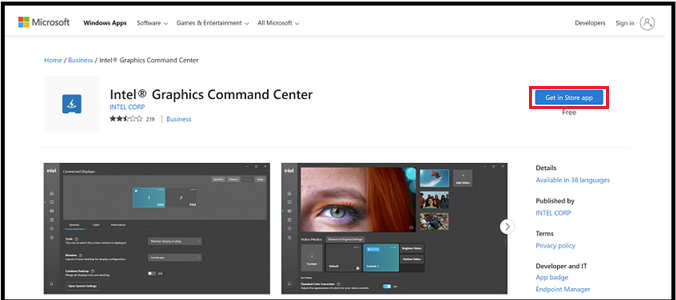
Se o aplicativo abrir após uma instalação limpa a partir da Loja , significa que o driver não precisou de uma recompilação mais profunda. No entanto, se o Command Center continuar apresentando falhas após uma instalação limpa a partir da Loja , pode haver uma incompatibilidade entre o aplicativo e o driver da Intel.
5. Atualize o Windows e reinstale o driver de gráficos Intel, se necessário.
O Command Center depende principalmente do driver gráfico da Intel. Uma atualização de driver, um pacote OEM incompatível ou uma atualização incompleta do Windows podem manter o aplicativo instalado enquanto os componentes gráficos com os quais ele interage apresentam falhas.
A Intel recomenda a instalação do driver gráfico mais recente.
O guia de instalação de drivers, bastante claro , inclui um aviso importante para laptops/fabricantes de equipamentos originais (OEMs): os fabricantes de PCs podem personalizar os pacotes gráficos da Intel, portanto, verifique primeiro a página de drivers do fabricante do seu PC.
Uma instalação limpa do driver de vídeo pode redefinir as configurações gráficas da Intel e fazer com que o Windows utilize brevemente um adaptador de vídeo principal durante a reinstalação. Primeiro, baixe o driver correto, de preferência o pacote fornecido pelo fabricante do seu computador, no caso de notebooks ou desktops de marca.
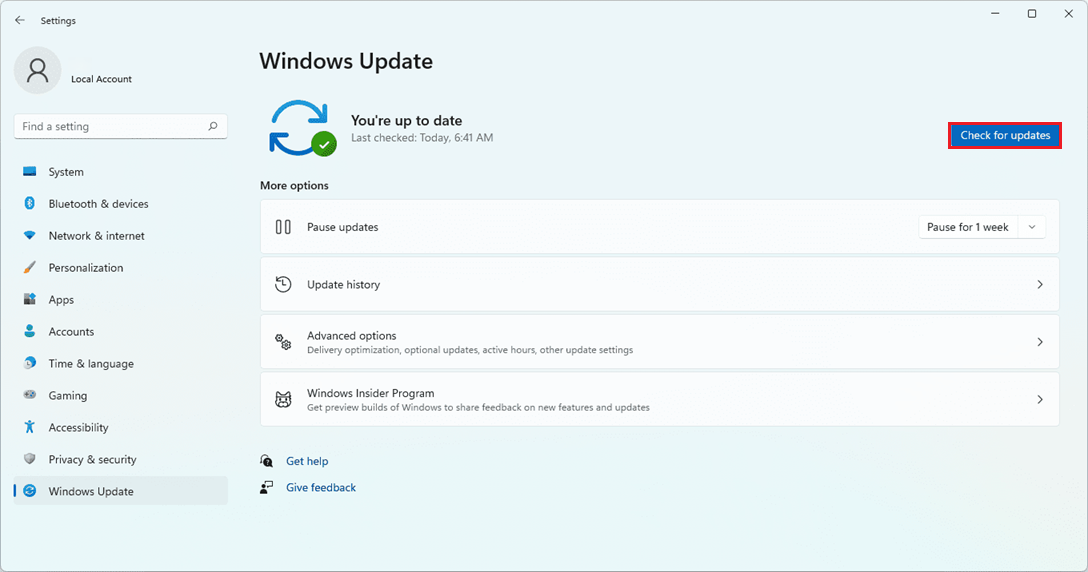
- Instalar atualizações Windows Update O sistema está suspenso e você deve reiniciar o dispositivo se o Windows solicitar.
- Consulte a página de suporte do fabricante do seu computador ou notebook para encontrar o driver de gráficos Intel recomendado.
- Se o fabricante não fornecer um driver mais recente, use Driver Intel e assistente de suporte أو Centro de download Da Intel.
- Baixe o driver compatível com seu dispositivo gráfico Intel e sua versão do Windows.
- Instale o driver normalmente, reinicie o Windows e teste o Command Center novamente.
![O Windows Update verifica se há atualizações do sistema antes de reparar o Intel Graphics Command Center.]()
- Se o aplicativo ainda não abrir após uma atualização normal do driver, reinicie o instalador da Intel e selecione Execute uma instalação limpa Se esta caixa de seleção aparecer.
- Se a caixa de seleção não estiver disponível, siga o procedimento de instalação limpa manual da Intel através do Gerenciador de Dispositivos. Para um fluxo de trabalho mais completo de drivers do Windows, a Appuals oferece um guia separado para atualizar o driver da sua placa de vídeo.
- Após uma instalação limpa do driver, reinstale ou abra novamente. Centro de comando de gráficos IntelEm sistemas Intel ou Arc mais recentes, verifique também se o driver foi instalado. Software de gráficos Intel Em vez de.
Se o Command Center ainda não abrir após verificar a identidade do aplicativo, executá-lo a partir do menu Iniciar, realizar um reparo/restauração, reinstalar a partir da Loja, atualizar o Windows e realizar uma instalação limpa do driver da Intel, é melhor coletar primeiro informações úteis.
Envie ao suporte da Intel ou ao fabricante do seu computador o modelo da placa gráfica Intel, a versão do driver, a versão do Windows, o resultado da instalação pela Microsoft Store e a tela exata em que o aplicativo trava. Este é um caso muito mais claro do que outra reinstalação aleatória.
Comentários estão fechados.