
10 truques inteligentes para usuários do NotebookLM
Descubra 10 truques incríveis para melhorar o uso do NotebookLM e aumentar sua produtividade de forma eficaz. Aprenda segredos de especialistas e aproveite ao máximo todos os recursos desta poderosa ferramenta. Comece agora mesmo!

As coisas mais importantes que você precisa saber
- O NotebookLM é capaz de pesquisar fontes relevantes na web por conta própria, permitindo que você explore qualquer tópico do zero por meio das opções "Pesquisa rápida" e "Pesquisa aprofundada".
- Interaja com seus podcasts de Visão Geral em Áudio clicando no botão “Participar”, onde os apresentadores de IA farão uma pausa para permitir que você fale e responda aos seus comentários.
- Você pode acessar seus notebooks do NotebookLM no Google Gemini para criar conteúdo ou analisar vários notebooks simultaneamente.
Embora o Google possa dedicar mais tempo à promoção do seu chatbot Gemini, alimentado por IA, o NotebookLM (onde LM significa Modelo de Linguagem) é construído sobre a mesma IA subjacente e eleva seus recursos de análise e profundidade a um nível superior.

O NotebookLM foi desenvolvido com base no conceito de um caderno digital, onde diversas fontes são coletadas e analisadas meticulosamente. Utilizando os dados importados, o NotebookLM pode produzir desde tutoriais em vídeo, podcasts e slides de apresentação até materiais de estudo como flashcards, tudo a partir das fontes selecionadas. A inteligência artificial aprimora significativamente a experiência de anotações digitais neste aplicativo.
É um aplicativo repleto de recursos, disponível na web , Android e iOS . Se você já o experimentou e está pronto para levar sua experiência com o NotebookLM além do básico, estas dez dicas o ajudarão a chegar lá.
Você pode configurar o NotebookLM para encontrar seus próprios recursos.
A maneira tradicional de começar a usar o NotebookLM é fornecer uma ou mais fontes — como PDFs, links da web ou vídeos do YouTube, por exemplo — mas o aplicativo também pode pesquisar na web e encontrar suas próprias fontes relevantes.
Se você deseja pesquisar e explorar um tópico, mas está começando do zero, isso pode ser muito útil. A caixa "Pesquisar na Web" está localizada no painel "Fontes" e você pode escolher entre "Pesquisa rápida" e "Pesquisa detalhada" , dependendo da rapidez com que deseja obter resultados.
Quando os resultados aparecerem, selecione os que deseja usar e clique em Importar . Você pode continuar pesquisando novas fontes conforme necessário e ajustar as informações que procura a cada vez.
Você pode ser um "convidado" nos podcasts de Visão Geral em Áudio.
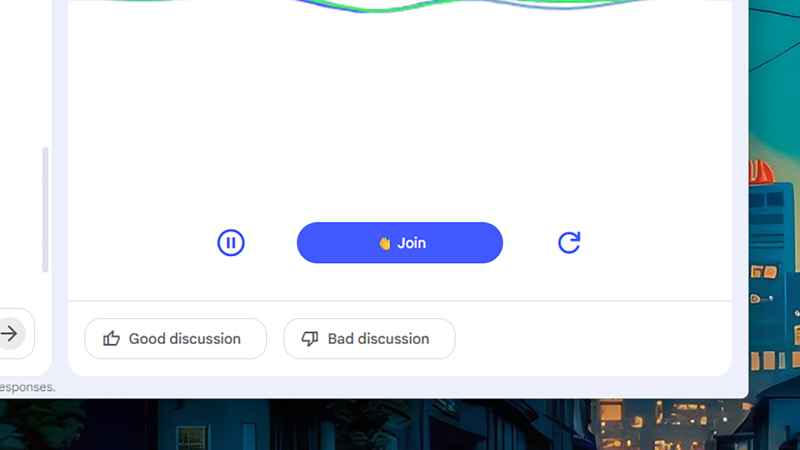
Você talvez já tenha experimentado o recurso Visão Geral de Áudio no NotebookLM, que permite criar podcasts com som realista a partir do seu material, mas existe uma maneira de adicionar suas próprias entradas a esses podcasts — assim como um ouvinte sintonizando uma estação de rádio.
Clique no ícone de mão acenando ao lado de qualquer Resumo de Áudio para entrar no modo interativo e, quando tiver algo a dizer, clique em Participar . Os apresentadores de IA farão uma pausa para que você possa falar e, em seguida, responderão ao seu comentário ou pergunta antes de retomar o podcast.
Você pode configurar o NotebookLM para exibir resumos de fontes individuais sem precisar escrever nenhum comando.
Depois de carregar todos os seus materiais no NotebookLM, você provavelmente vai querer começar a fazer perguntas sobre eles, mas o NotebookLM pode fornecer breves resumos das suas fontes sem que você precise digitar nenhum comando.
Selecione uma fonte individual no painel Fontes e você verá o guia da fonte na parte superior: trata-se de uma visão geral útil, gerada por IA, da fonte e do seu conteúdo. Ela lhe dará uma boa compreensão do material e ajudará você a decidir se é uma fonte que você gostaria de incluir em suas consultas futuras. Há também etiquetas na parte inferior do guia que abrangem os principais tópicos da fonte — clique em qualquer uma delas para que o NotebookLM Plus lhe forneça informações sobre esse tópico específico.
Com o NotebookLM, você pode dar personalidade própria a cada conversa.
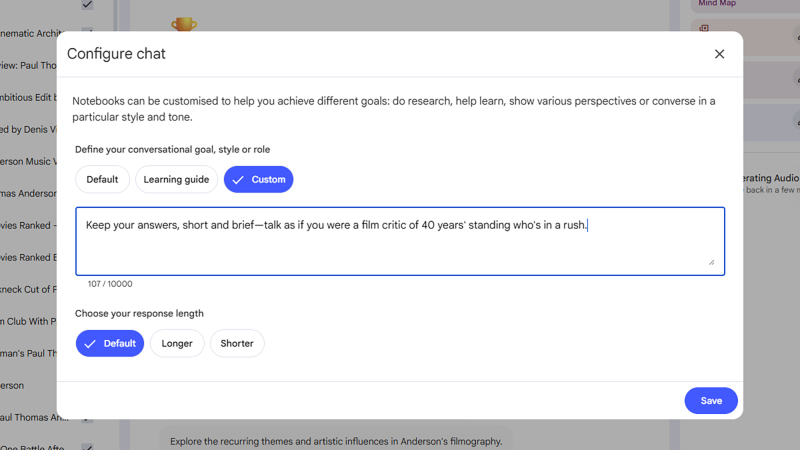
Na parte superior de cada painel de Chat , você encontrará um botão de Configuração (com a aparência de três controles deslizantes). Clique nele e selecione Personalizado para especificar como o NotebookLM responderá nesta conversa: você pode solicitar que ele execute uma função específica, adapte sua saída a um público específico ou trabalhe para atingir um objetivo específico.
Por exemplo, você pode especificar que as respostas devem ser adaptadas ao nível de compreensão de alunos do ensino médio, indicar que está preparando um relatório para uma reunião de diretoria ou instruir a IA a dividir suas respostas em tópicos curtos e separados. As instruções fornecidas aqui se aplicam ao restante da conversa até que você as altere novamente.
Você pode fazer o upload de apresentações existentes para o NotebookLM usar como modelo ao criar as suas próprias.
O NotebookLM pode criar apresentações com base em suas fontes — seja por meio de um comando direto ou pela opção Apresentação de slides no painel Estúdio — mas, às vezes, pode ser difícil obter essas apresentações exatamente da maneira que você deseja.
Você pode resolver esse problema carregando uma apresentação existente e usando-a como ponto de referência. Adicione-a como uma fonte e, em seguida, especifique o nome do arquivo na sua solicitação para criar uma nova apresentação: basta instruir o NotebookLM a usar a apresentação existente como modelo para o estilo, e ele o fará.
As opções de compartilhamento do NotebookLM permitem que você compartilhe seus cadernos com o mundo.
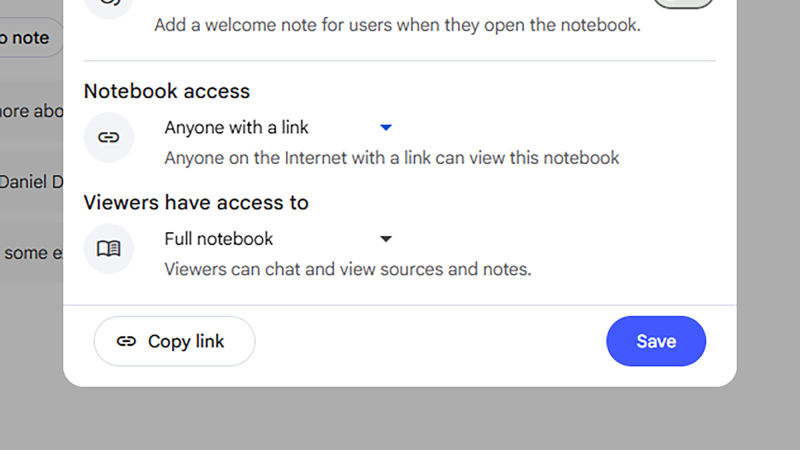
Você não precisa guardar seus cadernos só para você: embora clicar no botão "Compartilhar" na página do caderno permita que você colabore com outras pessoas em projetos (e lhe dê controle sobre o quanto elas podem editar e visualizar), você tem ainda mais opções. Se selecionar " Qualquer pessoa com um link " em " Acesso ao caderno " e clicar em " Copiar link ", você obterá um URL que poderá compartilhar com qualquer pessoa ou publicar publicamente na web. ( Aqui está um exemplo do evento Made by Google 2025.)
Este link levará qualquer pessoa que o encontrar diretamente para o seu bloco de notas. Elas terão acesso ao seu próprio histórico de bate-papo, mas não poderão fazer alterações nas fontes ou nos materiais do Studio.
Você pode usar o NotebookLM para organizar seu Google Drive.
Como você pode imaginar, o NotebookLM funciona bem com outros aplicativos do Google e, se você se sentir confortável em conceder acesso aos seus arquivos, a ferramenta de IA pode funcionar de forma muito eficaz para pesquisar seu Google Drive e extrair informações dele, ajudando você a economizar tempo e esforço.
Ao clicar em Adicionar fontes , você precisará clicar no menu suspenso Web e selecionar Drive . Digite o que você está procurando e você verá uma lista de resultados do seu armazenamento no Drive. Em seguida, você pode usar as caixas de seleção para escolher os arquivos que deseja importar.
Seja para escrever seu próximo romance ou para extrair dados de várias planilhas para um relatório comercial, o NotebookLM facilita a extração de dados armazenados no Google Drive.
Você pode alocar recursos para cada reivindicação.
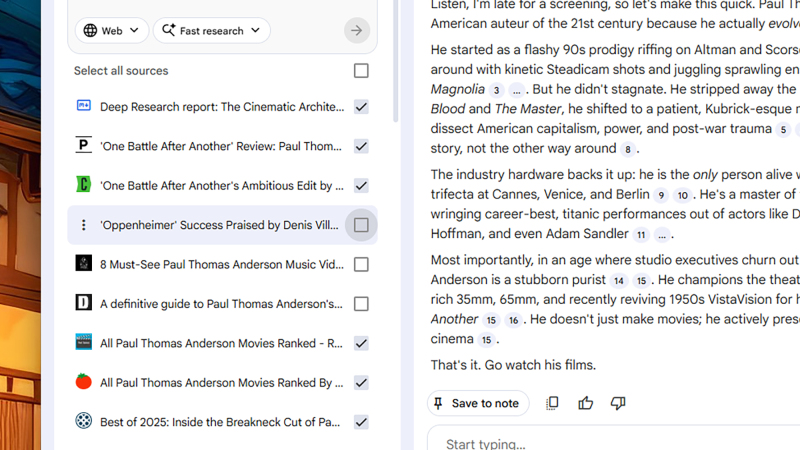
Você não precisa usar todas as fontes para cada afirmação. Use as caixas de seleção ao lado de cada entrada no painel Fontes para especificar de quais fontes o NotebookLM deve extrair informações (a visão geral das fontes mencionada acima pode ser útil aqui). Pode haver momentos em que você queira analisar todas as fontes, exceto uma, ou pode querer se concentrar em apenas uma — por exemplo, você pode ter um conjunto de relatórios que está analisando e querer explorar um deles em particular.
Utilize o Google Docs para enviar solicitações mais complexas.
Se você estiver trabalhando em prompts realmente complexos — repletos de instruções, referências e consultas de vários níveis — a melhor maneira de lidar com eles é transformá-los em documentos separados dentro do seu NotebookLM. Isso oferece maior flexibilidade na hora de redigir e editar esses documentos e, uma vez criados, você pode consultá-los repetidamente, economizando tempo e esforço ao usar o NotebookLM.
Crie um novo documento do Google Docs e redija as instruções da sua reclamação conforme necessário — você pode até dividi-las com títulos e marcadores, se precisar. Em seguida, adicione-o como uma fonte no NotebookLM.
Na próxima solicitação, informe o nome do documento e instrua o NotebookLM a usar seu conteúdo como estrutura para as próximas etapas. A IA confirmará que leu e compreendeu o documento e, em seguida, prosseguirá de acordo com as instruções.
Extraia informações de todos os seus cadernos de uma só vez, carregando-os para o Gemini.
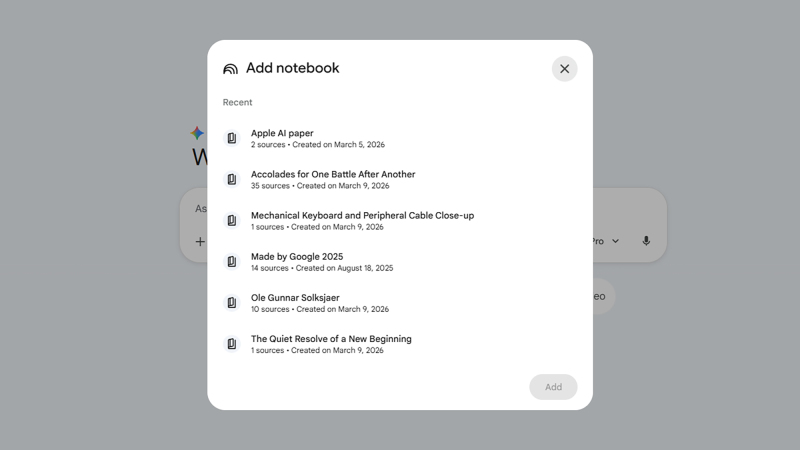
Seus cadernos do NotebookLM também estarão disponíveis no aplicativo Google Gemini. Selecione o botão + (sinal de mais) ao lado da caixa de diálogo do Gemini e o NotebookLM aparecerá como uma opção. Você poderá então escolher um ou mais cadernos para importar. Isso pode ser útil de diversas maneiras, desde usar o Gemini para criar vídeos e imagens com base no material que você coletou até executar comandos que analisam vários cadernos simultaneamente (evitando o trabalho de alternar entre eles no NotebookLM).
Comentários estão fechados.