
10 dicas essenciais para todos os usuários de iPad
Descubra 10 truques incríveis para o seu iPad! Aumente sua produtividade, explore recursos ocultos e aproveite ao máximo seu tablet. Leia o artigo agora!

As coisas mais importantes que você precisa saber
- Use o gesto com vários dedos para arrastar e soltar vários arquivos, imagens e links de uma só vez, facilitando a transferência de conteúdo entre aplicativos e economizando tempo.
- Transforme seu iPad em uma segunda tela sem fio para o seu Mac usando o Sidecar, com a opção de usá-lo como uma tela separada ou como um espelho compatível com o Apple Pencil para desenho.
- Reduza o teclado virtual ao tamanho de um teclado flutuante do iPhone juntando dois dedos para dentro, para liberar mais espaço na tela e facilitar a digitação com uma só mão.
As linhas que separam Macs e iPads se tornaram consideravelmente tênues nos últimos anos, especialmente com o lançamento do iPadOS 26. O tablet da Apple agora possui um sistema multitarefa eficiente baseado em janelas, um gerenciador de arquivos melhor e aplicativos poderosos. No entanto, o software às vezes pode ser uma limitação. Afinal, trata-se de um ambiente isolado (sandbox), e a interface de toque pode inicialmente obscurecer muitos recursos profissionais. Mas esses recursos profissionais ainda estão lá, se você souber onde procurar. Seja você um usuário casual ou profissional de iPad , você pode aproveitar ao máximo seu tablet com estas dez dicas.
Use este gesto oculto para arrastar e soltar vários itens de uma só vez.
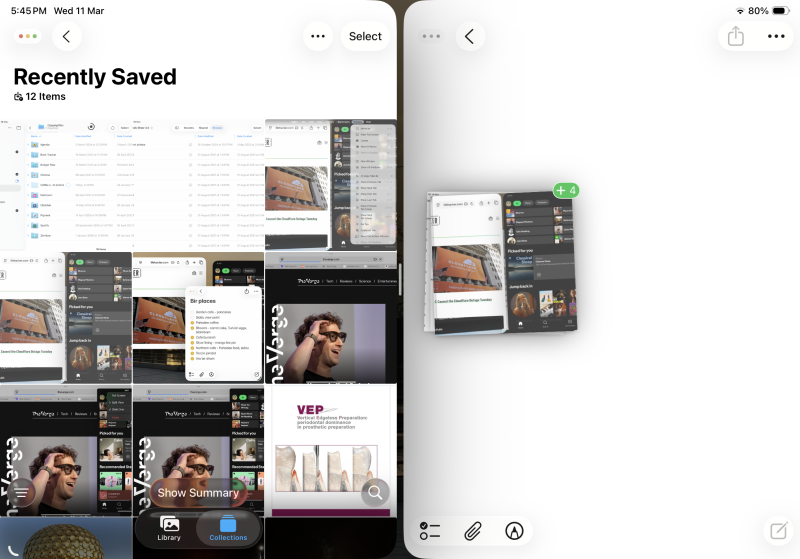
Você provavelmente já conhece todas as maneiras de deslizar e arrastar no iPadOS para realizar tarefas. Mas, se você ainda está arrastando e soltando arquivos e fotos um por um, saiba que também é possível mover vários itens de uma só vez.
Ao selecionar um item com um toque longo, arraste os dedos para longe do arquivo para "pegá-lo", mas não levante o dedo ainda. Usando outro dedo, toque para selecionar a opção "Mais" nos arquivos, fotos ou links desejados. Todos eles serão agrupados sob o dedo que você está segurando. Em seguida, use a mão livre para ir para a Tela Inicial e abra o aplicativo onde deseja transferir tudo (como Notas ou Mail). Assim que você levantar o dedo, todos os arquivos serão transferidos. Esse recurso também funciona no aplicativo Arquivos, sendo uma ótima maneira de mover vários arquivos juntos. Se você estiver usando a versão mais recente do iPadOS, também verá uma barra de progresso da transferência de arquivos na parte superior da tela.
Use “Aplicativos em Janela” para transformar seu iPad em um computador.
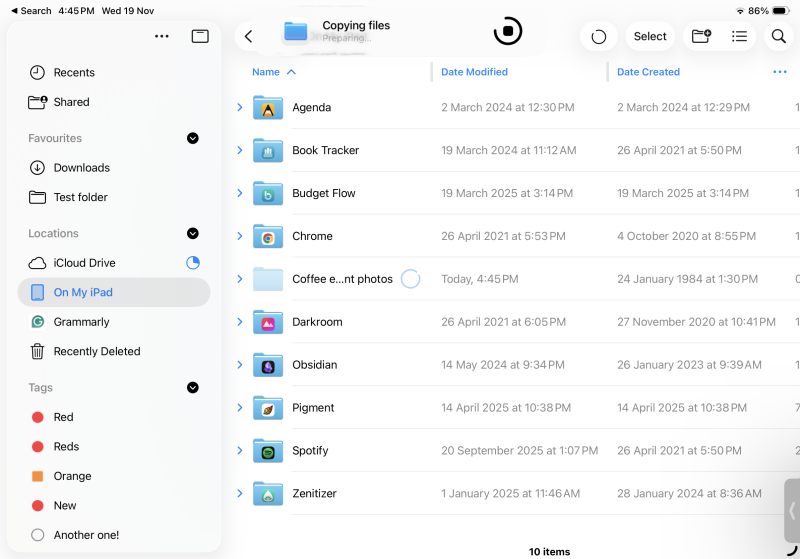
O app Arquivos no iPad não é exatamente igual ao Finder no Mac, mas com o iPadOS 26, ele está mais parecido do que nunca. Finalmente, você tem o processamento em segundo plano, então pode monitorar transferências de arquivos grandes na barra de ferramentas superior do app Arquivos ou nas Atividades ao Vivo.
Mas para aproveitar ao máximo o app Arquivos, você deve mudar para uma visualização diferente. Na barra de ferramentas superior, agora você pode alternar da visualização padrão em Ícones para a visualização em Lista ou em Colunas. A visualização em Colunas é semelhante à do Finder, permitindo que você explore a estrutura de pastas enquanto ainda tem fácil acesso às pastas principais nas colunas da esquerda. Por outro lado, se você gerencia muitos arquivos e deseja ver todas as informações dos arquivos, além de opções de classificação, experimente a visualização em Lista. Você pode classificar por nome, data de criação, data de modificação, tamanho ou tags. E você pode adicionar ou remover colunas para personalizar exatamente o que é exibido.
Use o Sidecar para transformar seu iPad em uma segunda tela.
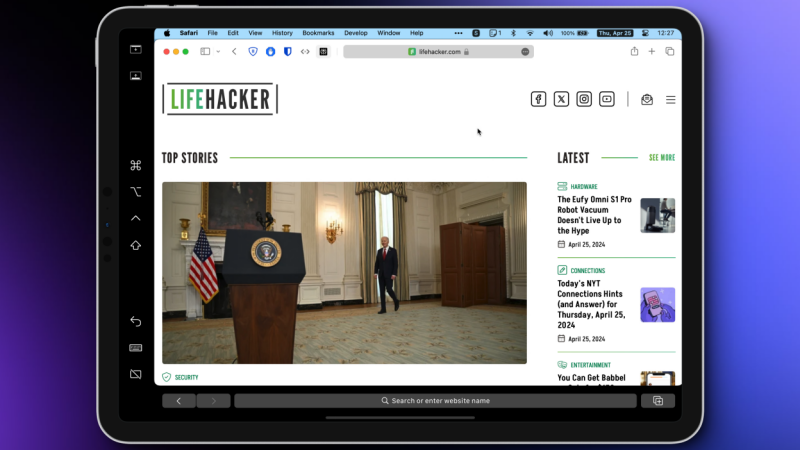
Se você trabalha principalmente no seu Mac, ainda pode usar o iPad como um complemento. A Apple oferece um recurso integrado chamado Sidecar que transforma o iPad em uma segunda tela — sem fios ou configurações adicionais. Basta garantir que o Handoff esteja ativado no seu iPad (e que você esteja usando Wi-Fi, não tethering). Para ativar o Handoff, acesse Ajustes > Geral > AirPlay e Handoff > Handoff.
Certifique-se de que seu iPad esteja ligado e por perto. Em seguida, acesse a Central de Controle > Espelhamento de Tela e selecione seu iPad na lista. Para usá-lo como uma tela externa, escolha a opção Usar como Tela Separada . Se você quiser usar seu iPad como uma superfície de desenho para um aplicativo do Mac, com suporte para Apple Pencil, escolha a opção Espelhar Tela.
Agora você pode alternar facilmente entre as telas do seu iPad e do seu Mac. Para organizar o layout da tela, acesse Ajustes do Sistema > Monitores . Para mais dicas, confira nosso guia detalhado sobre como usar o Sidecar.
Use o teclado oculto "iPhone" no seu iPad para digitar com uma só mão.
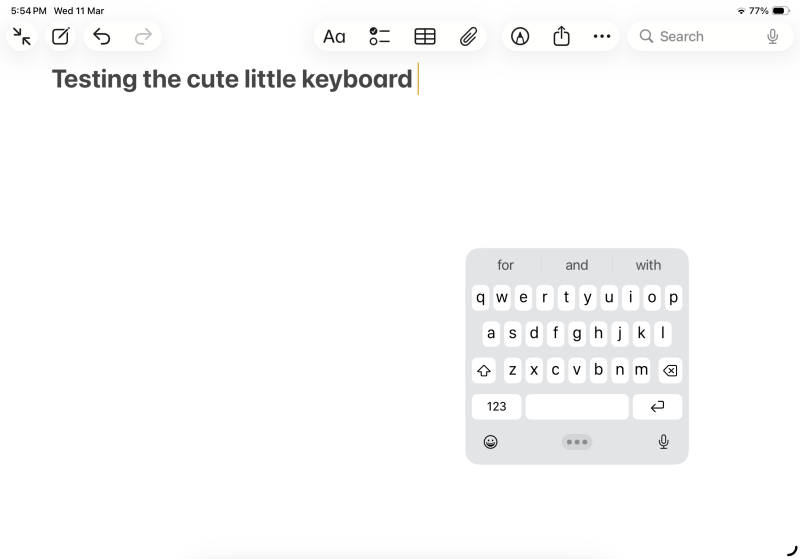
O teclado virtual costuma ocupar metade da tela quando você está tentando fazer anotações no app Notas. Mas você não precisa se conformar com isso. Se precisar de mais espaço na tela, você pode transformar o teclado normal em um teclado do tamanho do iPhone com um gesto simples. Basta juntar dois dedos no meio do teclado para alternar para um mini teclado flutuante. Você pode arrastá-lo e soltá-lo onde quiser. (Como alternativa, pressione e segure o ícone do teclado no canto inferior direito e selecione “Flutuante”).
Use a função Deslizar sobre para fixar uma janela na parte superior da tela.
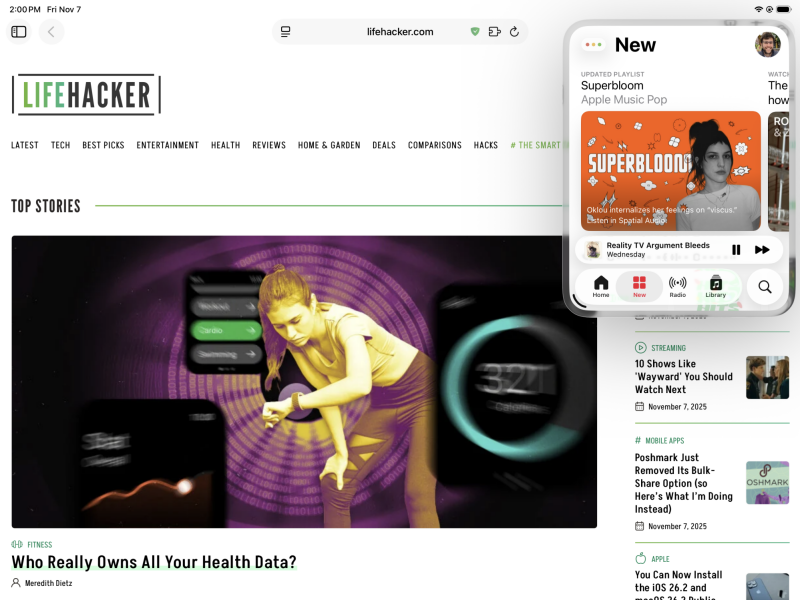
Você pode fixar um aplicativo na parte superior da tela usando o Slide Over se quiser alternar para outra coisa enquanto trabalha em uma tarefa (sem entrar no modo multitarefa completo). Primeiro, você precisa estar no Gerenciador de Palco ou no Modo Janela. Em seguida, abra um aplicativo, pressione e segure o controle de semáforos no canto superior esquerdo e toque em “Ativar Slide Over”. O aplicativo será movido para o lado e permanecerá lá, mesmo quando você alternar entre aplicativos. Você pode até redimensionar a janela do Slide Over para torná-la do tamanho que desejar. Você pode ocultar a janela atual do Slide Over arrastando-a para a borda da tela. Um pequeno botão de seta aparecerá em seu lugar, que você pode usar para trazer a janela de volta. Se você tiver um teclado conectado, use o atalho de teclado Globo + Option + Seta para a direita para enviar um aplicativo para o modo Slide Over.
Edite seu texto manuscrito usando gestos do Apple Pencil.
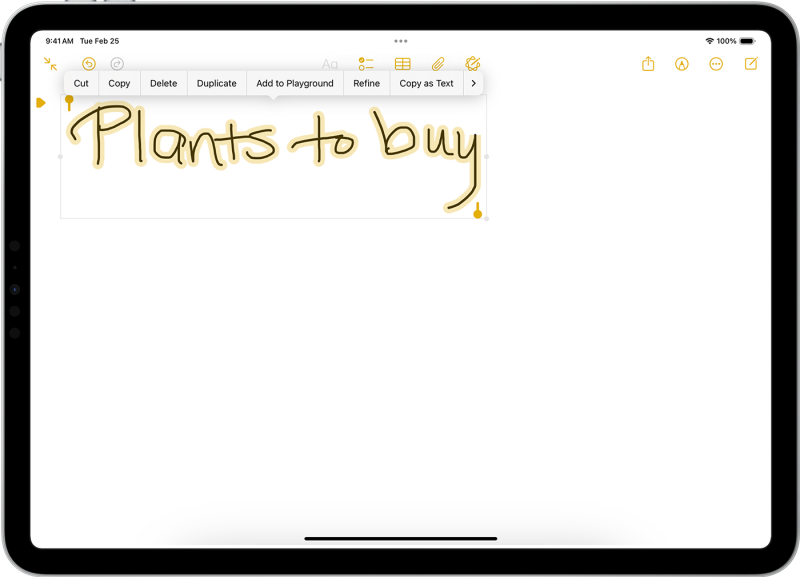
Se você estiver fazendo uma anotação com o Apple Pencil e cometer um erro, pode pensar que precisa alternar para o modo borracha, apagar o erro e depois voltar para o modo lápis para continuar escrevendo. No entanto, existem maneiras mais fáceis, principalmente ao usar aplicativos de anotações no iPad.
Para corrigir um erro, basta riscar ou apagar uma palavra ou frase. Para reorganizar um texto manuscrito, você pode circular uma palavra para selecioná-la. Em seguida, você pode movê-la e colocá-la onde quiser. Se duas palavras estiverem muito próximas, você pode desenhar uma linha vertical entre elas para criar espaço. Da mesma forma, basta pressionar e segurar a caneta entre duas palavras para inserir texto no meio.
Altere os aplicativos padrão para os tipos de arquivo que você usa com mais frequência.
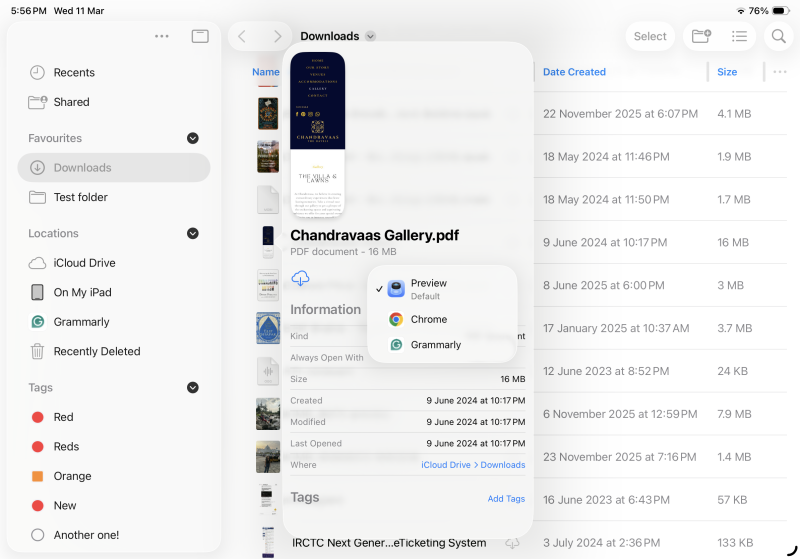
Durante anos, ao abrir um arquivo no iPad, ele era aberto automaticamente no aplicativo preferido da Apple. Se você quisesse abrir o arquivo em outro aplicativo, precisava abrir esse aplicativo primeiro e só então selecionar o arquivo. Felizmente, isso ficou no passado. O aplicativo Arquivos agora permite que você escolha os aplicativos padrão para determinados tipos de arquivo, assim como no seu Mac.
Abra o app Arquivos e encontre o tipo de arquivo para o qual deseja alterar o app padrão (por exemplo, abrir sempre arquivos PNG no Pixelmator em vez do Pré-visualização). Toque e segure o arquivo e toque em "Obter Informações". Selecione "Sempre Abrir com" e escolha um app diferente na lista. A Apple exibirá uma janela de confirmação. Selecione "Sempre Abrir com". Da próxima vez que você tocar no arquivo com a extensão especificada, ele será aberto no app escolhido.
Adicione pastas ao Dock para acessar seus arquivos de qualquer lugar.
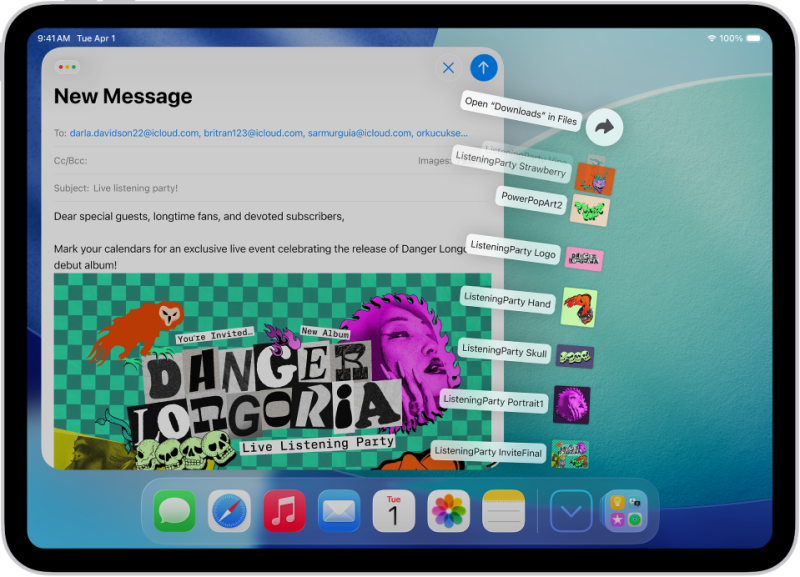
Com o iPadOS 26, a Apple adicionou um sistema de pastas inspirado no Mac diretamente ao Dock, onde as pastas se expandem para exibir os arquivos adicionados recentemente na parte superior da tela. Ao realizar multitarefas no seu iPad, você pode precisar arrastar e soltar arquivos das pastas Downloads ou Trabalho com frequência. Você pode adicionar essas pastas diretamente ao Dock para acesso rápido aos arquivos, sem precisar abrir o aplicativo Arquivos.
No aplicativo Arquivos, toque e segure a pasta que deseja adicionar ao Dock e toque em “Adicionar ao Dock”. Ou, se preferir, arraste e solte a pasta diretamente no Dock. Agora, ao tocar no ícone da pasta no Dock, você verá os arquivos recém-adicionados ou as subpastas dentro dela. Você pode arrastar e soltar qualquer arquivo exibido em qualquer aplicativo ou abrir a pasta usando a opção “Abrir Pasta”, localizada acima da pré-visualização do arquivo.
Comentários estão fechados.