
Como resolver o problema de pastas compartilhadas do OneDrive que não sincronizam no Windows
Sua pasta compartilhada do OneDrive está se recusando a sincronizar no Windows? Não deixe que isso atrapalhe seus planos! Descubra soluções rápidas e eficazes para corrigir o problema e restabelecer a sincronização instantaneamente. Clique aqui.

As coisas mais importantes que você precisa saber
- Para garantir que as pastas compartilhadas sejam sincronizadas, primeiro adicione-as a "Meus Arquivos" pelo OneDrive.com usando a opção "Adicionar atalho a Meus Arquivos" e, em seguida, certifique-se de que elas estejam selecionadas em "Escolher pastas" nas configurações do OneDrive no seu computador.
- Quando os atalhos entrarem em conflito após a reorganização de pastas, remova o atalho antigo da subpasta no Explorador de Arquivos através de “OneDrive > Remover atalho”, sem excluir o conteúdo, e, se necessário, adicione novamente o atalho correto da pasta principal.
- Se os problemas de sincronização persistirem, redefina o OneDrive usando o comando %localappdata%MicrosoftOneDriveOneDrive.exe /reset ou desvincule e vincule novamente seu computador à sua conta para restabelecer a relação de sincronização.
No Windows , uma pasta compartilhada do OneDrive pode exibir arquivos de ontem no Explorador de Arquivos , mesmo que o OneDrive.com esteja atualizado para a versão mais recente. A própria pasta pode desaparecer localmente ou abrir como um atalho da web em vez de uma pasta normal.
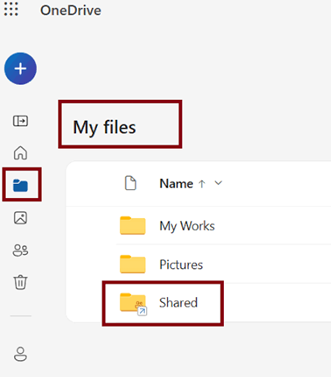
Essas conexões não são as mesmas. O OneDrive.com verifica se a pasta compartilhada ainda está online; o Windows, por outro lado, atualiza apenas o que o aplicativo de sincronização do OneDrive foi instruído a incluir neste dispositivo.
Essa discrepância explica por que copiar uma pasta para outro local muitas vezes agrava o problema do Windows . A cópia deixa de ser a pasta compartilhada e excluir o atalho errado pode afetar o conteúdo compartilhado.
A solução mais segura é verificar se a pasta está faltando em Meus Arquivos , excluída de Este Dispositivo, bloqueada por um atalho quebrado ou conectada via SharePoint ou Teams.
Antes de remover qualquer coisa, certifique-se de que está removendo o atalho do OneDrive e não o conteúdo da pasta compartilhada. A Microsoft alerta que excluir um atalho compartilhado estendido do Explorador de Arquivos pode excluir arquivos de todos que têm acesso a ele.
| O que você vê | O que isso geralmente significa |
|---|---|
| A pasta abre no OneDrive.com, mas está faltando em File Explorer. | Pode existir apenas dentro de PartilhadoNão foi adicionado a Meus arquivos. |
| A pasta está localizada em Meus arquivos Online, mas ele não fala sobre isso. este aparelho. | O OneDrive pode estar pausado, conectado com outra conta ou esta pasta pode estar excluída. Escolha pastas. |
| Uma pasta sobreposta é antiga, duplicada ou indica que o atalho não pode ser sincronizado. | Um atalho separado pode entrar em conflito com o novo layout de pastas do proprietário. |
| O item abre como um atalho da internet em vez de uma pasta normal. | A Microsoft lista isso como Problema atual com atalhos de pastas compartilhadasEvite convertê-lo em uma pasta copiada localmente. |
| A pasta veio do Teams ou do SharePoint. | Pode usar tanto uma abreviação de conta quanto um tipo de relação. sincronização Específico para o dispositivo. |
1. Adicione a pasta compartilhada a "Meus Arquivos" no OneDrive.com.
A pasta localizada em Compartilhado > Compartilhado com você é apenas uma entrada de acesso pela web até ser adicionada à sua visualização do OneDrive.
O Guia de Atalhos de Pastas Compartilhadas da Microsoft indica que pastas compartilhadas podem ser adicionadas como atalhos.
- Logar em OneDrive.com Usando a mesma conta exibida no aplicativo OneDrive. No Windows.
- Abrir Compartilhado > Compartilhado com você.
- Localize a pasta que está faltando. Certifique-se de selecionar uma única pasta editável, e não vários itens.
![A página "Compartilhado com você" no OneDrive exibe uma pasta compartilhada e a opção "Adicionar atalho aos Meus arquivos".]()
- Escolher Adicionar atalho aos Meus arquivos.
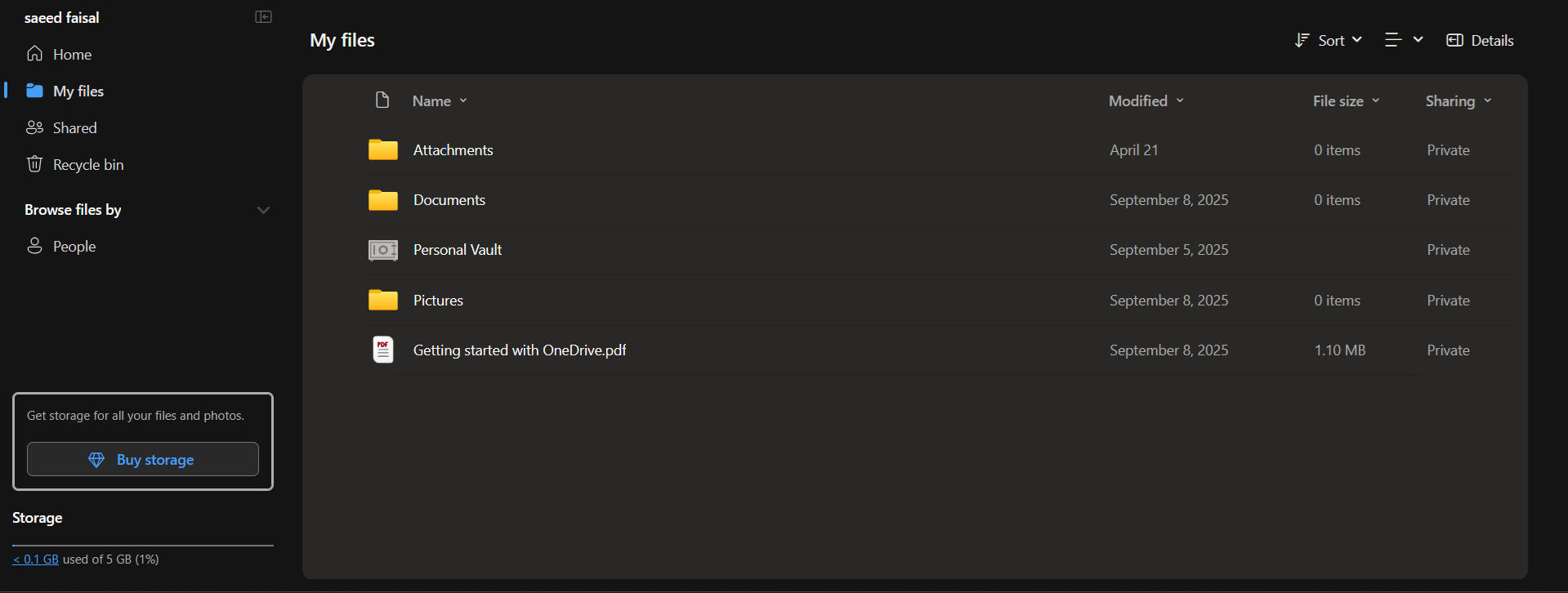
- Abrir Meus arquivos Acesse sua conta online e depois verifique sua conta. onedrive A entrada correspondente no Explorador de Arquivos.
![Um atalho para uma pasta compartilhada do OneDrive aparece em Meus Arquivos e, em seguida, no Explorador de Arquivos do Windows, depois de ter sido adicionado corretamente.]()
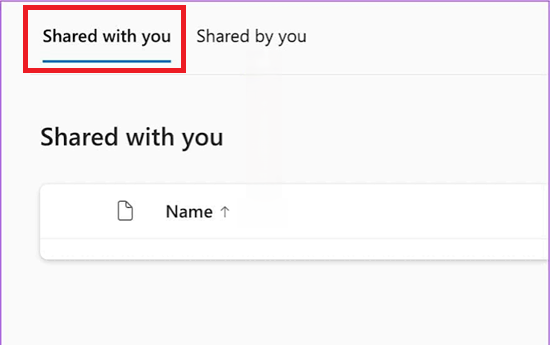
Se a opção "Adicionar atalho aos Meus arquivos" não estiver presente, a pasta pode já ter sido adicionada, você pode não ter permissões de edição, o compartilhamento pode ser externo ou o item pode não ser uma pasta.
Para contas corporativas ou escolares, o administrador também pode desativar os atalhos do OneDrive. Se o atalho aparecer online, mas não neste computador, o aplicativo de sincronização da área de trabalho precisa de atenção.
2. Retome o OneDrive e inclua a pasta neste computador.
A abreviação comum pode estar correta online, mas permanece desatualizada localmente.
A Microsoft indica que as pastas estão sempre visíveis no navegador, embora cada computador mantenha sua própria seleção de " Escolher pastas".
O Windows também interrompe a atualização do OneDrive quando a sincronização é pausada, quando é interrompida pelo modo de economia de bateria, por uma conexão limitada ou quando você entra com a conta do OneDrive incorreta.
- Localizar Ícone da nuvem do OneDrive Na área de notificação, abra a lista de ícones ocultos, se necessário.
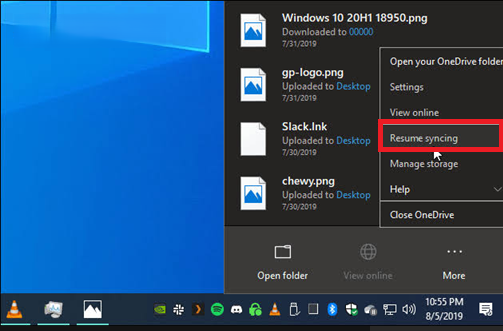
- Se o OneDrive exibir Pausado, selecione Retomar a sincronizaçãoA Microsoft também observa que pausar e retomar a sincronização pode ajudar quando o OneDrive está travado. Processando alterações.
- Se o ícone da nuvem não aparecer, abra onedrive De menu Iniciar.
- Se o Explorador de Arquivos exibir a mensagem Certifique-se de que o OneDrive esteja em execução no seu computador.A Appuals fornece um guia separado para solucionar esse problema específico de inicialização do OneDrive no seu computador.
![O ícone da nuvem do OneDrive na área de notificação do Windows mostra a sincronização pausada e a opção de retomá-la.]()
- Abrir Configurações do OneDrive > Conta Certifique-se de que a conta corresponde à conta usada no OneDrive.com.
- Resolva quaisquer avisos relacionados a login, espaço de armazenamento, conta congelada ou sincronização que apareçam no painel de atividades do OneDrive.
- Localizar Escolha pastas Certifique-se de ter selecionado o atalho compartilhado ou a pasta pai para este computador. Esta etapa é importante para garantir a compatibilidade. Configurações da conta do OneDrive.
![As configurações da conta do OneDrive no Windows exibem uma caixa de diálogo para seleção de pastas, que permite especificar a sincronização local.]()
- Faça o teste com um arquivo pequeno e sem importância depois que o OneDrive informar o status. Até à data.
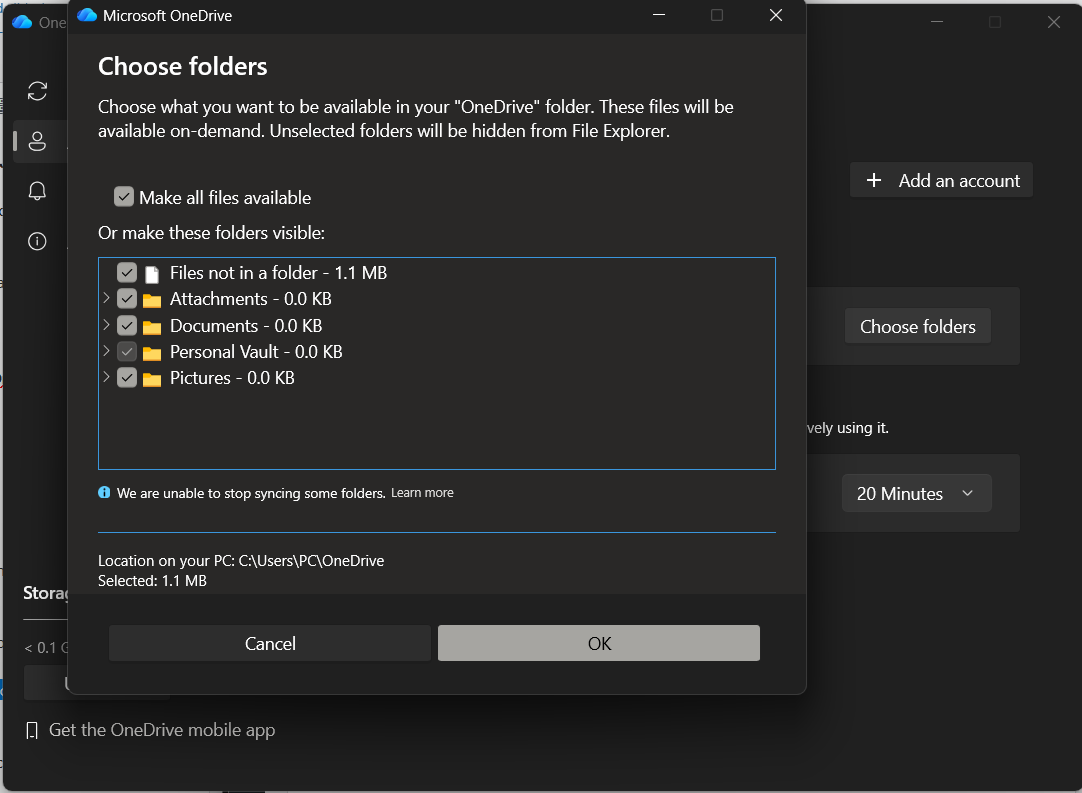
Se o arquivo de teste chegou ao OneDrive.com e a outro colaborador, significa que a pasta foi pausada, excluída ou associada à conta local errada. Se uma subpasta aninhada permanecer vinculada incorretamente mesmo após o proprietário ter movido as pastas, trate o conflito de atalho com cautela.
3. Remover um atalho antigo de subpasta sem excluir o conteúdo compartilhado.
Os conflitos de atalhos geralmente aparecem depois que o proprietário reorganiza as pastas.
A Microsoft documenta a condição "Não é possível sincronizar o atalho" : o OneDrive não pode usar a sincronização e adicionar um atalho aos meus arquivos para o mesmo relacionamento de biblioteca do SharePoint.
Um layout desatualizado semelhante pode ocorrer quando uma subpasta vinculada separadamente é movida dentro de outra pasta compartilhada. Seu computador mantém o atalho antigo, enquanto o OneDrive.com exibe a nova relação entre pasta principal e subpasta.
A solução não é excluir os arquivos compartilhados. É remover o atalho antigo para que o OneDrive possa visualizar a pasta em sua pasta original correta.
- Comece verificando o OneDrive.com. Certifique-se de que uma das pastas compartilhadas foi movida para dentro de outra pasta e que ambos os atalhos aparecem em "Adicionar pasta compartilhada". Meus arquivos.
- Feche os arquivos abertos a partir do atalho afetado.
- في File ExplorerClique com o botão direito do mouse na subpasta antiga (aquela que não está sincronizada) e selecione OneDrive > Remover atalho.
![O Explorador de Arquivos do Windows remove um atalho desativado para uma pasta compartilhada do OneDrive após a alteração da estrutura de pastas.]()
- Aguarde até que o OneDrive reconstrua a pasta original.
- Adicione novamente o atalho correto para a pasta principal a partir de Compartilhado > Compartilhado com você Só se ainda estiver faltando.
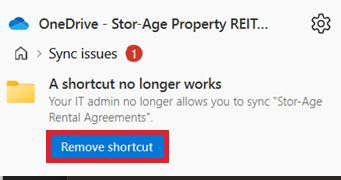
Não utilize a opção Excluir padrão em um atalho compartilhado estendido. Se o erro estiver relacionado especificamente à movimentação de um atalho em vez da sincronização de uma pasta compartilhada, utilize o guia da Appuals para mover atalhos do OneDrive.
Se remover o atalho antigo resolver o problema de pastas aninhadas, pare por aí. Se o layout da pasta e o atalho na web estiverem corretos, mas este computador ainda exibir dados desatualizados, a próxima solução segura é redefinir o OneDrive e reconectar este computador.
4. Redefina o OneDrive e, em seguida, desvincule e vincule novamente este computador.
Quando o compartilhamento online, os atalhos e a seleção de pastas estão todos corretos, o problema restante geralmente é uma relação de sincronização local do OneDrive.
As instruções de redefinição da Microsoft afirmam que uma redefinição pode resolver problemas de sincronização e não exclui arquivos na nuvem. No entanto, ela redefine as configurações do OneDrive e realiza uma verificação completa de sincronização em seguida.
Primeiro, feche todos os arquivos compartilhados abertos e, se possível, deixe os uploads pendentes serem concluídos. Isso evita que o processo de reparo seja confundido com edições assíncronas.
- Pressione minha tecla Windows + R.
- Digite o comando
%localappdata%MicrosoftOneDriveOneDrive.exe /resetEntão selecione OK. - Se ele não for capaz Windows Após encontrar esse caminho, utilize uma das duas rotas a seguir:
C:Program FilesMicrosoft OneDriveOneDrive.exe /resetأوC:Program Files (x86)Microsoft OneDriveOneDrive.exe /reset. - Começar a correr onedrive Restaure manualmente as configurações personalizadas caso o dispositivo não reinicie automaticamente. Escolha pastasEm seguida, teste a pasta compartilhada.
![As configurações do aplicativo OneDrive para Windows exibem uma opção de redefinição ao corrigir um problema de sincronização de pasta compartilhada.]()
- Se a pasta ainda não abrir Configurações do OneDrive > Conta.
- Localizar Desvincular este PCEm seguida, faça login novamente com a mesma conta. Etapas da Microsoft para desvincular e vincular novamente escolher Use esta pasta Quando o OneDrive detecta a pasta local existente.
![As configurações da conta do OneDrive no Windows mostram a opção "Desvincular este computador" antes de entrar novamente para restabelecer a sincronização.]()
- Deixe que os marcadores de posição e os ícones de status sejam reconstruídos antes de avaliar a pasta novamente.
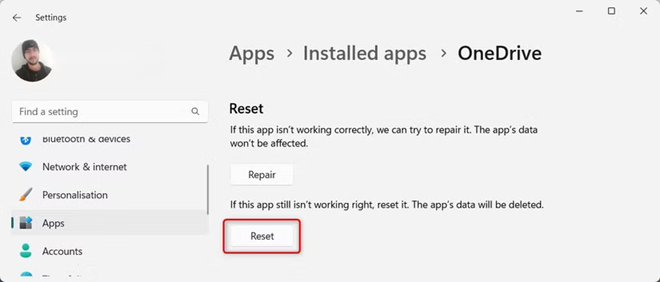
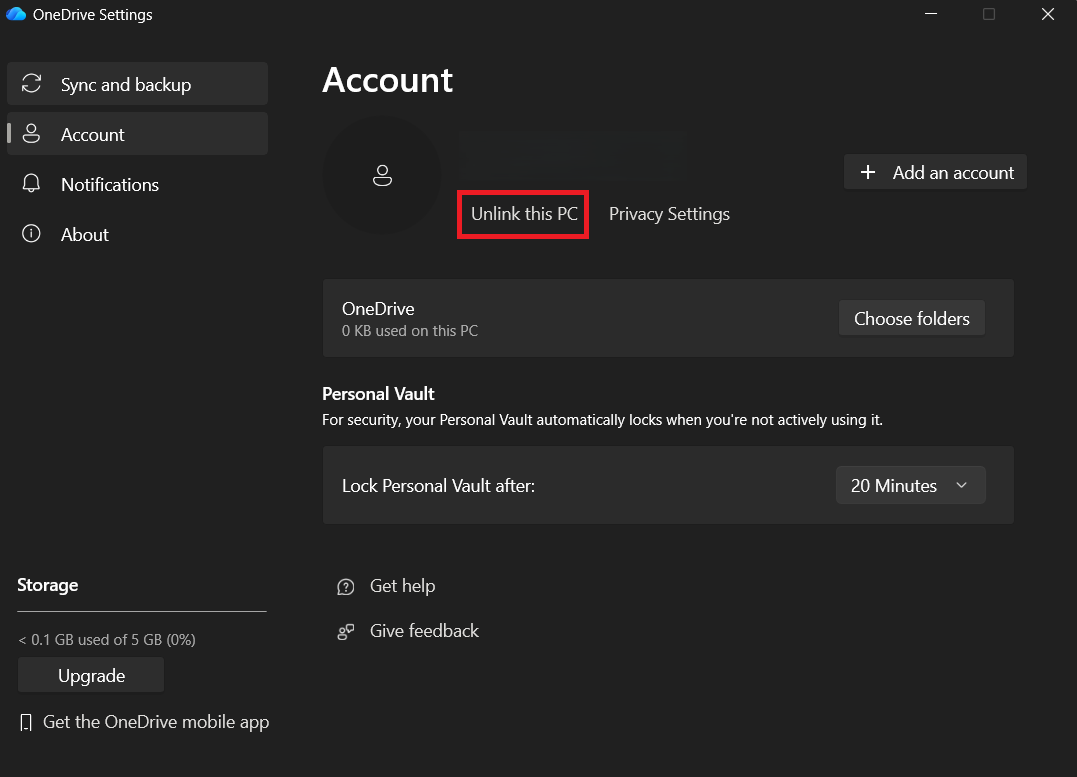
Se a sincronização for retomada após a redefinição ou reconexão, significa que a pasta compartilhada em si estava intacta e a conexão do OneDrive com este computador estava desatualizada. Se o conteúdo vier do Teams ou do SharePoint e ainda estiver se comportando de forma diferente das postagens normais do OneDrive, vincule-o novamente à sua origem.
5. Para resolver o problema de sincronização, vincule novamente a biblioteca do SharePoint ou do Teams à origem.
É possível acessar uma pasta do Teams ou do SharePoint pelo Explorador de Arquivos de duas maneiras.
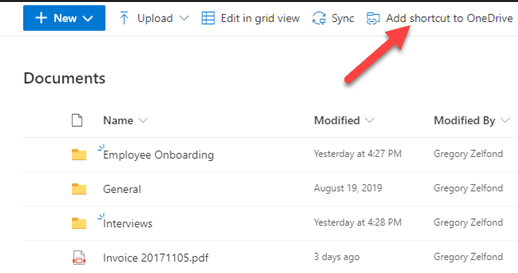
O Guia de Sincronização do SharePoint da Microsoft indica que a opção Adicionar atalho ao OneDrive acompanha a conta em todos os dispositivos, enquanto o botão Sincronizar, mais antigo, está associado a um único dispositivo.
Misturar os dois métodos para a mesma biblioteca pode resultar em sites duplicados ou bloqueados. Em um computador corporativo gerenciado, não desative uma conexão de sincronização exigida pela organização sem antes consultar o departamento de TI.
- Abra a biblioteca afetada por SharePoint ou canal Seleções relacionado a.
- Escolher Adicionar atalho ao OneDrive Para a biblioteca ou pasta selecionada, caso essa opção esteja disponível.
![A biblioteca de documentos do SharePoint exibe uma opção "Adicionar atalho para o OneDrive" para acesso local no Explorador de Arquivos.]()
- Se este computador já tiver a mesma biblioteca dentro de uma conexão sincronização Isso é específico para o dispositivo, portanto, não adicione um atalho por cima ainda.
- Abrir Configurações do OneDrive > ContaEm seguida, localize a conexão de biblioteca desativada e selecione Parar sincronização Somente se essa conexão não for mais necessária ou se o departamento de TI confirmar que ela é segura.
- Reconecte pelo botão sincronização Específico da biblioteca, ou use Adicionar atalho ao OneDrive Como opção mais limpa, depende da conta.
- Se vários colegas estiverem vendo a mesma biblioteca antiga (desatualizada), peça ao administrador para verificar. Saúde do serviço No Microsoft 365 e Painel de integridade da sincronização do OneDrive Antes de reconstruir o Plus a partir de computadores.
Se a biblioteca for reconectada e atualizada novamente, significa que a antiga relação com o dispositivo estava desatualizada ou inativa.
Se todas as verificações acima estiverem corretas, reúna informações da conta, URL da biblioteca, versão do OneDrive, qualquer erro de sincronização aparente e se o problema ocorre em um computador ou nos computadores de todos os colaboradores, antes de enviar o problema para o Suporte da Microsoft ou para o administrador do Microsoft 365.
Comentários estão fechados.