
Resolvendo o problema de uma impressora que salva documentos em vez de imprimi-los.
Sua impressora está salvando arquivos em vez de imprimir? Não se preocupe mais! Descubra o guia completo e as soluções rápidas para corrigir esse problema comum e volte a imprimir imediatamente.

As coisas mais importantes que você precisa saber
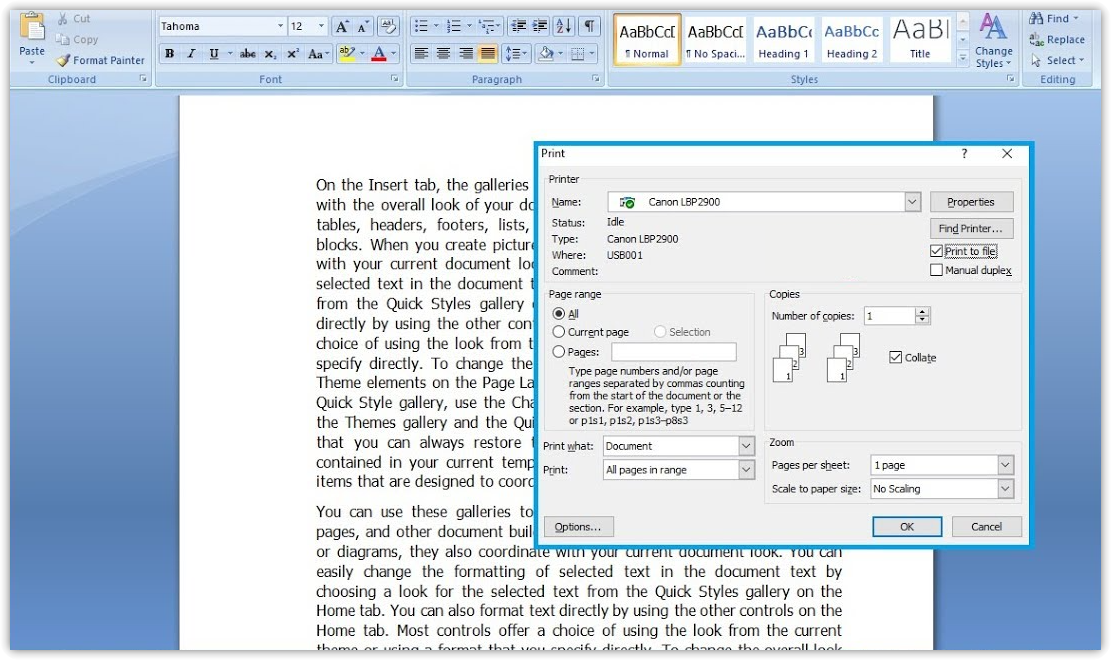
- Certifique-se de selecionar a impressora física e desmarcar a opção “Imprimir em arquivo” na caixa de diálogo de impressão do aplicativo.
- Verifique se a porta da impressora nas configurações do Windows não está definida como “ARQUIVO:”, pois isso direciona os trabalhos de impressão para um arquivo em vez da impressora propriamente dita.
- Antes de alterar a porta da impressora, especialmente para impressoras compartilhadas ou gerenciadas, anote as configurações atuais e consulte o administrador para evitar desativá-las.
Você clica em Imprimir esperando que o documento saia da impressora, mas o Windows abre uma janela Salvar como ou Salvar saída de impressão como e pede um nome de arquivo.
Este alerta indica que o Windows ainda não está enviando a tarefa para uma impressora física. Ele está tratando o destino especificado como um local que salva a saída.
Este destino pode ser Salvar como PDF , Imprimir para PDF da Microsoft , Gravador de Documentos XPS da Microsoft ou uma fila de impressão configurada para gravar em um arquivo.
Se você pretendia criar um arquivo PDF ou XPS, não há erro; basta selecionar uma pasta e um nome de arquivo. No entanto, se você selecionou uma impressora física, como HP, Canon, Epson, Brother ou outras, e ainda recebe este aviso, significa que a caixa de diálogo de impressão, a impressora padrão ou a porta da impressora está impedindo o Windows de imprimir em papel.
Primeiro, verifique suas configurações de impressão: o aplicativo pode ter salvo uma impressora de arquivo ou algum recurso pode estar... Imprimir para arquivo Ativado, ou a fila de impressão pode usar a porta. FILE:.
| O que aparece | O que isso significa? |
|---|---|
| Uma caixa aparece Nome do arquivo no Chrome Ou Edge, ou Word, ou apenas um aplicativo. | Lembre-se desta opção do aplicativo Salvar como PDFأأو Microsoft Print to PDFأأو Imprimir para arquivo. |
| Cada aplicativo abre uma janela. Salvar saída de impressão como. | A impressora física pode ser conectada a uma porta. FILE: Ou a impressora errada foi definida como padrão. |
| A impressora em si não aparece na caixa de diálogo de impressão. | A impressora precisa ser adicionada novamente ou seu driver reinstalado. |
| O trabalho de impressão entra na fila, mas nunca é impresso. | É muito provável que este seja um problema com a fila, a conexão, o driver ou o serviço de spooler, e não um problema com a opção "Salvar como". |
Se você pretende criar um arquivo PDF, a janela "Salvar como" funciona normalmente. Basta selecionar uma pasta e um nome de arquivo. Utilize as correções abaixo somente se você espera que o arquivo seja impresso em uma impressora física.
1. Selecione a impressora física e desmarque a opção “Imprimir em arquivo”.
Se a janela de salvar aparecer apenas em um aplicativo, pode não haver nenhum problema com o Windows . Esse aplicativo pode ainda estar usando o último destino de impressão que memorizou, como um editor de PDF ou uma opção de saída de arquivo.
Alterar o destino de volta para a impressora real instrui este aplicativo a enviar o documento para o papel novamente, em vez de perguntar onde salvar o arquivo.
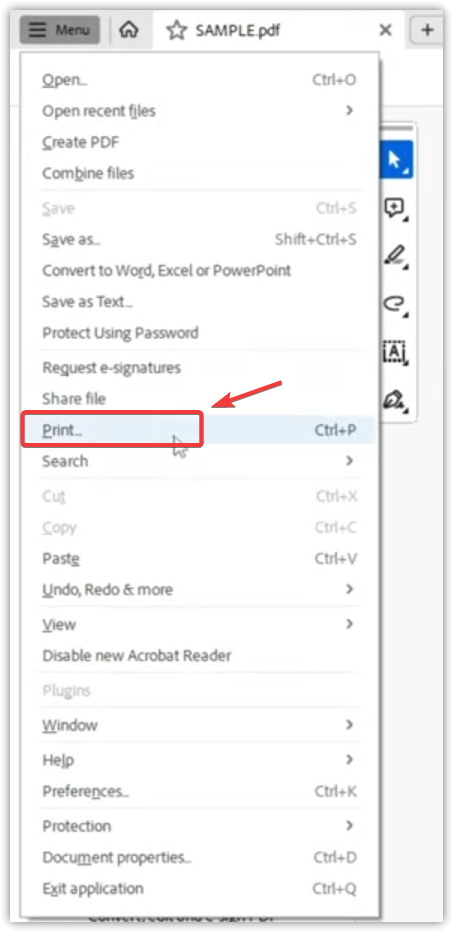
- Abra o documento ou a página da web e clique em Ctrl + P.
- Abra o menu suspenso Printer أو Destino.
- Especifique o modelo exato da impressora. Não especifique. Salvar como PDFأأو Microsoft Print to PDFأأو Microsoft XPS Document Writerأأو OneNoteOu qualquer outra impressora virtual.
- Se a caixa de diálogo de impressão contiver uma caixa de seleção Imprimir para arquivoEm seguida, desmarque-o.
- Imprima uma página de teste.
Se a página for impressa agora, significa que o aplicativo estava apontando para um arquivo de destino. Se vários aplicativos ainda estiverem solicitando um nome de arquivo enquanto a impressora estiver selecionada, verifique se a fila de saída da impressora está conectada a um arquivo.
2. Certifique-se de que a impressora não esteja usando a porta FILE:
Às vezes, o nome da impressora no Windows está correto, mas a fila de impressão associada a esse nome não envia trabalhos para a impressora real. Se a porta especificada for FILE:O Windows continuará solicitando um nome de arquivo porque a fila está configurada para gravar a saída da impressora em um arquivo.
Altere apenas a porta da impressora afetada e certifique-se de salvar a configuração atual primeiro. Para impressoras usadas no trabalho, na escola, compartilhadas ou gerenciadas por servidor, consulte o administrador antes de alterar portas USB, WSD, TCP/IP ou compartilhadas.
Alterar a porta incorretamente pode fazer com que sua impressora de rede ou compartilhada pare de funcionar. Se for uma impressora de escritório, escola ou gerenciada, anote a porta atual e consulte o administrador primeiro.
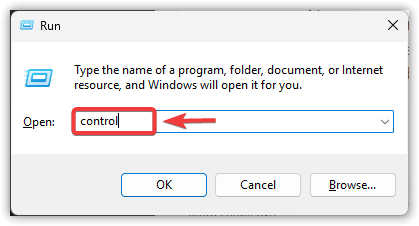
- Clique em Win + R, Então digite
control, E pressione Entrar.
![Abra a janela Executar e digite control]()
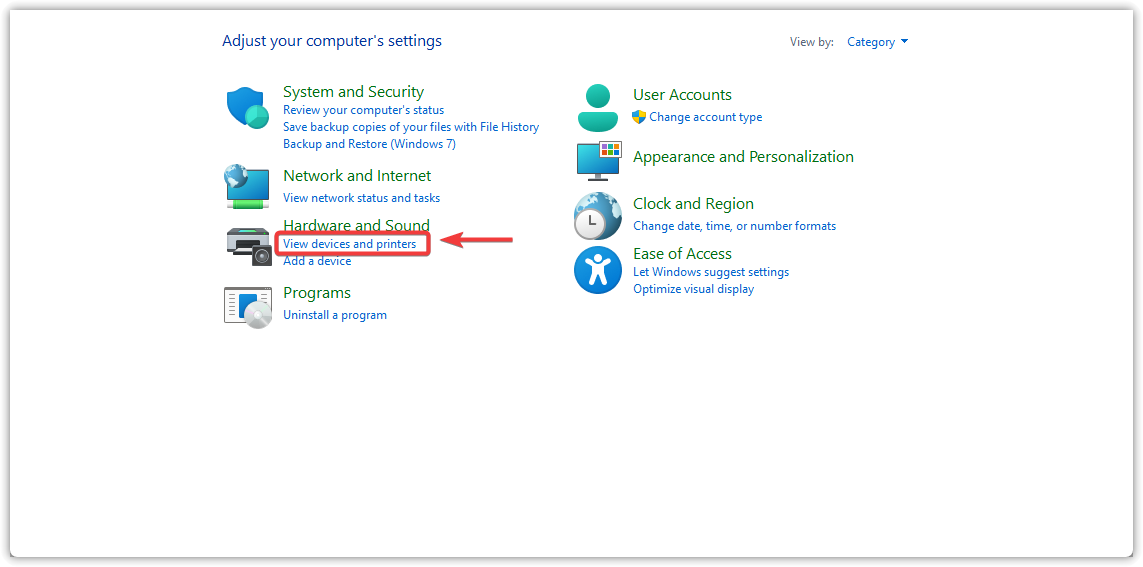
- Abrir Hardware e Som > Dispositivos e Impressoras.
![Hardware aberto e som, depois dispositivos e impressoras.]()
- Clique com o botão direito do mouse na impressora física e selecione Propriedades da impressora.
![Clique com o botão direito do mouse na impressora e selecione Propriedades da impressora.]()
- Feche e abra novamente o aplicativo do qual você estava imprimindo.
- Clique em Ctrl + P
- Abrir Configurações > Bluetooth e dispositivos > Impressoras e scanners.
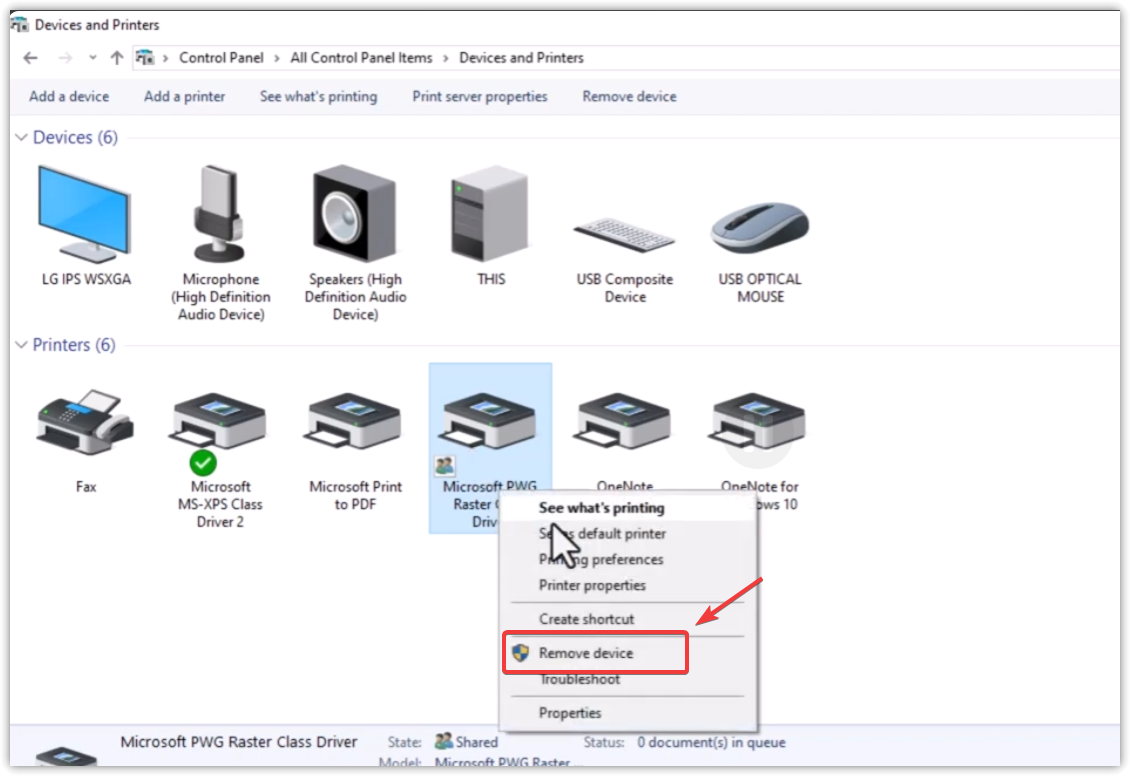
- Selecione a impressora física e, em seguida, escolha EliminarE confirme.
![Opções de impressora no Windows]()
Comentários estão fechados.