

Imagine encontrar qualquer arquivo no seu computador instantaneamente com apenas algumas teclas. Pode parecer mágico, mas o File Explorer oferece truques de pesquisa poderosos que tornam a localização de arquivos muito fácil. Quer você esteja procurando por documentos, fotos ou outros arquivos específicos, essas dicas ajudarão você a dominar a pesquisa no Explorador de Arquivos.

5. Usando filtros integrados
O Explorador de Arquivos inclui filtros úteis que ajudam você a refinar suas pesquisas e localizar arquivos com mais eficiência. Se você tiver uma ideia geral do tipo de arquivo, data da última modificação ou até mesmo o tamanho aproximado, esses filtros podem restringir bastante os resultados da sua pesquisa. Por exemplo, fica mais fácil pesquisar em tipos de arquivo específicos ou ver quando eles foram modificados pela última vez.
Por exemplo, se você estiver procurando por um formato de arquivo específico, você pode usar o filtro tipo: Seguido pelo tipo, como tipo:documento Para arquivos de texto ou tipo:imagem Para fotos. Se você se lembra da última vez que modificou um arquivo, o filtro data modificada: Permite pesquisar por data, como: data de modificação: semana passada أو data de modificação: 03/15/2024. Você também pode combinar mais de um filtro por vez para obter resultados de pesquisa mais precisos.
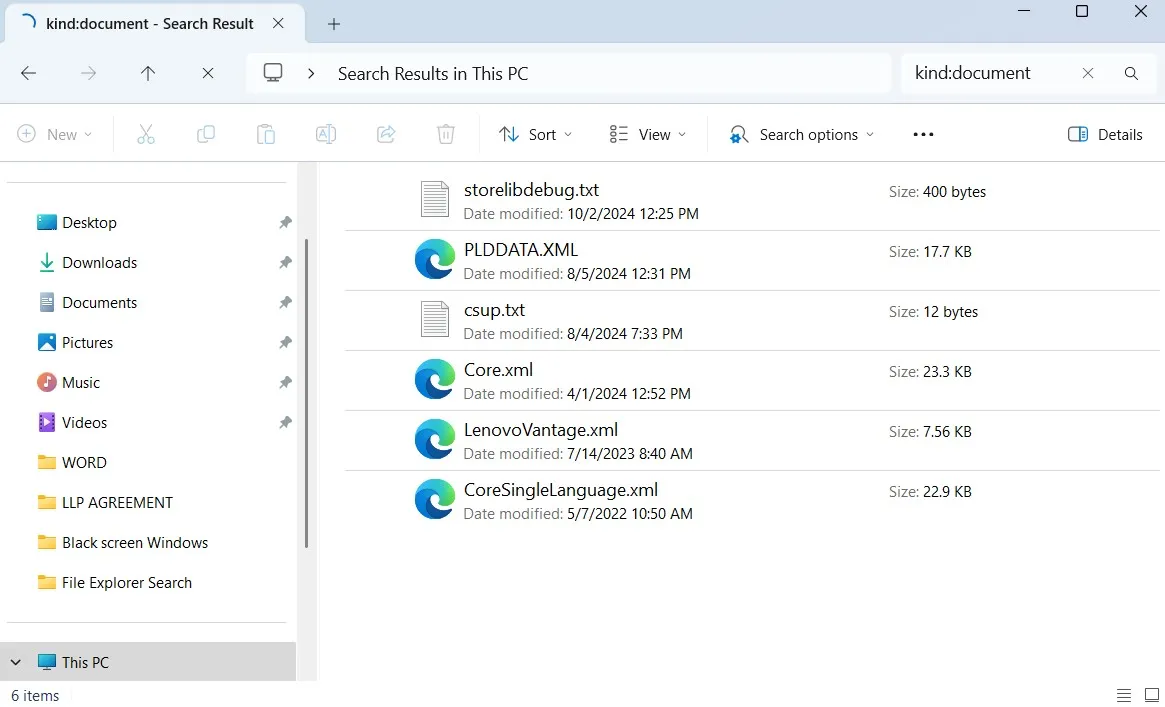
Se você estiver tentando encontrar arquivos grandes no seu computador para liberar espaço de armazenamento, você pode usar o filtro. tamanho: Com parâmetros como tamanho:> 50 MB Para localizar arquivos maiores que 50 MB ou tamanho:minúsculo Para encontrar arquivos muito pequenos, com menos de 10 KB. Você pode até usar esses filtros juntos, como: tipo:imagem ext:.png data:semana passada Para localizar todas as imagens PNG salvas ou modificadas na última semana. Dessa forma, você pode gerenciar seu espaço de armazenamento com eficiência.
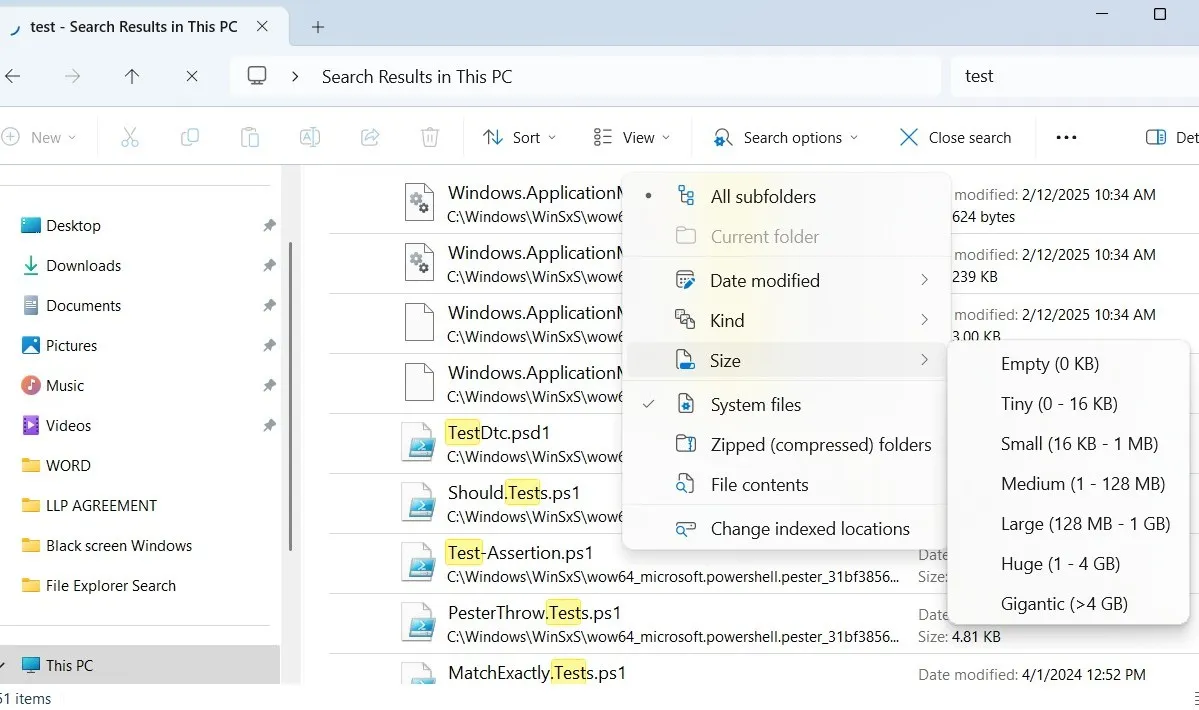
Estes são apenas alguns exemplos; Existem muitos filtros de pesquisa que podem ajudar você a encontrar seus arquivos rapidamente no Windows. Se não quiser salvá-lo, você também pode clicar no menu. Opções de busca (Opções de pesquisa) Depois de digitar sua consulta de pesquisa. Esta lista fornece todas as opções de pesquisa disponíveis, com uma explicação do que cada uma faz.
4. Use a fórmula de pesquisa correta
Além dos filtros, você também pode usar parâmetros de pesquisa para refinar suas pesquisas. Por exemplo, se você quiser que o Explorador de Arquivos mostre resultados que correspondam exatamente a uma frase específica, você pode colocá-la entre aspas, assim: “relatório do projeto”..
Da mesma forma, você pode excluir certos termos usando o sinal de menos. Por exemplo, relatório -2024 Ele exibirá arquivos que contêm: No nome com a exclusão de qualquer arquivo que inclua 2024.
Curingas também podem ser úteis quando você não tem certeza de parte do nome de um arquivo. O uso do asterisco (*) com pesquisas flexíveis. Por exemplo, auditoria* Ele exibirá arquivos que começam com “auditoria”, como: auditoria1.docx و auditoria_final.docx. Da mesma forma, se você escrever * .docxO Explorador de Arquivos listará todos os arquivos que terminam com “.docx”, como relatório.docx و relatório2024.docx.
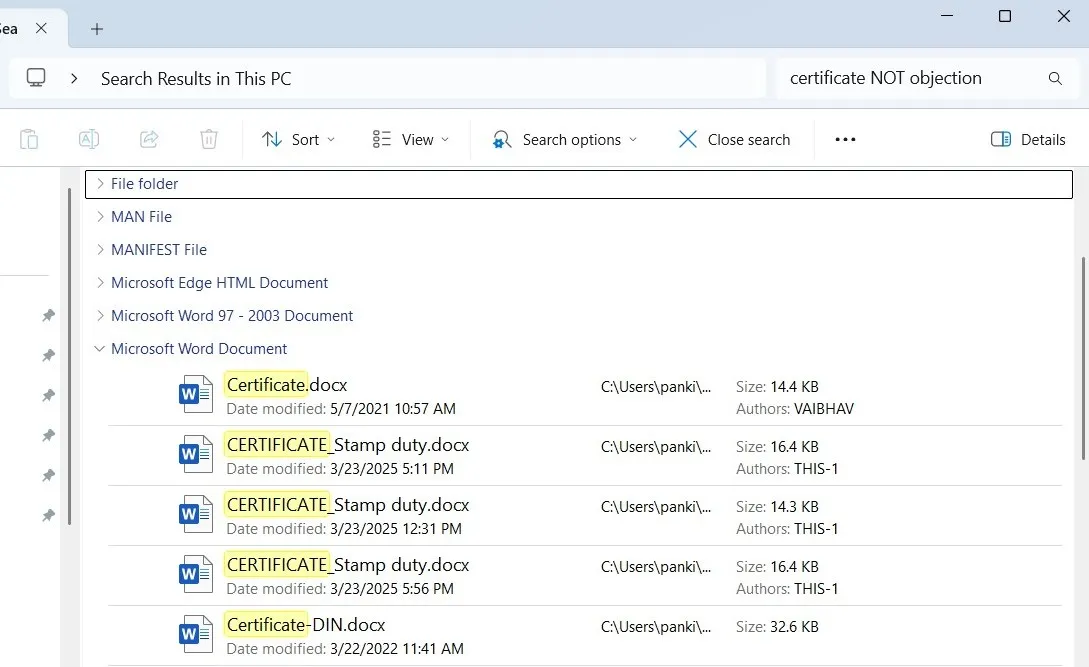
Por fim, você pode usar operadores lógicos como: E و OR و NÃO Para melhorar sua pesquisa. tropeçar E em arquivos que contêm ambas as palavras, enquanto encontra OR Em arquivos que contêm qualquer uma das palavras, ela é excluída. NÃO Termos específicos. Por exemplo, para encontrar arquivos contendo certificado No nome, mas excluem aqueles que contêm objeçãoVocê pode escrever certificado NÃO objeção. Lembre-se de que essas transações devem ser escritas em letras maiúsculas.
3. Coletar itens
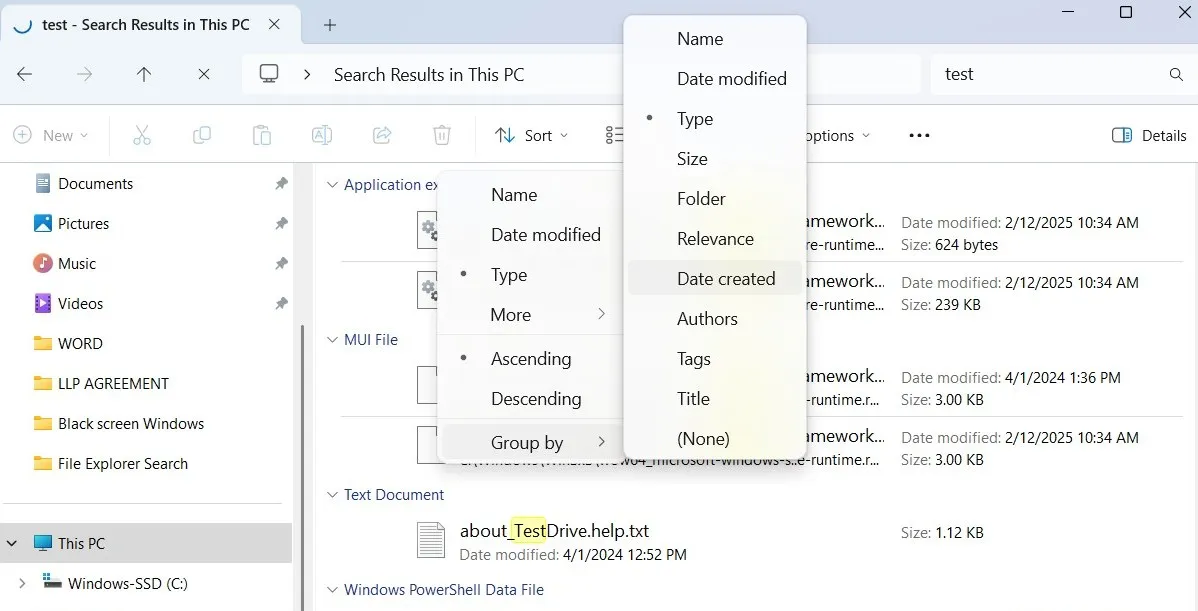
Se o Explorador de Arquivos retornar uma longa lista de resultados mesmo depois de refinar sua pesquisa, você poderá organizá-los usando a opção Agrupar por em Classificar. Agrupar os resultados da pesquisa ajuda você a escanear e localizar arquivos rapidamente, sem precisar pesquisar em uma lista lotada.
Este método é útil se você não quiser aplicar filtros ou sintaxe toda vez que fizer uma pesquisa. Por exemplo, se você estiver procurando por um documento editado recentemente, agrupar por "Data de modificação" colocará os arquivos mais recentes no topo. Da mesma forma, agrupar por “Tipo” separa imagens, PDFs e documentos do Word, facilitando a localização do que você precisa. Você também pode agrupar arquivos por tamanho, o que é útil para identificar arquivos grandes que podem estar ocupando muito espaço no disco rígido.
2. Salvar pesquisas
Se você pesquisa frequentemente os mesmos arquivos ou pastas, não precisa inserir filtros manualmente toda vez. Como alternativa, você pode salvar suas pesquisas no Explorador de Arquivos para economizar tempo e esforço. Esse recurso facilita o acesso mais rápido aos seus arquivos e pastas importantes.
Após realizar uma pesquisa, clique com o botão direito em qualquer área vazia no painel de resultados ou no painel de visualização e selecione salvar busca. Dê um nome significativo, selecione seu local preferido e clique Salve .
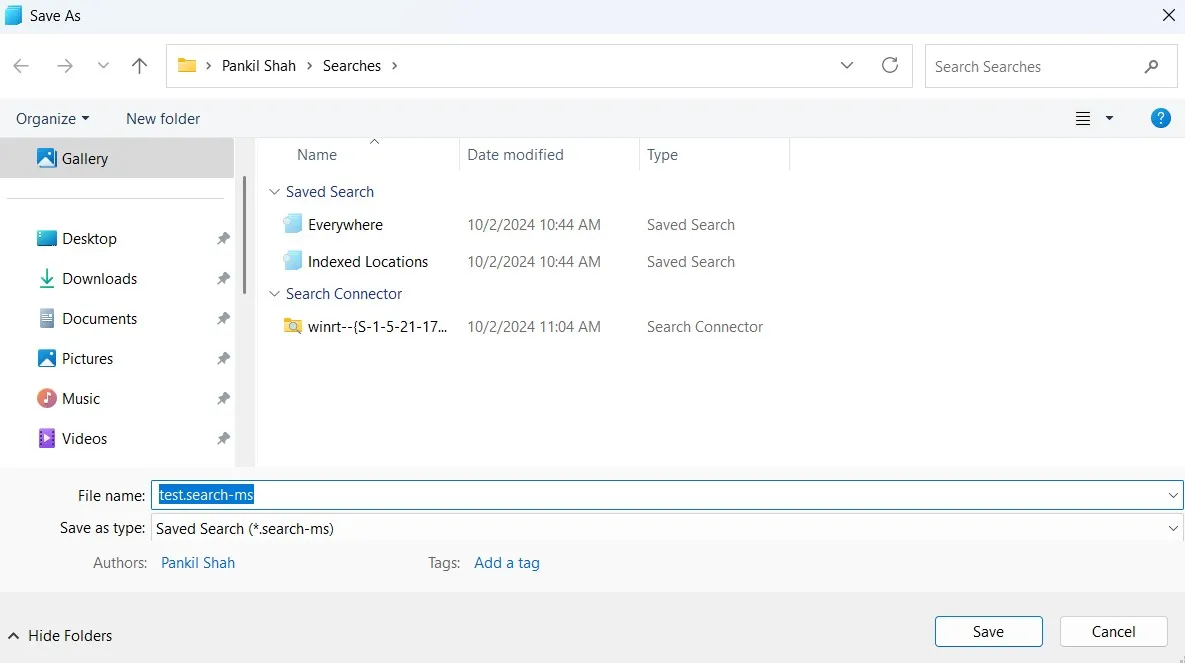
A pesquisa salva aparecerá como um atalho, então da próxima vez que você precisar dela, basta clicar duas vezes nela. O Explorador de Arquivos recuperará automaticamente os resultados mais recentes com base em seus critérios. Dessa forma, você não precisará inserir fórmulas e filtros enquanto realiza a mesma consulta de pesquisa repetidamente. Isso é particularmente útil para pesquisar tipos de arquivos específicos ou arquivos que foram modificados dentro de um determinado período de tempo.
1. Uso de ferramentas externas
Embora o Windows File Explorer forneça recursos de pesquisa úteis, você também pode usar ferramentas de terceiros para obter recursos de pesquisa mais avançados. Por exemplo, algumas dessas ferramentas permitem que você pesquise no conteúdo do arquivo, aplique filtros de pesquisa avançados e até mesmo pesquise por arquivos excluídos.
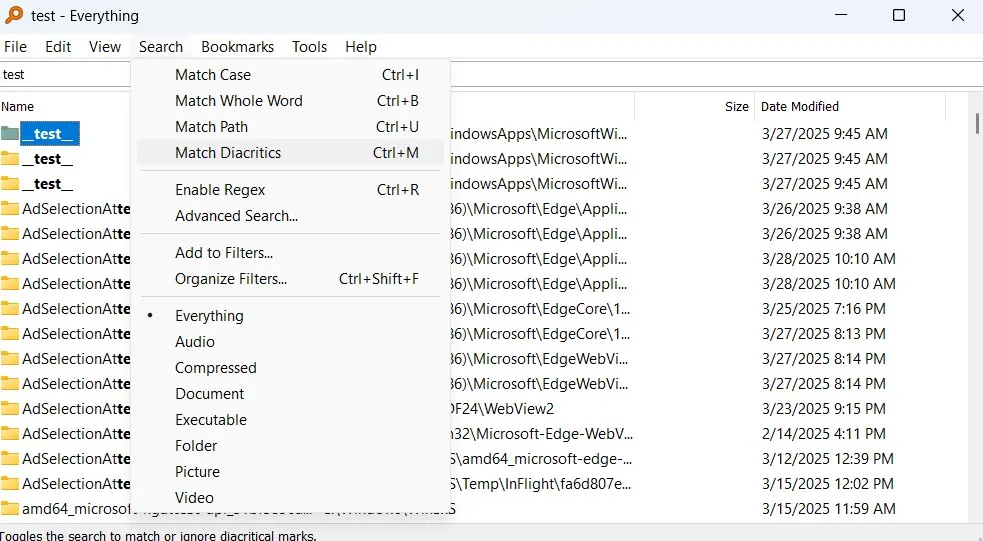
Tudo é uma escolha popular. Ao contrário do Explorador de Arquivos, que verifica diretórios em tempo real, o Everything cria um índice de todos os arquivos no seu computador para fornecer resultados de pesquisa quase instantâneos. Ele também fornece filtros de pesquisa úteis, opções de classificação e uma interface de usuário fácil de usar para melhorar sua experiência de pesquisa. É conhecido por sua velocidade de pesquisa extremamente rápida.
Baixar: Tudo (Cortesia)
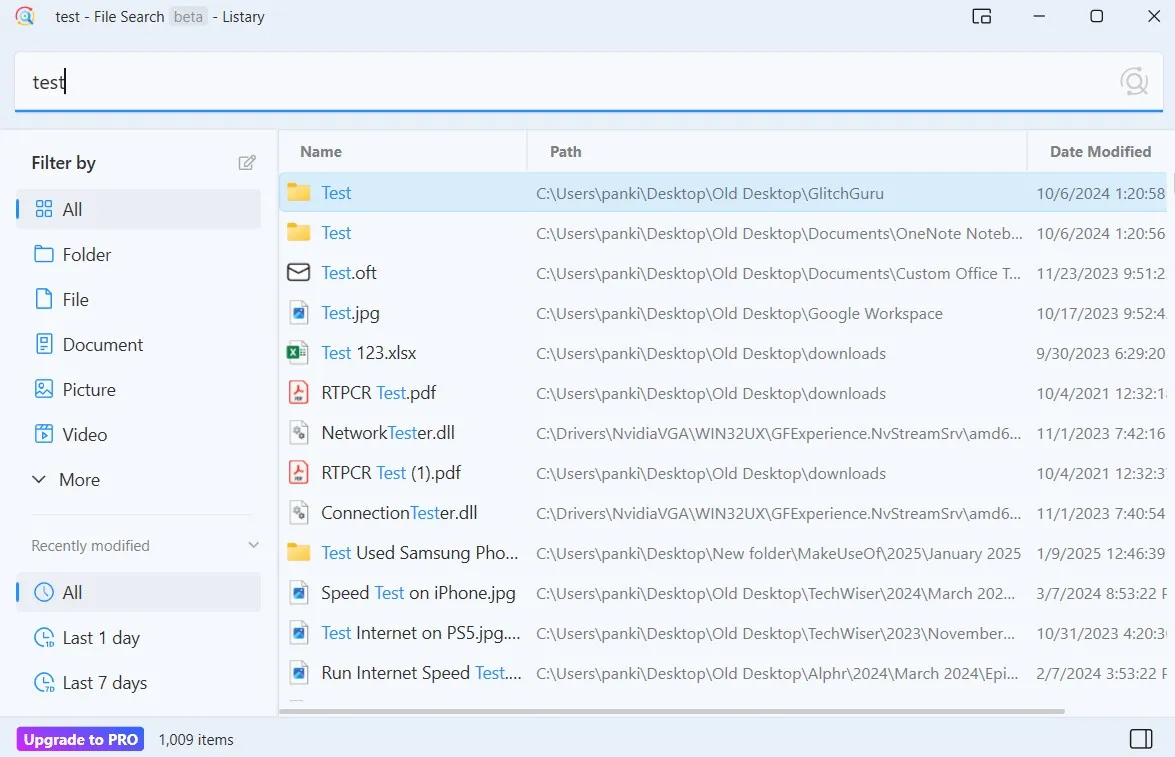
Para quem quer investir em uma ferramenta premium, o Listary é uma excelente escolha. Ele oferece velocidades de pesquisa extremamente rápidas e uma interface moderna que se integra perfeitamente ao Windows 11. Ele também conta com suporte multilíngue e atualizações contínuas.
Um dos seus melhores recursos é a Busca Instantânea, semelhante à Busca Spotlight no Mac. Basta pressionar Ctrl Pressione duas vezes para mostrar a barra de pesquisa e digite sua consulta instantaneamente. O Listary também oferece uma versão gratuita, permitindo que você experimente antes de assinar. Com a versão paga, você pode acessar mais recursos, como pesquisar em arquivos compactados.
Baixar: Lista (Compras gratuitas no aplicativo)
Quando você tem milhares de arquivos no seu computador, simplesmente digitar um nome de arquivo nem sempre produz os resultados desejados. No entanto, depois de aprender as dicas acima, você será capaz de encontrar quase qualquer arquivo de forma rápida e eficiente. Lembre-se de que a escolha da ferramenta certa depende de suas necessidades e da natureza do seu uso.
Experimente estas ferramentas. Se preferir um método mais simples, você sempre pode usar as ferramentas de pesquisa personalizadas para obter resultados mais rápidos. Isso torna o processo de pesquisa muito mais fácil e economiza tempo e esforço.
Comentários estão fechados.